- Utilizzo di Utility Disco e della Modalità di Ripristino per riparare gli errori del file system.
- Metodi di riparazione avanzati tramite comandi del Terminale e strumenti di terze parti.
- Gestione dei permessi utente e protezione dell'integrità del sistema per prevenire il blocco dei file.
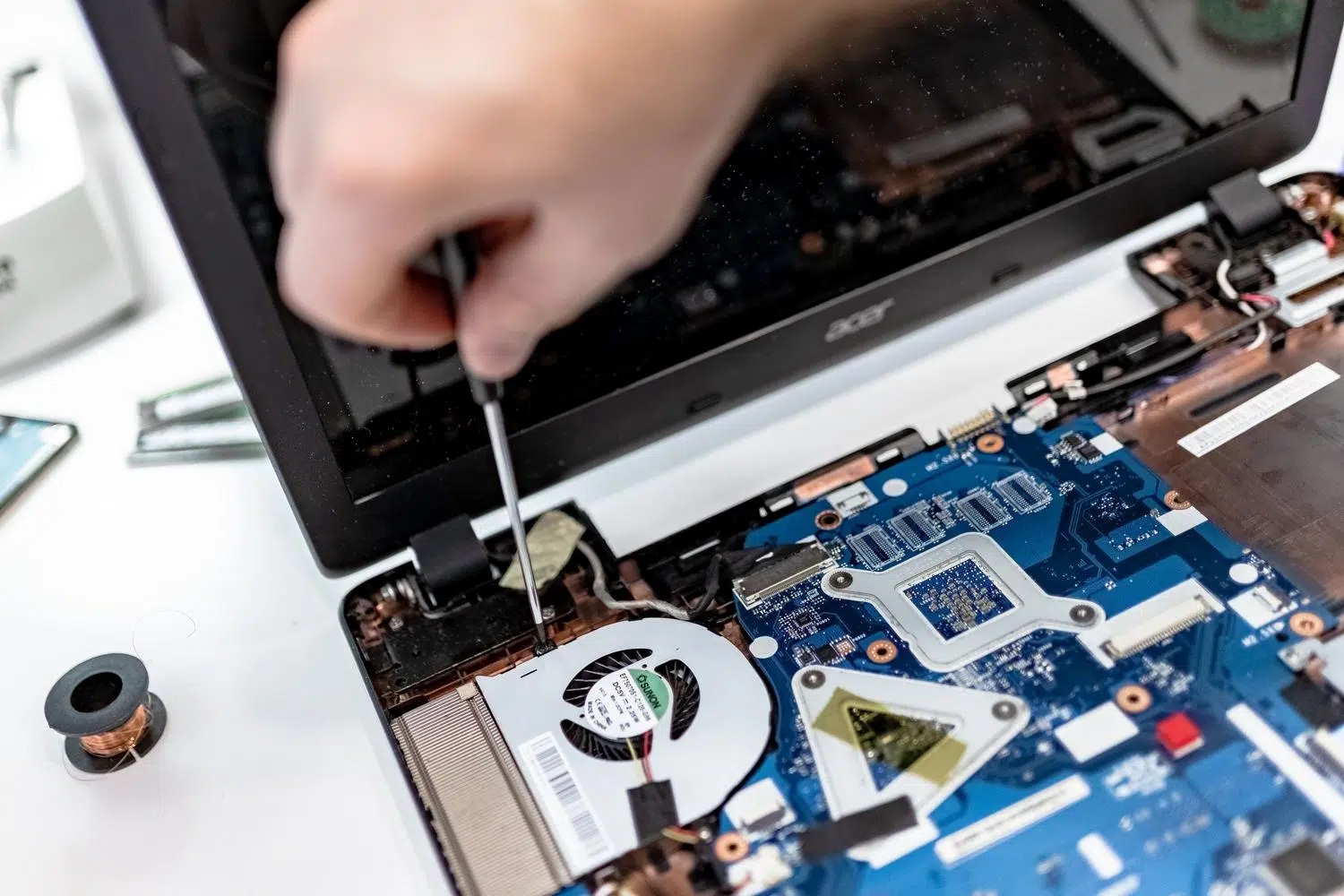
Avere problemi all'avvio su un Mac può essere una vera scocciatura, soprattutto quando compaiono quei fastidiosi messaggi di errore che impediscono l'accesso al sistema. Non preoccuparti, però, perché la maggior parte di queste situazioni ha una soluzione se sai da dove iniziare e quali strumenti hai a disposizione per far funzionare correttamente il tuo computer.
Dagli errori logici nel file system ai problemi di autorizzazione che impediscono l'apertura delle cartelle, macOS offre diverse soluzioni. In questo articolo, analizzeremo ciascun metodo, dal più semplice al più tecnico, per consentirvi di ripristinare la funzionalità del computer senza spendere una fortuna in assistenza tecnica, a meno che non sia assolutamente necessario.

Diagnosi e controlli di base
Prima di addentrarci in questioni complesse, la prima cosa da fare è escludere le cause più semplici. Assicurati che il cavo di alimentazione sia collegato correttamente e che l'alimentatore non sia inserito. Se hai un MacBook, prova ad accenderlo mentre è collegato alla corrente ma senza la batteria, se sospetti che quest'ultima sia scarica, poiché una batteria difettosa può impedire l'avvio del sistema.
Utilizzo di Utility Disco e Pronto Soccorso
Quando il sistema non si avvia completamente, la cosa migliore da fare è accedere alla Modalità di recupero. Sui Mac con Apple Silicon, tieni premuto il pulsante di accensione finché non visualizzi le opzioni di avvio; sui Mac con Intel, usa Comando + R. Una volta in Modalità di recupero, scegli Utility Disco. Un consiglio importante è quello di andare su Visualizza e selezionare Mostra tutti i dispositivi per visualizzare la struttura completa di contenitori e volumi.
La regola d'oro in questo caso è riparare dal basso verso l'alto. Iniziate con l' ultimo volume nell'elenco (ad esempio, Macintosh HD – Dati), eseguite la funzione Pronto Soccorso, quindi procedete verso l'alto fino al contenitore e infine al dispositivo fisico. Se il pulsante di riparazione è disattivato (in grigio), saltate semplicemente questo passaggio. Se il sistema vi chiede una password, inserite la password di amministratore per sbloccare il volume.

Cosa fare se Utility Disco non riesce a riparare il disco?

Se lo strumento nativo non funziona, le cause potrebbero essere tre: il disco presenta settori danneggiati fisicamente , il cavo o la porta sono sporchi o danneggiati, oppure c'è un problema software profondo. Prima di tentare qualsiasi riparazione aggressiva, è fondamentale eseguire un backup dei dati e provare a risolvere gli errori di lettura e scrittura sulle unità di archiviazione . Strumenti come Disk Drill consentono di creare un backup byte per byte dell'unità, prevenendo la perdita permanente dei file in caso di guasto del disco durante il processo di riparazione.
Alternative di riparazione avanzate
- Modalità di recupero: A volte, l'esecuzione dell'utilità dall'esterno del sistema operativo impedisce ai processi attivi di interferire, consentendo un pulizia più accurata.
- Utilizzando un altro Mac: Collega l'unità a un altro computer Apple. Questo ti aiuterà a capire se il problema risiede nell'unità o se il tuo Mac è difettoso. porte usurate.
- Comando FSCK nel Terminale: Per i più avventurosi, l'accesso alla Modalità utente singolo o l'apertura del Terminale in modalità di ripristino consente di utilizzare
sudo fsck -fy /dev/diskXQuesto comando è un potente autodiagnosi che può salvare file system danneggiati. - CHKDSK su Windows: Se il disco è ExFAT o FAT32, un PC Windows può utilizzare CHKDSK per errori di directory corretti che macOS a volte ignora.
Come ultima risorsa, se nessun'altra soluzione funziona, la formattazione è l'opzione da considerare. Cancellare il disco rimuove la struttura danneggiata e contrassegna i settori corrotti in modo che il sistema non possa più scriverci sopra, anche se ciò comporta la perdita di tutti i dati.

Gestione dell'accesso ai file e delle autorizzazioni

Le autorizzazioni determinano chi può leggere, scrivere o eliminare un file. In precedenza, questa operazione veniva gestita tramite un pulsante in Utility Disco, ma a partire da macOS El Capitan è disponibile la Protezione dell'integrità del sistema (SIP) . Questa funzionalità protegge automaticamente i file critici, eliminando la necessità di ripararli manualmente nelle cartelle di sistema.
Tuttavia, i problemi spesso persistono nella cartella Home dell'utente, soprattutto dopo la migrazione dei dati. Se noti che un'app non salva le preferenze o ricevi un errore di " autorizzazioni mancanti" , puoi fare clic con il pulsante destro del mouse sul file, selezionare Ottieni informazioni e modificare le impostazioni di Condivisione e autorizzazioni. Per i casi più ostinati, esistono strumenti come CleanMyMac che automatizzano la correzione delle autorizzazioni utente , in modo simile a quanto descritto nella sezione sulla gestione delle autorizzazioni e il controllo delle estensioni in macOS.
Errori comuni e il loro significato

A volte Utility Disco visualizza codici criptici. Gli errori SMART di solito indicano che il firmware è obsoleto o che il disco presenta un guasto fisico. Il codice di uscita 8 è un chiaro segno che il file system è gravemente danneggiato e probabilmente richiede una formattazione completa . D'altra parte, l'errore 69716 si verifica frequentemente sugli SSD non Apple a causa di incompatibilità del firmware.
Se il problema persiste dopo aver provato la Modalità sicura (tasto Maiusc), il ripristino della NVRAM/PRAM (Opzione + Comando + P + R) e la reinstallazione di macOS, la soluzione migliore è contattare dei professionisti del recupero dati . Dispongono di hardware specializzato per estrarre informazioni da dischi con danni meccanici che nessun software è in grado di riparare.
Mantenere un backup aggiornato è l'unica vera garanzia contro questi problemi. Combinando un uso intelligente di Utility Disco, la gestione dei permessi con SIP e il ricorso al Terminale nei casi critici, è possibile risolvere la stragrande maggioranza dei crash di avvio e degli errori di lettura su qualsiasi Mac moderno.


Scrittore appassionato del mondo dei byte e della tecnologia in generale. Adoro condividere le mie conoscenze attraverso la scrittura, ed è quello che farò in questo blog, mostrarti tutte le cose più interessanti su gadget, software, hardware, tendenze tecnologiche e altro ancora. Il mio obiettivo è aiutarti a navigare nel mondo digitale in modo semplice e divertente.