Sono sicuro che sia capitato anche a voi, o almeno che vi sia passato per la testa: provate ad aggiornare il router per renderlo più veloce o più sicuro, ma improvvisamente il processo si blocca e il dispositivo diventa un costoso fermacarte. È una situazione stressante, soprattutto quando le spie rimangono accese o lampeggiano in modo strano e non riuscite più ad accedere alle impostazioni.
Nella maggior parte dei casi, questo problema si verifica perché si è verificata un'interruzione di corrente nel momento più critico, oppure perché, per disattenzione, abbiamo tentato di installare un file non compatibile con la nostra versione hardware. Ma non disperate: anche se sembra che il vostro router abbia raggiunto la fine del suo ciclo di vita, esistono metodi di recupero che possono riportarlo alla normalità.
Come comportarsi in base all'immagine del proprio team
A seconda del produttore del router, la procedura varia. Ad esempio, con i router ASUS, è consigliabile provare prima un aggiornamento manuale tramite l'interfaccia web . Se si ha accesso, scaricare il file ufficiale, estrarlo e caricarlo dalla sezione Amministrazione. Un consiglio fondamentale è quello di eseguire un ripristino delle impostazioni di fabbrica dopo l'aggiornamento, tenendo premuto il pulsante fisico di reset per circa 5 secondi, per eliminare eventuali residui della versione precedente.
Se possiedi un router TP-Link bloccato (ad esempio, se le spie di alimentazione e WPS rimangono accese), puoi provare un ripristino forzato . La procedura prevede di collegare il PC tramite cavo Ethernet, assegnare un indirizzo IP statico (come 192.168.0.10) nelle proprietà di rete di Windows o macOS e accedere all'indirizzo 192.168.0.1 tramite il browser web. Se il dispositivo è in modalità di ripristino, verrà visualizzata una schermata in cui è sufficiente caricare il file firmware .bin corretto.
Soccorso nei modelli avanzati e nella serie AX
Per i router più moderni, come la serie Archer AX, la procedura è simile ma presenta alcune peculiarità. Se al centro si accende un solo LED arancione , è un chiaro segno di un errore di sistema. Per risolvere il problema, è necessario spegnere il dispositivo e, riaccendendolo, tenere premuto il pulsante WPS o Reset per alcuni secondi. In questo modo il router entra in modalità di emergenza, che consente di caricare il software tramite un'interfaccia web minimale , a condizione che il computer sia connesso alla rete corretta.
Utilizzo del Bootloader in apparecchiature industriali o specifiche
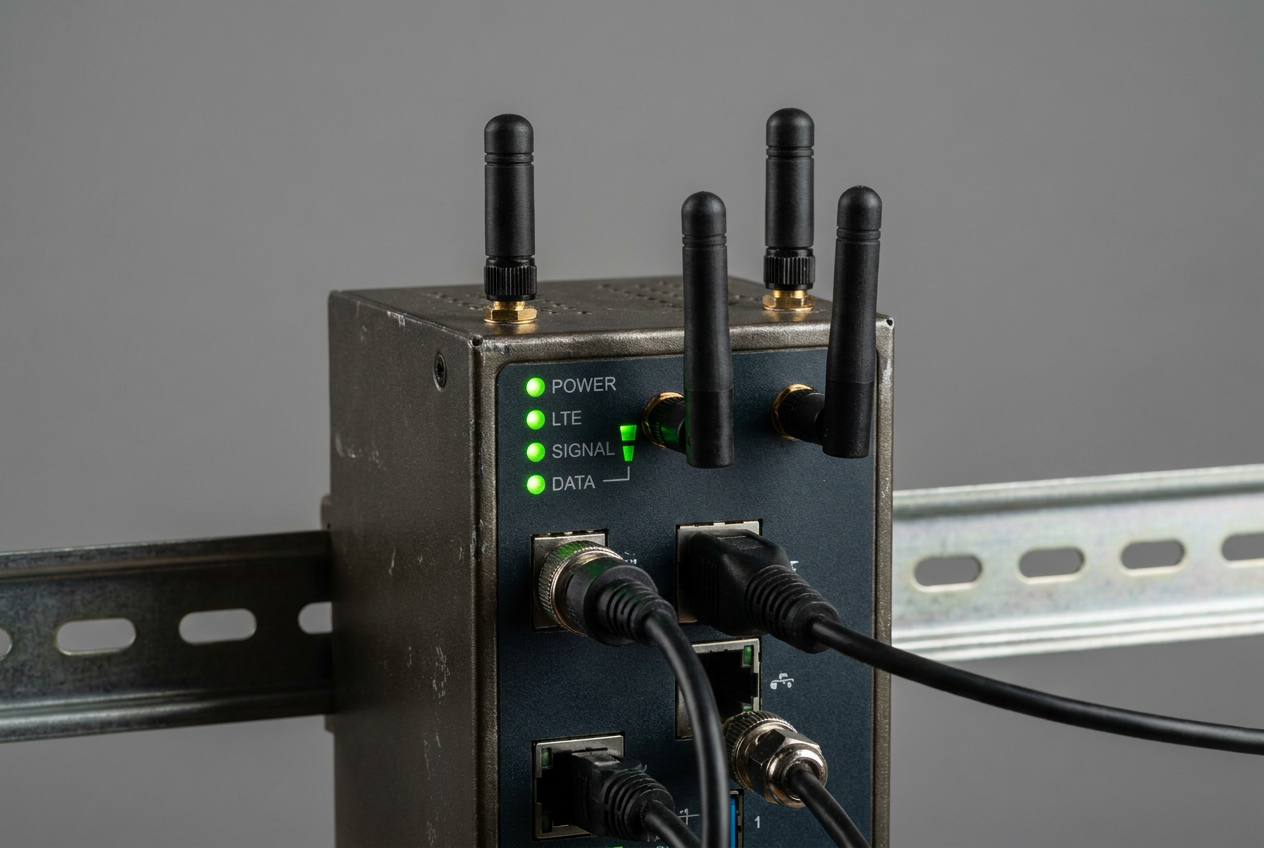
Nei casi più complessi, come ad esempio con i router Teltonika o i dispositivi in cui il DHCP ha smesso di funzionare, la soluzione risiede nel menu Bootloader . Si tratta di un sistema di base che si carica prima del firmware principale. Per accedervi, è necessario spegnere il dispositivo e riaccenderlo tenendo premuto il pulsante di reset finché i LED non iniziano a lampeggiare. Accedendo a un URL specifico (di solito http://192.168.1.1/index.html), è possibile reinstallare l'immagine di sistema da zero.
Consigli essenziali per evitare il "brick"
Per evitare che questo problema si ripresenti, ricorda di non spegnere mai il dispositivo mentre la barra di avanzamento è in movimento, poiché interrompere l'alimentazione è il modo più rapido per danneggiare il software. Inoltre, verifica che la versione del firmware corrisponda alla revisione hardware (v1, v2, v3…) indicata sull'etichetta sotto il router, poiché l'installazione di una versione per un modello simile ma non identico causerà un errore critico.
Se hai seguito tutti questi passaggi, configurando l'indirizzo IP statico del tuo computer e utilizzando la modalità di ripristino del produttore, è molto probabile che il tuo dispositivo torni a funzionare. Tuttavia, se il router continua a non rispondere ad alcun indirizzo IP o i LED non reagiscono al pulsante di ripristino, il danno potrebbe essere fisico oppure il modello potrebbe essere troppo vecchio per supportare il ripristino remoto; in tal caso, dovrai contattare l'assistenza tecnica ufficiale.

Scrittore appassionato del mondo dei byte e della tecnologia in generale. Adoro condividere le mie conoscenze attraverso la scrittura, ed è quello che farò in questo blog, mostrarti tutte le cose più interessanti su gadget, software, hardware, tendenze tecnologiche e altro ancora. Il mio obiettivo è aiutarti a navigare nel mondo digitale in modo semplice e divertente.