- Configurazione dettagliata delle autorizzazioni e delle impostazioni audio su vari sistemi operativi e browser.
- Gestione avanzata dei dispositivi di input e output su piattaforme di comunicazione come Microsoft Teams.
- Miglioramenti fisici ottenuti tramite l'utilizzo di hardware esterno e l'adattamento dell'ambiente acustico.

Probabilmente ti è già successo: partecipi a un'importante videochiamata e, all'improvviso, i tuoi colleghi ti dicono che Sembri un robot Oppure, magari, non si sente affatto. È un tipico grattacapo nell'era del lavoro da remoto, ma la buona notizia è che risolvere questi problemi è solitamente più facile di quanto sembri, se si sa dove cercare.
Per risparmiarti la frustrazione di dover riavviare il computer mentre tutti ti aspettano, abbiamo preparato una guida completa. Tratteremo tutto, dal impostazioni di base del browser persino come ottimizzare il proprio spazio fisico in modo che la voce risulti chiara, professionale e priva di quei fastidiosi rumori di sottofondo che distraggono tutti.

Impostazioni delle autorizzazioni del browser
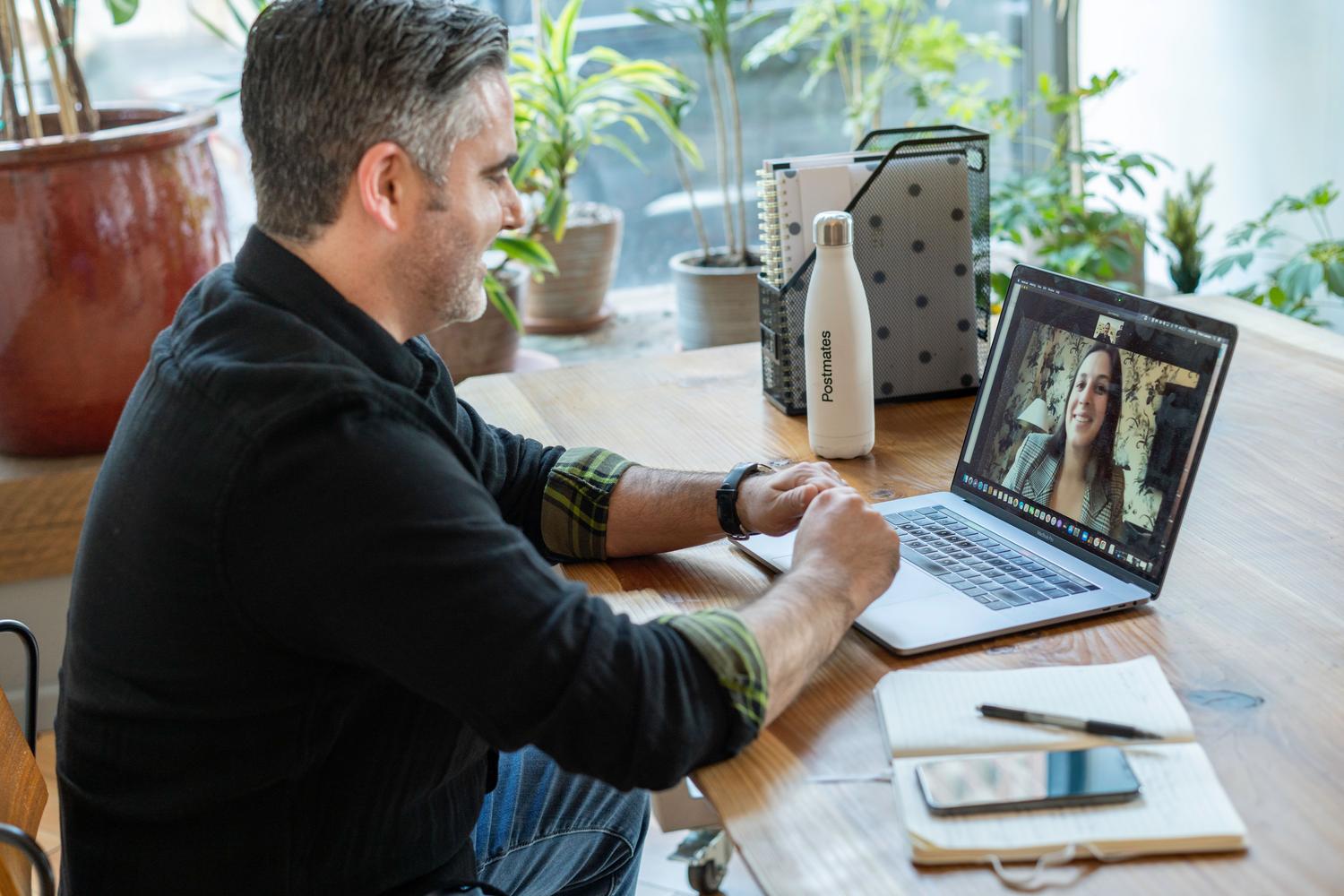
Antes de buscar fallos complejos, lo primero es asegurarnos de que el navegador tiene «permiso para hablar». Si utilizas Google Chrome, puedes ir directamente a la ruta chrome://impostazioni/content/microfono nella barra degli indirizzi. Lì, assicurati che sia selezionata l'opzione che consente ai siti web di richiedere l'accesso al microfono.
In altri browser il processo è simile, anche se varia leggermente. Se noti che l'audio continua a non funzionare correttamente dopo l'aggiornamento del software, chiudere semplicemente la finestra non è sufficiente; si consiglia di eseguire un Ripristino completo del browser scrittura chrome: // restartQuesta operazione aggiorna tutte le estensioni e le applicazioni che potrebbero bloccare il segnale audio.
Impostazioni in base al sistema operativo
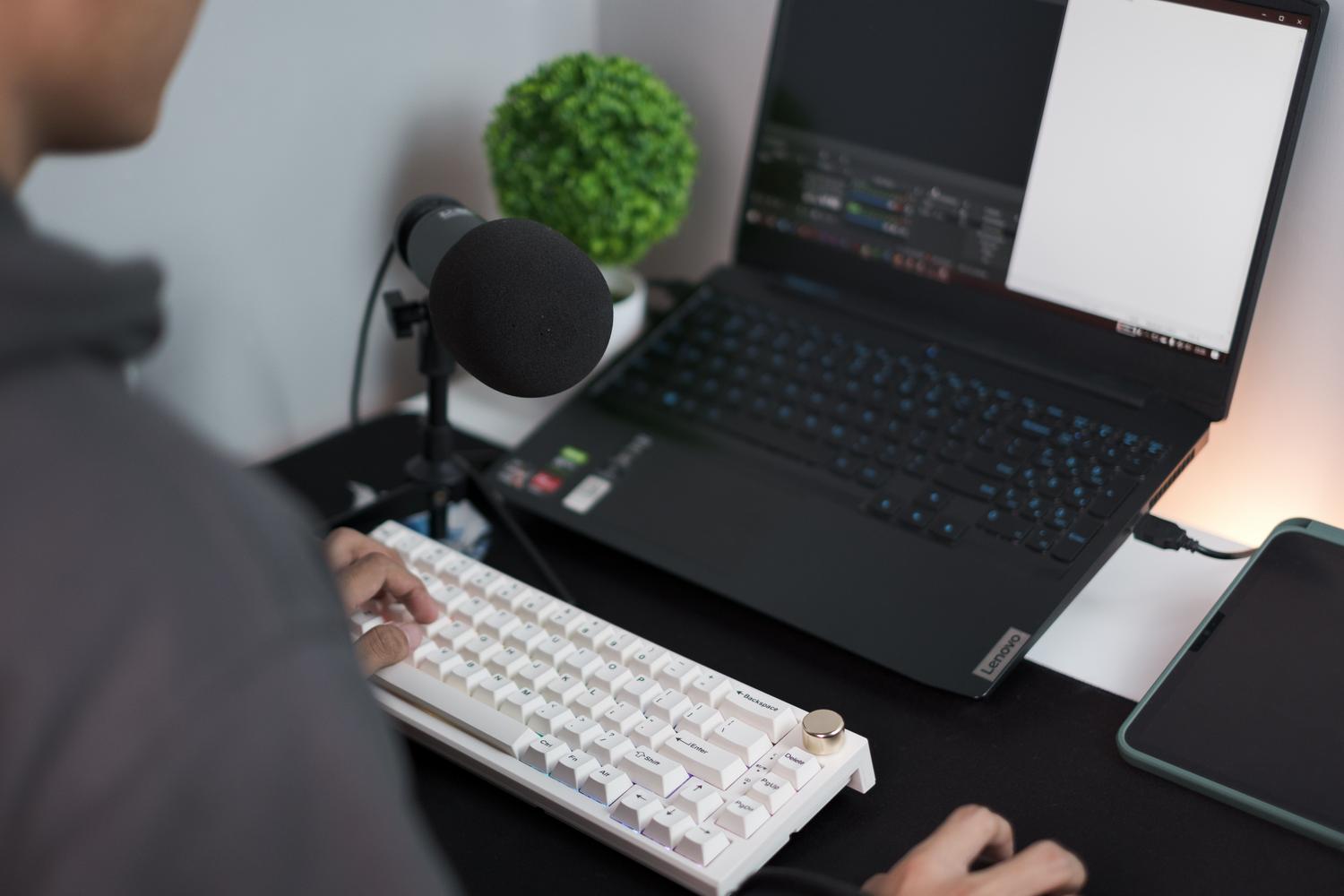
Ogni sistema gestisce il suono in modo diverso, quindi è consigliabile dare un'occhiata alla configurazione interna del proprio dispositivo:
- Su Windows: Vai al menu Impostazioni, inserisci Sistema e poi Suono. Trova la sezione Microfono e regola il cursore del volume in modo che la tua voce raggiunga la giusta intensità.
- Su macOS: Apri Impostazioni di sistema e tocca Suono, in particolare la scheda Input. Assicurati che sia selezionato il dispositivo corretto e calibrare il volume di ingressoRicorda che il sistema salva automaticamente queste modifiche.
- Su Linux: Vai alle impostazioni audio, seleziona la scheda Ingresso, scegli il microfono che preferisci e verifica che non sia silenziato prima di alzare il volume.
Per gli utenti più esperti che necessitano di riavviare il server audio tramite il terminale (richiede privilegi di amministratore), su macOS è possibile utilizzare il comando sudo killall coreaudio per forzare il riavvio del processo audio e risolvere i blocchi persistenti, in modo simile a come dovrebbe essere fatto Gestire le autorizzazioni per microfono e videocamera in Zoom per macOS.

Ottimizzazione in Microsoft Teams
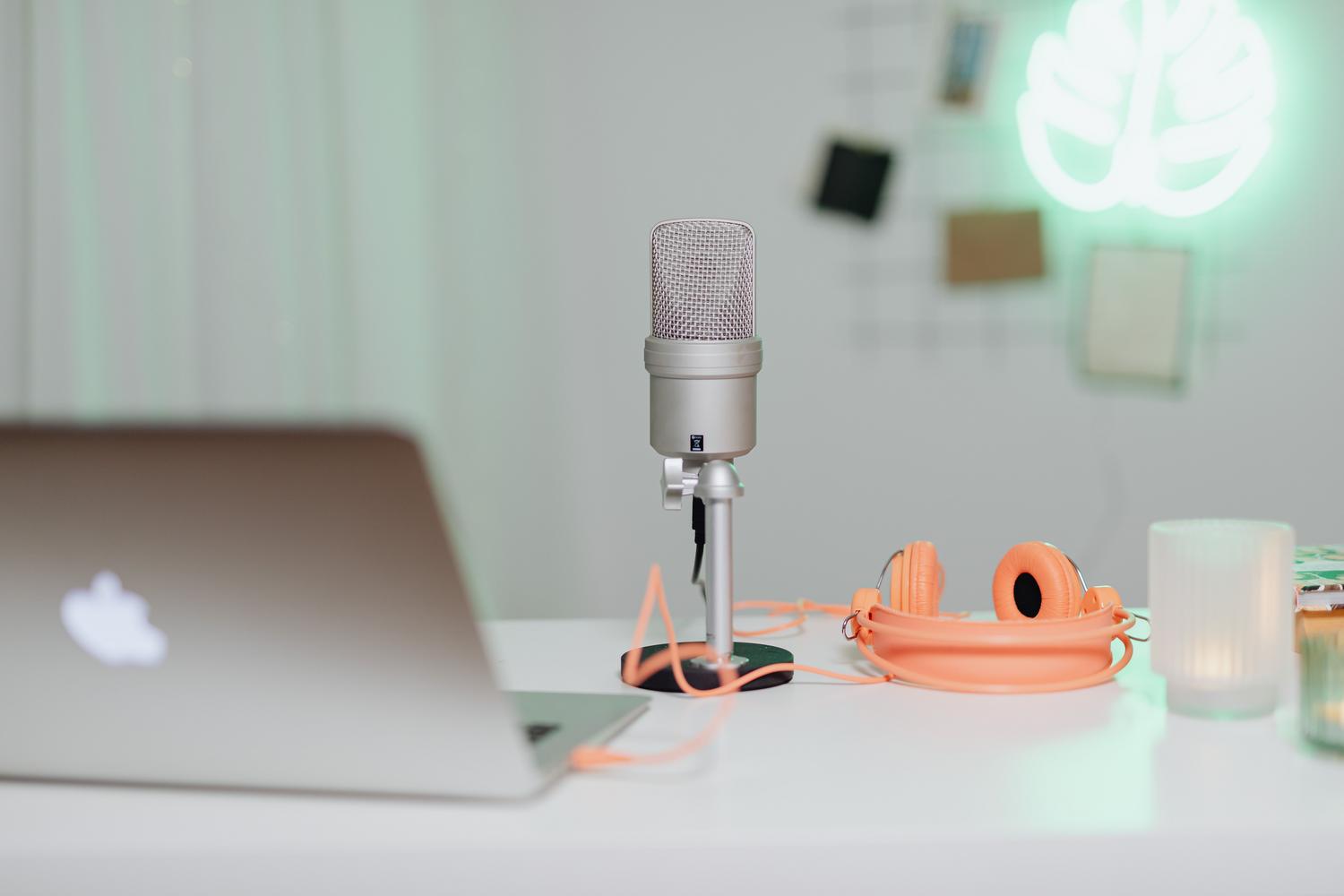
Teams offre un controllo molto granulare per evitare sorprese durante le chiamate. Per accedervi, vai su Impostazioni e poi su Dispositivi. Da lì puoi gestire le periferiche connesse, scegliendo nello specifico quale altoparlante e microfono si desidera utilizzare.
Una funzione molto utile è quella di regolazione automatica della sensibilitàQuesto ti impedisce di dover regolare manualmente il volume se parli più forte o più piano. Inoltre, Teams ti consente di gestire la soppressione del rumore: puoi scegliere rimuovere solo il rumore di fondo Oppure, per un livello superiore, è possibile utilizzare l'isolamento vocale, che filtra le altre voci circostanti in modo che si senta solo la propria.
Se devi condividere un video o una presentazione con audio, ricordati di attivare l'interruttore. includere l'audio di sistema Quando condividi lo schermo, altrimenti i tuoi interlocutori vedranno l'immagine ma rimarranno in silenzio.
Migliorare la qualità con hardware e ambiente
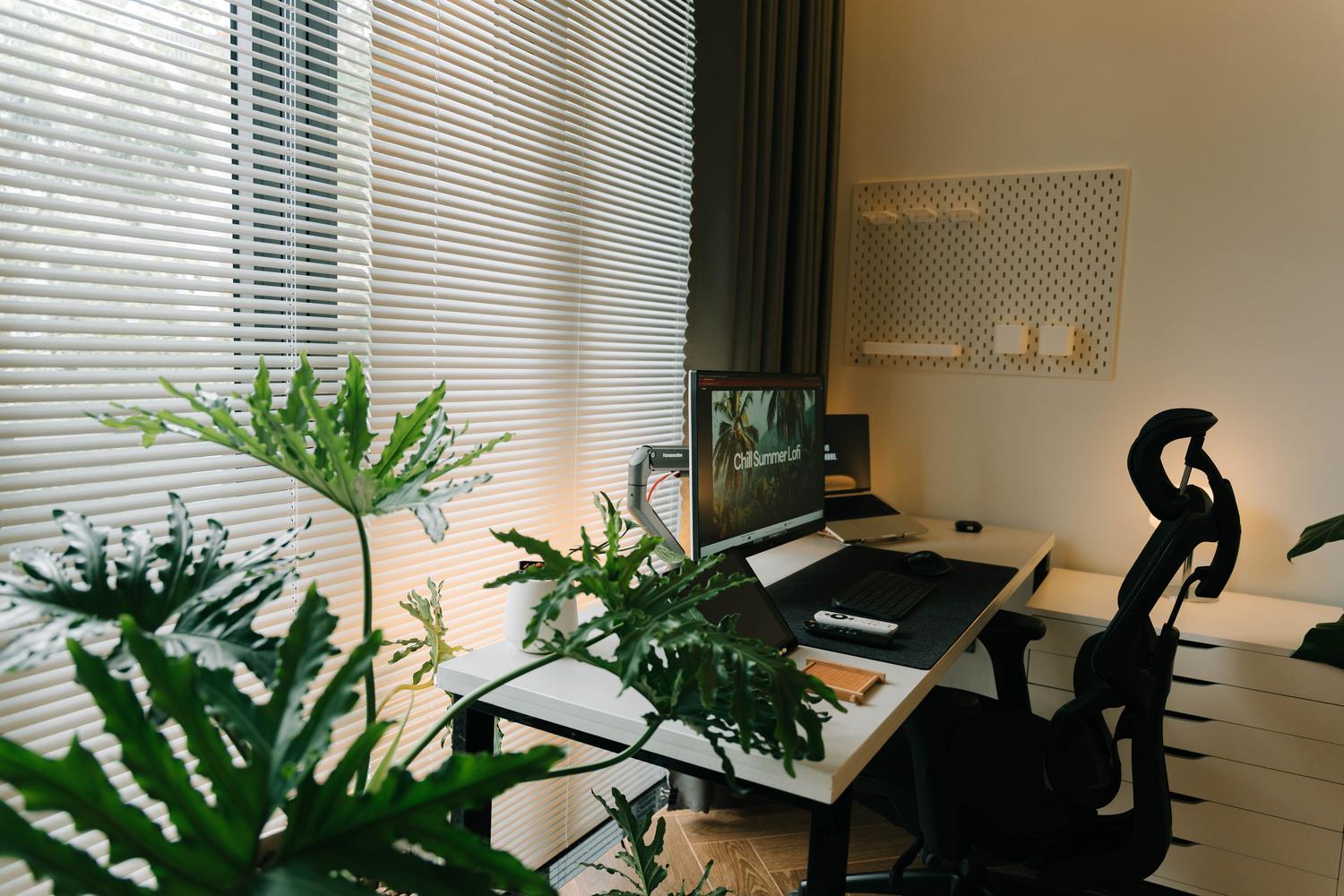
Se vuoi un vero salto di qualità, abbandona i microfoni integrati nei laptop, che tendono ad avere un suono metallico e a captare tutto il rumore ambientale. L'opzione più semplice è collegare un microfono USB esternoche offre una chiarezza di gran lunga superiore senza la necessità di installare driver complessi.
Per chi cerca la versatilità, ci sono interfacce audio professionali compatto che consente l'uso microfoni a baveroIdeale per mantenere una distanza costante dal microfono mentre ti muovi. Non dimenticare che la tua posizione fa una grande differenza; evita stanze con pareti spoglie o pavimenti in legno che creano echi. Idealmente, cerca spazi con superfici morbide, come tappeti o tende, che assorbono il suono e rendono la tua voce molto più naturale.
Avere il pieno controllo sulle autorizzazioni del browser, calibrare correttamente il volume nel sistema operativo, sfruttare gli strumenti di isolamento del rumore di Teams e migliorare l'ambiente fisico con un microfono esterno sono elementi chiave per per garantire una comunicazione fluida e professionale in qualsiasi ambiente virtuale.


Scrittore appassionato del mondo dei byte e della tecnologia in generale. Adoro condividere le mie conoscenze attraverso la scrittura, ed è quello che farò in questo blog, mostrarti tutte le cose più interessanti su gadget, software, hardware, tendenze tecnologiche e altro ancora. Il mio obiettivo è aiutarti a navigare nel mondo digitale in modo semplice e divertente.