- Rispettare la sintassi delle formule (segno di uguale, parentesi, intervalli e tipi di argomento) riduce drasticamente gli errori in Excel.
- L'uso corretto dei riferimenti ad altri fogli e libri, nonché del formato numerico, evita errori di collegamento e calcoli incoerenti.
- Il controllo degli errori e il motore di debug intelligente di Excel semplificano l'individuazione e la correzione degli errori nelle formule complesse.
- Esistono tecniche per convertire in massa i numeri memorizzati come testo, indispensabili quando si lavora con dati esportati da altri sistemi.
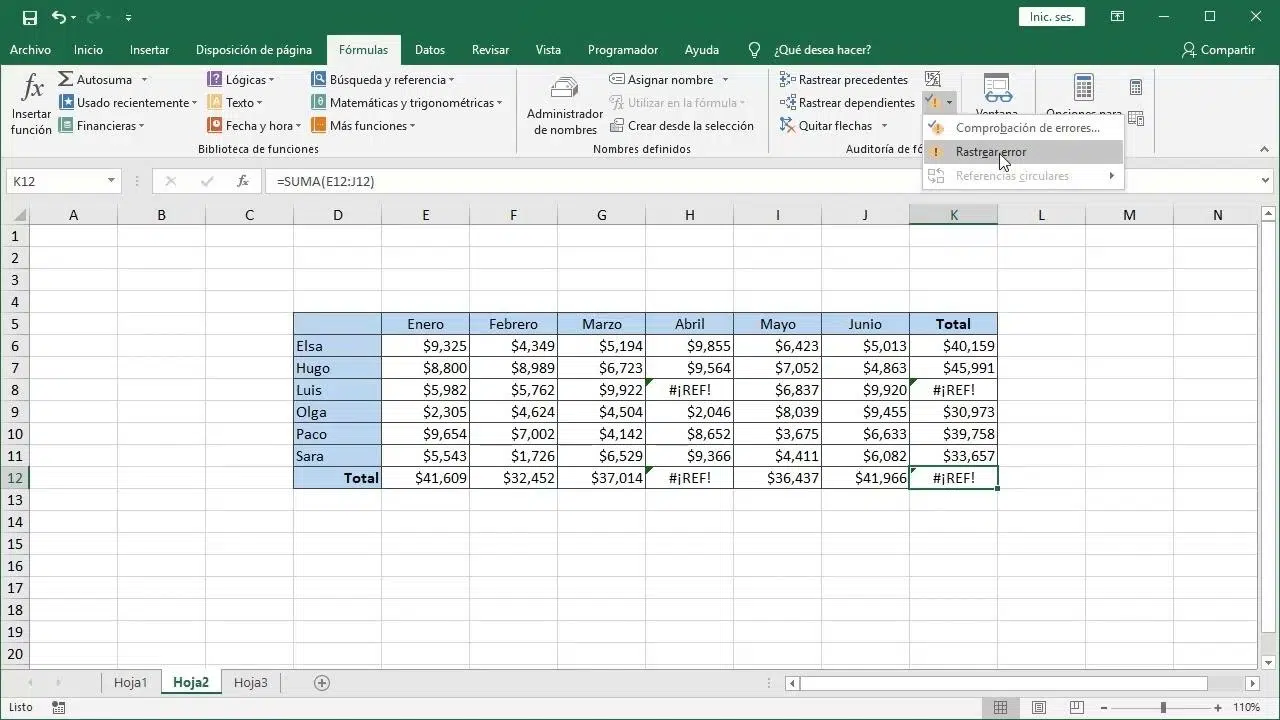
Lavorare con fogli di calcolo pieni di formule può essere fantastico... finché qualcosa non va storto e non compare un problema misterioso. Un errore in Excel di cui non si conosce l'origine. e riconoscere il Errori più comuni nelle formule di ExcelMan mano che le formule diventano più lunghe e complesse, individuare la fonte del problema a occhio diventa quasi impossibile, e si perde molto tempo a controllare cella per cella.
Con il nuovo motore di debug intelligente e gli strumenti di controllo degli errori, Excel offre sempre più aiuto per Individuare, comprendere e correggere gli errori nelle formule complesseTuttavia, per ottenere il massimo da loro, è essenziale padroneggiare alcune regole di base per la scrittura di formule, capire cosa significano i diversi messaggi di errore e sapere come automatizzare le correzioni in blocco, soprattutto quando dati importati da altri programmi e sono disponibili in una varietà di formati insoliti.
Concetti di base per garantire che le formule non falliscano fin dall'inizio
Prima di addentrarsi nei motori di analisi intelligenti e nei debugger avanzati, è fondamentale comprendere alcune regole di base che prevengono la maggior parte degli errori. Excel è piuttosto rigoroso in materia di sintassi e qualsiasi piccolo dettaglio può causare problemi. una formula viene interpretata come testo o fallisce completamente.
La prima e più importante cosa è che Ogni formula deve iniziare con il segno di uguale (=)Se il segno di uguale viene omesso, Excel non capisce che si desidera eseguire un calcolo, ma piuttosto che si sta inserendo del testo o una data. Ad esempio, se si digita SOMMA(A1:A10) senza il segno di uguale, la cella visualizzerà letteralmente SOMMA(A1:A10) e non eseguirà alcun calcolo. Qualcosa di simile accade con le date: se si digita 11/2 e il formato della cella è Generale, Excel potrebbe visualizzare 2-nov (2 novembre) invece di dividere 11 per 2, perché interpreta che si sta inserendo una data e non un calcolo. Questo è correlato a Lo strano problema di data di Excel.
Un altro punto chiave è l'uso corretto delle parentesi. Ogni funzione che le utilizza deve avere una parentesi di apertura e chiusura ben posizionataQuando si lavora con funzioni nidificateÈ molto comune dimenticare o omettere una parentesi, il che causa errori di sintassi. Immagina una formula come =SE(B5<0;"Non valido";B5*1,05). Se per sbaglio scrivi =SE(B5<0;"Non valido";B5*1,05)) con una parentesi di chiusura in più, la formula smetterà di funzionare perché il numero di parentesi non corrisponderà. Verificare sempre che il numero di parentesi di apertura e chiusura sia lo stesso e che si trovino nella posizione corretta è fondamentale per evitare errori difficili da individuare.
È inoltre importante gestire correttamente gli intervalli. Per fare riferimento a più celle consecutive, è necessario utilizzare i due punti (:) tra la prima e l'ultima cellaL'intervallo viene scritto, ad esempio, come A1:A5. Se si omette il segno dei due punti e si ottiene qualcosa come =SOMMA(A1 A5), Excel lo interpreterà come un riferimento non valido tra celle non correlate e restituirà un errore. #NULLO!, che è quello che appare quando non ci sono intersezioni o riferimenti coerenti.
Infine, il numero e l'ordine degli argomenti per ciascuna funzione devono essere rispettati. Alcune funzioni richiedono argomenti obbligatori e in una posizione specificaAlcune funzioni richiedono più argomenti, mentre altre consentono parametri facoltativi. Se si esauriscono gli argomenti o se ne aggiungono più del necessario, Excel visualizzerà dei messaggi di errore relativi alla funzione. Conoscere la sintassi esatta di ciascuna funzione (numero di argomenti, tipo di dati previsto, ecc.) aiuta a ridurre al minimo i problemi prima che si presentino.
Tipi di argomenti: numeri, testo e limiti di annidamento
Le funzioni di Excel non solo richiedono un numero specifico di argomenti, ma si aspettano anche che venga passato il tipo di dati corretto in ciascun argomentoUna funzione progettata per sommare numeri non è la stessa di una progettata per manipolare testo; se vengono scambiate, i risultati possono essere inaspettati o addirittura generare un errore.
Ad esempio, funzioni come SOMMA, MEDIA o PRODOTTO richiedono argomenti numerici. Se si passano valori di testo dove si aspettano numeri, Excel potrebbe restituire 0, ignorare le celle o visualizzare un errore a seconda del contesto. Al contrario, funzioni come SOSTITUISCI, CONCAT o DESTRA sono progettate per funzionare con stringhe di testo. In queste funzioni, almeno uno degli argomenti deve essere un valore di testo o un riferimento a una cella contenente testo; se si forza un numero a essere trattato come testo senza un'adeguata gestione, la funzione potrebbe non comportarsi come previsto.
Inoltre, Excel impone un limite significativo alla combinazione di funzioni l'una nell'altra. Non è possibile annida più di 64 livelli di funzioni in un'unica formulaCiò significa che se si dispone di una formula con istruzioni SE all'interno di istruzioni SE all'interno di istruzioni SE, e così via, esiste un punto oltre il quale Excel non accetterà ulteriori livelli. Sebbene in pratica poche persone raggiungano questi estremi, in modelli molto complessi o mal progettati questo limite può essere superato, causando errori difficili da interpretare. Oltre un certo livello di complessità, di solito è più saggio dividere la logica in diverse celle ausiliarie piuttosto che cercare di concentrare tutto in un'unica formula estremamente lunga; per questo, è anche consigliabile rivedere la Cause e soluzioni dei problemi di prestazioni in Excel.
Un tipico esempio di errore dovuto al tipo e al numero di argomenti è la funzione ABS. Questa funzione accetta solo un singolo argomento numerico e restituisce il suo valore assoluto. Se si digita qualcosa come =ABS(-2;134), Excel visualizzerà un errore perché la funzione non sa come gestire due argomenti separati da un punto e virgola. Il modo corretto sarebbe qualcosa come =ABS(-2134) oppure =ABS(A1) se la cella A1 contiene il numero negativo che si desidera convertire in positivo.
D'altra parte, l'uso dei separatori deve essere preso in considerazione a seconda delle impostazioni regionali. In molte installazioni spagnole di Excel, si utilizza il seguente formato: punto e virgola (;) come separatore di argomenti e la virgola (,) per la parte decimale. Se una formula mescola per errore virgole e punti e virgola in posizioni inappropriate, può generare ulteriori errori di sintassi che complicano la leggibilità e il debug della formula.
In sintesi, la scelta del tipo di dati corretto da passare a ciascuna funzione, il rispetto del numero di argomenti definito nella sua sintassi e il non superare i limiti di annidamento sono tre pilastri fondamentali per ridurre la probabilità di errori nelle formule complesse.
Riferimenti ad altre pagine e libri: come evitare errori di collegamento
Quando le formule iniziano a collegarsi ad altri fogli nella stessa cartella di lavoro o persino a cartelle di lavoro esterne, è abbastanza facile commettere piccoli errori di digitazione che finiscono per generare messaggi di riferimento non validi. Excel ha bisogno che tu I nomi di fogli, libri e percorsi sono scritti in modo molto preciso al fine di individuare correttamente i dati.
Se in una formula si fa riferimento a un foglio il cui nome contiene spazi o caratteri non alfabetici (numeri, trattini, simboli...), il nome deve essere sempre incluso. tra virgolette singoleAd esempio, se si dispone di un foglio di calcolo denominato "Dati trimestrali", il riferimento corretto alla cella D3 di tale foglio sarebbe ='Dati trimestrali'!D3. Analogamente, se il foglio si chiama 123, si scriverebbe ='123'!A1 in modo che Excel comprenda il nome del foglio e non lo confonda con un numero casuale.
Inoltre, ogni volta che una formula fa riferimento a un altro foglio di calcolo, è necessario inserire un trattino subito dopo il nome. punto esclamativo (!)Il punto esclamativo (```) indica il passaggio tra l'identificativo del foglio e il riferimento di cella specifico. Un esempio completo sarebbe: ='Dati trimestrali'!D3. Se il punto esclamativo viene omesso o posizionato in modo errato, la formula non sarà valida e si verificheranno errori di riferimento.
Quando le informazioni si trovano in un'altra cartella di lavoro, Excel ha bisogno di un contesto più ampio. In questi casi, il riferimento esterno deve includere il nome del file tra parentesi, il nome del foglio e l'intervalloAd esempio, se si desidera contare il numero di righe nell'intervallo A1:A8 della cartella di lavoro Operations T2.xlsx, nel foglio Vendite, è possibile utilizzare una formula come =RIGHE('Vendite'!A1:A8). Se il file non è aperto, è necessario specificare anche il percorso completo del file, ad esempio 'C:\Documenti\Vendite'!A1:A8', all'interno della formula.
Una formula tipica in questo contesto potrebbe essere qualcosa del tipo =RIGHE('C:\Documenti\Vendite'!A1:A8). Questa istruzione restituirà il numero di righe nell'intervallo A1:A8 nell'altra cartella di lavoro, che in questo caso sarebbe 8. Se si commette un errore nella digitazione del percorso, del nome della cartella di lavoro, del nome del foglio o delle parentesi quadre, il risultato sarà un errore. errore di riferimento o un valore che non si aggiorna perché Excel non riesce a individuare l'origine dati esterna.
È inoltre consigliabile monitorare cosa accade quando i file contenenti dati collegati vengono spostati, rinominati o eliminati. Il motore di controllo degli errori potrebbe rilevare alcuni problemi, ma se il file esterno non esiste più nella posizione prevista, sarà necessario aggiornare manualmente i collegamenti o ridefinire i percorsi per ripristinare la funzionalità delle formule.
Formattazione dei numeri nelle formule: errori dovuti a simboli e separatori
Uno dei problemi più comuni nei fogli di calcolo con molti dati, soprattutto quando provengono da altre applicazioni, è l'uso di Formati numerici errati all'interno delle formuleExcel distingue chiaramente tra il valore effettivo memorizzato in una cella e la formattazione utilizzata per visualizzarlo. Confondere questi due livelli porta spesso a errori difficili da individuare.
Nelle formule, i numeri non devono essere formattati. Ovvero, se un valore è di 1000 euro, deve apparire nella formula come 1000, senza il simbolo €, il separatore delle migliaia o la virgola. Se si scrive 1.000 o 1,000 (a seconda delle impostazioni regionali), Excel probabilmente lo interpreterà come un separatore di argomenti o come un valore diverso da quello desiderato. I numeri vengono formattati con il simbolo della valuta, il separatore delle migliaia o il separatore decimale. despuésUtilizzo delle opzioni di formattazione delle celle, non all'interno dell'espressione; per maggiori dettagli su come applicare correttamente i formati, vedere formato dati in Excel 365.
Immagina di voler aggiungere 3100 al contenuto della cella A3. Se digiti istintivamente =SOMMA(3;100;A3) pensando di voler aggiungere 3.100, Excel interpreterà questa formula come la somma di 3 e 100 prima di aggiungere il valore di A3 al risultato. In altre parole, calcolerà (3 + 100) + A3, che non è la stessa cosa di A3 + 3100. La formula corretta sarebbe =SOMMA(3100;A3), senza tentare di rappresentare il separatore delle migliaia.
Qualcosa di simile accade con le funzioni che accettano solo un numero specifico di argomenti, come ABS, che accetta solo un valore numerico. Se si tenta di inserire virgole o punti e virgola all'interno del numero per simulare le migliaia, Excel li considererà come diversi argomenti separati e la funzione non funzionerà. restituirà un errore di sintassiPertanto, espressioni come =ABS(-2;134) non funzionano, mentre =ABS(-2134) sono valide.
È fondamentale tenere presente questo aspetto soprattutto quando si importano dati da sistemi contabili, ERP o programmi di fatturazione. Molti di questi esportano gli importi con formattazione, simboli di valuta, spazi o persino la sigla "EUR" alla fine. Tutto ciò trasforma quello che dovrebbe essere un valore numerico in una stringa di testo che Excel non può utilizzare direttamente nei suoi calcoli, causando errori di battitura, risultati vuoti o somme che non corrispondono.
La prassi migliore è mantenere i dati archiviati come numeri grezzi nelle celle senza formattazione speciale Applica quindi la formattazione visiva per la valuta, la percentuale o il separatore delle migliaia dal menu di formattazione. Questo impedisce ai simboli di interferire con il calcolo e consente al motore di rilevamento degli errori di individuare meglio le incongruenze.
Controllo e debug intelligenti degli errori in Excel
Oltre alla correzione della sintassi, Excel include un sistema di Controllo degli errori che analizza le formule e suggerisce correzioni Quando rileva qualcosa di insolito, questo motore sempre più intelligente aiuta a individuare riferimenti mancanti, incongruenze e problemi di tipo nelle formule complesse, riducendo il tempo necessario per trovare la fonte dell'errore.
Nella versione desktop di Excel, è possibile accedere al controllo degli errori dalla scheda Formule, nel gruppo Modifica formule, dove compare l'opzione Controllo errori. Questa procedura guidata analizza le celle con avvisi e visualizza messaggi con le possibili cause del problema, suggerendo anche modifiche specifiche che possono essere applicate con un solo clic. È utile per individuare intervalli incoerenti, formule che non si sono aggiornate dopo essere state trascinate, riferimenti a celle vuote o incoerenze nei totali.
Tuttavia, in Excel Online (la versione web), al momento non è possibile configurare o utilizzare queste regole avanzate di controllo degli errori nello stesso modo. Il servizio cloud offre funzioni di base, ma non include l'insieme completo delle regole di revisione delle formule Disponibile sul desktop. Pertanto, quando si lavora con cartelle di lavoro molto complesse, è più pratico aprirle con l'applicazione desktop per sfruttare appieno il motore di debug.
Se disponi della versione desktop, puoi utilizzare il pulsante "Apri con Excel" in Excel Online per avviare la cartella di lavoro nell'applicazione completa. Una volta aperta, puoi eseguire tutti i controlli necessari per individuare potenziali errori nelle formule, attivare regole specifiche e rivedere eventuali avvisi forniti dal sistema. È un modo efficace per combinare la comodità del lavoro online con la potenza dell'applicazione desktop.
Per rimanere aggiornati sulle nuove funzionalità del motore di verifica e sui miglioramenti agli strumenti di debug intelligenti, si consiglia di consultare periodicamente la documentazione. Blog ufficiale di Microsoft ExcelQui vengono pubblicate notizie, aggiornamenti e modifiche alle versioni desktop e online, permettendoti di sapere quando sono disponibili nuove funzionalità di correzione dei bug.
Se hai bisogno di un accesso più completo a tutte le applicazioni di Office (Word, Excel, PowerPoint, ecc.) e ai relativi servizi, puoi sempre provare o acquistare la suite completa tramite Office.com, assicurandoti così gli strumenti di controllo degli errori più avanzati per tutti i tuoi fogli di calcolo.
Errori causati da numeri memorizzati come testo e come correggerli in blocco
Uno scenario molto comune, soprattutto in ambito contabile o finanziario, si verifica quando si esporta un libro mastro dettagliato (GL dettagliato) da un software gestionale. In molti casi, questi tipi di applicazioni Esportano gli importi numerici come testoIl risultato è che, quando il file viene aperto in Excel, le formule che tentano di sommare, sottrarre o analizzare quei campi non riconoscono i valori come numeri e le operazioni falliscono o producono risultati errati.
La funzione di controllo errori integrata di Excel può rilevare questo problema e visualizzare il classico triangolo verde nell'angolo della cella, a indicare che "il numero è memorizzato come testo". Facendo clic sull'icona di avviso, Excel offre la possibilità di convertire il testo in un numero. Lo svantaggio è che, per impostazione predefinita, se si utilizza lo strumento Controllo errori dalla scheda Formule > Modifica formule > Controllo errori, la correzione viene solitamente applicata automaticamente. cellula per cellulail che, in un GL con migliaia di righe, può essere snervante.
Inoltre, se si seleziona l'intero documento, il controllo degli errori non si concentra esclusivamente sulle colonne numeriche, poiché anche altre colonne contenenti date, testo e descrizioni possono generare avvisi, complicando ulteriormente il processo di correzione in blocco. La domanda logica in questo contesto è se esista un modo per selezionare l'intero foglio e fare in modo che Excel corregga tutti questi errori convertendo il testo in numeri effettivi in un'unica operazione.
Esistono diverse strategie che possono essere applicate direttamente da Excel desktop per risolvere questo tipo di situazioni. Una delle più dirette prevede l'utilizzo di colla speciale con operazione matematicaAd esempio, è possibile digitare il numero 1 in una cella vuota, copiare la cella, selezionare l'intervallo di celle contenenti numeri memorizzati come testo (ad esempio, l'intera colonna degli importi) e utilizzare Incolla speciale > Moltiplica. Questa operazione fa sì che Excel interpreti ogni inserimento di "testo" come un numero, lo moltiplichi per 1 e salvi il risultato come valore numerico reale, mantenendo lo stesso importo. È un metodo molto efficiente per convertire grandi quantità di dati in blocco.
Un'altra alternativa è utilizzare la funzione VALORE in una colonna ausiliaria. Se, ad esempio, gli importi testuali si trovano nella colonna B, è possibile creare una formula come =VALORE(B2) nella colonna C, copiarla verso il basso e quindi copiare e incollare il risultato come valori nella colonna originale, sostituendo il testo. Questa tecnica consente anche di verificare visivamente che tutto corrisponda prima di eliminare i dati originali.
In alcuni casi, gli avvisi "numero memorizzato come testo" consentono di selezionare un intervallo più ampio e applicare la conversione a più celle contemporaneamente tramite il menu contestuale visualizzato dal piccolo triangolo verde. Tuttavia, la loro efficacia dipende da come sono stati generati i dati e se Excel rileva tutti i casi come lo stesso tipo di errore.
Quando si lavora con grandi quantità di dati contabili, è consigliabile anche verificare le impostazioni regionali di Excel e il formato di esportazione del programma di origine. La regolazione di questi parametri per garantire la compatibilità dei separatori decimali, dei simboli di valuta e dei formati data riduce notevolmente la presenza di numeri in formato testo ed errori diffusi, consentendo alle formule di funzionare correttamente fin da subito.
In breve, sebbene il controllo degli errori standard tenda a funzionare riga per riga, è possibile combinare i suoi avvisi con tecniche come funzioni speciali di incolla e conversione per correggere in blocco grandi blocchi di dati formattati in modo errato e ripristinare il loro stato di numeri senza dover procedere cella per cella.
Questo insieme completo di raccomandazioni relative al segno di uguale, alle parentesi, agli intervalli, ai tipi di argomento, alla formattazione dei numeri, ai riferimenti esterni e agli strumenti di controllo degli errori condivide un obiettivo comune: consentire al nuovo motore di debug intelligente di Excel di funzionare alla massima efficienza. Quando le formule sono ben strutturate e i dati utilizzano il tipo e il formato corretti, il sistema di avvisi e suggerimenti diventa un valido alleato per individuare rapidamente incongruenze, riferimenti interrotti o celle problematiche, anche in fogli di lavoro con formule molto complesse e dati importati da più origini.


Scrittore appassionato del mondo dei byte e della tecnologia in generale. Adoro condividere le mie conoscenze attraverso la scrittura, ed è quello che farò in questo blog, mostrarti tutte le cose più interessanti su gadget, software, hardware, tendenze tecnologiche e altro ancora. Il mio obiettivo è aiutarti a navigare nel mondo digitale in modo semplice e divertente.