- Il tuo ID Apple è la tua identità digitale presso Apple e ti fornisce un accesso unificato a servizi come App Store, iCloud, Apple Music e Apple TV+.
- Puoi creare un account da un iPhone, iPad, Mac, PC con Windows o qualsiasi browser web seguendo un assistente guidato.
- È possibile registrare gli ID Apple per i bambini tramite la condivisione In famiglia, con limiti di età che variano in base al Paese.
- Utilizzare password complesse e la verifica a due fattori è fondamentale per proteggere il tuo account e i tuoi dati personali.

Se hai un iPhone, un iPad, un Mac o stai pensando di acquistarne uno, la prima cosa di cui hai bisogno è un Account ID Apple configurato correttamenteSenza di esso, non sarai in grado di scaricare applicazioni dall'App Store, esegui il backup su iCloud, usa iMessage, FaceTime né gli altri servizi che rendono un dispositivo Apple davvero valido.
Creare il tuo ID Apple è un processo semplice, ma contiene molti piccoli dettagli che vale la pena conoscere. evitare errori, account duplicati o problemi di accesso Più avanti. Qui troverete una guida molto completa, spiegata in un linguaggio semplice e comprensibile, con tutti i metodi possibili: da un nuovo iPhone, dall'App Store, su un Mac, su un PC Windows o direttamente dal web. Vedremo anche come creare un account per vostro figlio e qual è la differenza tra un ID Apple e iCloud.
Cos'è esattamente un account ID Apple e a cosa serve?
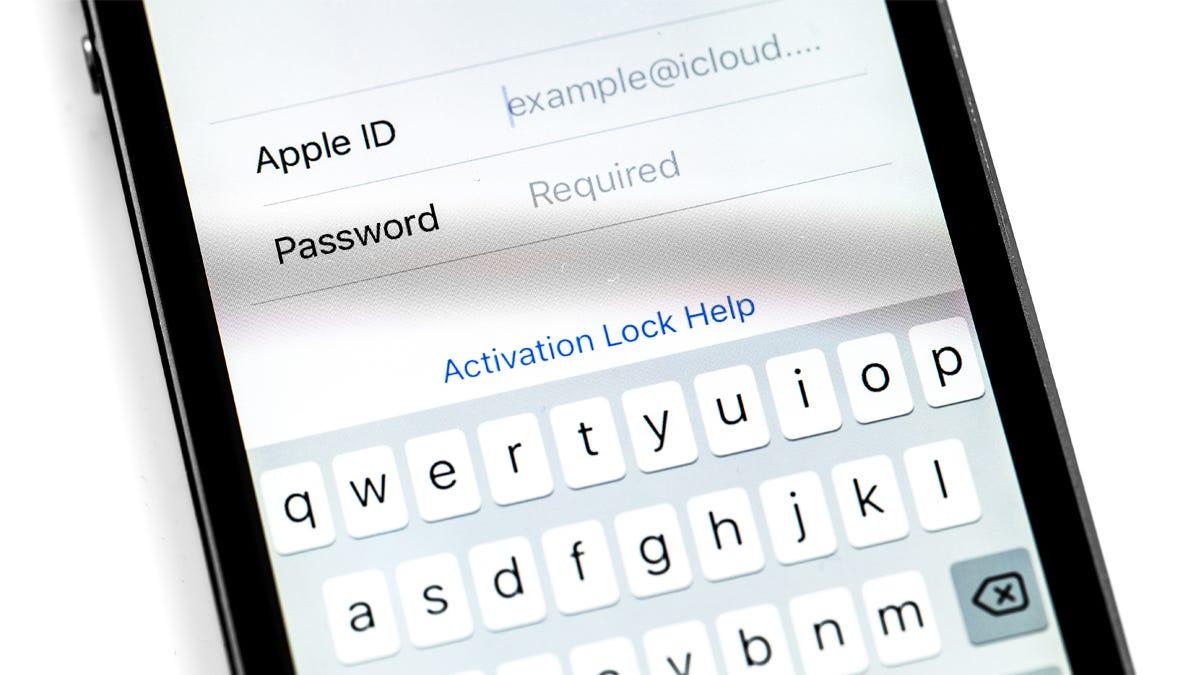
Un ID Apple è, fondamentalmente, la tua identità digitale all'interno dell'ecosistema AppleSi tratta di un account personale composto da un indirizzo email e una password, che utilizzi per accedere a tutti i servizi e dispositivi del marchio.
Con lo stesso account puoi accedi all'App Store, iTunes Store, Apple Music, Apple TV+, iCloud, Apple Books, Apple Arcade praticamente qualsiasi servizio Apple, sia su iPhone, iPad, Mac, Apple Watch, Apple TV o anche da un browser web.
Inoltre, il tuo ID Apple consente che i tuoi dati siano sempre sincronizzati: Contatti, foto, note, calendari, promemoria, documenti e impostazioni Grazie a iCloud, restano aggiornati su tutti i tuoi dispositivi, a patto che tu utilizzi lo stesso account su tutti.
Un altro punto chiave è la sicurezza. Il tuo ID Apple può essere protetto con autenticazione a due fattoriIn questo modo aggiungi un codice di verifica extra ai tuoi dispositivi attendibili per impedire accessi non autorizzati, anche se qualcuno dovesse scoprire la tua password.
In sintesi, questo account funziona come un Chiave principale che sblocca tutti i servizi AppleSenza di esso, il dispositivo funziona, ma si perde gran parte di ciò che rende speciale l'ecosistema (backup su cloud, app store, sincronizzazione dei contenuti, ecc.).
Differenza tra ID Apple e account iCloud
Molte persone sono confuse da questi termini, e non c'è da stupirsi: L'ID Apple e iCloud sono strettamente correlatiMa non sono esattamente la stessa cosa, anche se nella pratica spesso vanno di pari passo.
Da un lato, l'ID Apple è l' L'account generale che utilizzi per accedere ai servizi AppleGestisci acquisti, abbonamenti, dati personali, metodi di pagamento, ecc. Puoi crearlo con quasi tutti gli indirizzi email: Gmail, Outlook, Yahoo, l'indirizzo email del tuo provider Internet, ecc.
D'altra parte, iCloud è il servizio immagazzinamento e sincronizzazione cloud AppleInclude iCloud Drive, iCloud Photos, backup del dispositivo, iCloud Mail, iCloud Keychain, sincronizzazione delle note, calendari e molto altro.
Quando crei un nuovo account iCloud da Apple, in genere generi un indirizzo come tuonome@icloud.comL'indirizzo @icloud.com, a sua volta, funziona anche come un ID Apple valido, quindi Ogni account iCloud è automaticamente un ID Apple.
Tuttavia, è anche possibile che il tuo ID Apple sia basato su un indirizzo email di terze parti (ad esempio, utente@gmail.come che hai anche un account iCloud collegato. In tal caso, Il tuo ID Apple può esistere con o senza un indirizzo email associato @icloud.com.; se hai bisogno cambiare l'email dell'ID AppleEsistono metodi per farlo dall'iPhone.
Requisiti di base per creare il tuo account ID Apple
Prima di iniziare a creare il tuo ID Apple, è una buona idea avere alcune informazioni pronte, perché il sistema le richiederà in diversi passaggi e quindi Eviterai interruzioni nel mezzo del processo.
In genere, sarà necessario fornire Il tuo nome e cognome, data di nascita e un indirizzo email validoTale indirizzo email sarà il tuo identificativo Apple ID principale, a meno che tu non scelga di creare un nuovo indirizzo @icloud.com quando ti viene data l'opzione.
Dovrai anche definire un Una password sicura che soddisfi i requisiti di complessitàLunghezza minima, combinazione di lettere e numeri, ed evitare password troppo ovvie. È importante che siano complesse, ma anche facili da ricordare o da conservare in un luogo sicuro. gestore di password affidabile.
Apple ti chiederà un numero di telefono a cui hai accesso permanenteQuesto numero viene utilizzato sia per la verifica a due fattori sia per aiutarti a riaccedere al tuo account se... Hai dimenticato la password?.
A seconda del metodo scelto per creare l'account, potrebbe esserti chiesto di informazioni di pagamento e fatturazione (carta di credito/debito, indirizzo, codice postale, ecc.). In molti casi è possibile selezionare Opzione "Nessuna" come metodo di pagamento e aggiungilo in seguito quando effettui il tuo primo acquisto.
Come creare un ID Apple quando si configura un nuovo iPhone, iPad o iPod touch
Il modo più comune per ottenere un nuovo ID Apple è durante Configurazione iniziale di un nuovo iPhone, iPad o iPod touchNell'Assistente introduttivo vedrai una schermata per accedere con il tuo account Apple.
Se non ne hai mai avuto uno, in quella schermata puoi toccare l'opzione Hai dimenticato la password o non hai un account Apple? Quindi scegli di creare un ID Apple gratuito. È il modo più diretto per uscire dallo Store con il tuo dispositivo completamente pronto all'uso.
Il processo ti guiderà passo dopo passo in modo che Seleziona la tua data di nascita, scrivi il tuo nome completo e clicca su continua. Poi dovrai indicare se vuoi usare un indirizzo email che già possiedi oppure Crea un nuovo indirizzo iCloud gratuitoche fungerà anche da ID Apple.
Una volta scelto il tuo indirizzo email, dovrai Verifica quell'indirizzo con un codice che Apple ti invierà via emailCrea una password sicura, indica il Paese o la regione e, se lo desideri, attiva l'autenticazione a due fattori (altamente consigliato).
Una volta che il sistema avrà confermato il tuo indirizzo, il tuo account sarà pronto. Accedi a iCloud, all'App Store e ad altri serviziQuando utilizzi il nuovo dispositivo, il sistema potrebbe chiederti in seguito il numero di telefono e un metodo di pagamento per completare la configurazione.
Crea un ID Apple dall'App Store su iPhone o iPad
Se hai saltato la creazione dell'account durante la configurazione del dispositivo, non preoccuparti: puoi farlo ancora. Registra un ID Apple direttamente dall'App Store del tuo iPhone o iPad.
Prima di tutto, assicurati che nessuna sessione iCloud è attiva su quel dispositivo. Quindi apri l'App Store e tocca l'icona del tuo profilo o il pulsante dell'account in alto a destra.
Nel menu che appare, puoi toccare Crea un nuovo ID AppleL'assistente ti chiederà un indirizzo email e di scegliere una password sicura, oltre a selezionare il Paese o la regione che verrà utilizzato come riferimento per il negozio e la fatturazione.
Successivamente, dovrai inserire il tuo metodo di pagamento e informazioni di fatturazioneTuttavia, puoi scegliere "Nessuno" se vuoi solo scaricare app gratuite e imparare a usarle in seguito. rimuovere la cartaQuindi il sistema ti chiederà di conferma il tuo numero di telefono in modo che possa essere utilizzato come metodo di verifica e recupero.
L'ultimo passaggio sarà controllare la posta in arrivo: Apple ti invierà un e-mail con un link o un codice di verificaUna volta confermata l'e-mail, il tuo account verrà attivato e potrai iniziare a scaricare app, giochi, musica o contenuti dall'App Store e da altri servizi.
Crea il tuo ID Apple su un Mac
Puoi anche creare un account Apple da zero su un Mac, senza bisogno di un iPhone. Normalmente, lo faresti da... le impostazioni di sistema o dall'accesso di login stesso della squadra.
Nelle versioni recenti di macOS, puoi andare a Apri il menu Apple e Impostazioni di sistemaNella barra laterale vedrai un'opzione per accedere con il tuo ID Apple; subito sotto di essa solitamente c'è un link come "Non hai un account?".
Facendo clic su tale opzione verrà richiesto all'assistente di Inserisci la tua data di nascita, un indirizzo email e una password complessae seleziona il Paese o la regione corrispondente. Utilizzerai quell'indirizzo email in seguito per accedere su tutti i tuoi dispositivi.
La sezione successiva si concentra sull'aspetto finanziario: avrai bisogno Aggiungi un metodo di pagamento e le tue informazioni di fatturazioneTuttavia, avrai di nuovo la possibilità di selezionare "Nessuno" se non desideri ancora collegare una carta. Successivamente, il sistema ti chiederà di confermare un numero di telefono.
Infine, come con gli altri metodi, sarà necessario Verifica il tuo indirizzo email tramite il messaggio inviato da Apple.Una volta completata la verifica, il tuo account Apple sarà pronto e potrai utilizzare iCloud, il Mac App Store, Apple Music e il resto dei servizi dal tuo computer.
Creare un ID Apple su un PC Windows
Se non hai un dispositivo Apple ma vuoi iniziare subito, puoi anche Crea il tuo account ID Apple da un computer WindowsApple offre app come Apple Music, Apple TV o, in alcuni casi, iTunes per gestire questa parte.
Sui computer Windows, ove disponibile, aprire il App Apple Music o app Apple TVNella parte inferiore della barra laterale troverai l'opzione per effettuare l'accesso; cliccaci sopra e poi scegli Crea un nuovo account Apple.
L'assistente ti guiderà in modo che Inserisci un indirizzo email valido, imposta una password sicura e seleziona la tua regione. dal dispositivo. Da quel momento in poi, quella combinazione di indirizzo email e password sarà quella che utilizzerai per accedere a qualsiasi servizio Apple.
Successivamente, dovrai compilare i campi di metodo di pagamento e informazioni di fatturazioneProprio come su Mac o iPhone, puoi selezionare "Nessuno" come metodo di pagamento se vuoi solo creare l'account e decidere in seguito quale carta collegare.
Dopo aver completato questi passaggi, controlla la tua posta in arrivo: Apple ti avrà inviato un e-mail di verificaUna volta confermato l'indirizzo, il tuo ID Apple sarà attivo e potrai utilizzarlo su quel PC (per Apple Music, TV, ecc.) e su qualsiasi dispositivo Apple che acquisterai in seguito.
Crea un ID Apple dal web (da qualsiasi dispositivo)
Un altro modo molto comodo per creare il tuo account, indipendentemente dal dispositivo che utilizzi, è tramite il tuo browser web. Apple ha una pagina specifica dove puoi registrare un ID Apple da zero nel giro di pochi minuti
Devi solo andare a account.apple.com o appleid.apple.com e tocca il link "Crea il tuo ID Apple" che appare nella schermata iniziale. Funziona allo stesso modo sui dispositivi mobili. AndroidComputer Windows, Smart TV con un browser, tablet... praticamente su qualsiasi dispositivo.
Il modulo ti chiederà di inserire Il tuo nome e cognome, paese o regione, indirizzo email e passwordDovrai inoltre inserire la tua data di nascita e fornire un numero di telefono a cui potrai rivolgerti ogni volta che ne avrai bisogno.
Se vuoi, puoi spuntare le caselle per Ricevi aggiornamenti e novità da Apple su prodotti, servizi o software. Non è obbligatorio, ma ti tiene aggiornato su novità e offerte.
Quando clicchi su Continua, il sistema ti invierà un codice di verifica inviato sia all'e-mail che al numero di telefono che hai fornito. Inserendo correttamente questi codici, il tuo ID Apple verrà creato e potrai accedere a qualsiasi dispositivo Apple o servizio online.
Come creare un ID Apple per un bambino
I bambini di età inferiore a una certa età non possono creare autonomamente un ID Apple, ma i genitori o i tutori possono farlo utilizzando la funzione Condividi con la famigliaL'età minima varia a seconda del Paese, anche se nella maggior parte delle regioni i bambini di età inferiore ai 13 anni necessitano dell'aiuto di un adulto.
In Spagna e in altri paesi, se sei il organizzatore o rappresentante del gruppo di condivisione familiarePuoi creare un account Apple per tuo figlio dal tuo iPhone, iPad o Mac. A seconda della situazione, potrebbe essere necessario verificare il tuo stato di maggiore età con una carta di credito o un documento d'identità aggiunto all'app Wallet.
Su iPhone o iPad, vai a Impostazioni > Famiglia e clicca sul pulsante per aggiungere un membro. Quindi scegli l'opzione Crea un account bambino e segui la procedura guidata. Dovrai Inserisci il nome e la data di nascita del bambinoEd è importante che ciò sia corretto, perché influisce sulle misure di protezione e non sempre può essere modificato in seguito.
Il sistema ti chiederà di completare alcuni passaggi in più per Configura l'account del bambino con il suo indirizzo email o con un indirizzo @icloud.com suggerito o anche con il suo soprannome Game Center. Da lì, puoi gestire il controllo parentale, i limiti dei contenuti, il tempo di utilizzo e gli acquisti dal tuo account per adulti.


Scrittore appassionato del mondo dei byte e della tecnologia in generale. Adoro condividere le mie conoscenze attraverso la scrittura, ed è quello che farò in questo blog, mostrarti tutte le cose più interessanti su gadget, software, hardware, tendenze tecnologiche e altro ancora. Il mio obiettivo è aiutarti a navigare nel mondo digitale in modo semplice e divertente.