- Windows genera più file di registro di installazione distribuiti in percorsi come %WINDIR%\Panther, INF e cartelle temporanee come C:$WINDOWS.~BT.
- Ogni fase di installazione (downlevel, WinPE, configurazione online, benvenuto e rollback) ha file di registro specifici.
- Il Visualizzatore eventi e strumenti come Wevtutil o Tracerpt consentono di aprire ed esportare i file di registro in formato Setup.etl per un'analisi approfondita.
- Conoscere i tipi e la posizione dei file di registro semplifica la diagnosi di errori di installazione, problemi con i driver e problemi di sistema in Windows.
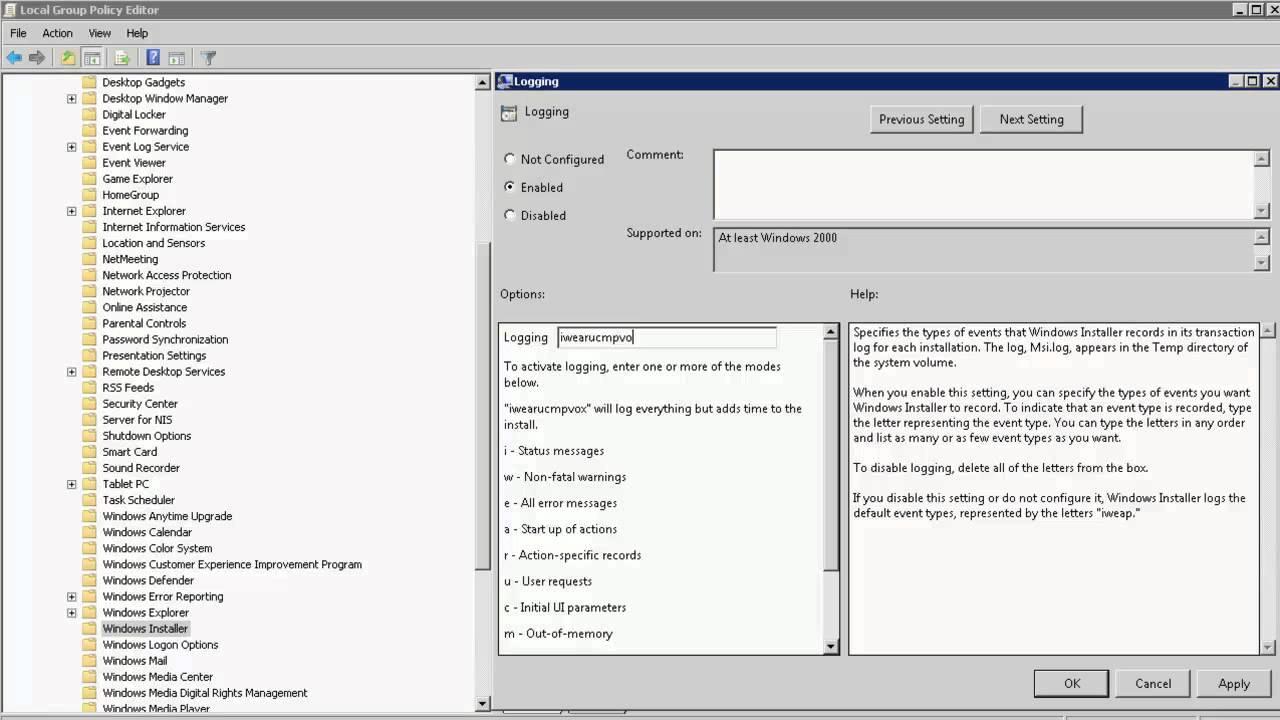
Quando un'installazione di Windows, o di qualsiasi altro programma, va storta, il nostro primo pensiero è solitamente che "Windows è impazzito". Tuttavia, sotto la superficie si cela una grande quantità di... informazioni registrate nei log di Windows Installer e in altri file di log che può dirti esattamente cosa sta succedendo, dove si è verificato il problema e, spesso, come risolverlo.
Invece di installare alla cieca e incrociare le dita, è molto più pratico imparare. Come visualizzare i registri di Windows Installer e di sistemaQuesti file di registro fungono da documentazione tecnica di tutto ciò che accade durante l'installazione di Windows, dei driver, delle applicazioni o persino durante un importante aggiornamento di versione. Sapere dove si trovano, cosa contengono e come aprirli è fondamentale per chiunque voglia prendere sul serio la manutenzione del PC.
Che cosa sono i log di installazione di Windows e perché dovrebbero interessarti?
I file di registro dell'installazione di Windows sono, essenzialmente, file di testo o binari in cui viene salvato ogni passaggio eseguito dal programma di installazioneQuesto registro documenta le azioni eseguite, i componenti copiati, i driver caricati, gli errori o gli avvisi generati e molto altro. Windows utilizza diversi meccanismi di registrazione: Windows Installer, Windows Setup, SetupAPI, ETW (Event Tracing for Windows), ecc.
Questi documenti diventano particolarmente importanti quando si effettua un'installazione Non visualizza messaggi di errore chiari oppure semplicemente "scompare" senza ulteriori spiegazioni.Ad esempio, immaginate di inserire un CD di un gruppo di continuità (UPS), di accettare la richiesta di Controllo dell'account utente e che la finestra si chiuda senza installare nulla. In questi casi, il registro può rivelare se il programma di installazione non è riuscito a caricare un driver, se l'accesso al sistema è stato bloccato o se manca un componente prerequisito.
Oltre ai programmi di installazione delle applicazioni, il sistema operativo stesso genera Registri dettagliati durante l'installazione di Windows, gli aggiornamenti principali e le fasi di avvio.Microsoft struttura questi registri per fasi (download, WinPE, configurazione online, benvenuto ed eventuali rollback) e in ognuna di esse salva file specifici in percorsi specifici, il che è fondamentale per la diagnostica avanzata.
Oltre all'installazione, Windows mantiene anche registri di sistema, applicazione e sicurezza Questi registri sono accessibili principalmente tramite il Visualizzatore eventi. Registrano guasti hardware, problemi con i driver, arresti anomali dei programmi, tentativi di accesso e molto altro, risultando essenziali per la risoluzione dei problemi causati da arresti anomali, per le indagini sugli incidenti di sicurezza e per l'analisi delle interruzioni ricorrenti.
Dove vengono memorizzati i log di installazione del sistema da parte di Windows?
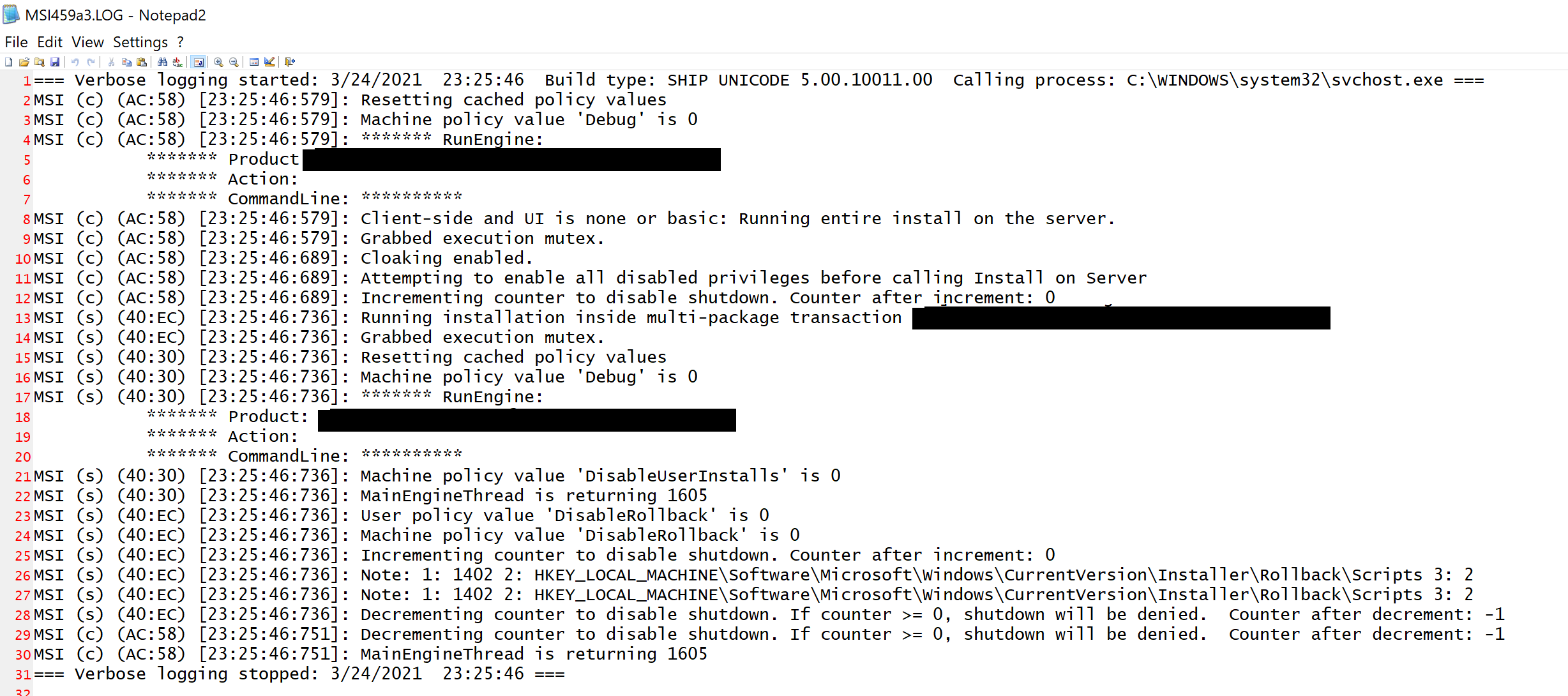
Quando parliamo di "log di Windows Installer", molte persone pensano solo alle installazioni dei programmi MSI, ma il sistema operativo stesso Durante l'intero processo di installazione e aggiornamento, viene generata una grande quantità di file di registro.Questi registri non sono tutti archiviati in un unico posto, ma cambiano posizione a seconda della fase di configurazione.
In generale, in quasi tutte le versioni moderne è presente una cartella principale: %WINDIR%\PanteraAll'interno di questo percorso (solitamente C:\Windows\Panther) sono memorizzati molti dei file di installazione chiave, come setupact.log, setuperr.log o il registro eventi delle prestazioni di Setup.etl. Prima che il programma di installazione abbia pieno accesso al disco di sistema, negli ambienti di preinstallazione vengono utilizzati anche percorsi temporanei come X:\Windows\Panther.
Insieme a Panther, entrano in gioco altre località rilevanti come %WINDIR%\Inf (dove vengono memorizzati i log di SetupAPI per driver e applicazioni) o i file di dump della memoria Memory.dmp e Minidump.dmpche può comparire quando un'installazione causa un grave errore di tipo schermo blu.
Un altro importante insieme di percorsi appare con gli aggiornamenti di sistema e le migrazioni, dove vengono create cartelle speciali come C:$WINDOWS.~BT\Sources\Panther Questa sezione include i log sia dei dischi fisici (C:) che delle unità temporanee (X:) all'avvio dal supporto di installazione. Qui si trovano i log tipici della migrazione e i controlli hardware.
Vale anche la pena tenere a mente i file di registro specifici degli strumenti di valutazione e delle prestazioni, come ad esempio C:\Windows\Prestazioni\Winsat\winsat.logche riflette il risultato dei test dello Strumento di valutazione del sistema Windows (WinSAT) eseguiti nella fase di configurazione finale.
Fasi di configurazione di Windows e relativi file di registro
L'installazione e gli aggiornamenti di Windows non sono un processo unico e monolitico, ma sono suddivisi in diverse fasi distinte, ognuna con i propri file di registroL'individuazione del file corretto dipende dal momento in cui si è verificato il guasto o il comportamento anomalo.
Fase di downgrade (programma di installazione eseguito dal sistema precedente)
La fase di discesa è la fase iniziale in cui Il programma di installazione di Windows viene eseguito dal sistema operativo già installato. (Ad esempio, quando si esegue l'aggiornamento da Windows 7 a Windows 10). Durante questa fase, il sistema continua a utilizzare molte delle risorse del sistema precedente e prepara l'ambiente per l'aggiornamento di versione.
In questa fase dovrai esaminare file come: C:\WINDOWS\setupapi.log nei sistemi più vecchi (XP e versioni precedenti), dove vengono registrate le modifiche apportate a dispositivi, driver e importanti modifiche di sistema, come Service Pack o revisioni critiche.
Inoltre, nella directory principale dell'unità di sistema vengono create cartelle speciali, come ad esempio C:$WINDOWS.~BT\Sources\PantherAll'interno di questo percorso vengono generati diversi log fondamentali:
- setupact.log: descrive le azioni generali che il programma di installazione esegue durante questa fase.
- Setuperr.log: registra gli errori che si verificano durante l'installazione.
- miglog.xmlContiene dati relativi alla struttura della directory utente e ai relativi identificatori di sicurezza (SID).
- PreGatherPnPList.log: memorizza la prima acquisizione dell'inventario dei dispositivi rilevati nel sistema.
Questi file sono particolarmente utili per scoprire, ad esempio, se Un driver incompatibile o un dispositivo insolito stanno bloccando l'aggiornamento.oppure se si verifica un problema con la migrazione del profilo utente.
Fase di ambiente di preinstallazione di Windows (WinPE)
Nella fase WinPE, i percorsi dei log possono puntare a un'unità temporanea X: o a C: stessa, a seconda di come è stata avviata l'installazione, ed è possibile accedere a CMD durante l'installazioneVedrai di nuovo le cartelle. X:$WINDOWS.~BT\Sources\Panther o C:$WINDOWS.~BT\Sources\Panther, dove vengono memorizzati i file simili a quelli della fase precedente:
- setupact.log: dettagli delle azioni di installazione.
- Setuperr.log: elenco degli errori riscontrati.
- miglog.xmlInformazioni sulla struttura della directory utente e sui SID.
- PreGatherPnPList.log: prima raccolta di dispositivi Plug and Play.
La differenza principale è che ora Windows ha già caricato un ambiente di installazione più indipendente dal sistema precedente.Pertanto, eventuali errori visualizzati qui potrebbero essere correlati all'accesso al disco, alle partizioni, alla compatibilità hardware di base o a file danneggiati sul supporto di installazione.
Fase di configurazione online (primo avvio dopo l'installazione)
Dopo aver completato la parte principale della copia dei file e della configurazione iniziale, Windows si avvia per la prima volta nel nuovo ambiente ed entra nel cosiddetto fase di configurazione onlineÈ in questi casi che compaiono messaggi come "Attendere qualche istante mentre Windows si prepara ad avviarsi per la prima volta" o "Elaborazione degli aggiornamenti NN%".
Durante questa fase, il sistema installa il compatibilità hardware di base E, se si tratta di un aggiornamento, vengono migrati dati, programmi e impostazioni. I log più importanti di questa fase si trovano in:
- C:\WINDOWS\PANTHER\setupact.log: registro delle azioni di installazione.
- C:\WINDOWS\PANTHER\setuperr.log: elenco di errori o avvisi critici.
- C:\WINDOWS\PANTHER\miglog.xmlDettagli sulla struttura delle directory e sulla migrazione dei profili utente.
- C:\WINDOWS\INF\setupapi.dev.logInformazioni dettagliate sui dispositivi Plug and Play e sulla procedura di installazione dei driver.
- C:\WINDOWS\INF\setupapi.app.log: dati sull'installazione di componenti e applicazioni.
- C:\WINDOWS\Panther\PreGatherPnPList.log y PostGatherPnPList.log: inventario dei dispositivi prima e dopo questa fase.
Se il computer si blocca su "Preparazione di Windows" o su una percentuale di aggiornamento per un lungo periodo, Questi registri consentono di visualizzare quale parte del processo si è bloccata.che si tratti di un driver video difettoso, di un dispositivo USB problematico o di un errore durante la migrazione di una determinata applicazione.
Fase di benvenuto di Windows (OOBE)
Quando l'installazione è quasi completata, entra nella fase nota come Benvenuti alle finestre o OOBE (Out-Of-Box Experience). In questa fase, vengono richiesti dati come il nome del computer, vengono creati gli account utente e vengono eseguiti test delle prestazioni del sistema per calcolare l'indice di esperienza di Windows (nelle versioni in cui questa funzionalità è presente).
I log in questa fase sono nuovamente concentrati in Panther e INF, con percorsi come:
- C:\WINDOWS\PANTHER\setupact.log y Setuperr.logContinuano a registrare azioni ed errori.
- C:\WINDOWS\PANTHER\miglog.xml: continua a riflettere i dati di migrazione degli utenti.
- C:\WINDOWS\INF\setupapi.dev.log y setupapi.app.log: driver e applicazioni.
- C:\WINDOWS\Panther\PreGatherPnPList.log y PostGatherPnPList.log: verifica finale dei dispositivi collegati.
- C:\WINDOWS\Performance\Winsat\winsat.log: risultati dei test dello strumento di valutazione del sistema.
Se dopo aver creato l'utente e raggiunto il desktop noti che il sistema È molto più lento del previsto, oppure alcuni componenti non funzionano correttamente.Esaminando il file winsat.log e i log dei driver, è possibile individuare eventuali problemi hardware o driver che potrebbero aver fallito durante il test.
Fase di rollback (quando l'aggiornamento fallisce e si ripristina la versione precedente)
Non tutte le installazioni di Windows hanno successo. Quando un aggiornamento importante non riesce, il sistema di solito tenta Annulla le modifiche e torna al desktop precedenteIn questi casi, vengono generati anche registri preziosi per capire cosa è andato storto.
In caso di ripristino, la cartella verrà nuovamente visualizzata. C:$WINDOWS.~BT\Sources\Pantherma con alcuni file aggiuntivi specifici per questa fase:
- setupact.log: azioni eseguite durante il tentativo di installazione e l'annullamento.
- miglog.xml: dettagli della migrazione della directory utente.
- setupapi\setupapi.dev.log: driver e dispositivi durante l'installazione/il ripristino.
- setupapi\setupapi.app.log: applicazioni interessate.
- PreGatherPnPList.log y PostGatherPnPList.log: inventario prima e dopo il tentativo di aggiornamento.
Quando un aggiornamento fallisce e ti ritrovi di nuovo sul sistema precedente con un messaggio generico, Questi registri sono il punto di partenza per scoprire se il problema era dovuto a un driver incompatibile, a un errore di migrazione dei dati o a un errore nel supporto di installazione.Questi sono anche i file che l'assistenza tecnica Microsoft solitamente richiede quando viene aperta una segnalazione di questo tipo.
Registri eventi di installazione di Windows e visualizzatore eventi
Oltre ai classici file di testo, Windows registra anche gran parte delle informazioni di installazione in un file di traccia binario chiamato Setup.etl, che di solito si trova nella cartella %WINDIR%\PanteraQuesto file fa parte del sistema Event Trace for Windows (ETW) e raccoglie Dettagli relativi agli eventi di esecuzione e al processo di installazione.
Per visualizzare il contenuto di Setup.etl, non è sufficiente aprirlo con Blocco note: è necessario utilizzare... Visualizzatore eventi o strumenti da riga di comandoLa prima cosa da fare è assicurarsi di utilizzare i provider ETW corretti, inclusi nel supporto di installazione della stessa versione di Windows che si sta analizzando.
Se stai analizzando i log su una macchina in cui il toolkit corrispondente non è installato, puoi eseguire uno script dalla directory principale del supporto di installazione di Windows per registrare il provider ETW necessario. Il comando tipico nella console sarebbe qualcosa del tipo:
Cscript D:\sources\etwproviders\etwproviderinstall.vbs install D:\sources\etwproviders
In questo esempio, la lettera D Si riferisce all'unità in cui è montato il DVD o la chiavetta USB di installazione. Una volta installato il software del fornitore, il Visualizzatore eventi sarà in grado di interpretarlo correttamente. prendere i dati da Setup.etl e visualizzarli in un formato leggibile.
Come visualizzare gli eventi di installazione nel Visualizzatore eventi
Il Visualizzatore eventi è lo strumento standard di Windows per la revisione Registri di sistema, applicazioni, sicurezza ed eventi di installazionePer esaminare il registro di installazione salvato in Setup.etl, è possibile seguire questa procedura generale:
- Apri il Visualizzatore eventi dal menu Start oppure eseguendo eventvwr.msc.
- Nel pannello di sinistra, espandere la sezione Registri di Windows e seleziona Sistema (o il registro appropriato, a seconda dei casi).
- Nel pannello di destra, fai clic su Apri il record salvato e cercare il file Setup.etl, che per impostazione predefinita si trova in %WINDIR%\Pantera.
- Una volta caricato, il contenuto di Setup.etl verrà visualizzato come un elenco di eventi che possono essere filtrati, ordinati e ricercati.
Questa vista ti permette di concentrarti su gli elementi rilevanti per l'installazione o l'aggiornamento che stai esaminandoÈ possibile filtrare per livello (errore, avviso, informazione) o per identificativo dell'evento e visualizzare i dettagli tecnici di ciascuna voce.
Esporta i log di installazione in formato testo o XML
È utile in molte occasioni Esporta i log di installazione in formato testo o XML per analizzarli con altri strumenti, condividerli con l'assistenza tecnica o semplicemente archiviarli. A tale scopo, è possibile utilizzare utilità da riga di comando integrate come Wevtutil o Traccia.
Ad esempio, per visualizzare il contenuto di Setup.etl dalla console utilizzando Wevtutil, è possibile eseguire:
Wevtutil qe /lf C:\windows\panther\setup.etl
E se preferisci elaborare la traccia con Tracerpt per generare report, puoi usare:
Tracerpt /l C:\windows\panther\setup.etl
Questi strumenti hanno molte opzioni aggiuntive che possono essere esaminate utilizzando la guida da riga di comando integrata. In ogni caso, Rendono più semplice convertire un file ETL complesso in qualcosa di più gestibile. per analisi o trasmissione a terzi.
Posizioni chiave dei file di registro durante l'installazione di Windows
Oltre ai percorsi Panther e alle installazioni temporanee, ci sono diverse posizioni standard in cui Windows salva i dati relativi al processo di installazione e al successivo funzionamento del sistema.Alcuni dei più importanti sono i seguenti.
Innanzitutto, la cartella %WINDIR%\Inf Contiene diversi file di registro fondamentali per comprendere come vengono installati e gestiti i driver e le applicazioni. Nello specifico:
- setupapi.dev.logRegistra l'installazione, l'aggiornamento e la rimozione dei dispositivi Plug and Play.
- setupapi.app.logSi concentra sull'installazione di applicazioni e componenti software.
D'altra parte, durante il processo di installazione potrebbero essere generati dei file vulcano de memoria quando il sistema riscontra gravi errori di verifica. Due esempi tipici sono:
- %WINDIR%\Memoria.dmp: dump completo della memoria dopo un controllo degli errori (schermata blu).
- %WINDIR%\Minidump.dmp: mini-dump con informazioni più riassuntive sull'errore.
Negli scenari di preparazione delle immagini o di automazione, vengono memorizzati anche registri specifici %WINDIR%\System32\Sysprep\Panther, dove è raccolto tutto ciò che riguarda l'utilizzo di Sysprep per generalizzare le immagini di Windows prima di distribuirle su più computer.
Infine, alcune applicazioni di terze parti creano le proprie I file di registro dell'installazione si trovano in percorsi come C:\ProgramData\AppName\LogsUn esempio potrebbe essere un file come C:\ProgramData\inFlow Inventory\Logs\installer.logche può visualizzare messaggi di errore molto specifici, ad esempio errori di runtime, quando il programma di installazione richiede la terminazione anomala del runtime.
Tipi di file del registro di sistema di Windows oltre all'installazione
I log di installazione sono solo una parte dell'intero ecosistema di log gestito da Windows. Nell'uso quotidiano, è importante essere consapevoli anche di... Quali altri tipi di log esistono e a cosa servono?perché molto spesso un errore di installazione è legato a un problema di sistema, di sicurezza o dell'applicazione.
Le principali tipologie di record gestite dal sistema operativo includono:
- Registri di sistemaQuesti registri contengono informazioni su errori hardware, problemi dei driver, eventi di avvio e arresto, ecc. Vengono consultati principalmente nel registro eventi di sistema.
- Registri dell'applicazioneRaccolgono gli eventi generati dai programmi installati, come arresti anomali, avvisi o informazioni diagnostiche.
- Registri di sicurezzaSi concentrano sugli eventi di accesso, sulla gestione degli account, sull'accesso alle risorse sensibili e su tutto ciò che riguarda l'audit di sicurezza.
- Registri di installazioneOltre a quelli già menzionati per il sistema stesso, molte applicazioni generano i propri file di registro durante l'installazione e la disinstallazione.
- Eventi inoltratiVengono utilizzati per raccogliere eventi da apparecchiature remote e centralizzarli in un unico visualizzatore, risultando molto utili in ambito aziendale.
Questo intero insieme di record può essere comodamente esplorato da Visualizzatore eventiche organizza le informazioni in categorie come "Registri di Windows" e "Registri di applicazioni e servizi". All'interno di quest'ultimo, vedrai Provider di tracciamento eventi per Windows (ETW) che consentono di abilitare o disabilitare la registrazione dei singoli componenti per una diagnostica più dettagliata.
Dove trovare i file di registro fisici sul disco
Oltre al Visualizzatore eventi, è utile sapere dove i file di registro sono fisicamente memorizzati sul disconel caso in cui sia necessario copiarli, archiviarli o analizzarli con altri strumenti esterni.
Le posizioni più comuni nelle versioni moderne di Windows includono:
- C:\Windows\System32\winevt\LogsÈ qui che vengono memorizzati i file .evtx, che corrispondono ai diversi registri visualizzati nel Visualizzatore eventi (Applicazione, Sistema, Sicurezza, ecc.).
- C:\Windows\Registri: cartella in cui possono comparire i log relativi a Windows Update, alla configurazione del sistema e ad altre attività interne.
- C: \ Program Files e sottocartelle: molte applicazioni memorizzano i propri log all'interno della directory di installazione, in una cartella "logs" o simile.
- C:\Utenti\AppData (Locale e in roaming): numerose applicazioni creano qui i propri file di registro per registrare errori, stati e operazioni.
Conoscere questi percorsi ti aiuta a localizzare Registri aggiuntivi che spiegano perché un programma di installazione si interrompe senza alcun messaggiopoiché l'errore potrebbe essere stato registrato nel registro dell'applicazione stessa, nei registri di sistema o in un file di traccia parallelo.
Utilizzo del Visualizzatore eventi per analizzare i problemi di installazione
Il Visualizzatore eventi non viene utilizzato solo per aprire Setup.etl, ma è anche il Strumento centrale per la revisione di tutti i registri eventi di Windows.Da qui è possibile visualizzare eventi relativi ad applicazioni, sicurezza, sistema, installazione, configurazione, ecc., e filtrarli per accedere direttamente a ciò che interessa.
Per aprirlo, basta premere Windows + R, scrivere eventvwr.msc e premere Invio. All'interno, nella sezione Registri di WindowsTroverai le sezioni Applicazione, Sicurezza, Installazione (o Configurazione, a seconda della versione) e Sistema, nonché il registro degli eventi inoltrati. Ciascuna di queste sezioni visualizza un elenco cronologico degli eventi con il relativo livello di gravità.
Nel ramo di Registri dell'applicazione e del servizio Qui troverai provider ETW specifici per diversi componenti e applicazioni di Windows. Puoi abilitare o disabilitare la registrazione dettagliata a scopo diagnostico. problemi molto specifici di un componente, ideale quando un registro generale non offre un livello di dettaglio sufficiente.
Quando si indaga sugli errori di installazione, è spesso utile combinare ciò che si vede nei file setupapi di Panther e in altri registri di testo con le informazioni del Visualizzatore eventi, perché Molti errori importanti vengono registrati su entrambi i sitifornendo contesto aggiuntivo come identificatori di eventi, codici di errore di sistema e collegamenti alla documentazione ufficiale.
Accesso ai file di log tramite PowerShell e prompt dei comandi.
Se desideri automatizzare o hai bisogno di raccogliere informazioni dagli script, puoi accedere ai registri di Windows. senza aprire il Visualizzatore eventiutilizzando PowerShell o il prompt dei comandi.
In PowerShell, ad esempio, è possibile interrogare rapidamente il registro di sistema con cmdlet che estraggono eventi filtrati per data, tipo o identificatore, il che è molto comodo per Automatizzare la diagnostica in caso di errore di installazioneSebbene il contenuto fornito si concentri più sul concetto che sui comandi specifici, i cmdlet tipici consentono di effettuare queste query in modo flessibile.
Dal prompt dei comandi, come già accennato, lo strumento wevtutil ti permette visualizzare, esportare e gestire i registri eventi, inclusi quelli relativi all'installazione. In combinazione con script batch o attività pianificate, risulta molto utile in ambienti in cui è necessario monitorare simultaneamente molte macchine.
Nel loro insieme, queste opzioni della riga di comando si adattano molto bene al resto degli strumenti di registrazione, poiché Consentono l'integrazione dell'installazione e della lettura degli eventi di sistema nei flussi di lavoro automatizzatiQuesto è particolarmente interessante in contesti aziendali o per i tecnici che supportano numerosi team.
Tenendo conto di tutto quanto sopra, è chiaro che i log di Windows Installer, i file Panther, i log di SetupAPI e gli eventi del Visualizzatore eventi costituiscono una rete di informazioni molto completa. Saperli utilizzare correttamente significa passare da "Non ho idea del perché non si installi" alla capacità di individuare con precisione quale driver, componente o errore di sistema ha causato il problema, e quindi avere molte più opzioni per risolverlo in modo rapido e preciso.


Scrittore appassionato del mondo dei byte e della tecnologia in generale. Adoro condividere le mie conoscenze attraverso la scrittura, ed è quello che farò in questo blog, mostrarti tutte le cose più interessanti su gadget, software, hardware, tendenze tecnologiche e altro ancora. Il mio obiettivo è aiutarti a navigare nel mondo digitale in modo semplice e divertente.