- La tecnologia SMART è lo strumento fondamentale per prevedere i guasti elettromeccanici prima che si verifichino.
- Esistono metodi nativi in Windows e Mac, così come software specializzati, per analizzare i settori danneggiati e le condizioni fisiche dell'unità.
- È fondamentale distinguere tra errori logici del file system e danni fisici irreversibili all'hardware del disco.
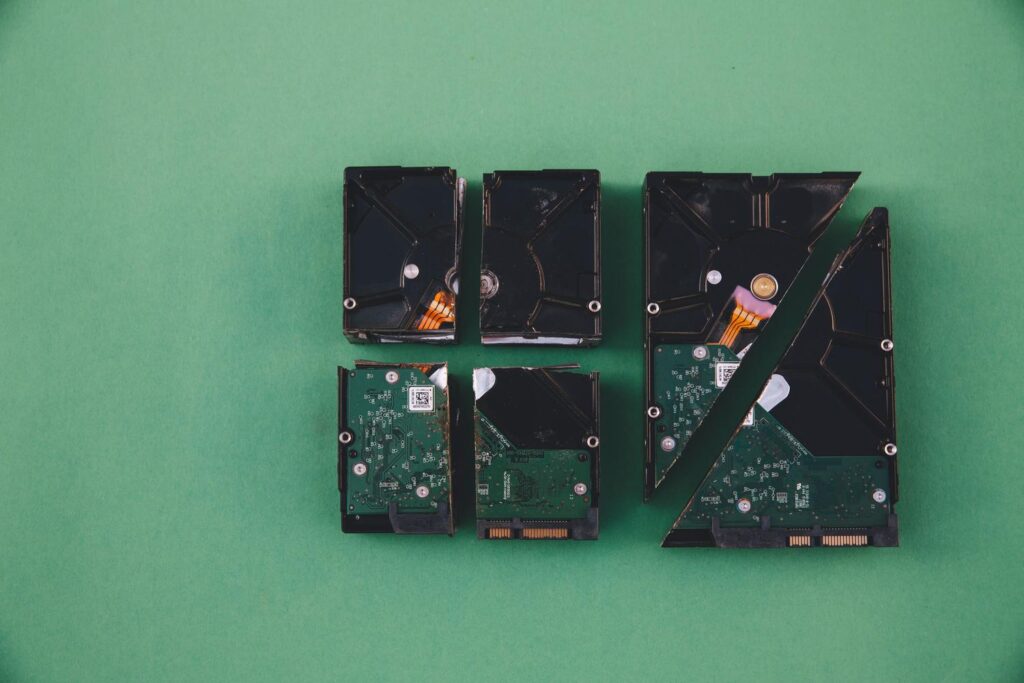
Avere il computer bloccato, imbattersi nella temuta schermata blu di errore o notare che alcune cartelle impiegano un'eternità ad aprirsi è un incubo per chiunque. Spesso, questi sintomi sono il modo in cui l'unità di archiviazione ti avverte che sta per guastarsi, il che potrebbe significare la perdita totale di foto, documenti e file di lavoro se non agisci rapidamente.
Non serve essere un esperto di computer per capire se il proprio disco rigido o SSD è in buone condizioni, ma è fondamentale sapere quali strumenti utilizzare. Dai semplici comandi di sistema ai programmi di diagnostica avanzati, esistono diversi modi per monitorare l'usura fisica e gli errori logici, in modo da non essere colti alla sprovvista e poter eseguire il backup dei dati prima che si verifichi un disastro.
Segnali d'allarme: come capire se il tuo disco rigido sta per guastarsi?
Prima di avviare qualsiasi programma, è meglio affidarsi ai propri sensi e al comportamento del computer. Se si dispone di un disco rigido meccanico (HDD), prestare attenzione a rumori strani come clic, ronzii o fruscii , che di solito indicano un grave problema meccanico. Nel caso degli SSD, non avendo parti in movimento, i segnali sono più subdoli ma altrettanto pericolosi, come la scomparsa improvvisa di file o errori continui durante il salvataggio di un documento.

Altri segnali evidenti includono un surriscaldamento eccessivo, che può danneggiare i componenti interni, e un generale rallentamento del sistema. Quando compaiono settori danneggiati , il sistema operativo fatica a leggere le informazioni, causando il blocco del PC o un avvio estremamente lento. Se noti che il disco smette di rispondere o che la partizione si blocca, è il momento ideale per intervenire.
Metodi nativi per diagnosticare l'unità senza installare nulla
Sia Windows che Mac includono strumenti di base che possono fornire una rapida panoramica della situazione. La tecnologia chiave in questo caso è SMART (Self-Monitoring, Analysis and Reporting Technology), che funge da cartella clinica interna per l'unità, monitorando la temperatura, le ore di utilizzo e gli errori di lettura.
Diagnostica rapida in Windows
Per un controllo immediato in Windows 10 o 11, puoi usare il prompt dei comandi. Basta aprire il prompt dei comandi. Prompt dei comandi (CMD) come amministratore e scrivi il comando wmic diskdrive get statusSe il risultato è "OK", puoi tirare un sospiro di sollievo per un momento. Ma se sembra "Probabile fallimento" o "negativo"Ciò significa che il disco ha rilevato un guasto imminente e che è necessario salvare immediatamente i dati.

L'utilità di CHKDSK
Quando il problema sembra essere correlato al software o a errori nella struttura dei file, entra in gioco CHKDSK . È possibile accedervi facendo clic con il pulsante destro del mouse sull'unità in Esplora file, selezionando Proprietà, la scheda Strumenti e scegliendo "Verifica". Questo strumento analizza il file system ed è progettato per isolare i settori danneggiati e riparare gli errori logici. Tuttavia, va utilizzato con cautela, poiché su dischi gravemente danneggiati, una scansione approfondita potrebbe accelerare un eventuale guasto.
Controllo dei computer Mac
Nell'ambiente Apple, la procedura è molto intuitiva tramite Utility Disco . Selezionando l'unità principale e verificando lo stato del test SMART, il sistema indicherà se l'unità è "Verificata" o se sono presenti problemi. Qualsiasi messaggio che segnali errori irreversibili o problemi hardware è un campanello d'allarme che suggerisce di valutare la sostituzione del disco.
Software specializzato per un'analisi completa
A volte, i metodi nativi risultano insufficienti perché si limitano a indicare se il disco è buono o danneggiato, senza fornire ulteriori dettagli. È qui che entrano in gioco gli strumenti di terze parti, che offrono percentuali di durata residua in tempo reale e mappe dei settori .

- Master di partizione EaseUS: È ideale per chi cerca qualcosa di semplice. Consente di scansionare lo stato di salute del disco e correggere gli errori del file systemnonché la gestione delle partizioni e la conversione dei formati del disco, ad esempio da MBR a GPT.
- Sentinella del disco rigido: Uno strumento molto potente che monitora la temperatura e la velocità di trasferimento. La parte migliore è che analizza i valori SMART in background e ti avvisa prima che il disco si guasti.
- Informazioni sul disco cristallo: Probabilmente il più popolare per la sua semplicità. Utilizza un codice colore (blu per buono, giallo per rischio, rosso per critico) che consente valutare lo stato di salute dell'unità a colpo d'occhio.
- HD Tune e HDDScan: Questi sono per gli utenti che vogliono sporcarsi le mani. Ti permettono di fare test di superficie dettagliati per visualizzare con precisione quali blocchi del disco sono danneggiati, contrassegnandoli in rosso. HDDScan si distingue per la sua compatibilità con le configurazioni RAID.
- Controllo disco: Un'opzione leggera e gratuita che si concentra sulla previsione dei guasti in base agli attributi SMART, sebbene non sia compatibile con alcune connessioni SCSI o RAID hardware.
Cosa fare se il disco non viene visualizzato o la partizione è bloccata?
A volte il problema non è che il disco sia rotto, ma che Windows non lo riconosca. Il primo passo è aprire Gestione disco (Win + X). Se il disco appare come "Non inizializzato" o "Non allocato", potrebbe trattarsi di un problema di firma del disco o di una partizione danneggiata. Se la partizione appare in formato RAW , significa che il file system è danneggiato; in questo caso, la formattazione cancellerebbe i dati, quindi si consiglia di utilizzare prima un software di recupero dati.

Se l'unità è esterna e non viene visualizzata, non preoccuparti. Prova a cambiare il cavo SATA o USB , a collegarla a una porta diversa (evitando gli hub USB, che a volte non forniscono energia sufficiente) oppure prova su un altro computer. Se Gestione disco mostra lo stato "Illeggibile" o "Esterno", potrebbe essere necessario inizializzare il disco rigido o riavviare il servizio disco virtuale.
Differenze cruciali tra HDD e SSD
È fondamentale comprendere che la cura di un disco rigido meccanico (HDD) non è la stessa di quella di un'unità a stato solido (SSD). Gli HDD sono soggetti all'usura fisica dei piatti e delle testine di lettura/scrittura , il che li rende molto sensibili agli urti. Le SSD, d'altro canto, non hanno parti in movimento, ma hanno un limite di scrittura chiamato TBW (Terabytes Written) . Quando le celle di memoria raggiungono il limite di cicli di scrittura, l'unità inizia a guastarsi.
Mentre con un HDD ci preoccupiamo del rumore e dei settori fisici, con un SSD dobbiamo monitorare la quantità di dati scritti e i blocchi espulsi . Un SSD potrebbe sembrare in ottime condizioni, ma se la sua durata residua è bassa, è il momento di pianificare un aggiornamento.
L'importanza della prevenzione e del supporto
La regola d'oro nell'informatica è: se non hai un backup, non hai i tuoi dati. Non aspettare che un software di diagnostica segnali un avviso. Idealmente, imposta backup automatici come Cronologia file in Windows o Time Machine su Mac, in modo che i backup vengano creati automaticamente su un'unità esterna o nel cloud.
Per mantenere il disco rigido in condizioni ottimali, è possibile utilizzare strumenti di pulizia che rimuovono i file temporanei e ottimizzano il registro di sistema, prevenendo il sovraccarico del sistema. Tuttavia, ricorda che nessun software può riparare i danni fisici ; il programma può solo indicare al sistema di ignorare i settori danneggiati in modo che non vengano riutilizzati, ma l'hardware rimane comunque degradato.

Scrittore appassionato del mondo dei byte e della tecnologia in generale. Adoro condividere le mie conoscenze attraverso la scrittura, ed è quello che farò in questo blog, mostrarti tutte le cose più interessanti su gadget, software, hardware, tendenze tecnologiche e altro ancora. Il mio obiettivo è aiutarti a navigare nel mondo digitale in modo semplice e divertente.