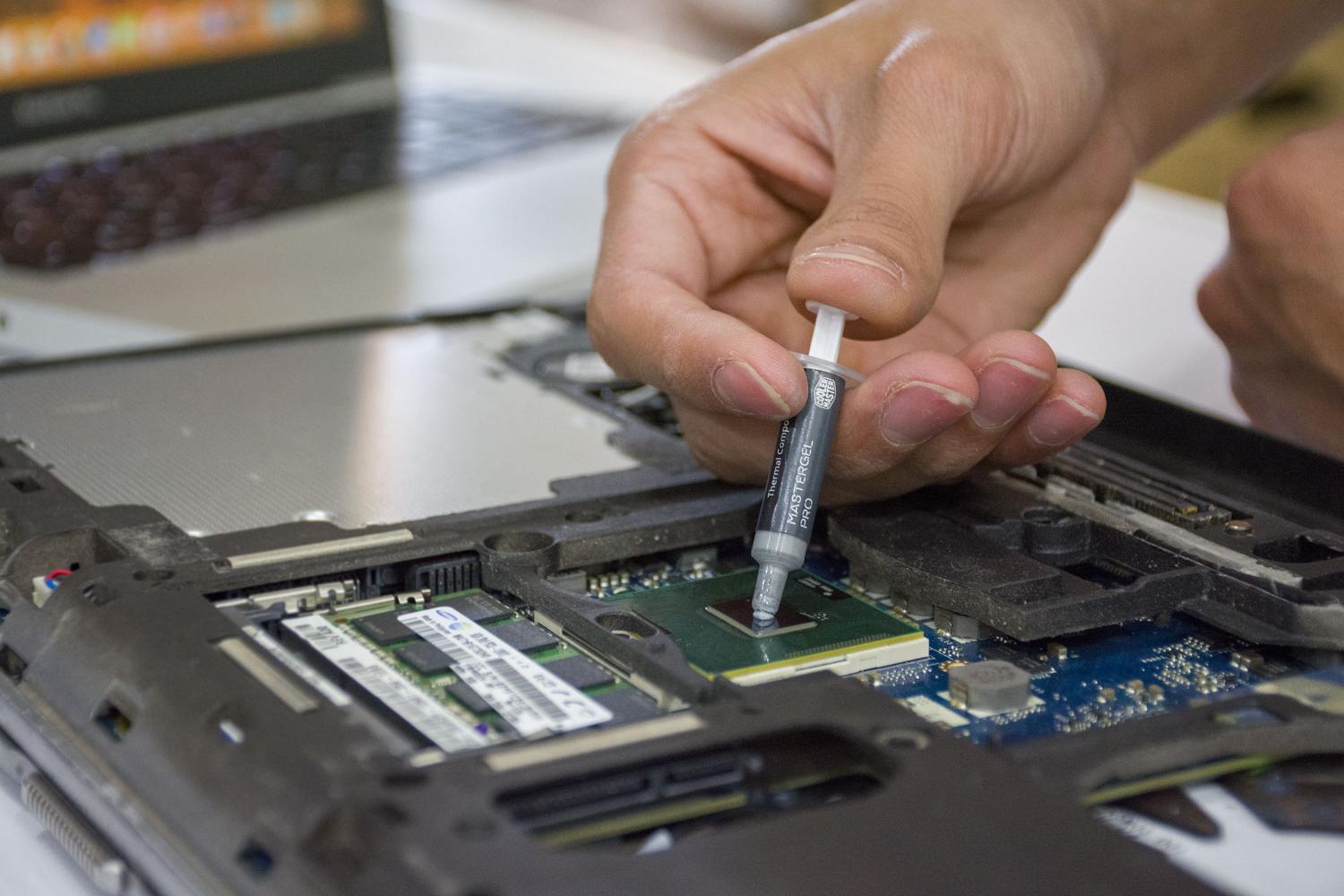
Mantenere il nostro computer in buono stato di funzionamento è essenziale se vogliamo che duri per sempre. Quando il computer funziona a temperature frescheNon solo le sue prestazioni aumentano vertiginosamente, ma anche la sua durata migliora considerevolmente. Una delle domande più frequenti tra gli utenti riguarda il momento esatto in cui sostituire la pasta termica del processore e qual è il modo più sicuro per farlo senza causare danni.
È importante chiarire che concentrarsi sulla CPU di solito non causa problemi di garanzia se il PC è stato assemblato con componenti che seguono determinate linee guida. tutorial passo passo per l'assemblaggio di computerTuttavia, bisogna fare attenzione alla scheda grafica; rimuovere il dissipatore di calore della GPU Solitamente invalida la garanzia di due anni, quindi non fatelo a meno che tale periodo non sia già scaduto e siate disposti ad assumervi il rischio di uno smontaggio completo.

A cosa serve esattamente la pasta termica?
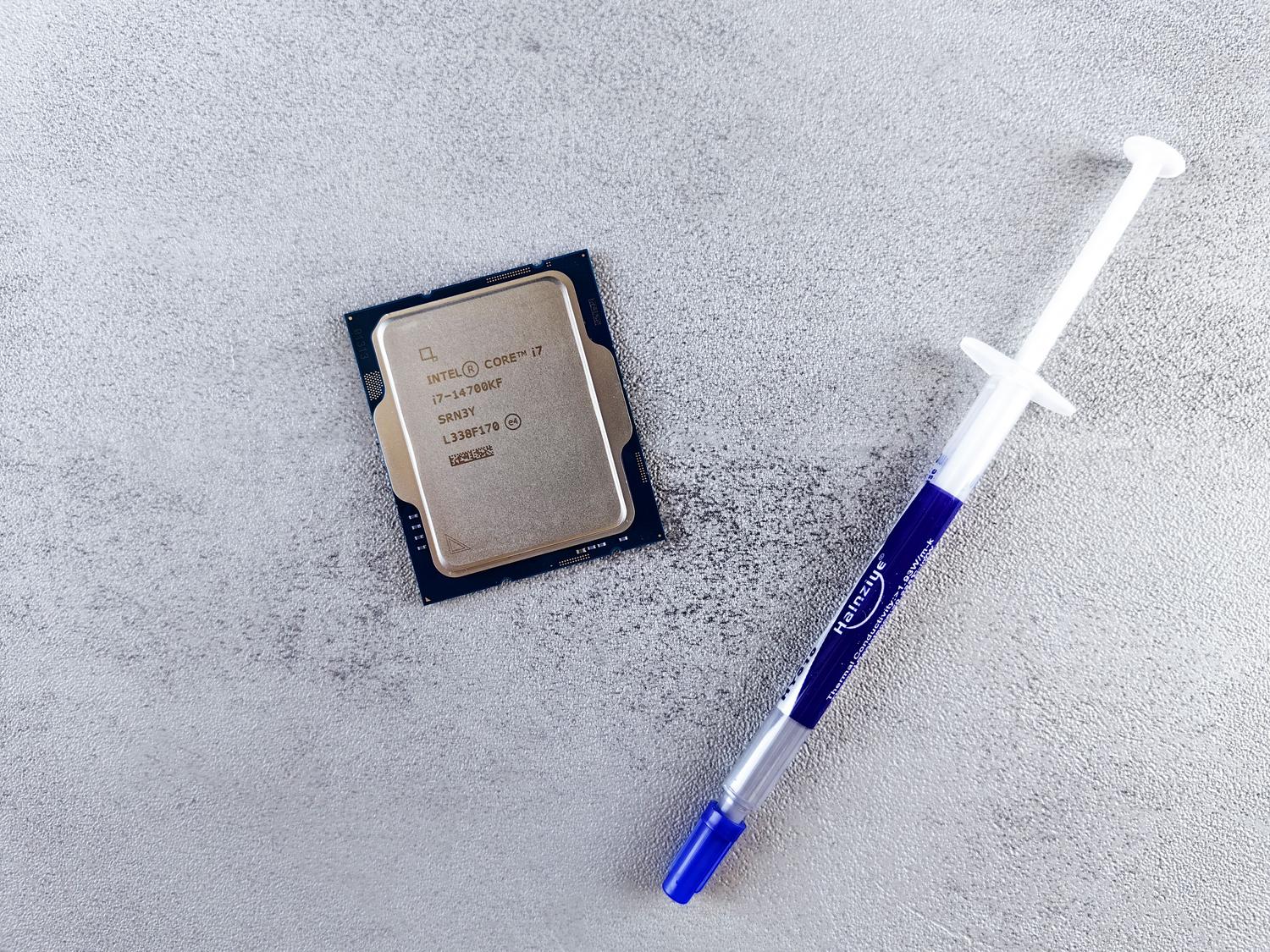
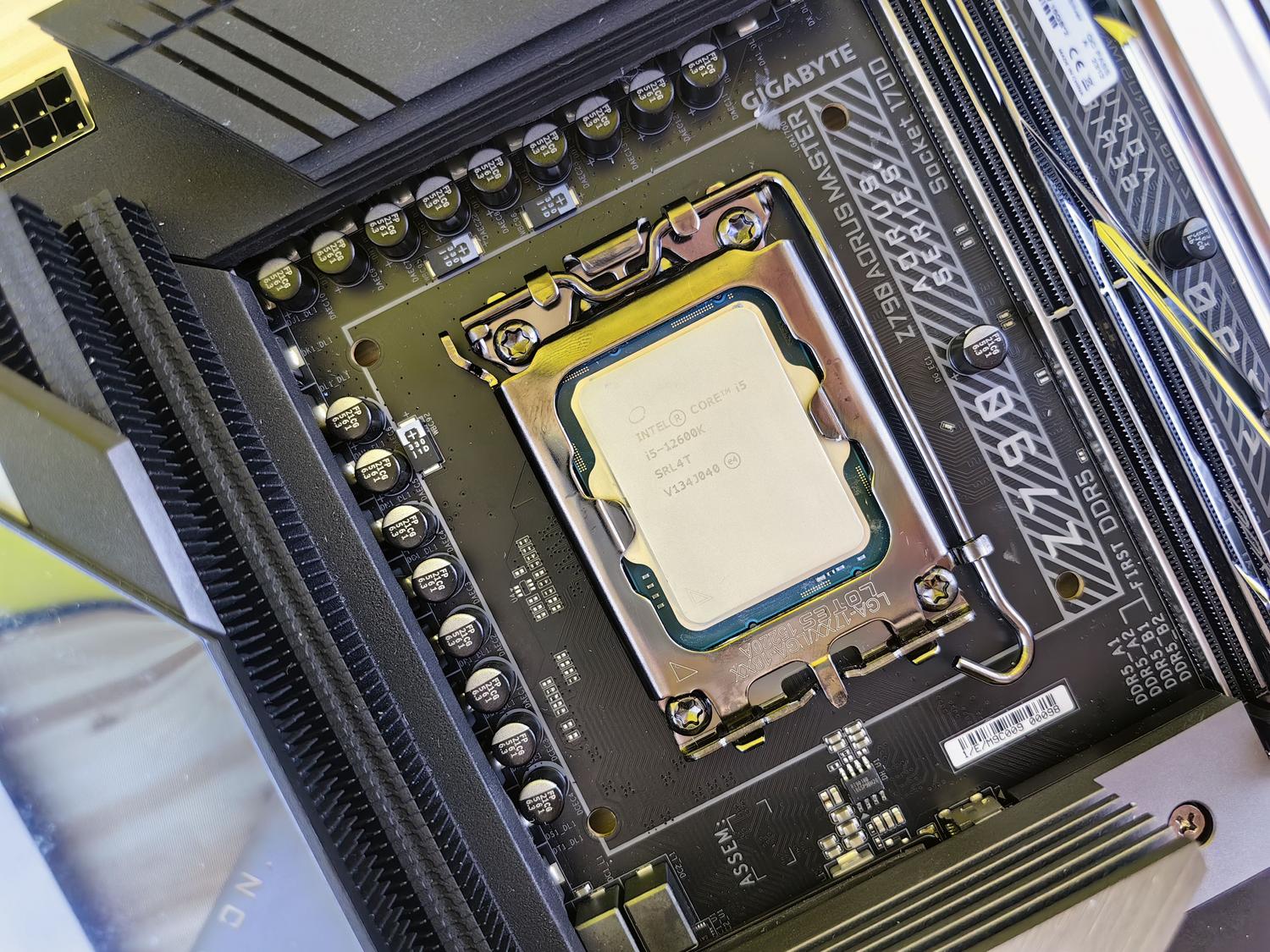
Se non sei un esperto di hardware, potresti chiederti perché mai dovresti sostituire un componente che non puoi nemmeno vedere. Per capirlo, dobbiamo parlare del imperfezione della superficieSebbene l'IHS (il coperchio metallico del processore) e la base della ventola sembrino specchi, al microscopio appaiono come un paesaggio ricco di montagne e valli.
Quando questi due pezzi vengono uniti, diventano micro tasche d'aria intrappolato. Il problema è che l'aria è un pessimo isolante termico, con una conduttività estremamente bassa. Se non mettiamo nulla in mezzo, il calore generato dai miliardi di transistor rimarrebbe intrappolato, causando il throttling termico (un calo improvviso di potenza per evitare il surriscaldamento) o, nel peggiore dei casi, un arresto improvviso del sistema.
È qui che entra in gioco la pasta termica (o TIM). Questo materiale riempie quegli spazi invisibili. espellendo l'aria e creando un ponte solido che permette al calore di fluire in modo efficiente verso il dissipatore di calore. Pur non essendo conduttivo come il rame puro, è infinitamente migliore dell'aria, consentendo al microprocessore di funzionare senza soffocare.

Qual è il momento giusto per cambiarlo?
Non esiste una data precisa, poiché tutto dipende da come si utilizza l'apparecchiatura e da dove si vive. Un PC in un ufficio climatizzato è molto diverso da uno in un ambiente polveroso o estremamente caldo. In genere, si consiglia di eseguire un manutenzione generale annuale, preferibilmente prima dell'arrivo dei mesi più caldi.
fattori ambientali e pulizia
- Animali domestici in casa: Se hai cani o gatti che perdono pelo, la polvere si accumula più velocemente. Idealmente, il sistema dovrebbe essere pulito ogni 4 o 6 mesi.
- Ambienti rurali: Con più polvere e un rischio maggiore di insediamenti di insetti all'interno della torre, è consigliabile controllare l'attrezzatura ogni 6 mese.
- Fumatori: Il fumo di tabacco lascia un residuo appiccicoso che attira lo sporco e danneggia i componenti; si consiglia di pulire ogni mesi 4-6.
- Aree urbane: Nelle città l'ambiente è generalmente meno aggressivo e con una revisione una volta all'anno di solito è sufficiente.
Carico di lavoro e clima
Lo stress termico è il più grande nemico della pasta. Se passi tutto il giorno a fare giochi intensivi o editing videoLa pasta termica si deteriora più rapidamente e andrebbe sostituita ogni 12 mesi. Tuttavia, se utilizzi il PC solo per navigare in internet o lavorare con Office, puoi prolungare l'intervallo. 16 e 24 mesi intoppi.
Non ignorare nemmeno l'armadio in cui si trova la tua torre. Se si trova in uno spazio chiuso o ha un frontale in vetro temperato Poiché non permette il passaggio dell'aria, il calore viene trattenuto più a lungo e la pasta si asciuga più velocemente, suggerendo un cambio ogni mesi 9-12Infine, se vivi in un luogo molto caldo, le proprietà del materiale si degraderanno più velocemente che in una zona fredda, dove potresti raggiungere il due anni senza spaventi.
Il trucco definitivo per sapere se è ora di cambiarlo è monitorare le temperatureSe noti che la temperatura della CPU o della GPU aumenta di qualche grado rispetto al solito durante l'esecuzione delle stesse attività, è un chiaro segno che il materiale si è seccato e ha perso la sua conduttività.

Guida passo passo per la sostituzione
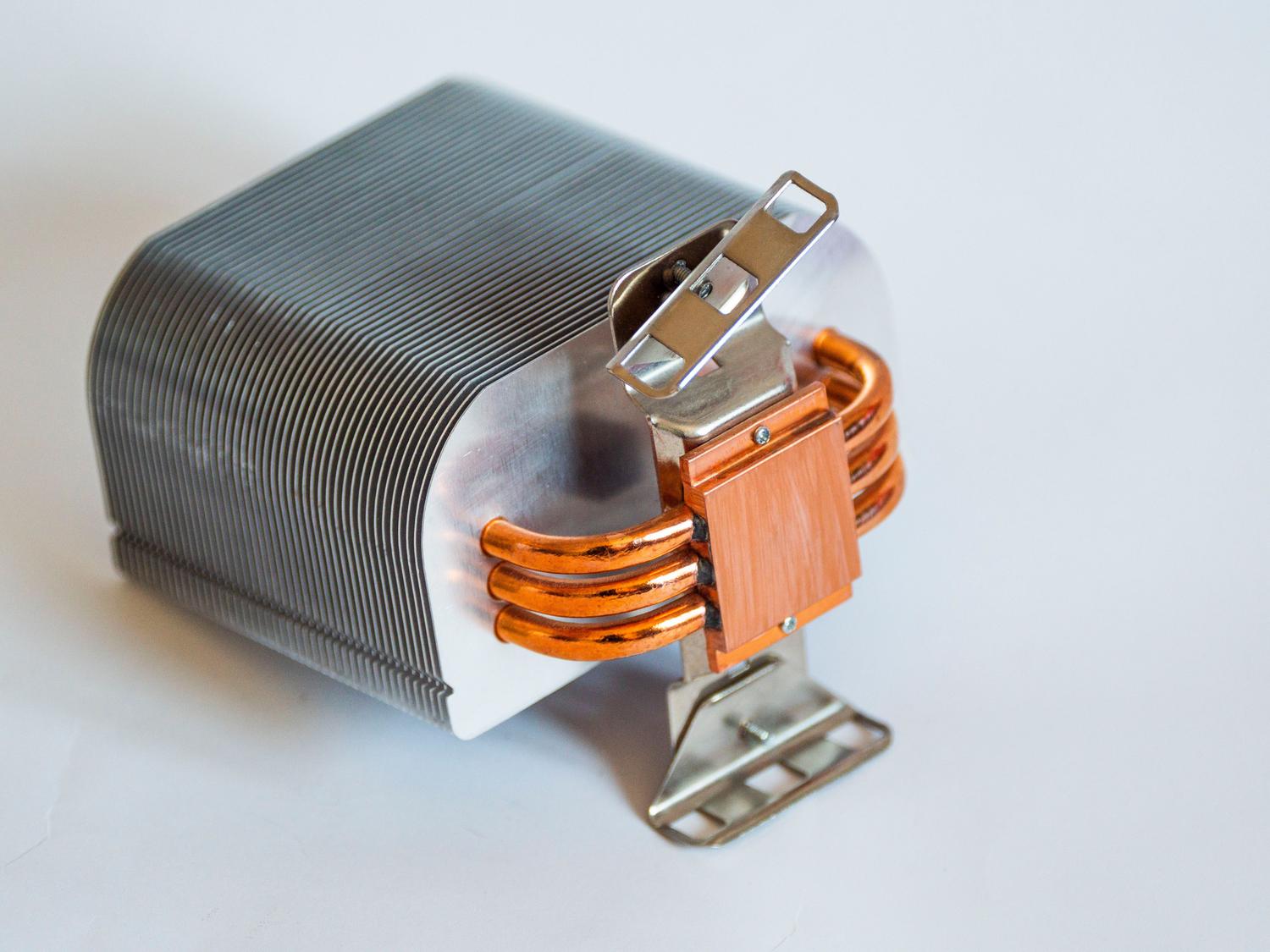
Cambiare la pasta è un processo semplice, ma non bisogna farlo a caso per evitare di lasciare bolle d'aria. La prima cosa da fare è rimuovere il dissipatore di calore Allenta le viti che lo fissano alla scheda madre. Una volta esposta la vecchia pasta termica, sarà necessario pulirla accuratamente.
Per questo, la cosa migliore da usare è alcool isopropilico o salviette specifiche, poiché evaporano rapidamente e non lasciano residui. È necessario pulire sia la superficie del processore (l'IHS) che la base del dissipatore di calore fino a quando non siano completamente pulite. assolutamente geniale.
Applicazione del nuovo composto
Esistono diversi metodi per applicare il dentifricio e, sebbene ci sia qualche dibattito, la maggior parte funziona se la quantità è corretta. Puoi scegliere tra i punto centrale (un grosso chicco di riso), disegna una croce, fai cinque punti o estendilo manualmente. La cosa più importante è non esagerare con la quantitàperché l'eccesso può traboccare sulla scheda madre.
Per garantire che non vi siano spazi vuoti o bolle, alcuni preferiscono Stendere la pasta con una carta. Rimuovere la plastica prima di installare il dissipatore di calore. Una volta montato il dissipatore, è sufficiente accendere il computer e verificare che il Le temperature rimangono stabili sotto carico.

Raccomandazioni sui materiali
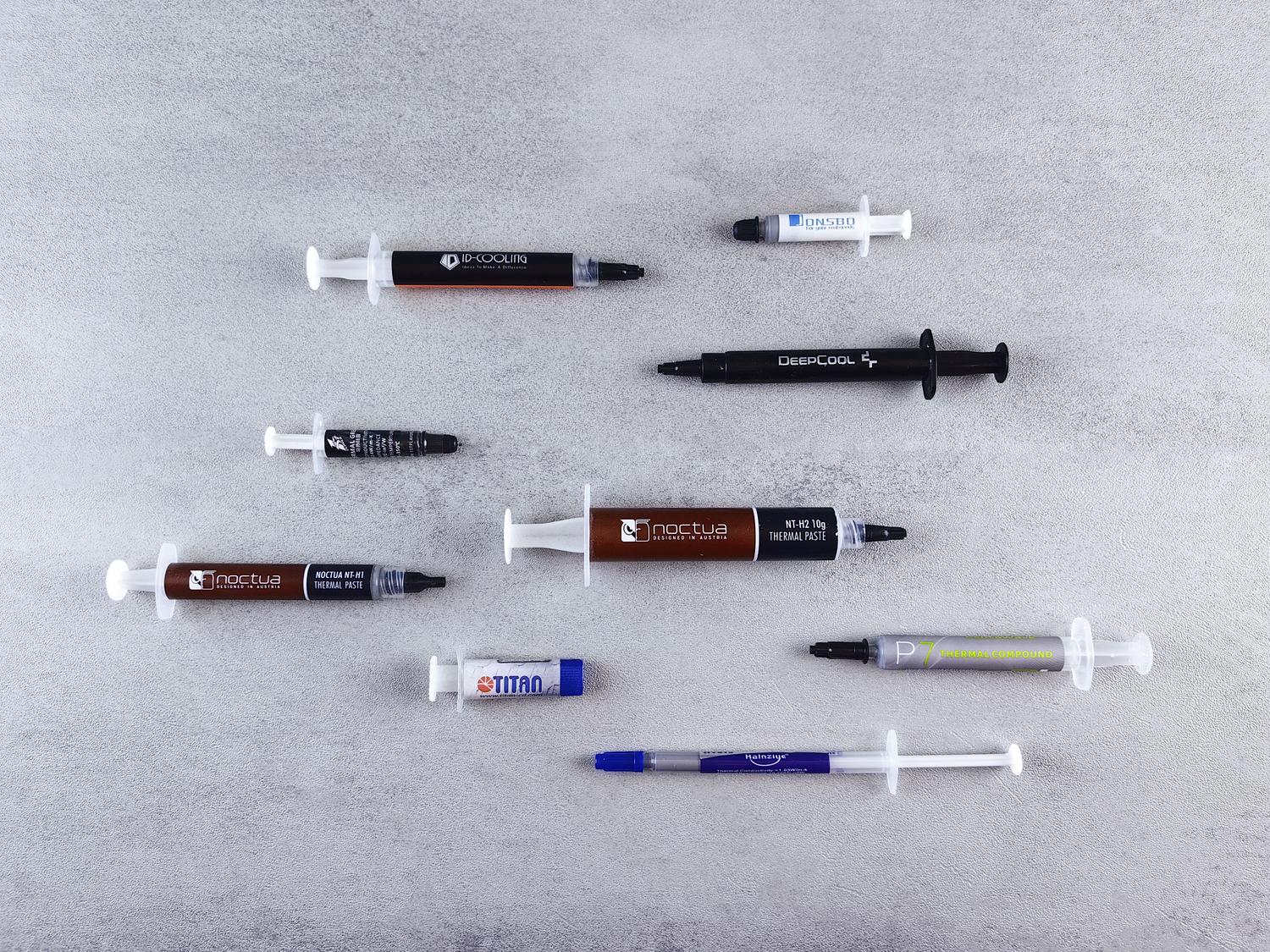
Se stai cercando opzioni affidabili, ci sono alcuni marchi molto noti. Per prestazioni ottimali, il Grizzly Kryonaut termico È eccellente, anche se più costoso. Se cerchi un equilibrio tra qualità e prezzo, il Artico MX-4 Il Noctua NT-H2 o il Noctua NT-H2 sono scelte sicure. Per chi cerca qualcosa di base per la manutenzione preventiva, opzioni come il Antryx TP-520 Funzionano perfettamente nei normali sistemi di gioco o per uso domestico.
Avere un buon materiale di interfaccia termica è l'investimento più economico ed efficace per prevenire danni all'hardware. Se il tuo PC ha un paio d'anni, noti che le ventole sono troppo rumorose o semplicemente intendi sostituire la ventola con una migliore, applicare una nuova pasta È un passaggio obbligatorio per garantire che tutto funzioni come il primo giorno.
Mantenere la temperatura del processore entro limiti accettabili attraverso una pulizia regolare e la sostituzione della pasta termica previene cali di prestazioni e un degrado prematuro dell'hardware, garantendo che il flusso di calore dal chip al dissipatore sia sempre il più efficiente possibile, a seconda dell'utilizzo e dell'ambiente di lavoro.

Scrittore appassionato del mondo dei byte e della tecnologia in generale. Adoro condividere le mie conoscenze attraverso la scrittura, ed è quello che farò in questo blog, mostrarti tutte le cose più interessanti su gadget, software, hardware, tendenze tecnologiche e altro ancora. Il mio obiettivo è aiutarti a navigare nel mondo digitale in modo semplice e divertente.