- Quando conviene aggiornare il BIOS e le precauzioni principali per farlo in sicurezza.
- Metodi ufficiali ASUS: EZ Flash, AI Suite 3 e USB BIOS FlashBack passo dopo passo.
- Requisiti USB, rinominazione file (.CAP/.AS), ErP e porte dedicate.
- Risoluzione dei problemi di errori comuni e casi speciali con il firmware Intel IO.
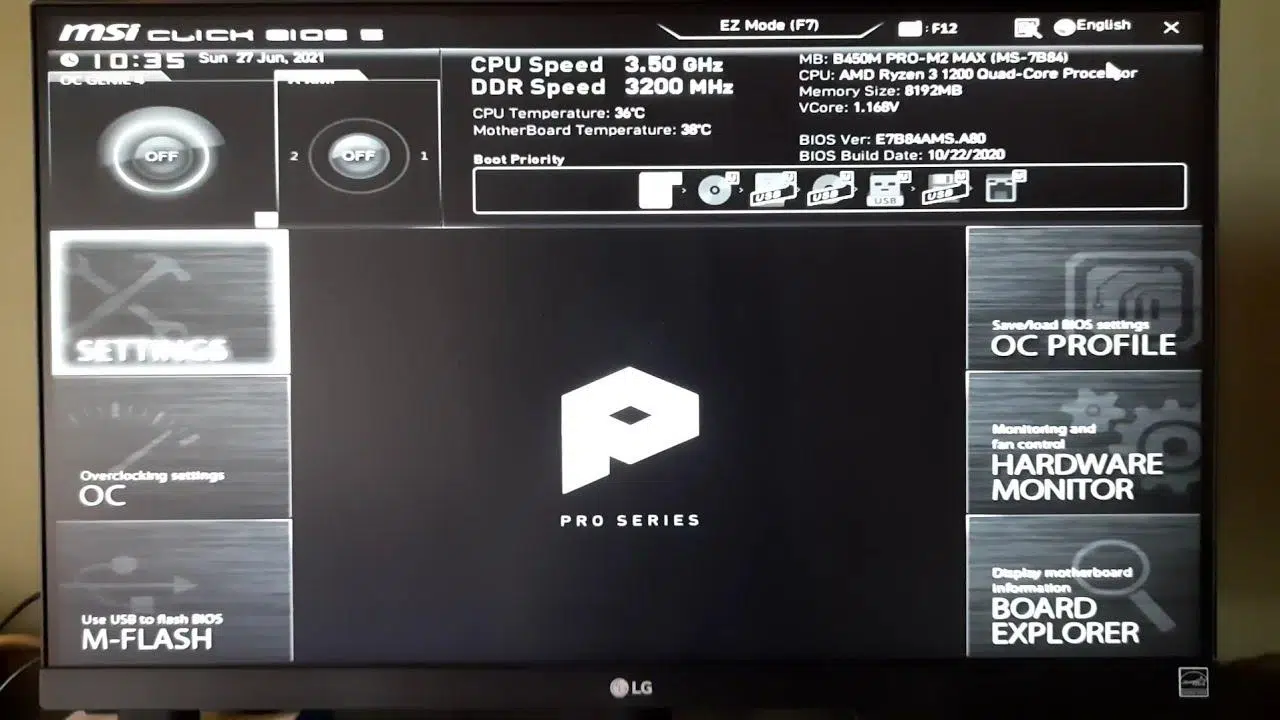
Aggiornare il BIOS non è un'operazione da fare tutti i giorni, ma quando è necessario, è meglio eseguirla in sicurezza. Questo articolo spiega in dettaglio come utilizzare ASUS AI Suite, l'utility EZ Flash e il pulsante USB BIOS FlashBack per aggiornare il BIOS in modo sicuro. Trattiamo anche i requisiti dell'unità USB, la corretta formattazione, come verificare che l'aggiornamento sia andato a buon fine e altre alternative, come l'aggiornamento del firmware del BIOS da FreeDOS.
Troverai anche importanti consigli di sicurezza, domande frequenti e soluzioni ai problemi più comuni (LED bloccato, dispositivo senza display dopo l'aggiornamento, ecc.). Abbiamo integrato informazioni provenienti dalle guide ufficiali ASUS e aggiunto suggerimenti pratici per non farti perdere nulla . Inoltre, come bonus, abbiamo incluso una breve spiegazione di MSI Secure Boot Tools.
BIOS: cos'è, quando aggiornarlo e quali vantaggi può apportare
Il BIOS è il firmware di base della scheda madre che avvia il POST (Power-On Self-Test) e coordina il processo di avvio del sistema . Gestisce inoltre parametri hardware come tensioni, opzioni del processore e ordine di avvio; può persino includere opzioni per la privacy, come la possibilità di disabilitare webcam e microfono direttamente dal BIOS . In poche parole, il BIOS è ciò che mantiene il computer in funzione.
Nella maggior parte dei casi, gli aggiornamenti di routine non sono necessari. Molte persone possono trascorrere anni senza toccarli perché non si tratta di un aggiornamento di "manutenzione" come un aggiornamento di un'app . Ciononostante, ci sono situazioni in cui è consigliabile aggiornare: patch di sicurezza, correzioni di stabilità, nuove funzionalità, compatibilità con hardware recente (soprattutto CPU) o correzioni di bug riconosciuti dal produttore.
In caso di dubbi, consulta il registro delle modifiche del BIOS per il tuo modello. Questo ti indicherà se la nuova versione risolve il tuo problema specifico o se offre miglioramenti significativi. Evita di installare aggiornamenti solo per il gusto di farlo.
Precauzioni di sicurezza prima di aggiornare un BIOS ASUS
L'aggiornamento del BIOS è sicuro se eseguito correttamente, ma un'interruzione di corrente durante il processo o l'utilizzo di un file BIOS errato o danneggiato possono rendere il sistema inutilizzabile. Pertanto, si consiglia di adottare le seguenti precauzioni:
- Controlla il changelog della versione per confermare che funzioni per te; forse stai già utilizzando l'ultima versione o quella nuova non risolve il tuo problema. 2) Valuta di aspettare qualche settimana se la versione è appena stata rilasciata; lascia che altri utenti lo "rodino" e segnalare eventuali errori.
- Esegui il backup dei dati su un'unità esterna; solitamente dovrebbe funzionare, ma è sempre consigliabile avere una copia di backup. di riserva reciente4) Ridurre al minimo il rischio di interruzioni di corrente: presa affidabile, cavi corretti e controllo interruzioni programmate nella tua zona.
- Annota le impostazioni personalizzate del BIOS (voltaggi, XMP/EXPO, ordine di avvio, ecc.). Gli aggiornamenti solitamente ripristinano valori standard6) Controlla tre volte che il file scaricato corrisponda esattamente al modello della tua targa; questo è il passaggio più critico per evitare errori irreversibili.
- Se aggiorni da Windows (AI Suite), chiude applicazioni aperto. 8) Durante il lampeggiamento, non spegnere l'alimentazione, premere altri pulsanti o rimuovere la USB; L'interruzione del processo potrebbe rendere il sistema inutilizzabile.
Preparativi: identifica il modello e la versione, scarica il BIOS corretto e prepara l'USB.
Prima di procedere con l'aggiornamento del BIOS, è necessario conoscere il modello esatto della scheda madre e la versione corrente del BIOS. Se non si dispone del manuale d'uso, è possibile farlo in Windows: premere Windows+R, digitare msinfo32 e in Informazioni di sistema verranno visualizzati il modello della scheda madre e la versione corrente del BIOS. Se si utilizza Linux , consultare la guida su come accedere e aggiornare le impostazioni del firmware da Linux.
Scarica il file corretto dal Centro download ASUS . Inserisci il numero del modello (ad esempio, "PRIME B550M-A WIFI II"), vai su "Driver e utilità" e poi su "BIOS e firmware". Scarica l'ultima versione stabile (evita le versioni beta a meno che non siano assolutamente necessarie), salva ed estrai il file ZIP.
Se intendi utilizzare EZ Flash o USB BIOS FlashBack, prepara un'unità flash USB di almeno 1 GB formattata in FAT32 . Per formattarla in Windows: fai clic con il pulsante destro del mouse sull'unità, seleziona "Formatta...", scegli il file system FAT32 e fai clic su OK. Ricorda che la formattazione cancellerà tutto il contenuto dell'unità.
Una volta pronta l'unità USB, copia il file BIOS nella directory principale (evita le sottocartelle). Se il pacchetto include lo strumento BIOSRenamer, utilizzalo per rinominare il file .CAP con l'identificativo richiesto dalla tua scheda madre; di solito, è sufficiente fare doppio clic su BIOSRenamer.exe e seguire le istruzioni visualizzate sullo schermo.
Metodo 1: aggiornamento con ASUS EZ Flash (dal BIOS stesso)
EZ Flash è utile se si desidera aggiornare il BIOS senza utilizzare Windows. Per prima cosa, inserire l'unità USB contenente il file del BIOS in una porta USB della scheda madre . Accendere il PC e accedere al BIOS premendo ripetutamente il tasto Canc o F2.
Una volta avviato, passa alla " Modalità avanzata " con F7, vai alla scheda "Strumenti" e apri "ASUS EZ Flash 3 Utility". Seleziona l'unità USB, il file del BIOS e conferma le finestre di lettura/aggiornamento quando richiesto.
Lascia che il processo si completi senza toccare nulla. Al termine dell'aggiornamento, il computer si riavvierà automaticamente . Puoi verificare la versione accedendo nuovamente al BIOS o utilizzando msinfo32 in Windows per controllare che la nuova build sia ora presente nell'elenco.
Metodo 2: aggiornamento con ASUS AI Suite 3 (senza unità flash USB)
Se non hai a portata di mano un'unità USB e il tuo computer si avvia correttamente, AI Suite 3 è un'alternativa per Windows. Si tratta del software all-in-one di ASUS per il monitoraggio del sistema e la regolazione delle impostazioni, che include la funzione EZ Update per aggiornare il BIOS caricando un file locale.
Scarica AI Suite 3 dall'ASUS Download Center: cerca il tuo modello, apri "Driver e utilità", scegli il tuo sistema (Windows 10/11), vai su " Software e utilità " e scarica AI Suite 3. Estrai il file, esegui Setup.exe e durante l'installazione verifica che l' opzione EZ Update sia selezionata.
Per aggiornare: apri AI Suite 3, vai al pannello laterale, seleziona EZ Update, naviga fino alla sezione "Aggiorna manualmente il logo di avvio o il BIOS", fai clic sul pulsante per caricare il file, seleziona il BIOS che hai scaricato e fai clic su Aggiorna > Flash . Conferma la notifica e attendi da 3 a 5 minuti; il PC si riavvierà al termine dell'operazione. Tieni presente che il flashing di altri firmware, come ad esempio il flashing del BIOS della GPU da Windows , comporta rischi simili e richiede le stesse precauzioni.
Se il tuo modello non elenca AI Suite 3 nella pagina di supporto, non è compatibile . In tal caso, utilizza EZ Flash o il pulsante USB BIOS FlashBack mostrato di seguito.
Metodo 3: aggiornamento con USB BIOS FlashBack (senza avviare il sistema)
USB BIOS FlashBack è la soluzione ideale se il computer non si avvia, se stai assemblando un sistema da zero o se hai bisogno di compatibilità con una CPU più recente rispetto a quella presente sulla tua scheda madre originale. Ti permette di aggiornare il BIOS senza accedere al BIOS o a Windows, utilizzando un pulsante fisico dedicato sulla scheda madre o sul case (a seconda del computer).
Preparazione dei file: da un altro PC, scarica il BIOS per il tuo modello, estrai il file ZIP e, se è incluso lo strumento BIOSRenamer, eseguilo per rinominare il file .CAP con l'identificativo corretto. Copia il file rinominato nella directory principale di un'unità USB formattata in FAT32 ed espellila in modo sicuro.
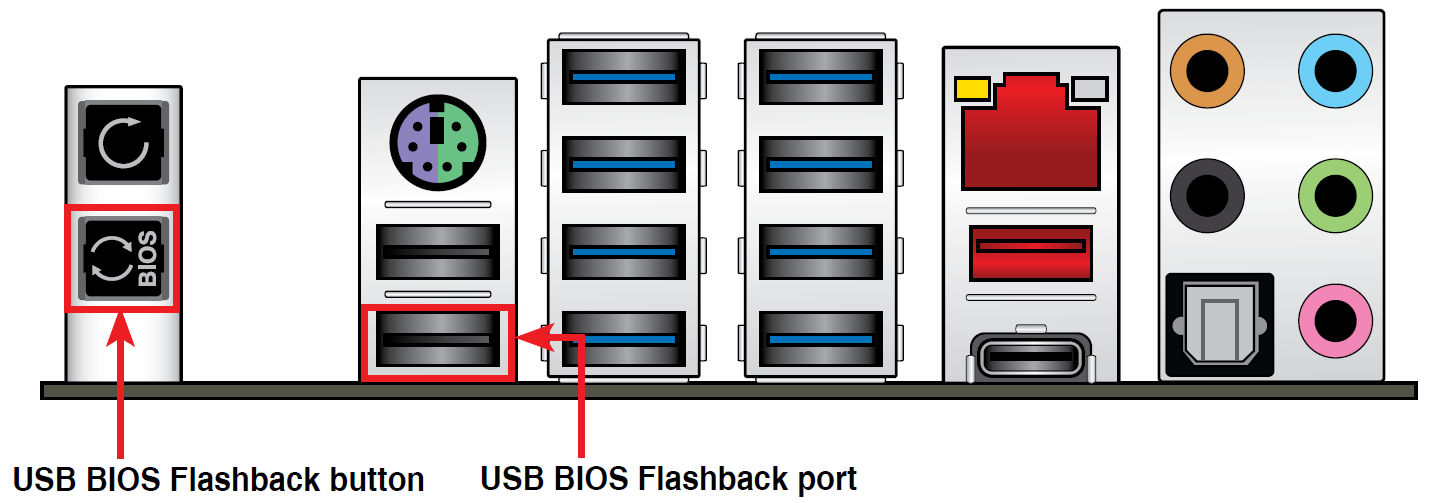
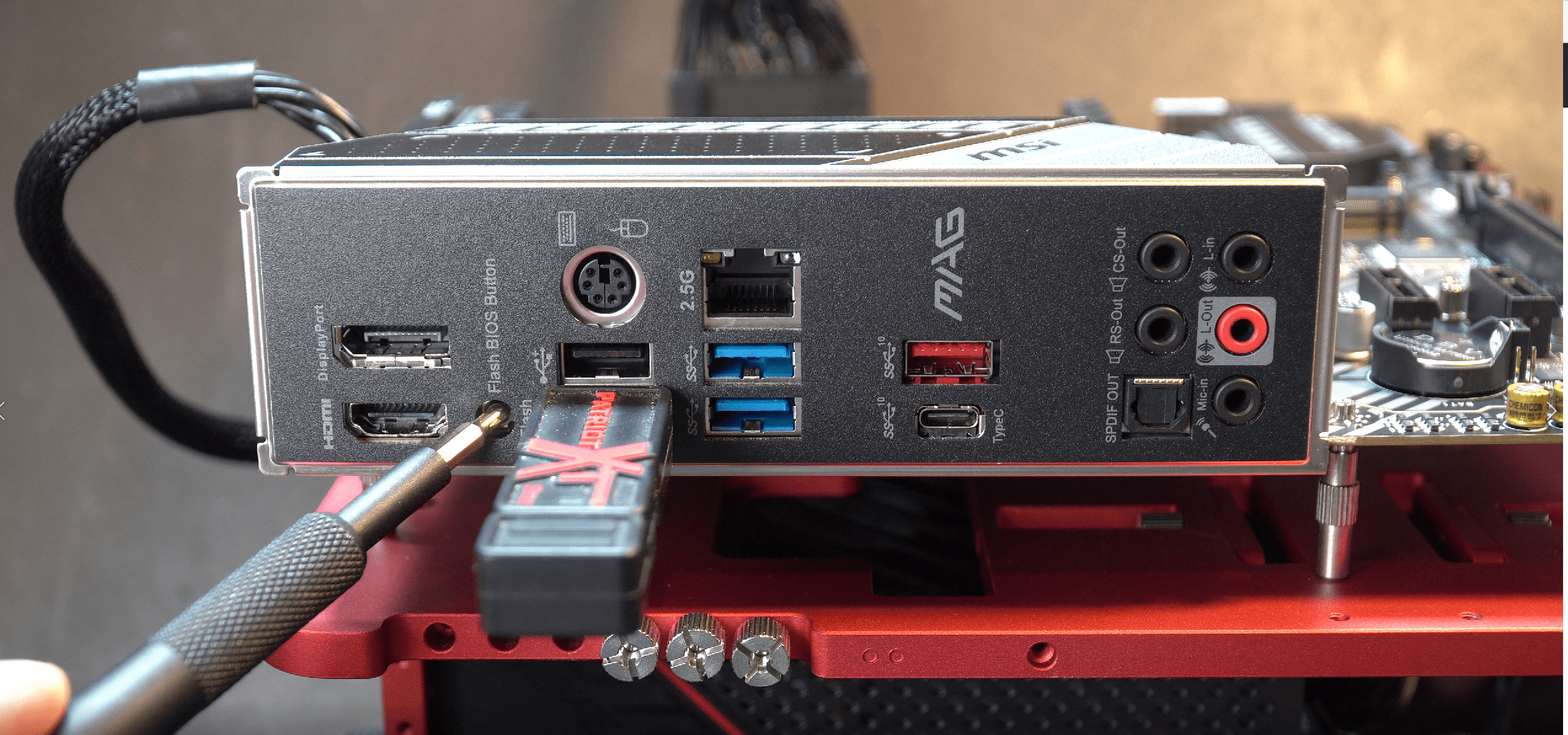
Preparazione hardware: Montare la scheda madre e collegare l'alimentatore al connettore ATX a 24 pin e al connettore CPU a 8 pin; collegare l'alimentatore alla presa a muro e accendere l'interruttore. Con il computer spento (ma ancora collegato all'alimentazione), individuare la porta USB FlashBack (consultare il manuale in caso di dubbi) e inserire la chiavetta USB.
Aggiornamento: Tenere premuto il pulsante BIOS FlashBack per circa 3 secondi finché il LED non lampeggia tre volte ; questo indica che il processo è iniziato. In genere, l'operazione richiede dai 3 agli 8 minuti, a seconda delle dimensioni del file. Non rimuovere l'unità USB né scollegare l'alimentazione. Quando il LED si spegne, l'aggiornamento è completato.
USB BIOS FlashBack sui desktop ASUS (GA35DX/G15DS/G35CA/G35CG) e requisiti ErP
FlashBack è disponibile su alcuni PC desktop ASUS (come ROG Strix GA35DX, G15DS, G35CA o G35CG), ma c'è un requisito importante: ErP deve essere disabilitato nel BIOS prima di avviare il processo. Se non sai come fare, segui questi passaggi.
Accedi al BIOS premendo F2 o Canc all'accensione del computer. Premi F7 per accedere alla "Modalità avanzata", vai su " Avanzate > Impostazioni APM ", seleziona "ErP Ready" e lascia l'opzione impostata su "Disabilitato". Infine, salva con F10 e conferma con OK per applicare la modifica. Se desideri rivedere le impostazioni di alimentazione e prestazioni, consulta la guida su come ottimizzare il BIOS o l'UEFI.
Requisiti USB per questi computer: l'unità deve essere formattata in FAT16 o FAT32, con un file system MBR e una singola partizione . Dopo aver scaricato il BIOS dalla pagina di supporto del modello (Driver e utilità > BIOS e firmware), estrarre il file e rinominarlo in .AS o .CAP a seconda della directory del file system del computer (ad esempio, G35CAAS.305 → G35CA.AS). Copiare il file rinominato nella directory principale dell'unità USB.
Con il computer spento ma ancora collegato alla rete elettrica, inserire l'unità USB nella porta BIOS FlashBack USB sul pannello posteriore . Tenere premuto il pulsante per circa 3 secondi finché il LED non lampeggia tre volte. Attendere fino a 8 minuti senza interrompere il processo. Quando l'indicatore si spegne, il BIOS sarà aggiornato.
Formattazione dell'USB e note importanti
Se devi formattare la memoria: fai clic con il pulsante destro del mouse sull'unità in Windows, seleziona "Formatta...", scegli FAT32 e fai clic su Avvia. Al termine, copia il file BIOS (rinominato se necessario) nella directory principale. Ricorda che la formattazione cancellerà completamente il contenuto dell'unità.
Se non riesci a identificare il modello esatto, ASUS mette a disposizione una guida, "Dove trovare il nome del modello?", sulla sua pagina di supporto ufficiale: https://www.asus.com/support/article/565/ . Conoscere il numero di modello nel dettaglio è fondamentale per scaricare il BIOS corretto.
Richieste frequenti e soluzioni ai problemi
Quali schede madri supportano la funzione USB BIOS FlashBack? Dipende dal modello. È consigliabile consultare le specifiche e il manuale della propria scheda madre sul sito web di ASUS; lì saranno indicate la presenza e la posizione del pulsante/porta FlashBack.
Come faccio a sapere se l'aggiornamento è stato applicato? Dopo il primo avvio, accedi al BIOS premendo F2 o Canc e verifica che la versione visualizzata corrisponda a quella che hai scaricato. Puoi verificarlo anche in Windows utilizzando msinfo32.
Il LED lampeggia per circa 5 secondi e poi rimane acceso: questo di solito indica che FlashBack non ha funzionato correttamente. Verifica: 1) che l'unità USB sia formattata in FAT16/FAT32, 2) che il file BIOS sia corretto per il modello specifico e 3) che la ridenominazione sia corretta. Ripeti la procedura e, se il problema persiste, contatta l'assistenza tecnica ASUS.
Il processo è stato interrotto e il PC non si avvia: rivedi i passaggi per il ripristino del BIOS tramite USB (formattazione, file corretto, porta specifica, non scollegare l'alimentazione, ecc.). Se il problema persiste, contatta il centro assistenza ASUS locale .
È necessario aggiornare il firmware Intel ME dopo il flashing? In alcuni casi, sì. Ad esempio, sulle schede madri ASUS Intel serie 800, sebbene FlashBack utilizzi file .CAP per l'aggiornamento, si consiglia di scaricare e installare l'aggiornamento del firmware ME dal sito Web del proprio modello. Se si lavora con altri firmware, consultare la guida su come aggiornare manualmente il firmware degli SSD in Windows 11 , poiché la procedura e le precauzioni sono simili.
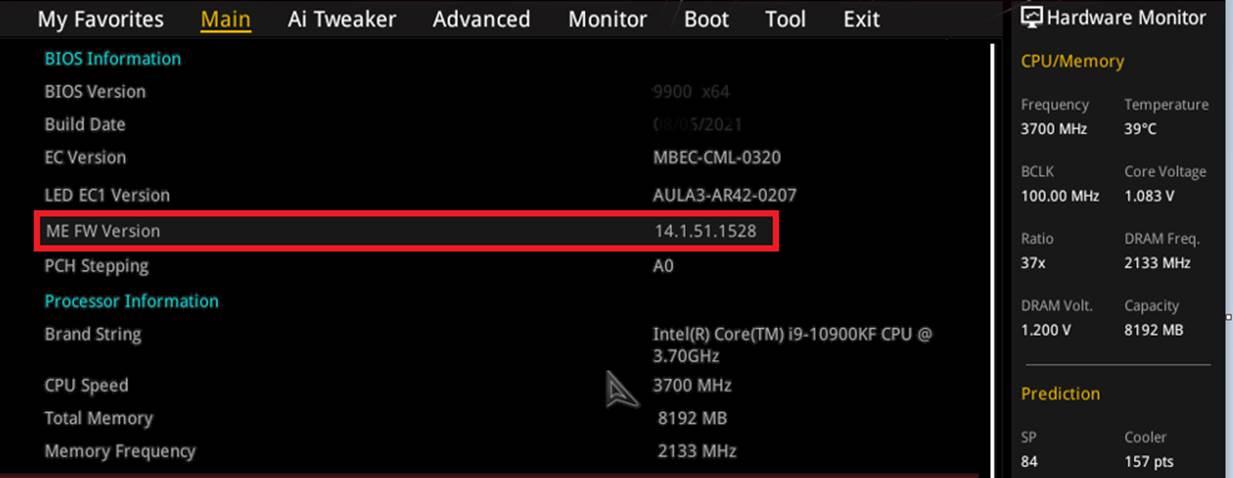
Nota specifica per le schede madri ASUS serie 400 e le CPU Intel di undicesima generazione: prima di procedere con l'aggiornamento, verificare che il BIOS UEFI includa la versione ME FW 14.1.51.1528 o superiore per poter utilizzare i processori Intel di undicesima generazione. L'aggiornamento della versione ME è obbligatorio per alcuni modelli, ad esempio:
- PRIME B460M-A R2.0
- PRIME H410M-K R2.0
- PRIME H470M2/FPT
- PRIME H470M-PLUS
- PRIME H470-PLUS
- PRIME Z490M-PLUS
- PRIME Z490-P
- PRIME Z490-V
- ROG STRIX H470-I GAMING
- ROG STRIX Z490-E GAMING
- TUF GAMING H470-PRO
- TUF GAMING H470-PRO (WI-FI)
- TUF GAMING Z490-PLUS
- TUF GAMING Z490-PLUS (WI-FI)
- Z490-GUNDAM (WI-FI)
- Z490-PRO GAMING
In questi casi, verifica la versione del tuo firmware ME e, se necessario, aggiornala dalla sezione " BIOS e firmware " o "Chipset/Utility" del sito web di supporto del modello. Ciò garantisce la piena compatibilità con la CPU di destinazione.
Suggerimenti extra per un lampeggiamento fluido
Utilizza un'unità USB di bassa capacità (2-8 GB) formattata di recente in FAT32; a volte, unità molto grandi o con partizioni insolite possono causare problemi di rilevamento nel BIOS.
Collega il cavo USB direttamente alla porta FlashBack dedicata sulla scheda madre (o alla porta posteriore designata sui computer desktop); non utilizzare hub o adattatori. E, naturalmente, segui scrupolosamente l'indicazione di non scollegare l'alimentazione durante la procedura.
Dopo l'aggiornamento, accedi al BIOS, carica i valori predefiniti se necessario, verifica che il tuo profilo XMP/EXPO sia configurato come desideri e riordina i dispositivi di avvio se il sistema non si avvia dalla posizione prevista.
Strumenti di avvio sicuro MSI: panoramica rapida
Le fonti qui incluse non forniscono istruzioni ufficiali su " MSI Secure Boot Tools ". In generale, Secure Boot è una funzionalità del firmware UEFI che convalida l'avvio con chiavi autorizzate. Se stai cercando qualcosa di specifico per MSI (ad esempio, gestione delle chiavi o compatibilità con Windows 11 ), è consigliabile consultare il manuale e la pagina di supporto per il modello esatto della tua scheda madre MSI, dove sono descritti in dettaglio i menu e le utilità UEFI disponibili.
Aggiornare il BIOS in modo sicuro ed efficiente è un'operazione semplice: identifica il tuo modello, scarica la versione corretta, prepara adeguatamente l'unità USB se necessario e scegli il metodo più adatto alle tue esigenze (EZ Flash, AI Suite 3 o USB BIOS FlashBack). Seguendo le precauzioni di sicurezza e le linee guida per la risoluzione dei problemi che hai visto, potrai migliorare la compatibilità, correggere gli errori e abilitare nuove funzionalità senza complicazioni.

Indice
- 1 BIOS: cos'è, quando aggiornarlo e quali vantaggi può apportare
- 2 Precauzioni di sicurezza prima di aggiornare un BIOS ASUS
- 3 Preparativi: identifica il modello e la versione, scarica il BIOS corretto e prepara l'USB.
- 4 Metodo 1: aggiornamento con ASUS EZ Flash (dal BIOS stesso)
- 5 Metodo 2: aggiornamento con ASUS AI Suite 3 (senza unità flash USB)
- 6 Metodo 3: aggiornamento con USB BIOS FlashBack (senza avviare il sistema)
- 7 USB BIOS FlashBack sui desktop ASUS (GA35DX/G15DS/G35CA/G35CG) e requisiti ErP
- 8 Formattazione dell'USB e note importanti
- 9 Richieste frequenti e soluzioni ai problemi
- 10 Suggerimenti extra per un lampeggiamento fluido
- 11 Strumenti di avvio sicuro MSI: panoramica rapida
