
Ti mostreremo diversi strumenti che puoi utilizzare per tagliare i video su TikTok . Condivideremo guide passo passo per aiutarti a creare video dall'aspetto fantastico senza alcuna difficoltà. Dopo aver letto questo articolo, sarai in grado di tagliare i video come un professionista.
Hai passato innumerevoli ore a guardare video su TikTok, a personalizzare il tuo profilo in base ai tuoi interessi e a spiegare agli altri che non sei troppo vecchio per TikTok. Ora vuoi pubblicare i tuoi video. Primo passo? Impara a modificare i video di TikTok.
Sappiamo che imparare (e stare al passo con) le tendenze di editing, le regole non scritte e le migliori pratiche per realizzare video per TikTok può essere scoraggiante. Fortunatamente, non servono competenze professionali di produzione video per avere successo su TikTok. Se vuoi tagliare i video con maggiore precisione, o se vuoi farlo in modo più rapido e semplice, prova Filme, uno dei migliori editor video per desktop per TikTok.
Potrebbe interessarti anche: TikTok per adulti | 3 ottime alternative da utilizzare
Come tagliare i video su TikTok
TikTok offre anche un editor video che permette di modificare i video in modo professionale. È un modo semplice per modificare i video senza dover scaricare altre app. Puoi registrare un video e modificarlo direttamente con l'app, oppure puoi modificare qualsiasi video dalla tua galleria. Vediamo insieme la guida passo passo su come tagliare i video su TikTok:
Metodo per tagliare video su TikTok
Questi sono i passaggi che devi seguire per tagliare i video su TikTok:
Passaggio 1: Apri l'app TikTok sul tuo smartphone. Vedrai un pulsante " + " nella parte inferiore centrale dello schermo del tuo dispositivo mobile. Tocca il pulsante.
a) Taglia un video catturato tramite TikTok
In questo caso, la procedura è la seguente:
- Paso 2: Puoi registrare video tramite TikTok per un massimo di 60 secondi (opzioni di durata della clip: 15 e 60 secondi). Dopo aver registrato il video, puoi modificarlo.
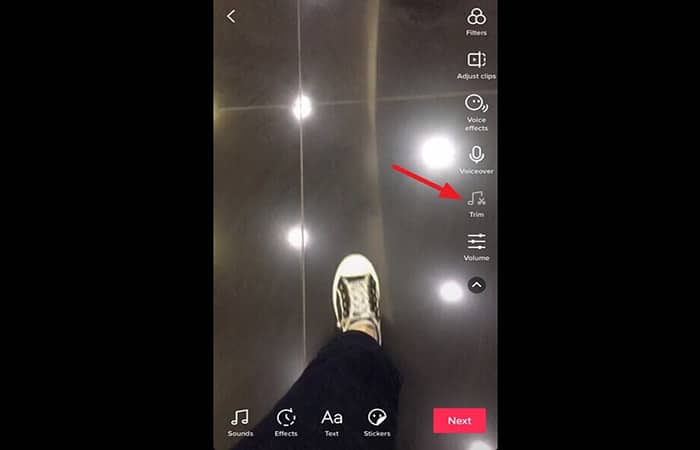
- Paso 3: Sul lato destro dello schermo vedrai alcune opzioni come: Regola le clip , Voce fuori campo e un'icona Filtro Pulsar Regola le clip . Tutti i clip registrati possono essere tagliati e modificati ulteriormente, ad esempio registrando nuovamente un clip o eliminandolo.
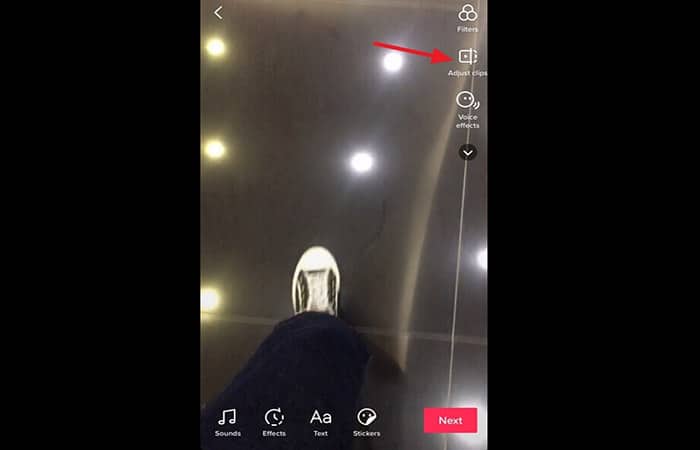
- Paso 4: Vedrai una sequenza temporale sullo schermo con maniglie rosse su entrambi i lati. Regola queste maniglie per selezionare l'inizio e la fine del video. Una volta terminato, tocca l'icona dai un'occhiata .
- Paso 5: clicca su Avanti . Aggiungi la descrizione del video e gli hashtag. Sei pronto per pubblicare il video.
b) Taglia un video dalla galleria
In questo caso è necessario continuare con i seguenti passaggi:
Passaggio 2: Puoi anche scegliere un video o un'immagine dalla tua galleria. Vai all'opzione di caricamento e seleziona il video e/o l'immagine che ti serve. Tocca Avanti . Puoi tagliare direttamente una singola clip. Ma se carichi più di due file, vedrai l' opzione Regola clip.
Scegli questa funzione per selezionare, tagliare, capovolgere o eliminare altre parti della clip. Sposta i cursori sulla timeline per selezionare la porzione di video desiderata. Il resto verrà eliminato. Fai clic su Avanti . Una volta terminate le regolazioni di tutte le clip, fai clic su Fine . Aggiungi i suoni che preferisci prima di passare al passaggio successivo.
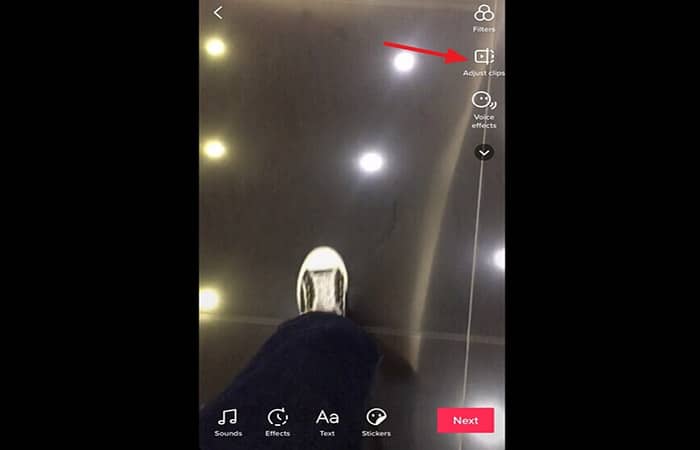
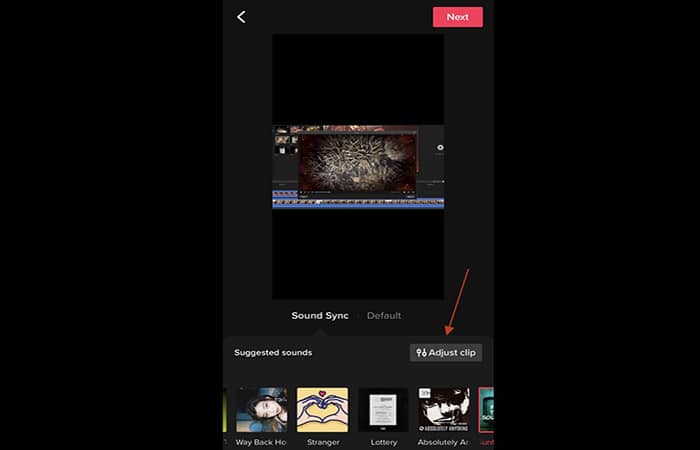
Passaggio 3: Puoi tagliare direttamente una singola clip. Se però carichi più di due file, vedrai l' opzione "Regola clip" . Scegli questa funzione per selezionare, tagliare, capovolgere o eliminare più parti della clip. Sposta i cursori sulla timeline per selezionare la porzione di video che ti serve. Il resto verrà eliminato. Fai clic su Avanti.
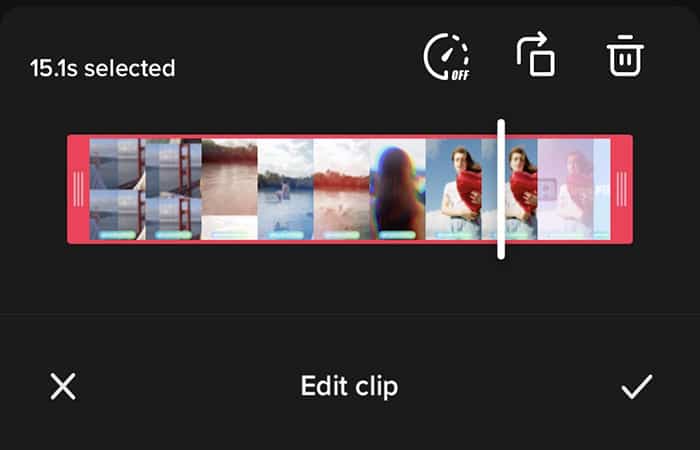
Passaggio 4: Vedrai la schermata dell'editor. Il video è già tagliato, ma se desideri apportare ulteriori modifiche, puoi farlo qui. Dopodiché, tocca Avanti.
Passaggio 5: Inserisci la descrizione del video e alcuni hashtag. Tocca l' opzione Pubblica quando sei pronto.
Nota: tieni presente che non potrai effettuare ulteriori modifiche ai video registrati e caricati dopo aver toccato Avanti . La funzione di ritaglio potrebbe apparire disattivata durante questa operazione parziale. Pertanto, ricorda di effettuare eventuali ritagli o tagli precisi necessari.
Alternative a TikTok per tagliare i video prima del caricamento
Qui ti mostriamo alcune alternative per tagliare un video prima di caricarlo su TikTok:
1. Filme Lite – Il miglior trimmer iOS per principianti TikTok
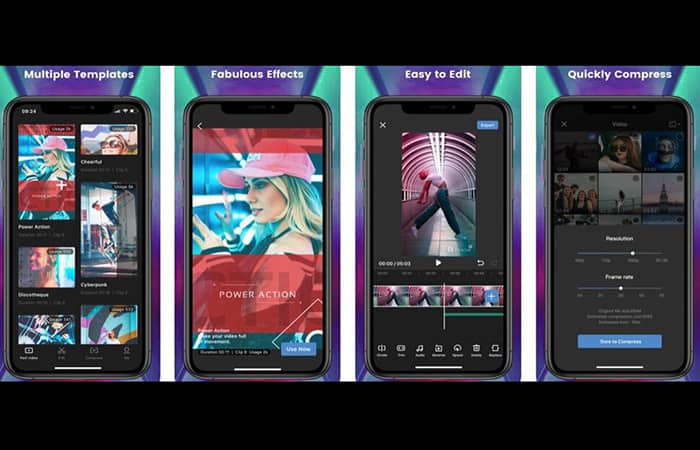
Filme Lite è una potente app di editing video. Invece di tagliare un video su TikTok , puoi modificarlo con Filme prima di caricarlo. Ti permette di tagliare i video del tuo iPhone per TikTok ed eseguire modifiche di base con facilità.
Caratteristiche
Queste sono alcune delle peculiarità di File:
- Filme Lite è un semplice strumento per eseguire editing di base. È fantastico per i principianti di TikTok.
- Puoi anche ridimensionare e comprimere il video in base alle tue esigenze.
- Filme Lite ha dozzine di modelli che possono aiutarti a creare i tuoi video come un professionista.
- Lo strumento multiuso aiuta tagliare, dividere e invertire un video . Puoi anche apportare modifiche alla velocità.
Come tagliare i video TikTok in Filme Lite
Per tagliare i video TikTok con Filme devi fare quanto segue:
- Paso 1: si apre Film Lite . Vedrai diversi modelli, ma per ritagliare il video devi andare al menu Modifica . Tocca Modifica nella parte inferiore dello schermo.
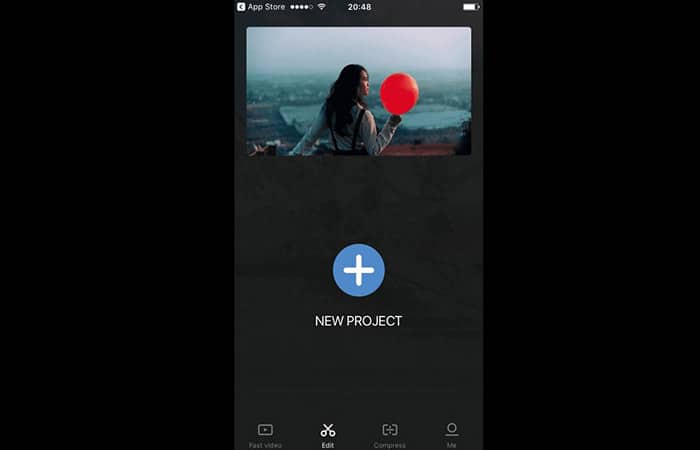
- Paso 2: clicca su Nuovo progetto. Si aprirà la galleria. Seleziona il video che desideri tagliare e fai clic Aggiungi al progetto.
- Paso 3: dopo aver caricato il video, puoi vederlo sulla timeline. Per modificare, tocca il video nella timeline. Quindi fare clic tagliare.
- Paso 4: vedrai gli identificatori sulla sequenza temporale. Sposta le maniglie per selezionare l'inizio e la fine del video. Ritaglierai la parte in eccesso del video.
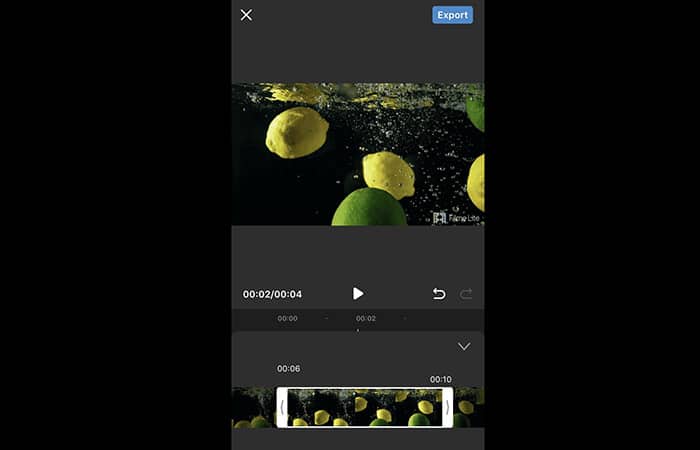
- Paso 5: candela anteprima dal video; Quando sei soddisfatto, premi il pulsante Esportazione nell'angolo in alto a destra dello schermo.
2. CapCut: la migliore app di ritaglio video per TikTok
Se stai cercando un'app utile per il tuo smartphone Android o iPhone, CapCut è un'ottima opzione. È facile da usare e offre una vasta gamma di adesivi, musica ed effetti, opzioni di testo, animazioni e molto altro. Inoltre, l'app è stata creata dalla stessa azienda che ha sviluppato TikTok!
Questi sono i passaggi da seguire per tagliare un video TikTok:
- Paso 1: Scarica l'applicazione sul tuo dispositivo mobile e avviala.
- Paso 2: Scegli un file multimediale dalla Galleria o dal Rullino fotografico per iniziare a modificarlo.
- Paso 3: Nella timeline, trascina le maniglie del cursore all'inizio e alla fine del video per scegliere la sezione desiderata e tocca l'icona delle forbici per tagliare quella parte.
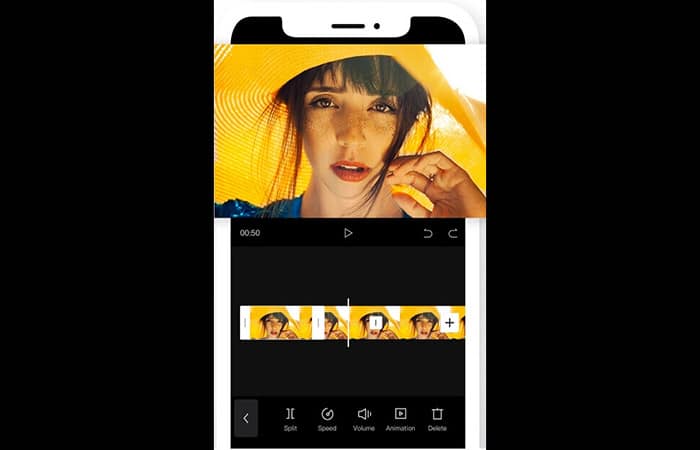
- Paso 4: Ora puoi salvarlo sul tuo telefono o condividerlo su TikTok direttamente dall'app.
3. VidTrim-Android
VidTrim è un'app Android per l'editing video. Ti permette di tagliare, unire, aggiungere effetti, convertire video in audio e molto altro.
Come tagliare i video TikTok in VidTrim
Di seguito è riportata la procedura per tagliare i video TikTok con questo strumento:
- Paso 1: si apre Film Lite. Vedrai diversi modelli, ma per ritagliare il video devi andare al menu Modifica. Tocca Modifica nella parte inferiore dello schermo.
- Paso 2: sarà la prima opzione nella barra degli strumenti di modifica tagliare, cliccaci sopra.
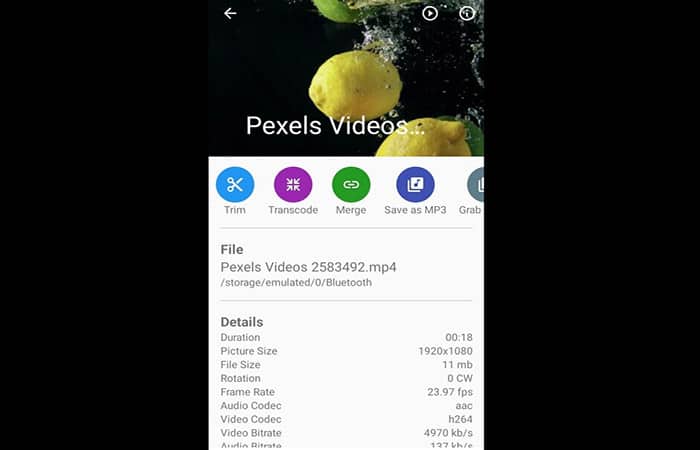
- Paso 3: vedrai gli identificatori su una sequenza temporale. Regola entrambe le maniglie per selezionare l'inizio e la fine del video. Puoi anche fornire il video mentre regoli le maniglie.
- Paso 4: Quando hai finito, tocca l'icona delle forbici nella parte superiore dell'app. Avrai due opzioni: Ritaglia originale y salva come nuova clip. Se desideri modificare la clip originale, puoi premere l'opzione Ritaglia originale. Sostituirai il file originale. Ma se vuoi conservare il file originale e creare un nuovo video ritagliato, seleziona l'altra opzione.
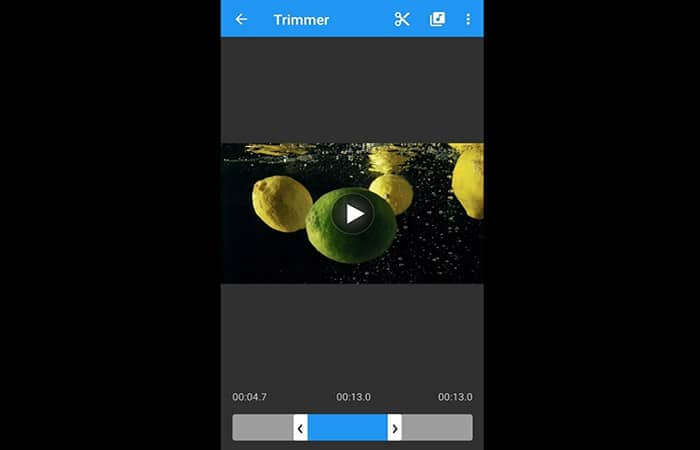
- Paso 5: Dopo aver selezionato una delle opzioni, l'applicazione preparerà il file. Puoi fare clic giocare per vedere il video.
Potrebbe interessarti anche sapere: Come andare in diretta su TikTok - Guida completa
La migliore alternativa per tagliare i video prima di caricarli su TikTok (desktop)
iMyFone Filme è uno degli editor video più facili da usare sul computer. È uno strumento potente che può aiutarti a creare video straordinari per TikTok.
Questi sono i passaggi da seguire per ritagliare video TikTok utilizzando iMyFone Filme:
- Paso 1: aprire l'applicazione. Vai al menù File>Nuovo progetto e seleziona le proporzioni del video.
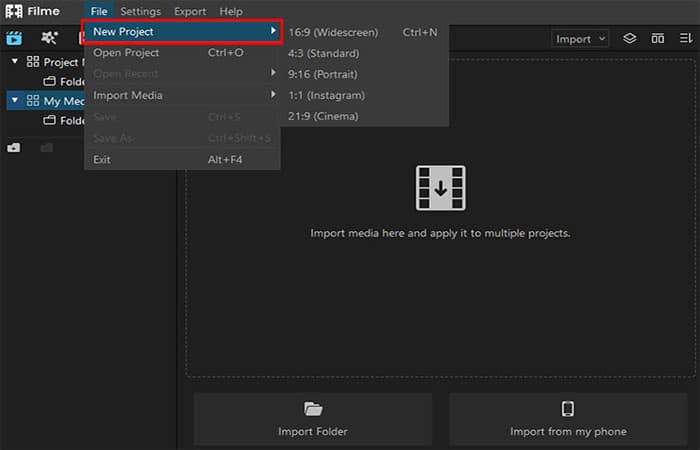
- Paso 2: ve a questione e fare clic Importa file. Apri il video che desideri tagliare. Vedrai il video nel supporto del progetto dopo averlo importato.
- Paso 3: fare clic con il tasto destro sul video e fare clic aggiungere. Puoi anche trascinare il video sulla timeline.
- Paso 4: scorrere fino alla fine del video; Il puntatore si trasformerà in un puntatore di ridimensionamento orizzontale (una linea orizzontale con frecce su entrambe le estremità). Fare clic e tenerlo premuto. Trascina il mouse per tagliare il video. Se desideri tagliare il video da entrambi i lati, puoi trascinare entrambi i lati per ottenere la parte desiderata del video.
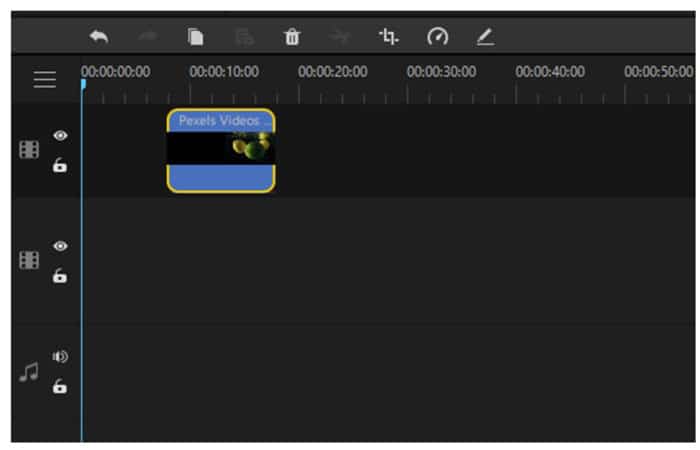
- Paso 5: Se hai tagliato dalla fine iniziale, devi spostare il video all'inizio della timeline. Fare clic sul video e tenerlo premuto. Sposta il video all'inizio.
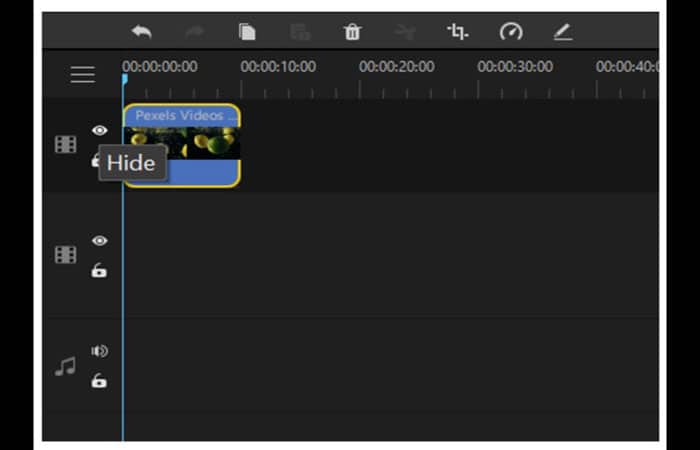
- Paso 6: guarda l'anteprima. Puoi anche usare Ctrl + Z per annullare se sono presenti errori. Una volta che sei soddisfatto, vai al menu di esportazione e fai clic Esporta video. Dopo aver inserito il nome e il percorso, fare clic su Esportazione.
Caratteristiche
Di seguito ti mostreremo alcune delle funzionalità dell'applicazione:
- Filme è un software semplice, perfetto per i nuovi TikToker. Offre tutti i tipi di funzionalità di editing video tra cui sottotitoli, ritaglio, effetti, transizioni, immagine e velocità.
- Puoi creare video rapidi per TikTok e condividere il tuo stile di vita, vlog e viaggi con i tuoi follower.
- Filme ti consente anche di aggiungere più tracce e mixarle. Puoi fare qualcosa di nuovo per i tuoi video TikTok.
- Ti consente di progettare i tuoi video con colori, oggetti, animazioni e transizioni. Puoi realizzare video coinvolgenti come un professionista.
Alternative TikTok per ritagliare video (online)
Questi sono alcuni degli strumenti con cui puoi tagliare un video TikTok online:
1. VEDO
Veed è un editor video online che può aiutarti con le operazioni di base di editing video. È gratuito per un utilizzo limitato. Puoi usarlo se non vuoi scaricare alcun editor video sul tuo dispositivo mobile o PC.
- Paso 1: si apre Veed. Devi registrarti utilizzando il tuo account di posta elettronica.
- Paso 2: Fai clic su Nuovo progetto nell'angolo in alto a destra.
- Paso 3: Carica il video che devi ritagliare. Puoi anche trascinare e rilasciare il video per caricarlo.
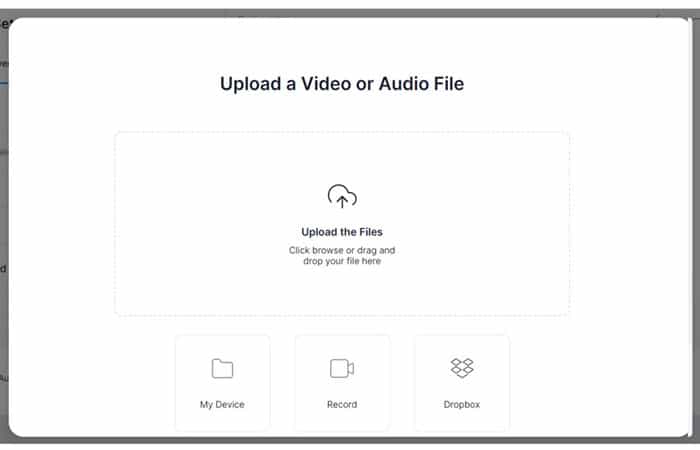
- Paso 4: non c'è alcuna opzione di ritaglio nello strumento. Pertanto, dovresti dividere il video e conservare la parte del video che ti serve. Sposta il controller nel punto in cui desideri avviare il video e fai clic Condividere. Ora sposta la maniglia nel punto in cui desideri che finisca il video e fai clic Condividere.
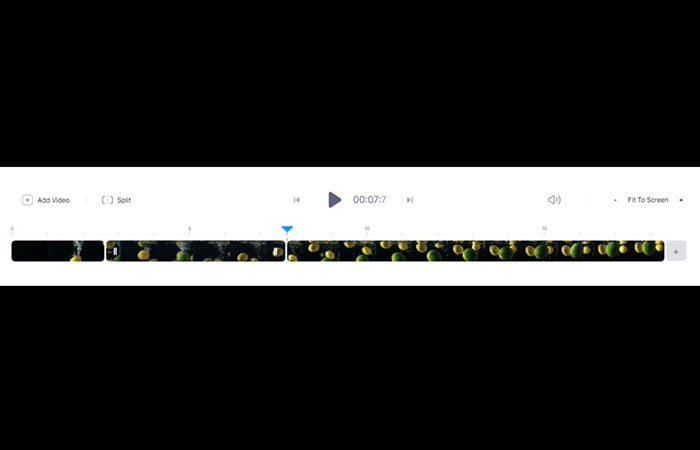
- Paso 5: fare clic sulle parti rimanenti e premere il pulsante Rimuovi. Successivamente, avrai solo un video di cui hai bisogno.
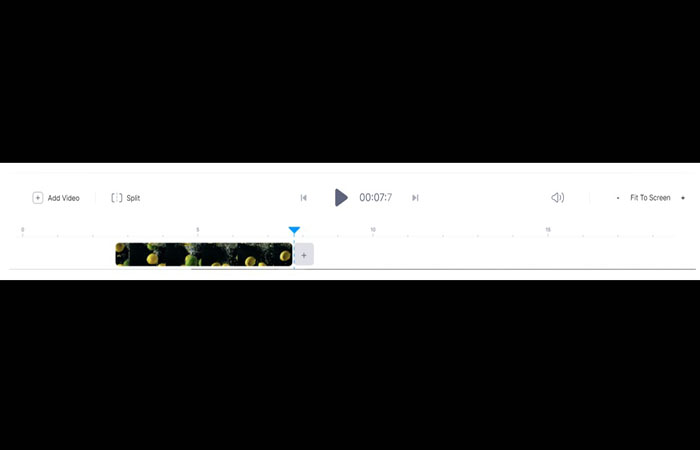
- Paso 6: sposta il video all'inizio della timeline. Clic Esportazione nell'angolo in alto a destra della finestra. Il file sarà pronto dopo il rendering. Puoi scaricarlo, condividerlo o fare quello che vuoi.
2. Rifinitore video Kapwing
Kapwing è un servizio online premium che offre diverse funzionalità gratuite. Tra queste, lo strumento Video Trimmer, che permette di caricare un file, ritagliarlo secondo le proprie esigenze e salvarlo sul desktop. Consente persino di incollare un URL e trovare automaticamente il video desiderato. È possibile accedervi tramite browser da qualsiasi dispositivo connesso.
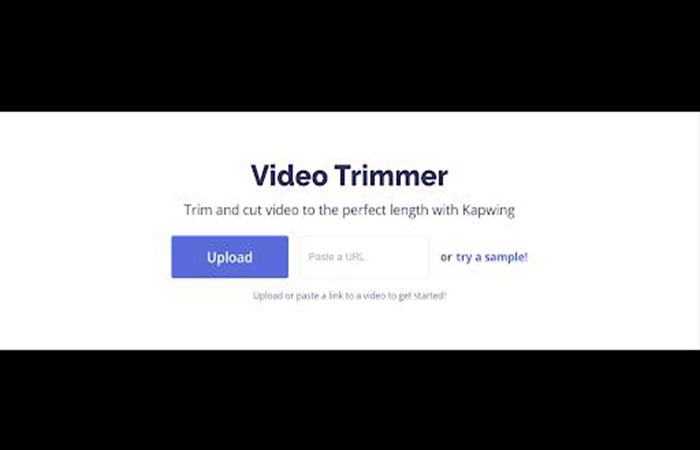
Questi sono i passaggi che devi seguire per tagliare i video TikTok utilizzando Kapwing:
- Paso 1: Vai all'URL di Kapwing Video Trimmer e incolla l'URL del video o caricalo dal tuo disco locale. Nella pagina successiva vedrai un'anteprima sul lato sinistro e gli strumenti di ritaglio/taglio sul lato destro.
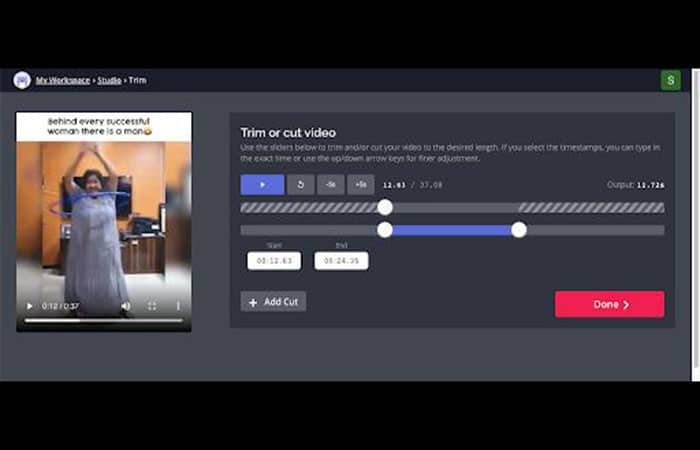
- Paso 2: Utilizza i dispositivi di scorrimento per impostare gli orari di inizio e fine per la sezione desiderata. Premere il pulsante giocare per visualizzare l'anteprima della clip ritagliata. Verrà riprodotto in loop. Clic Pronto quando sei soddisfatto della clip.
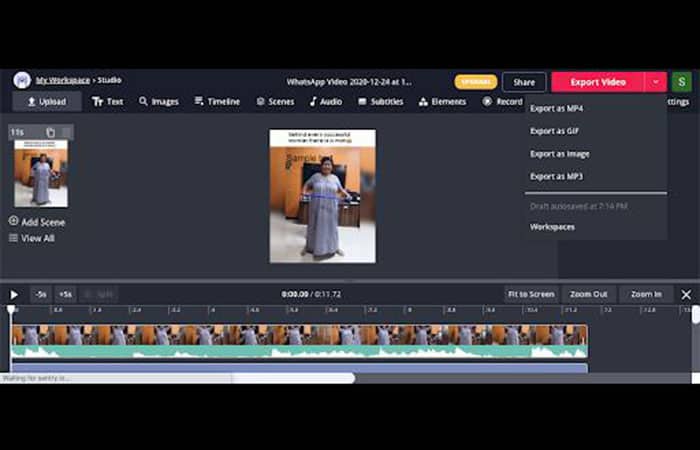
- Paso 3: La pagina finale offre opzioni per aggiungere testo, inserire immagini, aggiungere scene, tra le altre cose. Il lavoro di ritaglio di base è già stato eseguito, quindi puoi fare clic Esporta video e scegli Esporta come MP4 per ottenere la clip come video.
Problemi comuni durante il ritaglio dei video per TikTok
Se invece di ritagliare i video su TikTok li tagli con un altro strumento, corri i seguenti rischi:
1. Il video dura più di 60 secondi
A meno che tu non sia un inserzionista, la durata massima dei video su TikTok è limitata a 15 o 60 secondi. Per evitare di superare il limite, assicurati di tenere traccia della durata del video finale quando ritagli l'originale. Inoltre, mantieni un margine di qualche secondo se utilizzi lo slow motion o altri effetti basati sul tempo.
2. La qualità del video è scarsa
Il problema, in questo caso, non è il ritaglio in sé, ma la qualità del video originale. Se si registra a un frame rate basso, rallentare e ritagliare l'immagine apparirà molto sgranata o sfocata. Prova a ottenere una risoluzione migliore per il tuo video sorgente.
3. Il post non sta facendo il FYP (Shadowbanned)
La funzionalità per la tua pagina su TikTok è ciò che ti aiuta a diventare virale. Se non appare lì, potrebbe trattarsi di un problema con la qualità del ritaglio o con la qualità del contenuto stesso. Chiediti: qualcuno lo condividerebbe? Se la risposta è "no", prova qualcosa di diverso come aggiungere effetti, testo, audio, tra le altre cose, per rendere il tutto più emozionante. Se sei shadowbanned, non c'è molto che puoi fare.
4. Non riesci a trovare lo strumento di ritaglio giusto per i tuoi video TikTok
Se non sei soddisfatto di un servizio online o di un'app mobile, considera l'utilizzo di un editor video desktop come iMyFone Filme. È leggero, facile da usare e include diverse funzionalità di livello professionale come ritaglio, controllo della velocità, modifica, effetti, testo, transizioni e molto altro. È anche facile importare qualsiasi formato e scegliere il formato di output in modo flessibile. La funzione di modifica della timeline consente un'attenta modifica fotogramma per fotogramma per rendere il tuo output pulito e professionale.
Suggerimenti per tagliare/tagliare video per TikTok
Ecco alcune considerazioni per essere i migliori nel tagliare i video su TikTok, sia con l'app stessa che con un'alternativa:
1. Diventa bravo a ritagliare i video
Questo è molto importante a causa dei limiti di lunghezza dei video TikTok. A meno che tu non sia molto preciso e veloce, ti ci vorrà molto tempo per ottenere quel taglio perfetto. Utilizza un editor della timeline per iniziare e terminare la clip nei punti giusti. La maggior parte di essi ti mostrerà singoli fotogrammi, quindi puoi evitare di includere la scena precedente o successiva durante il ritaglio.
2. Diventa bravo con i plugin
Questo include audio, filtri, adesivi, testo e qualsiasi altra cosa che migliori la qualità dei tuoi video su TikTok. Soprattutto, fallo dopo aver ritagliato i video, altrimenti perderai alcuni degli effetti che hai aggiunto.
3. Utilizza transizioni dall'aspetto professionale
Le transizioni sono una tecnica classica di Hollywood che ti tornerà utile anche nei tuoi video di TikTok. Impara a crearne di perfette e a usarle in modo efficace. Strumenti come iMyFone Filme per Windows e Mac offrono transizioni, testo, animazioni e altri fantastici effetti per far risaltare davvero i tuoi post su TikTok.
4. Controllo della velocità e dell'assetto
I video al rallentatore e in rapido movimento sono attraenti, ma dovrai fare attenzione quando li ritagli. Se rifili prima di modificare la velocità, controlla di nuovo la clip per vedere se necessita di regolazioni fini all'inizio e alla fine per farla sembrare più rifinita. Se utilizzi più clip, ottieni le transizioni corrette quando le unisci insieme.
5. Prova a ritagliare insieme al ritaglio
Il taglio consiste semplicemente nel controllare la porzione e la durata della clip, ma il taglio ti consentirà di rimuovere elementi non necessari come lo sfondo, tra gli altri. Inoltre, un editor video desktop come iMyFone Filme ti offre opzioni di panoramica e zoom per renderlo davvero professionale.
Domande frequenti sull'editing video di TikTok
Di seguito presenteremo le risposte ad alcuni dubbi e domande frequenti degli utenti:
Perché posso registrare solo 15 secondi su TikTok?
In precedenza, TikTok aveva un limite di 15 secondi , ma ora è stato aumentato a 60 secondi. È quindi possibile registrare video della durata massima di 60 secondi. Troverete entrambe le opzioni di registrazione, da 15 e 60 secondi.
Un video TikTok può durare più di 60 secondi?
Il limite di 60 secondi si applica solo ai video che registri utilizzando TikTok. Puoi caricare video già salvati sul tuo telefono, che possono essere più lunghi di 60 secondi.
Come unire video più brevi e realizzare un video più lungo su TikTok?
Puoi combinare facilmente brevi video su TikTok. Apri TikTok e tocca il pulsante " + ". Vai su Caricamenti e seleziona tutti i video che desideri aggiungere. Quando selezioni i video, appariranno dei numeri che ne indicano l'ordine. Dopo averli selezionati, tocca Avanti . Visualizza l'anteprima del video e seleziona l'audio desiderato. Tocca Avanti . Ora puoi aggiungere testo, effetti e modificare il video. Dopodiché, tocca Avanti. Ora puoi pubblicare il tuo video.
Posso tagliare un video TikTok dopo averlo caricato?
In poche parole, no . Non è possibile tagliare i video su TikTok. Tuttavia, è possibile salvare un video di TikTok e poi tagliarlo. Dopodiché, sarà necessario ripubblicare il video.
Pensieri finali
Bene, ora sapete come tagliare i video di TikTok in diversi modi. Se scegliete di modificare i vostri video di TikTok con un'app di terze parti (per dispositivi mobili o computer), assicuratevi che le impostazioni video soddisfino i requisiti di qualità e dimensione del file di TikTok. Detto questo, e dopo aver letto attentamente il tutorial, potete iniziare a pubblicare i vostri primi video su TikTok con sicurezza. Lasciate il vostro feedback nella sezione commenti.

Mi chiamo Javier Chirinos e sono appassionato di tecnologia. Da quanto ricordo, ero appassionato di computer e videogiochi e quell'hobby è finito in un lavoro.
Da più di 15 anni pubblico articoli su tecnologia e gadget su Internet, in particolare in mundobytes.com
Sono anche un esperto di comunicazione e marketing online e ho conoscenza dello sviluppo di WordPress.
Indice
- 1 Come tagliare i video su TikTok
- 2 Alternative a TikTok per tagliare i video prima del caricamento
- 3 La migliore alternativa per tagliare i video prima di caricarli su TikTok (desktop)
- 4 Alternative TikTok per ritagliare video (online)
- 5 Problemi comuni durante il ritaglio dei video per TikTok
- 6 Suggerimenti per tagliare/tagliare video per TikTok
- 7 Domande frequenti sull'editing video di TikTok
- 8 Pensieri finali