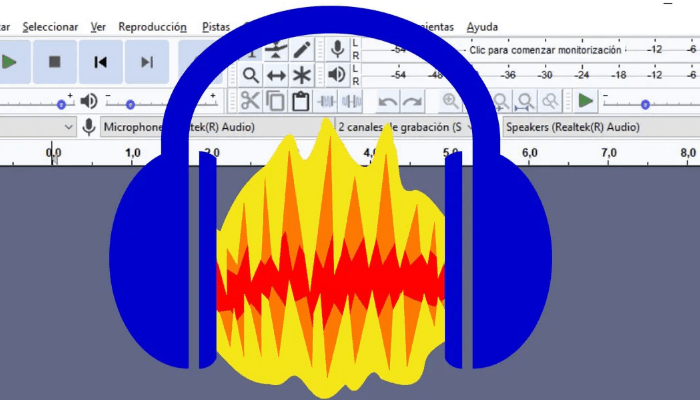
Cerchi un'app di editing audio che ti permetta di "ripulire" le registrazioni fatte con il tuo smartphone o di mixare rapidamente due tracce musicali? Se non vuoi spendere soldi e non sei ancora pronto per un software professionale complesso, ti consiglio vivamente di leggere questo articolo del blog, che ti insegnerà come scaricare e utilizzare Audacity.
Audacity è uno dei migliori programmi gratuiti per l'editing audio . È compatibile con Windows , macOS e Linux ed è distribuito con una licenza open source.
L'interfaccia è estremamente intuitiva e può quindi essere facilmente utilizzata anche da chi non ha ancora dimestichezza con questo tipo di software; È importante prestare sufficiente attenzione a questo articolo poiché spiegherà in dettaglio come scaricare e utilizzare Audacity.
Puoi anche leggere: I 7 migliori programmi per convertire video in MP3.
Come scaricare e utilizzare Audacity
Esegui e scarica Audacity sul tuo computer seguendo le istruzioni che sto per darti. Rimarrai stupito dall'incredibile potenziale di questo software e dai numerosi filtri che include: potrai divertirti ad usarli per modificare qualsiasi file audio in pochi clic.
Come scaricare Audacity
Il primo passo che devi compiere per scaricare Audacity sul tuo PC è:
- «Connettiti al pagina web del programma» y «clicca su Scarica Audacity xx» quindi in Audacity per Windows e nel programma di installazione di Audacity xx. Se non si utilizza un PC Windows ma un Mac, per scaricare il programma sul tuo computer, «clicca su Audacity per Mac OS X»/macOS e poi nel file Audacity xx .dmg.
- Una volta completato il download, se utilizzi un PC Windows, «apri il pacchetto di installazione di Audacity» (audacity-win-xx.exe) e completa il setup cliccando prima sul pulsante Sì e poi su OK, Avanti per quattro volte consecutive, Installa, Ancora avanti e Fine.
- Se utilizzi un Mac, è necessario installare Audacity sul tuo computer «apri pacchetto dmg» che hai scaricato dal sito web del programma e copia la cartella Audacity nella cartella Applicazioni di macOS.
- Al termine, per avviare Audacity per la prima volta, «vai alla cartella Audacity» che contiene l'applicazione, fare clic con il tasto destro sulla sua icona, «seleziona Apri» nel menu che appare e «premere il pulsante Apri» nella finestra che si apre.
Ciò avvierà Audacity evitando il blocco di MacOS per le app di sviluppatori non certificati. Questa operazione è necessaria solo la prima volta che si avvia il software, poi sarà possibile avviarlo semplicemente cliccando sulla sua icona.
Come usare Audacity
Al termine del processo di installazione, potrai iniziare a familiarizzare con l'interfaccia di Audacity . Nella parte superiore della finestra del software si trovano i menu per la gestione dei file, l'elenco degli effetti applicabili alle tracce audio e le funzioni per generare silenzio, rumore e così via.
Su MacOS gli stessi menu si trovano nella parte superiore dello schermo (nella barra dei menu) e non nella parte superiore della finestra dell'applicazione.
Subito sotto i menu (o nella parte superiore della finestra di Audacity, se si utilizza un Mac) si trovano i pulsanti per controllare la riproduzione multimediale dei brani importati nel programma (riproduci, interrompi, metti in pausa, ecc.) e per eseguire operazioni di modifica di base come la selezione o lo spostamento delle tracce audio.
Più in alto si trovano i grafici di input e output audio (ovvero, le tracce in riproduzione e il microfono in registrazione), mentre più in basso ci sono le barre per la regolazione del volume, i pulsanti per tagliare/incollare porzioni delle tracce audio e per impostare il livello di zoom dei grafici.
Nell'ultima riga della barra degli strumenti sono presenti i menu per selezionare la sorgente audio in entrata e in uscita quindi per scegliere il numero di canali audio da utilizzare (ad esempio, mono o stereo).
In fondo alla finestra di Audacity si trovano altri menu a tendina che servono per impostare la frequenza del progetto in Hz e per definire i punti di inizio e fine di una selezione. Lo so, a prima vista potrebbero non sembrare molto utili o facili da usare, ma dopo un po' di pratica, la situazione cambierà radicalmente, ve lo assicuro.
Come modificare un file in Audacity
Per importare un file audio in Audacity, è sufficiente "aprirlo" dal menu File dell'applicazione e "selezionare il brano che si desidera modificare ". Se si desidera creare una nuova registrazione con il microfono collegato al PC (o quello integrato nella webcam), " fare clic sul pulsante Rec ". Più semplice di così non si può!
Come ho notato prima, essendo Audacity graficamente molto intuitivo, non ci vuole molto per capirne il funzionamento. Mi permetto però di suggerirti alcuni tutorial in cui ho illustrato nel dettaglio alcune delle sue “caratteristiche” principali.
Come creare MP3 con Audacity
In conclusione, vorrei sottolineare un punto importante: Audacity supporta tutti i principali formati di file audio (WAV, AIFF, FLAC, MP2, MP3 e OGG), ma per salvare i brani in formato MP3 dopo la modifica, è necessario installare un plugin gratuito chiamato LAME MP3 sul proprio PC. Se si utilizza un PC Windows, per scaricare il plugin LAME MP3 sul computer:
- «Collegati a questo pagina web« y «fai clic su Lame_vxx_for_Windows.exe» Al termine del download, «avviare l'eseguibile Lame_vxx_for_Windows.exe» e completa l'installazione di Lame MP3 cliccando prima su Sì poi su Avanti per tre volte consecutive, Installa e Fine.
- Se utilizzi un Mac, per scaricare il plugin Lame MP3 sul tuo computer, "vai a questo pagina web« y «fai clic su Lame_Library_vxx_for_Audacity_on_OSX.dmg», Al termine del download, "apri il pacchetto dmg" che hai appena scaricato sul tuo Mac, «avviare l'eseguibile Lame Library vxx per Audacity.pkg» che contiene e clicca prima sul pulsante Apri e poi su Continua e poi su Installa.
- Allora "inserisci la password per il tuo account utente MacOS" (quello che usi per accedere al sistema) e clicca prima su Installa software e poi su Chiudi e sposta per completare il setup.
Missione compiuta! Ora puoi esportare qualsiasi brano elaborato in Audacity come file MP3 andando su File > Esporta audio e selezionando File MP3 dal menu per selezionare il formato di output (ad esempio, Salva con nome su Windows).

Mi chiamo Javier Chirinos e sono appassionato di tecnologia. Da quanto ricordo, ero appassionato di computer e videogiochi e quell'hobby è finito in un lavoro.
Da più di 15 anni pubblico articoli su tecnologia e gadget su Internet, in particolare in mundobytes.com
Sono anche un esperto di comunicazione e marketing online e ho conoscenza dello sviluppo di WordPress.