Potrebbe capitare di dover ripristinare il tuo iPhone da un backup quando passi a un nuovo iPhone, risolvi problemi con il dispositivo o recuperi dati persi.
Ripristina iPhone da un backup
Per ripristinare un iPhone da un backup, puoi utilizzare anche iCloud, iTunes e il Finder del tuo Mac.
Se il tuo iPhone è impostato per il backup meccanico su iCloud, puoi utilizzare iCloud per ripristinare il tuo iPhone utilizzando il backup iPhone disponibile su iCloud.
Analogamente, se di recente hai scaricato un backup completo del tuo iPhone su un computer Mac o Windows Home , puoi utilizzare iTunes per ripristinare il tuo iPhone dal backup.
1. Ripristina iPhone dal backup iCloud
Per ripristinare iPhone utilizzando iCloud, dovrai prima cancellare tutti i dati sul tuo iPhone.
1. Vai su Impostazioni > Generali > Ripristina > tocca Inizializza contenuto e impostazioni.
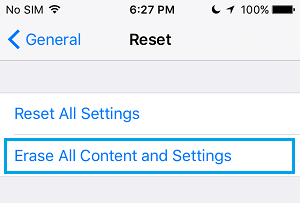
2. Nella finestra a comparsa dell'estratto conto, fai clic su Cancella ora per avviare la procedura di ripristino del dispositivo alle impostazioni di fabbrica.

Nota: puoi anche scegliere Salva e poi elimina.
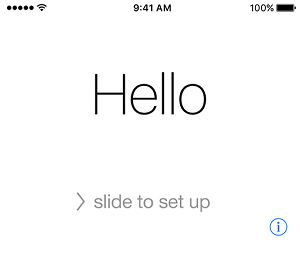
3. Dopo aver ripristinato le impostazioni di fabbrica del dispositivo, vedrai che si avvierà con una schermata "Buongiorno".
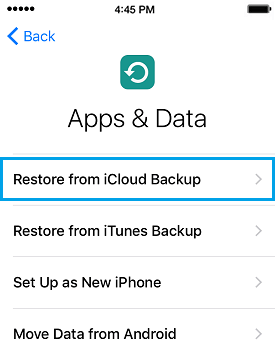
4. Segui le istruzioni visualizzate sullo schermo fino a raggiungere la schermata "App e Knowledge". In questa schermata, seleziona l' opzione "Ripristina da backup iCloud".
5. Quando richiesto, inserisci il tuo ID Apple , la password e fai clic su Avanti.
6. Nella schermata successiva, scegli il backup iCloud da cui ripristinare il tuo iPhone.
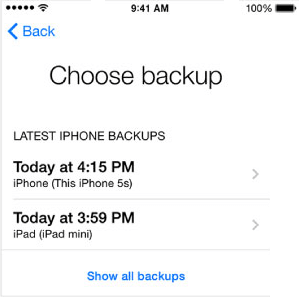
Una volta scelto il file di backup, il tuo iPhone avvierà il metodo di download del backup iCloud per il tuo gadget.
Una volta completata la procedura di ripristino, sarà possibile vedere tutte le impostazioni, le informazioni e le applicazioni reinstallate sul tuo iPhone.
2. Ripristina iPhone dal backup del Mac
Se hai già effettuato un backup completo del tuo iPhone su Mac, puoi seguire i passaggi seguenti per ripristinare il tuo iPhone da un backup del Mac.
Nota: per utilizzare questa tecnica è necessario evitare "Scopri il mio iPhone".
1. Collega l'iPhone al Mac utilizzando il cavo adattato.
2. Quando richiesto, sblocca il tuo iPhone inserendo il codice di accesso visualizzato sulla schermata di blocco.
3. Successivamente, fai clic sul pulsante con l' icona del Finder che si trova nella barra delle applicazioni del tuo Mac.

4. Nella schermata del Finder, seleziona il tuo iPhone nel pannello di sinistra. Nel pannello corrispondente, scorri fino alla sezione "Backup" e fai clic sul pulsante Ripristina backup.
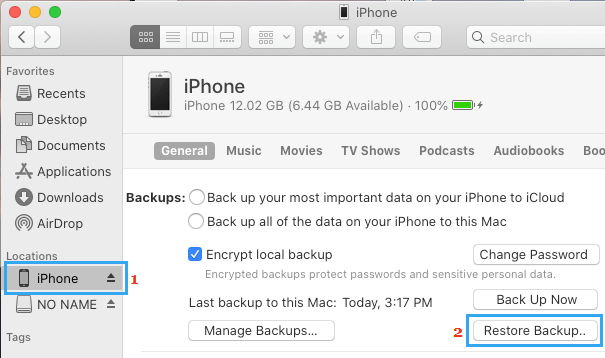
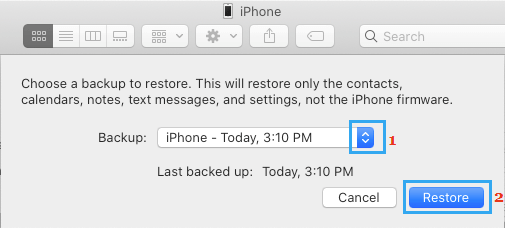
5. Nella finestra a comparsa, seleziona il backup dell'iPhone disponibile sul tuo Mac e fai clic sul pulsante Ripristina.
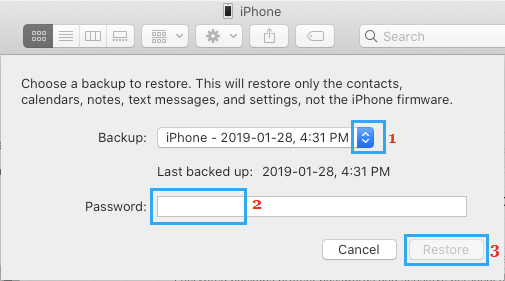
Nota: se il file di backup dell'iPhone sul Mac è crittografato, dovrai inserire anche il numero di telefono e la password dell'iPhone per accedere al file crittografato.
6. Attendere il completamento del Corso di Restauro.
3. Ripristina un iPhone da un backup su un PC Windows
Inoltre, se hai un backup completo del tuo iPhone sul tuo PC Windows, puoi seguire i passaggi seguenti per ripristinare iPhone da un backup su PC Windows.
1. Apri iTunes sul tuo computer di casa con Windows Home.
2. Collega l'iPhone al computer Windows Home utilizzando il cavo adattatore.
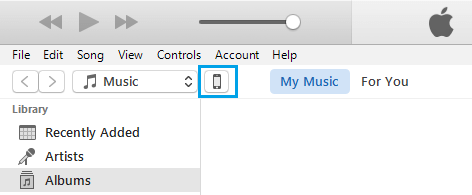
3. Successivamente, fai clic sul pulsante Telefono , poiché appare in iTunes sullo schermo del tuo computer.
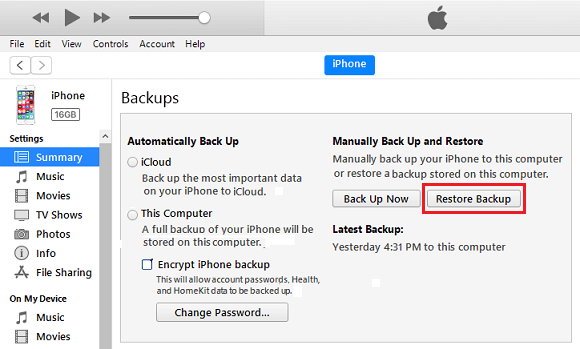
4. Nella schermata successiva, fai clic sul pulsante Riepilogo nel pannello di sinistra. Nel pannello di destra, fai clic su Ripristina backup nella sezione "Manuale di backup e ripristino".
5. Nella finestra a comparsa, scegli il backup di iTunes presente sul tuo PC e fai clic sul pulsante Ripristina.
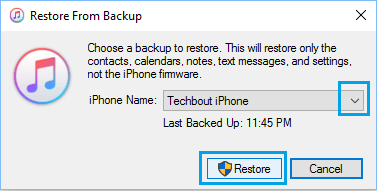
Nota: se il file di backup dell'iPhone sul computer è crittografato, potrebbe essere necessario inserire la password per accedere al file crittografato.
6. Attendere il completamento del Corso di Restauro.
Nota: non scollegare l'iPhone dal PC finché la procedura di ripristino non è completata.
- Come mettere l'iPhone in modalità ripristino
- Come accedere alla modalità DFU su un iPhone

Mi chiamo Javier Chirinos e sono appassionato di tecnologia. Da quanto ricordo, ero appassionato di computer e videogiochi e quell'hobby è finito in un lavoro.
Da più di 15 anni pubblico articoli su tecnologia e gadget su Internet, in particolare in mundobytes.com
Sono anche un esperto di comunicazione e marketing online e ho conoscenza dello sviluppo di WordPress.