Non riuscire ad accedere al proprio portatile a causa di un profilo utente danneggiato può essere piuttosto frustrante. Di seguito sono riportati i passaggi per risolvere un problema di profilo utente danneggiato su Windows 10 Home.
Profilo utente danneggiato in Windows Home 10
Secondo Microsoft, il tuo profilo consumatore può essere danneggiato se il programma antivirus del tuo laptop è impegnato a scansionare il tuo PC mentre provi ad accedere al tuo account consumatore.
Inoltre, possono esserci molte cause diverse per cui il profilo consumatore viene danneggiato in Windows 10 Dwelling.
Se il profilo consumatore è danneggiato, non ti è stata data la possibilità di accedere al tuo account consumatore. Potresti accedere a un altro account consumatore (con privilegi di amministratore) o avviare il tuo laptop in modalità protetta e utilizzare una delle seguenti strategie.
- Ripara il profilo consumatore corrotto utilizzando l'editor del registro
- Crea un nuovo consumatore e trasferisci i dati del vecchio consumatore sul nuovo conto consumatore.
1. Utilizzare l'editor del registro per riparare un profilo utente corrotto in Windows Home 10
Accedi a un altro account utente (con privilegi di amministratore) o avvia il tuo laptop in modalità protetta e segui i passaggi seguenti per riparare il profilo utente danneggiato in Dwelling Home Windows 10.
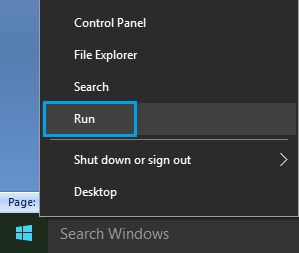
1. Premere il pulsante Start e quindi fare clic sul pulsante Esegui.
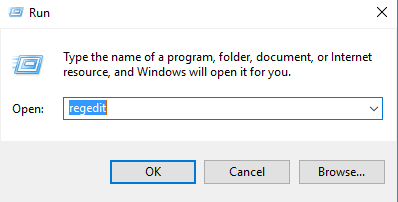
2. Nella finestra di dialogo Esegui, digita regedit e fai clic su OK.
3. Nella schermata dell'Editor del Registro di sistema, accedere a HKEY_LOCAL_MACHINE\SOFTWARE\Microsoft\Windows NT\CurrentVersion\ProfileList.
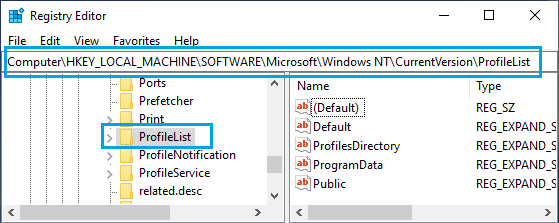
4. Apri la cartella Elenco profili e vedrai che le cartelle iniziano con S-1-5. Ciascuna di queste cartelle rappresenta un profilo utente o un account utente creato sul tuo laptop.
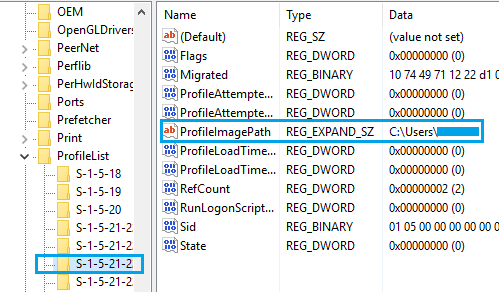
Ora il compito è identificare la cartella S-1-5 corretta che corrisponde al profilo utente danneggiato. Puoi farlo cliccando su ogni voce S-1-5 e controllando la colonna "Knowledge" per la voce ProfileImagePath.
Come puoi vedere nell'immagine sopra, l'“ID consumatore” appare nella colonna “Conoscenza” della voce ProfileImagePath.
5. Una volta individuato lo strumento appropriato, File S-1-5 , fare doppio clic su Problema di stato nel pannello corrispondente. Potrebbe aprirsi una finestra di modifica DWORD.
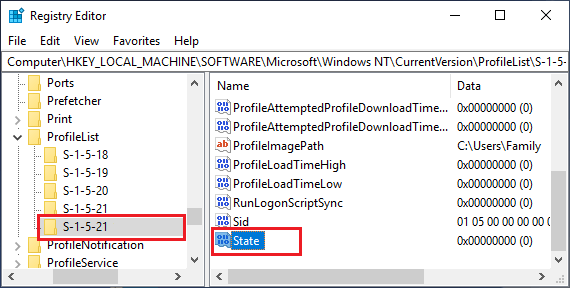
6. Nella finestra Modifica DWORD, cambia il valore di Coscienza da 1 a 0 e fai clic sul pulsante OK.
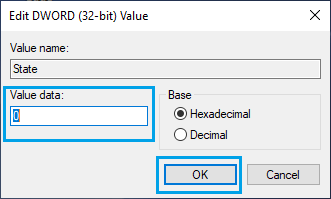
7. Inoltre, fai doppio clic su RefCount per inserire e modificare il valore di Knowledge da 1 a 0.
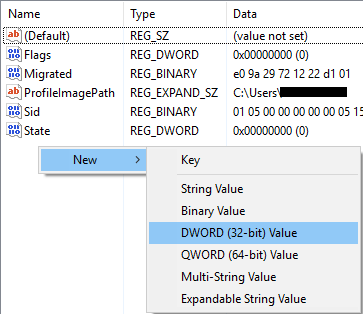
Se non riesci a trovare "RefCount", fai clic con il pulsante destro del mouse in un punto qualsiasi (area vuota) del pannello corrispondente > fai clic su Nuovo > PAROLA-PAROLA (32 bit) e imposta RefCount come ID di questo nuovo DWORD.
8. Chiudi l'Editor del Registro di sistema e riavvia il portatile.
Successivamente, dovresti essere in grado di accedere al tuo account consumatore.
2. Crea un nuovo account consumatore
Un'altra tecnica per riparare un profilo utente corrotto su Windows 10 Home è creare un nuovo account utente e trasferire i dati da quello vecchio al nuovo account utente.
Se disponi di un altro account amministratore non bloccato, puoi accedere immediatamente al tuo account amministratore della prenotazione e creare un nuovo account consumatore.
Tuttavia, se il tuo account amministratore è bloccato, puoi seguire i passaggi seguenti (2.1) per accedere all'account amministratore nascosto fornito da Microsoft per questi tipi di eventi.
2.1 Inserisci l'account amministratore nascosto
1. Avvia il tuo laptop in modalità protetta.
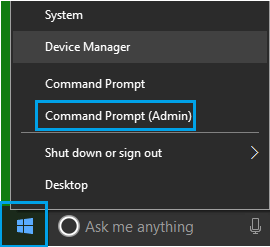
2. Successivamente, fai clic con il pulsante destro del mouse su Start e seleziona Ordine immediato (Amministratore).
3. Nella finestra Comando immediato, digita web admin consumer /full of life:positive e premi Invio sulla tastiera del tuo portatile.
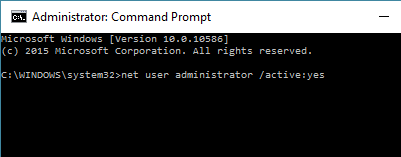
4. Vedrai un messaggio dello studente " L'ordine è stato completato in modo efficiente ".
5. Ora riavvia il tuo portatile e potrai accedere all'account amministratore segreto che hai appena attivato.
2.2. Crea un nuovo account consumatore
Ogni volta che riavvii il tuo laptop dopo aver attivato l'account amministratore nascosto, è possibile vedere il tuo nuovo account amministratore e l'account consumatore danneggiato.
Accedi alla password dell'amministratore dell'account (non è richiesta alcuna password) e segui i passaggi seguenti per creare un nuovo profilo consumatore sul tuo laptop.
1. Vai su Impostazioni > Account > fai clic su Home e altri client > Aggiungi un'altra persona a questo PC.
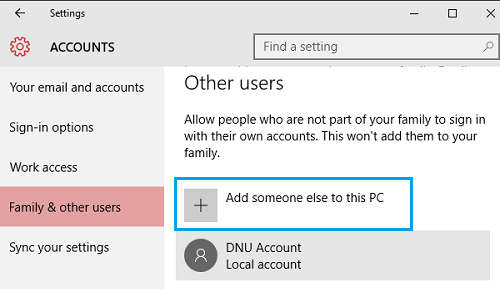
2. Ecco le istruzioni per creare un nuovo account consumatore.
Attenzione: puoi creare un nuovo account utente collegato al tuo ID Microsoft oppure creare un account utente di un vicino non collegato al tuo ID Microsoft.
Importante: il nuovo ID dell'account del consumatore deve essere completamente diverso dall'account del consumatore danneggiato. Successivamente, è possibile modificare il nome dell'account (se si desidera mantenere lo stesso ID del consumatore di prima).
2.3. trasferire i dati dal vecchio account al nuovo
Ora, l'ultimo e ultimo passo è trasferire tutte le informazioni necessarie dal vecchio al nuovo account cliente.
1. Accedere al file del cliente che si trova in C:/Customers.
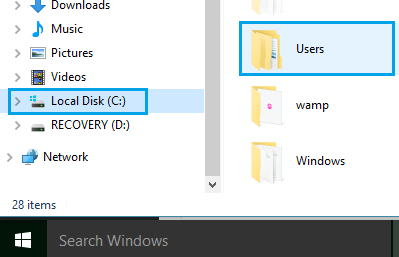
In questa cartella vedrai le sottocartelle per ciascun account utente sul tuo laptop, nonché l'account utente il cui profilo utente è danneggiato e il nuovo account utente che hai appena creato.
3. Apri la cartella del profilo utente danneggiata ed esegui il mirroring del desktop, dei contatti, dei download e di tutti i dati che desideri trasferire al nuovo account utente.
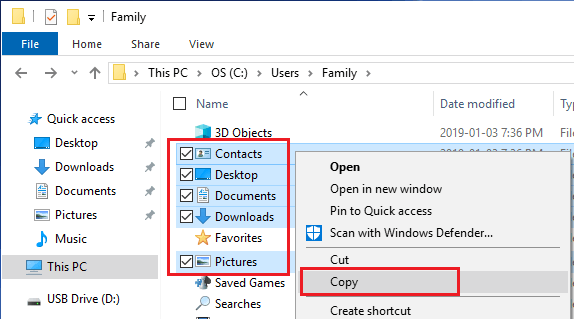
Importante: non copiare l'intero file del consumatore, altrimenti si finirà per copiare anche le seguenti informazioni di sistema nascoste che potrebbero essere associate al profilo del consumatore danneggiato.
4. Quindi, apri la cartella Nuovo account cliente (situata in C:/Clients) e incolla i dati di registrazione nella cartella del nuovo cliente.
Ora accedi al tuo nuovo account consumatore e potrai visualizzare tutti i dati registrati nel tuo account consumatore danneggiato.
Il tuo nuovo account consumatore non sarà esattamente uguale al precedente, dovrai cambiare lo sfondo e creare i collegamenti alle cartelle e ai programmi di cui hai bisogno.
- Come riavviare il laptop Windows 10 di casa per risolvere i problemi
- Correzione: impossibile connettersi al PC Home Windows 10

Mi chiamo Javier Chirinos e sono appassionato di tecnologia. Da quanto ricordo, ero appassionato di computer e videogiochi e quell'hobby è finito in un lavoro.
Da più di 15 anni pubblico articoli su tecnologia e gadget su Internet, in particolare in mundobytes.com
Sono anche un esperto di comunicazione e marketing online e ho conoscenza dello sviluppo di WordPress.