Se utilizzi una versione precedente del sistema operativo iOS e hai dimenticato il codice di restrizione, di seguito troverai le istruzioni per recuperare e reimpostare il codice di restrizione su iPhone.

Reimposta password di restrizione su iPhone
Se per caso ignori le restrizioni del codice di accesso, non potrai utilizzare le app né aprire i siti web protetti da tale restrizione sul tuo iPhone.
La tecnica migliore per reimpostare le restrizioni del passcode su iPhone è cancellare facilmente il passcode dalla macchina eseguendo un ripristino dell'unità di produzione nella macchina.
Tuttavia, un ripristino dell'unità di produzione può persino cancellare tutte le fotografie e le informazioni sul tuo iPhone e la maggior parte degli utenti potrebbe non essere disposta a intraprendere questa strada.
Pertanto, offriamo una tecnica semplice per recuperare le restrizioni del passcode su iPhone utilizzando un terzo strumento di raccolta sociale.
Nota: questa procedura è valida solo per dispositivi iOS con sistema operativo iOS 11 e versioni precedenti. Per dispositivi con iOS 12 e versioni successive, è possibile consultare la seguente guida: Come reimpostare o recuperare il codice di accesso di DisplayTime su iPhone.
1. Reimposta il passcode delle restrizioni su iPhone utilizzando Decipher Backup
Questo metodo per recuperare il codice di accesso di Restrict su iPhone utilizza uno strumento di terze parti (Decipher Backup ) e include i seguenti 3 passaggi.
- Effettua un backup dell'iPhone sul PC o Mac Utilizzo di iTunes
- Ottieni e configura Decipher Backup Browser sul tuo laptop
- Recupera le restrizioni del passcode utilizzando Decipher Backup
Sebbene Decipher Backup funzioni sia su computer Windows che Mac, è facile scaricare e installare questo strumento su un PC Windows.
Nel caso del Mac, dovrai seguire alcuni passaggi aggiuntivi per garantire l'immissione dell'intero disco a Decipher Backup Browser.
2.1 Backup dell'iPhone sul PC utilizzando iTunes.
Osserva i passaggi seguenti per creare una copia di backup crittografata di iPhone e ottenere la copia di backup sul tuo PC Windows o Mac.
1. Apri iTunes sul tuo PC e collega l'iPhone alla porta USB del laptop.
2. Fai clic sull'icona del cellulare perché appare sullo schermo del tuo portatile.
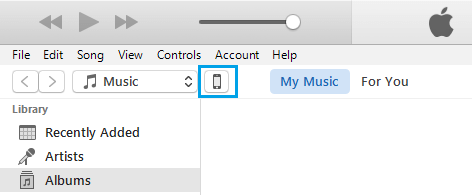
3. Successivamente, fai clic sulla scheda Riepilogo > scorri fino in fondo alla sezione Backup, scegli Questo PC , seleziona Crittografa backup iPhone e fai clic sul pulsante Ripristina ora .

Nota: ti verrà richiesto di impostare una password per il tuo file di backup crittografato. Assicurati di annotare questa password, poiché ti servirà nei passaggi successivi.
4. Attendi che iTunes crei un backup crittografato del tuo iPhone e salvalo sul tuo laptop.
Il tempo necessario per completare il backup dipenderà dalla quantità di informazioni disponibili sul tuo iPhone.
2.2. Ottieni e configura il backup di decifrazione
Il passaggio successivo è ottenere e configurare Decipher Backup Browser sul tuo PC o Mac.
1. Scarica la versione gratuita di Decipher Backup Browser sul tuo laptop.
2. Non appena il file viene scaricato, installa Decipher Backup sul tuo computer facendo doppio clic sul file DecipherBackupBrowser.exe scaricato (nel caso di un PC Windows).
Nel caso di Mac, potrebbe essere necessario trascinare il file DecipherBackupBrowser.dmg scaricato nella cartella Purposes.
3. Su un PC Windows, potrebbe essere richiesto di inserire la password di amministratore.
In caso di Mac, seguire le istruzioni fornite nella schermata "Operazioni preliminari" per garantire l'accesso richiesto al browser Decipher Backup.
2.3. Recupera le restrizioni del passcode utilizzando il backup di decifrazione
1. Apri Decipher Backup sul tuo laptop e il programma cercherà ed elencherà automaticamente tutti i backup dell'iPhone presenti sul tuo laptop.
2. Dall'elenco dei backup di iPhone, fai clic sul backup di iPhone crittografato che hai appena creato.

3. Nella finestra a comparsa, inserisci la password richiesta per accedere al backup crittografato del tuo iPhone e fai clic su OK.

4. Decipher Backup inizierà a scansionare il backup del tuo iPhone e a elencarne il contenuto. Scorri verso il basso l'elenco e fai clic su Restrictions Passcode Cracker Folder.

5. Quando fai clic su Restrictions Passcode Cracker , Decipher Backup eseguirà la scansione di questa cartella e mostrerà il tuo codice di accesso di restrizione (vedi l'immagine sopra).
Ora che hai recuperato il tuo passcode per le restrizioni smarrite, puoi disabilitare, modificare o procedere utilizzando lo stesso passcode per le restrizioni sul tuo iPhone.
2. Reimposta il codice di accesso alle restrizioni utilizzando il ripristino dell'unità di produzione
Se lo strumento di cui sopra non è gratuito, non funziona o non pensi di perdere informazioni, puoi reimpostare il passcode delle restrizioni su iPhone eseguendo un ripristino dell'unità di produzione nella tua macchina.
1. Vai su Impostazioni > Generali > Ripristina > Cancella tutto il contenuto e le impostazioni.
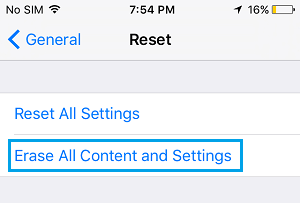
2. Nella schermata successiva, toccare " Cancella ora" e attendere il completamento del processo di ripristino delle impostazioni di fabbrica (5-30 minuti).
3. Non appena le informazioni vengono cancellate, l'iPhone si riavvierà con il marchio Apple e potrai immediatamente avviare la procedura di configurazione.
4. Seleziona Nazione > seleziona Rete Wi-Fi > Inserisci la password Wi-Fi > e scegli Configura come nuovo iPhone nella schermata App e informazioni.

5. Segui le istruzioni visualizzate sullo schermo per completare la procedura di configurazione.
Non appena il tuo iPhone è configurato, puoi ottenere e utilizzare liberamente tutte le app sul tuo iPhone, senza che ti venga chiesto di inserire il codice di restrizione.
- Come puoi trasferire le informazioni sul nuovo iPhone
- Come puoi passare le foto da iPhone a Mac utilizzando Cattura immagine
