
Vorresti sapere come lavorare con i livelli in SketchUp ? Proprio come in SketchUp 2020, SketchUp utilizza un sistema di livelli o etichette. Tuttavia, i metodi per utilizzarli non sono esattamente gli stessi di quelli presenti in AutoCAD o in altri software CAD. Le informazioni sui livelli fornite qui sono comunque valide per tutte le versioni, precedenti e future, di SketchUp. Vediamo come utilizzare i livelli in SketchUp.
Punto importante: i livelli in SketchUp non separano gli elementi l'uno dall'altro
Altri software CAD, infatti, tagliano gli elementi spostati, siano essi bordi, facce o altre figure geometriche del modello iniziale. I livelli sono interessati solo a mostrare o meno i diversi componenti del modello.
Potrebbe interessarti anche leggere: Come spostare un oggetto in SketchUp (o parti di esso)
Funzionalità fornita dai livelli in SketchUp
Con un semplice clic del mouse puoi:
- Mostra Nascondi parte del tuo modello o mostralo, a seconda delle tue esigenze.
- Formulare i possibili aspetti che un progetto può assumere.
- Scrivi nel dettaglio i passaggi che compongono il tuo progetto.
- Aiuta la scheda grafica nella sua fluidità e alleggerisce il processore.
- Posiziona i componenti del modello, inclusi mobili, attrezzature, stanze e corridoi o pareti, come desideri.
- Applica commenti e testi utili ad ogni punto di vista. Ma per fare questo, dovresti usare LayOut
- Presenta facilmente viste da aggiungere e scene grazie a LayOut.
Alcuni suggerimenti sull'utilizzo dei livelli in SketchUp
- Assicurati di lasciare il livello 0 sempre attivo e di avere sempre facce o bordi a portata di mano.
- Separa altri componenti, gruppi ed elementi, incluse immagini, testi e dimensioni, in altri livelli.
- Organizza i tuoi livelli in modo che ognuno abbia componenti e gruppi simili.
- Non posizionare elementi strutturali e mobili sullo stesso livello
Ottieni un nuovo livello
- Fase 1: Vai al menu Finestra.
- Fase 2: Quando fai clic su di esso, vedrai un elenco a discesa in cui si trova la finestra di dialogo Livelli.
- Fase 3: Troverai due icone: + e -. L'icona + viene utilizzato per creare il nuovo livello.
NOTA : Per ritrovarti tra i vari livelli, ricorda di aggiungere il tuo nome in anticipo.
Attiva un livello
Solo il livello predefinito dovrebbe rimanere attivo. Ma puoi attivare un altro livello. Per fare questo:
- Fase 1- Vai alla finestra di dialogo Livelli.
- Fase 2: Vedrai tutti i tuoi livelli con il nome.
- Fase 3: Alla tua sinistra ci sono dei cerchi. Facendo clic su di essi si attivano i livelli.
Avere uno strato visibile o invisibile
È possibile scegliere se mostrare o nascondere un livello. Nella scheda Livelli , a destra di ciascun livello, troverete dei quadratini. Selezionando questi quadratini, il livello sarà visibile; deselezionandoli, diventerà invisibile.
Il vantaggio di rendere visibili o invisibili più livelli in SketchUp
Con l' opzione Livelli visibili , puoi rendere visibili o invisibili contemporaneamente tutti i livelli che desideri. Entrambe le opzioni mostreranno o nasconderanno anche gli elementi che contengono, a condizione che tu li abbia correttamente categorizzati nei livelli corrispondenti.
Così puoi concentrarti sull'attrezzatura e non preoccuparti di muri, ecc. Questa opzione viene utilizzata anche per disporre una scena e aiutarti a gestire quali livelli mostrare o nascondere nel modello SketchUp.
Trasferisci elementi dai livelli in SketchUp
Un componente o gruppo che si trova su un livello può essere spostato su un altro.
- Fase 1: selezionare il gruppo o il componente da spostare.
- Fase 2: quindi fare clic su Informazioni sull'entità.
- Fase 3: dovresti vedere la scheda dell'area dei livelli con un elenco dei livelli presenti.
- Fase 4: seleziona semplicemente la posizione in cui desideri trasferire i tuoi articoli.
NOTA : Se utilizzi un Mac , puoi cercare qualsiasi livello dalla finestra di dialogo.
Sposta con successo più entità
Potrebbe essere necessario ordinare molti livelli. Rendere invisibili i livelli è un buon trucco per semplificare il tuo lavoro.
- Fase 1: Nascondi semplicemente tutti i livelli e lascia attivo il livello predefinito Layer0.
- Fase 2: Quindi seleziona le entità che dovrebbero trovarsi sullo stesso livello e continua con lo stesso processo già menzionato sopra.
- Fase 3: Questi elementi si troveranno normalmente sul nuovo livello nascosto.
- Fase 4: Seguire la stessa procedura per quanto segue.
Elimina o elimina i livelli in SketchUp
Un livello viene eliminato andando su Livelli. Utilizzerai l'icona per:
- Sposta le tue entità sul livello Layer0. Questa opzione ti consente di conservare questi elementi.
- Sposta il contenuto sul livello attivo
- Elimina tutto il contenuto
Usa i colori su un livello
Gli strati hanno i loro colori. Questi colori possono anche colorare la tua entità. Dovrebbero aiutarti a identificare chiaramente livelli e componenti, nonché entità vicine.
Per applicare un colore al tuo livello:
- Fase 1- Vai alla finestra di dialogo.
- Fase 2: Un elenco di colori dovrebbe essere a destra di quello che rende visibili i livelli.
- Fase 3: è possibile apportare modifiche al colore accedendo alla finestra di dialogo e facendo clic sull'opzione Modifica materiale.
- Fase 4: quando fai clic su colore per livello nel file Scheda Livelli, viene visualizzato il colore. Ma le impostazioni dello stile di visualizzazione ti daranno lo stesso risultato.
- Fase 5: andare alla finestra di dialogo, fare clic stili, Poi in Modifica, seguito dalla tab modellismo, Finalmente Colore per strato.
NOTA : Questa opzione consente di modificare la modalità di visualizzazione a proprio piacimento per ottenere una panoramica dei livelli in SketchUp.
Plugin per i livelli in SketchUp
Alcune estensioni semplificano la manipolazione dei livelli. Ecco 3 estensioni che sicuramente ti aiuteranno.
- TIG-LayerWatcher- Ti avvisa quando attivi un livello diverso dal Livello0 e posizioni lì bordi e facce. Inoltre, non appena questi vengono progettati, attiva questo livello da solo.
- Aggiungi livello nascosto: Un livello creato apparirà sempre nelle scene. Questa estensione sovrascriverà questa azione se desideri evitarla.
- Pannello dei livelli: Ha caratteristiche identiche ai livelli di Photoshop. Queste funzioni principali nei livelli sono assemblare, filtrare, mostrare o nascondere, piegare, bloccare, selezionare, ecc.
Come gestire i livelli in SketchUp?
In SketchUp Viewer, accedi ai livelli di un modello come segue:
- Fase 1: fare clic sull'icona del menu principale.
- Fase 2: fare clic su Icona dei livelli e il Scheda Livelli
Come creare un livello in SketchUp?
Segui questi passaggi per aggiungere un livello al tuo file SketchUp:
- Fase 1: Scegliere Finestra → Livelli. Si apre la finestra di dialogo Livelli.
- Fase 2: fare clic su Aggiungi pulsante layer per aggiungere un nuovo layer all'elenco dei layer. Se lo desideri, puoi fare doppio clic sul nuovo livello per rinominarlo.
SketchUp ha eliminato i livelli?
Nel tentativo di aumentare le prestazioni del modello, non è più necessario creare livelli su livelli.
Come faccio ad aggiungere materiali gratuiti a SketchUp?
Puoi lavorare sul tuo modello di SketchUp nella versione client desktop di SketchUp, SketchUp Pro, per aggiungere un materiale personalizzato. Per cambiare il materiale di un oggetto:
- Fase 1: vai al menù a destra
- Fase 2: Seleziona Materiali
- Fase 3: Selezionare il materiale desiderato e il pulsante Modifica per cambiare il colore di un materiale.
Cos'è la progettazione di SketchUp?
Il valore progettuale di SketchUp risiede nella sua capacità di prendere il modello solido da Google SketchUp Pro e convertirlo in viste ortografiche, viste di presentazione e altri disegni esecutivi. L'utente utilizzerà quindi Google SketchUp Pro per creare "scene" che corrispondono alle viste ortografiche di un disegno (frontale, laterale destro, laterale sinistro, posteriore, ecc.).
Crea e gestisci i livelli in SketchUp
Come la maggior parte dei programmi di disegno e progettazione assistiti da computer, SketchUp dispone di un editor di livelli. Tuttavia, in SketchUp i livelli hanno proprietà diverse. I livelli consentono di nascondere la geometria delle entità ma non impediscono che vengano modificate.
Visualizzazione della barra degli strumenti Livelli in SketchUp
- Fase 1: attiva la barra degli strumenti Livelli, fare clic sul menu Visualizza- Barras di strumenti – Livelli.
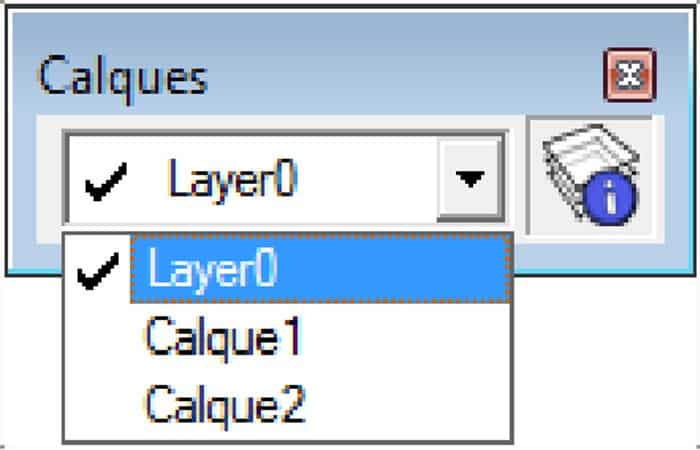
NOTA : Il menu a tendina visualizza l'elenco dei layer e consente di selezionare il layer corrente. Permette inoltre di posizionare uno o più elementi su un layer specifico. Per fare ciò, seguire la procedura descritta di seguito:
Seleziona entità.
- Fase 2: Scegli il livello di destinazione tramite il menu a discesa.
Visualizzazione della finestra di dialogo dei livelli in SketchUp
La finestra di dialogo Livelli funge da gestore dei livelli. Visualizza la seguente finestra di dialogo:
- Fase 1: fare clic sull'icona nella barra degli strumenti Livelli oppure utilizzare il menu Finestra - Livelli. Viene visualizzata la casella Finestra di dialogo dei livelli:
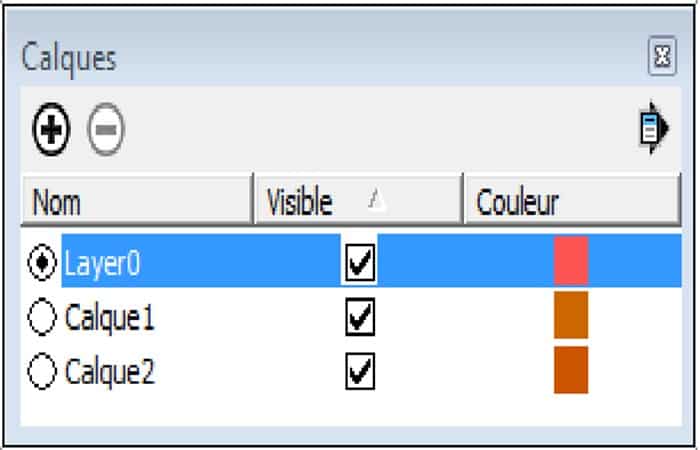
Crea un livello
- Fase 1: fare clic sull'icona nella casella Finestra di dialogo dei livelli.
- Fase 2: immettere un nome sulla tastiera.
Elimina un livello
Qui puoi scoprire: I 10 migliori software di rendering per SketchUp
- Fase 1: seleziona il livello da eliminare.
- Fase 2: fare clic sull'icona nella casella Finestra di dialogo dei livelli.
Conclusione
Come potete vedere, questi sono i migliori metodi e suggerimenti per impostare e lavorare con i livelli in SketchUp . Vi consigliamo di esercitarvi regolarmente per dare ai vostri progetti un aspetto più professionale. Speriamo che queste informazioni vi siano state utili.

Mi chiamo Javier Chirinos e sono appassionato di tecnologia. Da quanto ricordo, ero appassionato di computer e videogiochi e quell'hobby è finito in un lavoro.
Da più di 15 anni pubblico articoli su tecnologia e gadget su Internet, in particolare in mundobytes.com
Sono anche un esperto di comunicazione e marketing online e ho conoscenza dello sviluppo di WordPress.
Indice
- 1 Punto importante: i livelli in SketchUp non separano gli elementi l'uno dall'altro
- 2 Ottieni un nuovo livello
- 3 Attiva un livello
- 4 Avere uno strato visibile o invisibile
- 5 Trasferisci elementi dai livelli in SketchUp
- 6 Sposta con successo più entità
- 7 Elimina o elimina i livelli in SketchUp
- 8 Usa i colori su un livello
- 9 Plugin per i livelli in SketchUp
- 10 Come gestire i livelli in SketchUp?
- 11 Crea e gestisci i livelli in SketchUp
- 12 Conclusione