
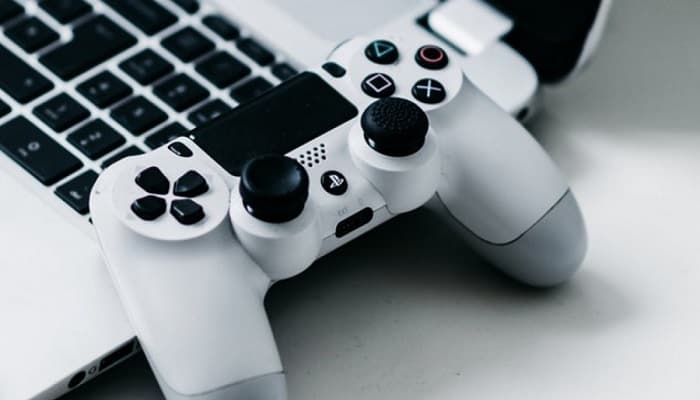
Come giocare con un controller su PC, con questa guida passo passo. La prima cosa da tenere a mente è che le istruzioni che troverete in questo tutorial funzionano per tutti i tipi di controller, non solo per quelli generici.
Dato che sul PC è possibile utilizzare controller di diverse aziende ufficiali come Sony o Microsoft, così come altri tipi, questo non sarà particolarmente rilevante.
Sapendo questo, esistono tantissimi trucchi e consigli per aiutarti in qualsiasi tipo di gioco con un controller, persino con tastiera e mouse; in altre parole, non importa quale controller utilizzi, avrai sempre l'opportunità di diventare un esperto.
Vi invitiamo a leggere: 6 alternative a Mario Kart Tour: giochi di avventura, corse e combattimento tra veicoli
Come giocare con un controller sul PC, guida passo passo.
Per arrivare subito al punto, per poter utilizzare qualsiasi tipo di controllo avrai bisogno di un programma in modo che il controllo che utilizzi funzioni correttamente.
Oggi ce ne sono molti sul web, ma uno dei migliori, e quello che possiamo consigliare, è Xpadder.
Guida passo passo per giocare con un controller sul PC.
1. Successivamente, scarica il programma necessario dall'inizio e, una volta che lo hai pronto sul tuo PC, installalo eseguendolo e scegliendo una cartella di estrazione . È consigliabile assegnarle un nome riconoscibile per evitare confusione in seguito.
2. Successivamente , prova a collegare il controller al PC per assicurarti che venga riconosciuto. In caso contrario, procedi alla ricerca e al download dei driver richiesti.
3. Una volta completati tutti i passaggi precedenti, apri Xpadder e premi l'icona a forma di controllo che dovrebbe apparire in alto a sinistra dello schermo.
4. Dovrebbe apparire una nuova sezione, dove dovrai selezionare la finestra denominata Immagine , quindi premere Apri . Questo ti permetterà di cercare un'immagine del controller presente sul PC. Queste immagini non sono sempre disponibili; la loro presenza dipende dal controller, quindi questo passaggio non è obbligatorio. La cartella in cui effettuare la ricerca si chiama " Controllerimage ".
Una volta completata questa operazione, potrai iniziare la configurazione vera e propria per avviare il gioco desiderato con un controller generico sul tuo PC.
Per configurare i pulsanti.
1. Per prima cosa, per poter giocare con un controller generico sul PC, devi selezionare la finestra Stick . Questa opzione è valida per i controller con levette analogiche, ovvero quasi tutti. Devi quindi abilitare le caselle " Stick 1" e "Stick 2".
2.-Dopodiché il programma inizierà a chiederti una serie di movimenti diversi per configurarlo, eseguili tutti correttamente senza commettere errori.
3. Successivamente, vai alla finestra successiva chiamata Dpad, a questo punto seleziona train e segui tutte le diverse istruzioni che il programma ti fornisce, quindi devi andare su Buttons , qui devi procedere a premere tutti i pulsanti disponibili sul controller.
4. Infine, vai su Trigger , premi la casella di attivazione e poi tutti i trigger sul tuo controller. Dopo aver completato questa procedura, premi il pulsante Fine e poi Chiudi per salvare le modifiche.
5.-Dopodiché devi procedere a configurare i tasti, su ciascun pulsante di attivazione e leva di controllo, gli stessi che usi per le azioni nel gioco, puoi configurarli come desideri, ma è consigliabile che tu fallo nel modo più simile a una console possibile.
Come posizionare i pulsanti del controller come una console?

Per farlo, scorri verso il basso fino a trovare la voce " Impostazioni ". Noterai che, dopo il passaggio precedente, apparirà una casella sopra ciascun pulsante del controller. Clicca semplicemente su ciascuna di queste caselle. Si aprirà una tastiera virtuale dove potrai selezionare il tasto che preferisci.
Il programma include già numerose configurazioni diverse tra cui scegliere; una volta completata la configurazione, è necessario anche abilitare le frecce del mouse in modo che il mouse venga controllato dal controller, e il gioco è fatto.
Finire.
Grazie a tutto quanto sopra, puoi iniziare a giocare e vincere facilmente una partita su qualsiasi PC utilizzando un controller generico. Questo programma consente anche l'utilizzo di controller come quello per Xbox 36, e molti altri.
Quindi puoi provare il controller che desideri e poi passare ore a giocare come un giocatore professionista.
Potrebbe interessarti leggere: I giochi di Facebook non funzionano. Cause, soluzioni e alternative

Mi chiamo Javier Chirinos e sono appassionato di tecnologia. Da quanto ricordo, ero appassionato di computer e videogiochi e quell'hobby è finito in un lavoro.
Da più di 15 anni pubblico articoli su tecnologia e gadget su Internet, in particolare in mundobytes.com
Sono anche un esperto di comunicazione e marketing online e ho conoscenza dello sviluppo di WordPress.