
In questo articolo ti diremo come esportare da Microsoft Project a Excel. Se hai mai utilizzato P6, potresti rimanere sorpreso dal fatto che l'esportazione da Microsoft Project a Microsoft Excel non ti fornisca dati pronti all'uso, considerando che entrambi i prodotti provengono dalla casa reale di Microsoft.
In P6, il esportazioni in Excel Vengono formattati come tabella Excel per qualsiasi analisi dei dati che desideri eseguire, ma con Microsoft Project ne hai ancora bisogno formatear Excel correttamente prima di qualsiasi analisi dei dati della tabella Excel. Continua a leggere per saperne di più.
Forse potresti essere interessato: Microsoft Project: cos'è, funzioni, vantaggi e altro
Come esportare da Microsoft Project a Excel
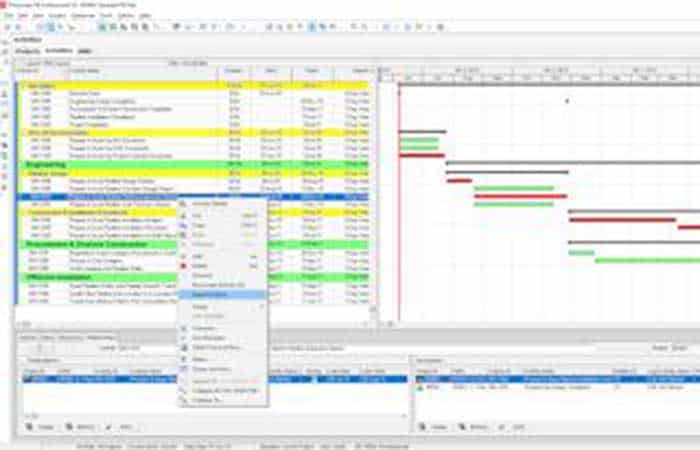
Per esportare in Primavera P6 fare clic con il tasto destro in un punto qualsiasi del file Tabella delle attività, stampa Esporta un Excel e salvare il file Excel.
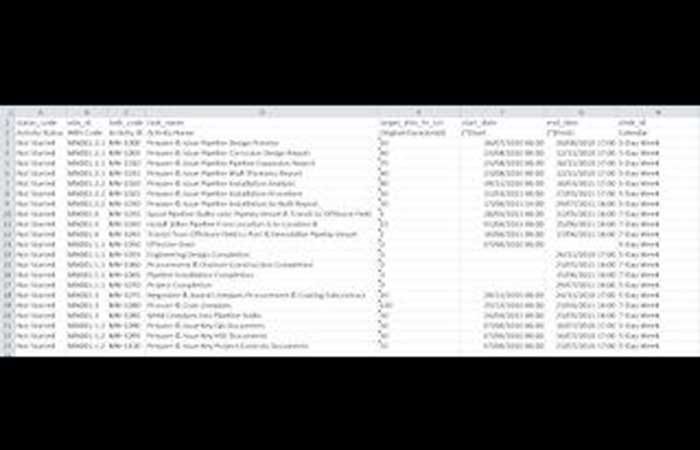
Il file Excel appena creato appare come una vera e propria tabella Excel, come mostrato di seguito.
Sfortunatamente, Microsoft Project non ha la possibilità di fare clic con il pulsante destro del mouse ed esportare in Excel.
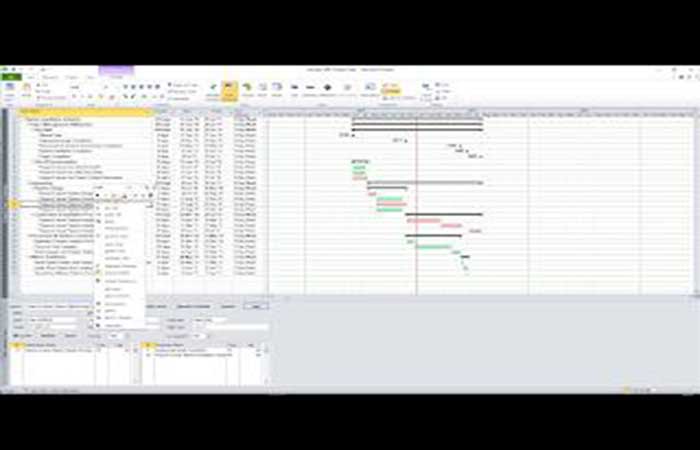
Per esportare da Microsoft Project a Excel Eseguire le seguenti operazioni:
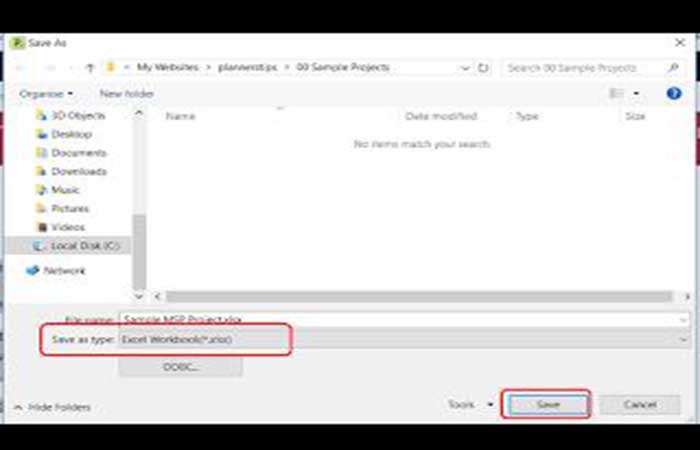
Paso 1: ve a archivio >> Salva come.
Paso 2: dalla casella a discesa Salva come tipo, Scegli cartella di lavoro excel (*.xlsx) e poi fare clic sul pulsante salva.
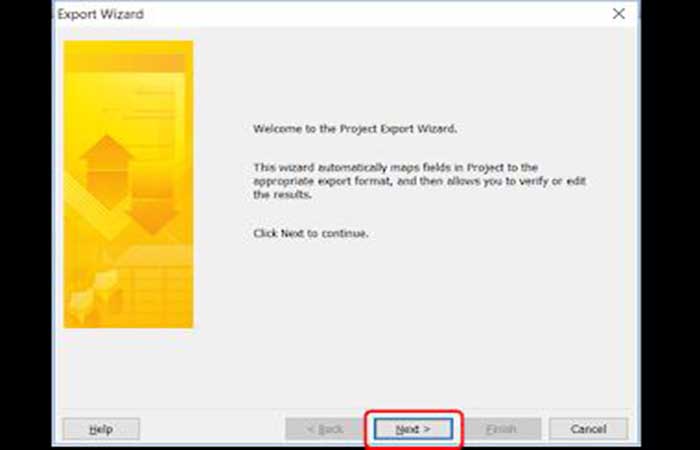
Paso 3: nella finestra di dialogo Procedura guidata di esportazione, Clicca su Avanti.
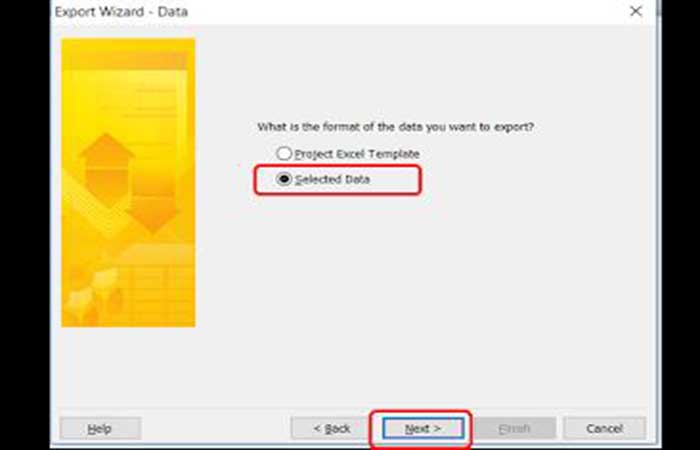
Paso 4: in Procedura guidata di esportazione - Finestra di dialogo Dati, contrassegnare l'opzione Dati selezionati e quindi fare clic su Avanti.
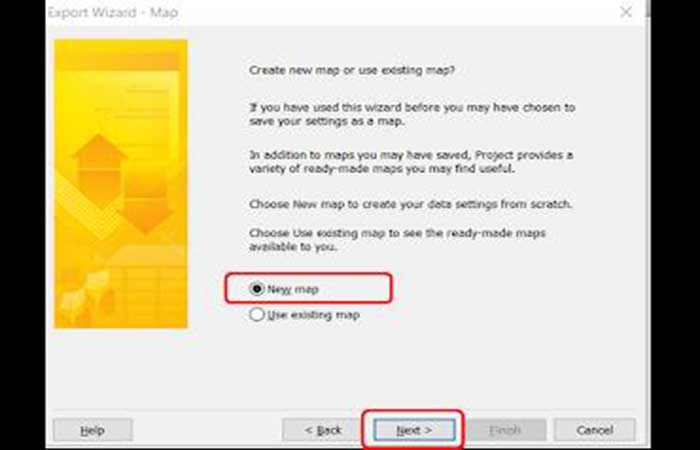
Paso 5: nella finestra di dialogo Procedura guidata di esportazione - Mappa, Scegli Nuova mappa e quindi fare clic su Avanti.
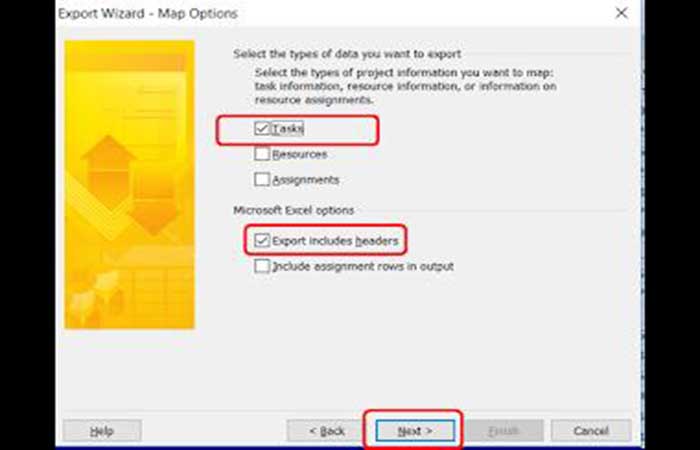
Paso 6: piace Primavera P6, Microsoft Project consente anche di esportare attività, risorse e assegnazioni di risorse, ma in questo tutorial esporteremo solo attività. Nella finestra di dialogo Procedura guidata di esportazione - Opzioni della mappa, Mark Faccende domestiche y Esportare. Includi intestazioni e quindi fai clic Avanti.
Paso 7: nella finestra di dialogo Procedura guidata di esportazione: assegnazione del compito, verrà visualizzato un messaggio (fare clic qui per assegnare un campo).
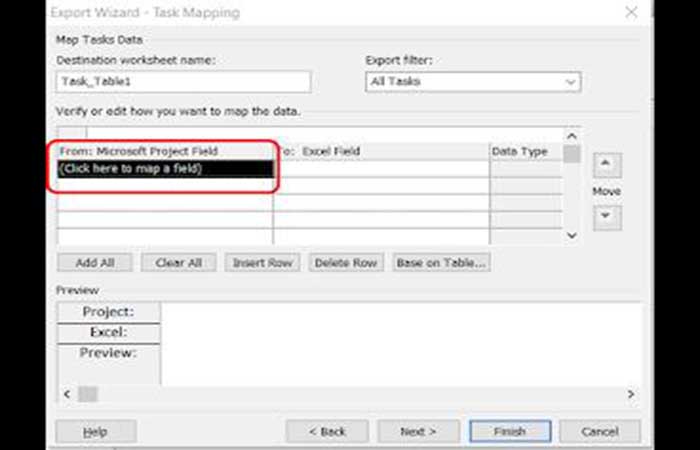
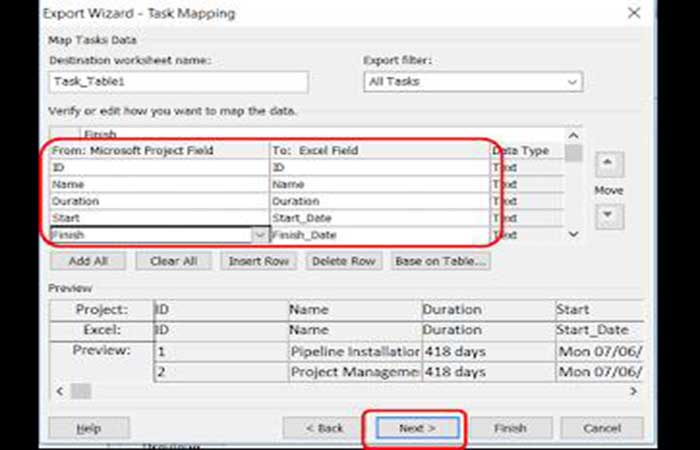
Paso 8: Ora fai clic e aggiungi i campi che desideri esportare in Excel. Noterai che man mano che aggiungi campi alla colonna di sinistra (Da: Campo del progetto Microsoft), gli stessi campi vengono aggiunti automaticamente alla colonna di destra (A: Campo Excel).
In questo esempio, abbiamo aggiunto i campi ID, Nome, Durata, Inizio, Fine, Pianificazione attività e Riepilogo (il motivo dell'aggiunta del campo Riepilogo diventerà chiaro in seguito). Una volta terminata l'aggiunta dei campi, fare clic su Avanti.
Forse vuoi sapere: Come aprire file Mpp online. Esercitazione
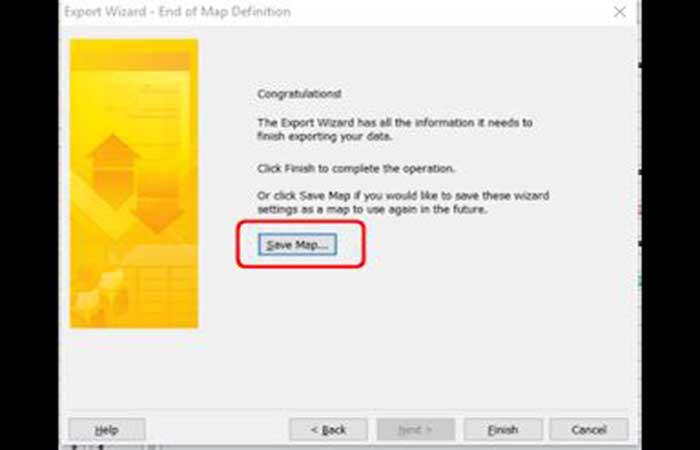
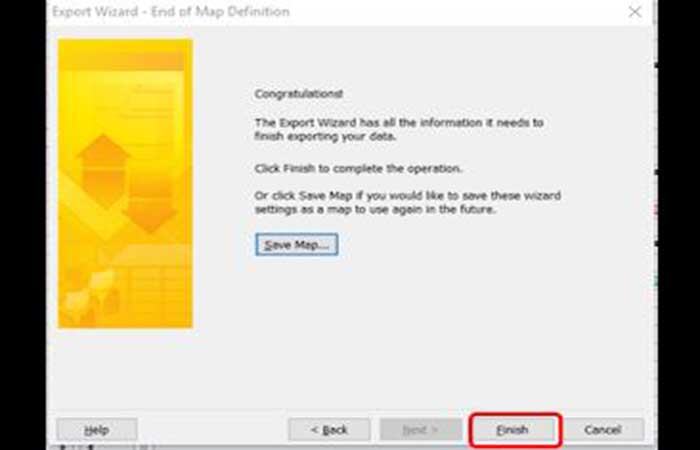
Paso 9: in procedura guidata di esportazione – finestra di dialogo Fine della definizione della mappa, Clicca su Salva mappa in modo da poter riutilizzare la mappa per future esportazioni di attività.
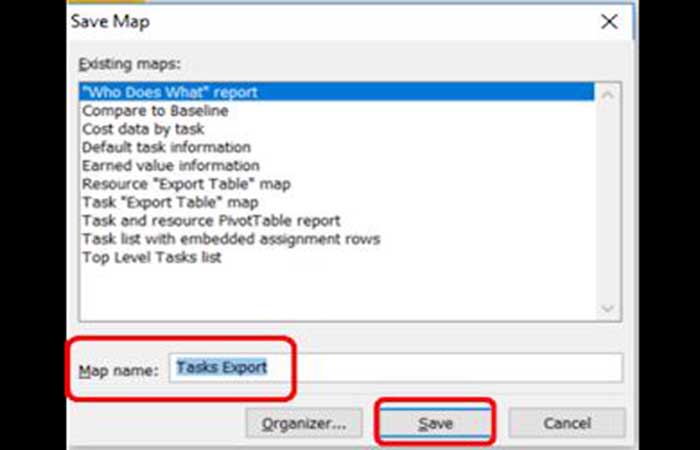
Paso 10: nella finestra di dialogo Salva mappa, inserisci un nome per la mappa e fai clic salva.
Paso 11: de di nuovo nella finestra di dialogo Procedura guidata di esportazione: fine della definizione della mappa, Clicca su ultimare.
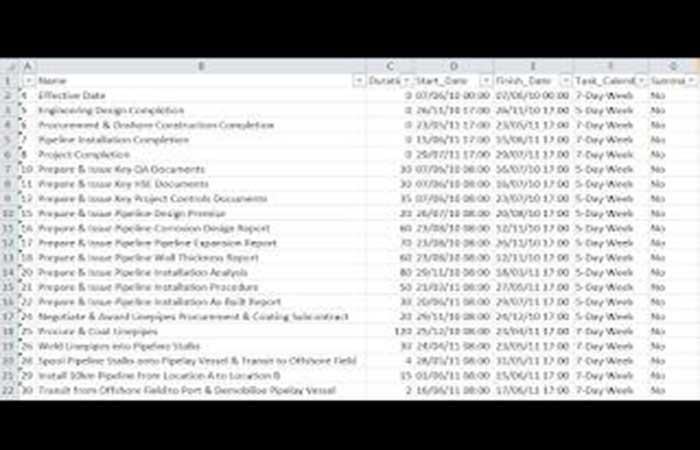
Paso 12: Ora apri il file Excel appena creato e noterai subito che le intestazioni delle attività (chiamate Attività di riepilogo in Microsoft Project), utilizzati per raggruppare le attività, vengono aggiunti anche come attività (vedere le righe con Sì nella colonna Riassunto) sull'esportazione, a differenza di Primavera P6 in cui queste intestazioni di attività (codici WBS) vengono aggiunte come attributi di attività quando esportate in Excel.
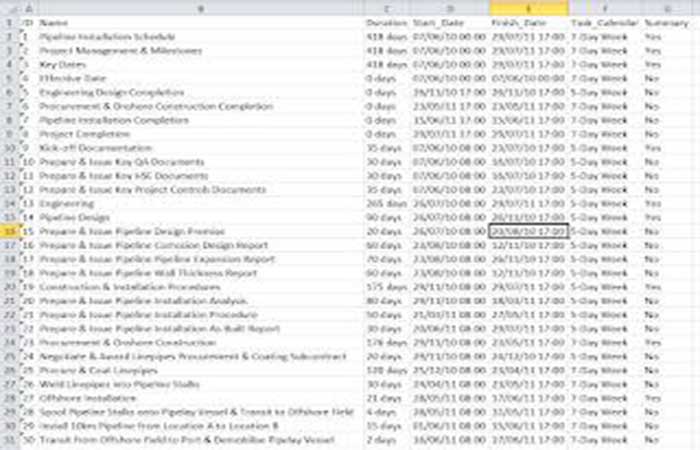
Paso 13: abilitare il filtro Excel e filtra la colonna Riepilogo in Sì.
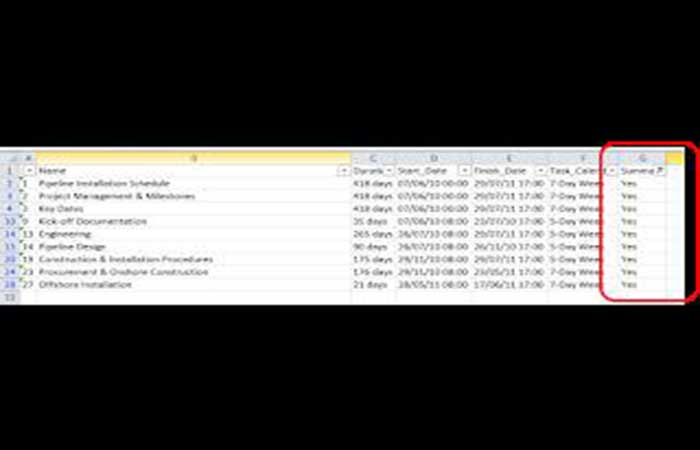
Paso 14: ora rimuove tutte le righe visibili (dove Summary è Sì) in modo che quando rimuovi il filtro, rimangano solo le attività e nessuna intestazione delle attività.
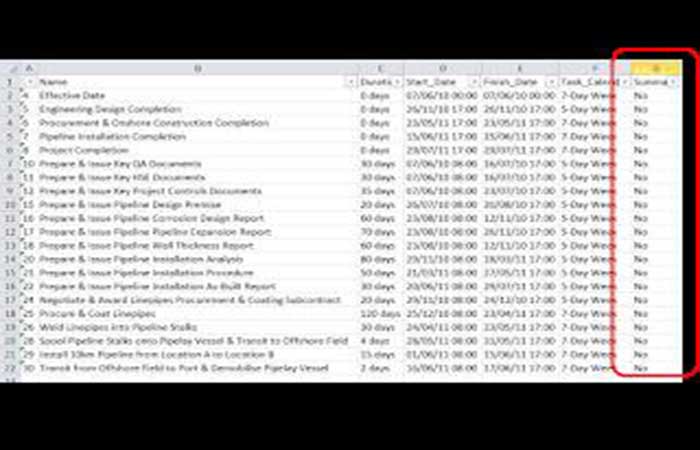
Passo 15: Noterai che i dati nella colonna Durata includere anche l'unità di durata, giorni, che ci impedisce comunque di utilizzare questa esportazione per l'analisi, quindi dobbiamo rimuovere i giorni dalla colonna Durata. Seleziona la colonna Durata e utilizzare la funzione Trova e Sostituisci Excel per rimuovere i giorni da questa colonna. In questo modo avrai una tabella Excel pronta per l'uso per l'analisi dei dati.
Dare un'occhiata a: 7 migliori software di gestione dei progetti per Mac
Pensieri finali
Pronto, sai come esportare Microsoft Project a Excel e anche da Primavera P6 che è molto più semplice. Microsoft Project consente all'utente di esportare i dati del progetto in formati compatibili con Microsoft Excel, come (foglio di calcolo XML o formato XLSX). Speriamo che il tutorial ti sia stato utile e vedremo il tuo nome nella sezione commenti. Saremo sempre qui con molti altri tutorial correlati.

Mi chiamo Javier Chirinos e sono appassionato di tecnologia. Da quanto ricordo, ero appassionato di computer e videogiochi e quell'hobby è finito in un lavoro.
Da più di 15 anni pubblico articoli su tecnologia e gadget su Internet, in particolare in mundobytes.com
Sono anche un esperto di comunicazione e marketing online e ho conoscenza dello sviluppo di WordPress.
I commenti sono chiusi.