
Ti piacerebbe sapere come fare operazioni aritmetiche in Excel? In questo tutorial eseguiremo le operazioni aritmetiche di base, ovvero addizione, sottrazione, divisione e moltiplicazione. Qui ti mostreremo i metodi e le funzioni per eseguire queste operazioni
Metodi per eseguire operazioni aritmetiche in Excel
Vediamo ora quali sono i metodi e le funzioni che puoi utilizzare per eseguire operazioni aritmetiche in Excel:
Qui puoi leggere di: Come utilizzare la funzione QUARTILE in Excel – Guida completa
Metodo 1: operazioni aritmetiche in Excel (tabella delle funzioni)
La tabella seguente mostra i dati con cui lavoreremo e i risultati che dovremmo aspettarci.
| S / N | OPERATORE ARITMETICO | PRIMO NUMERO | SECONDO NUMERO | RISULTATO |
| 1 | somma (+) | 13 | 3 | 16 |
| 2 | riposo (-) | 21 | 9 | 12 |
| 3 | Divisione (/) | 33 | 12 | 2.75 |
| 4 | moltiplicazione (*) | 7 | 3 | 21 |
Parte 1: crea un foglio e inserisci i dati per eseguire operazioni aritmetiche in Excel
Ora utilizziamo Microsoft Excel per ottenere i risultati di cui sopra.
- Fase 1: crea una cartella sul tuo computer nella cartella documenti e assegnale un nome
NOTA: Per questo tutorial utilizzeremo Microsoft Excel 2013. La buona notizia è che anche se hai Microsoft Excel 2007 o 2010, sarai in grado di seguire il tutorial e ottenere lo stesso risultato.
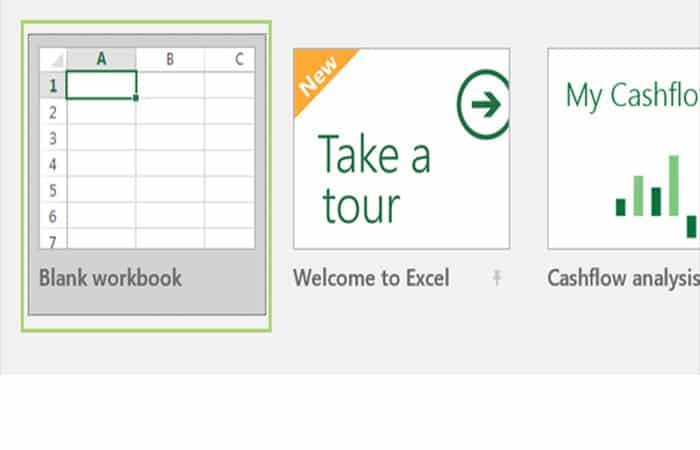
- Fase 2: Apri Excel. Otterrai una finestra simile a quella mostrata qui sotto. Le prospettive di Excel dipenderanno dalla tua versione.
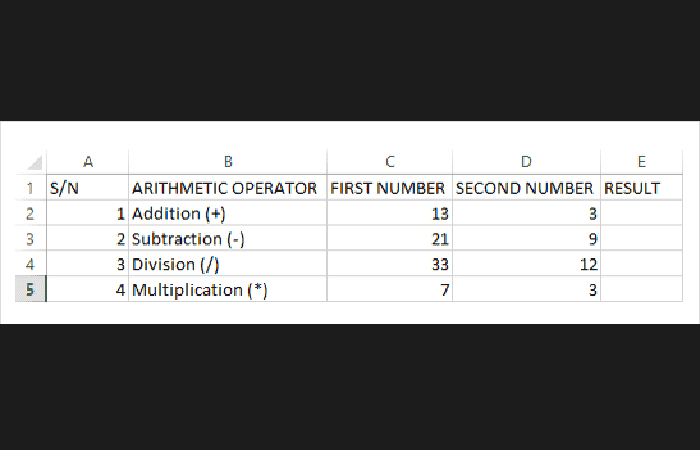
- Fase 3: inserisci i dati nel tuo foglio di lavoro come mostrato nell'immagine sopra.
- Fase 4: Ora eseguiremo i calcoli utilizzando i rispettivi operatori aritmetici. Quando esegui calcoli in Excel, dovresti sempre iniziare con il segno uguale (=).
- Fase 5: Cominciamo con l'addizione. Scrivi la seguente formula in E2 Excel (colonna dei risultati)
- = C2 + D2
QUI,
- “=” dice a Excel di valutare ciò che segue dopo il segno uguale
- "C2" è l'indirizzo della cella del primo numero dato da C che rappresenta la lettera della colonna e 2 che rappresenta il numero della riga
- "D2" è l'indirizzo della cella del secondo numero dato da D che rappresenta la lettera della colonna e 2 che rappresenta il numero della riga
- Fase 6: Premere il tasto ENTRA sulla tastiera quando hai finito. Di conseguenza dovresti ottenere 16.
Utilizzando le conoscenze acquisite nell'esempio precedente, prova a scrivere le formule per la sottrazione, la divisione e la moltiplicazione.
Parte 2: formattare i dati per eseguire operazioni aritmetiche in Excel
Tutti amiamo le cose belle, no? Formato in Excel ci aiuta a raggiungere esattamente questo obiettivo. Possiamo rendere i nostri fogli di calcolo più presentabili. Utilizzeremo i dati della tabella delle operazioni aritmetiche. Creeremo i nomi delle colonne;
- audace
- Allinea i numeri di serie a sinistra
- Racchiudere i dati in caselle.
Parte 3: Rendi i nomi delle colonne in grassetto quando esegui operazioni aritmetiche in Excel
- Fase 1: evidenzia le celle che hanno i nomi delle colonne trascinandole.
- Fase 2: fare clic sul pulsante in grassetto rappresentato dal comando
- Paso 3: La tua cartella di lavoro dovrebbe ora apparire come segue

Parte 4: dati lineari a sinistra quando si eseguono operazioni aritmetiche in Excel
- Fase 1: Allineeremo i numeri di serie a sinistra.
- Fase 2: Evidenzia tutti i dati nella colonna S/N
- Fase 3: fare clic su allinea a sinistra come mostrato di seguito
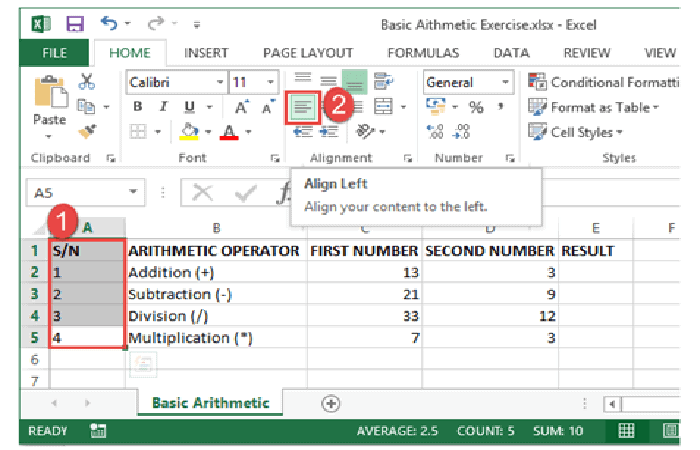
Parte 5: Racchiudi i tuoi dati in caselle quando esegui operazioni aritmetiche in Excel
- Fase 1: evidenzia tutte le colonne e le righe con dati
- Fase 2: nella barra multifunzione dei caratteri, fare clic sul comando bordi come mostrato di seguito.
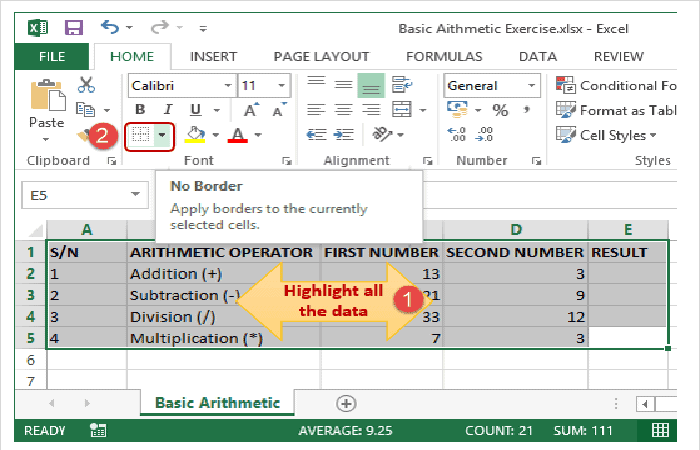
- Fase 3: Verrà visualizzato il seguente menu a discesa
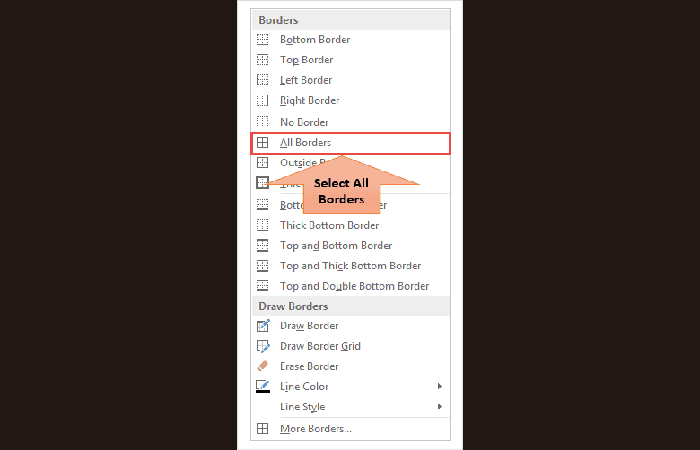
- Fase 4: Selezionare l'opzione «tutti i bordi«.
NOTA: I tuoi dati ora possono essere elaborati come segue
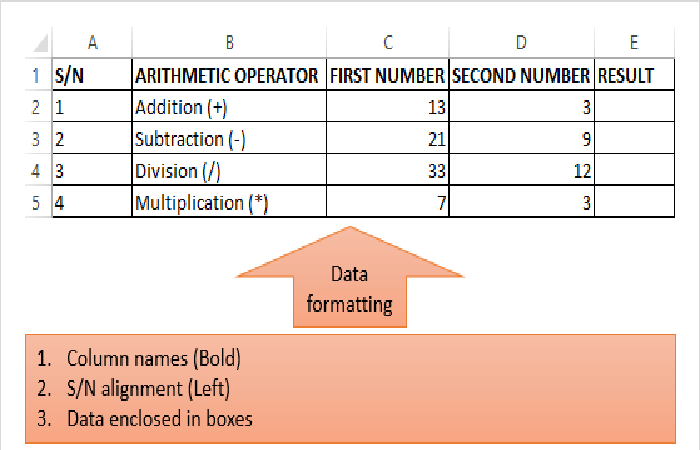
Utilizzando le conoscenze acquisite sopra, prova a cambiare il colore del carattere e prova le altre opzioni disponibili nella scheda Home.
Parte 6: imposta l'area di stampa, l'anteprima di stampa e il layout della pagina
L'area di stampa è la parte del foglio di lavoro che desideri stampare su carta. Il modo più rapido e semplice per farlo è utilizzare quanto segue comandi accesso diretto
- Fase 1: Con il comando Ctrl+P, otterrai la seguente anteprima di stampa.
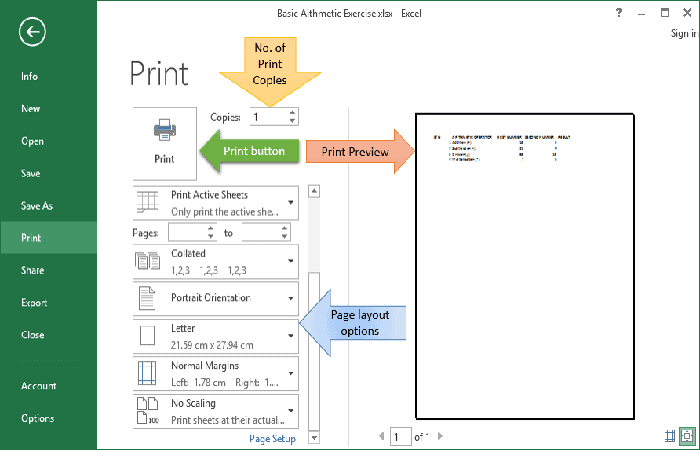
- Fase 2: Premi il pulsante Esc per uscire dalla modalità anteprima di stampa
La barra multifunzione di impostazione della pagina ha una serie di opzioni, ad esempio orientamento, dimensione, ecc. Prova ad applicare le diverse impostazioni e utilizza la scorciatoia Ctrl + P per visualizzare in anteprima gli effetti sul foglio di lavoro.
Metodo 2: Come eseguire operazioni aritmetiche in Excel (aggiungere, sottrarre, moltiplicare o dividere più celle)
Fare calcoli di base non implica necessariamente l'uso di una calcolatrice e l'aggiunta manuale di celle, colonne o righe. Excel ha una funzione utile chiamata Formule che ti consente di eseguire operazioni matematiche di base, come addizioni e sottrazioni, o elementi più complessi, come trovare le medie, o persino creare le tue formule utilizzando algoritmi super avanzati.
Oggi esamineremo una varietà di usi reali di formule semplici in Excel. In questo scenario, conteremo le bollette, sottrarremo il denaro dovuto, moltiplicheremo le fatture nel corso di un anno e le divideremo tra tre coinquilini ogni mese.
Parte 1: eseguire operazioni aritmetiche in Excel su più celle
- Passaggio 1. Apri una cartella di lavoro di Excel. Per questo esempio, utilizzeremo un semplice conteggio delle spese e le sommeremo. Ma a seconda della formula che scegli nel passaggio TKTK, puoi altrettanto facilmente sottrarre, moltiplicare o dividere le celle per creare una media.
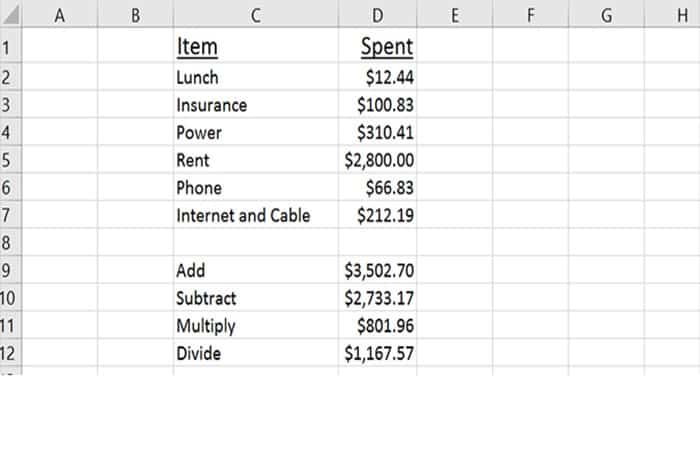
- Passaggio 2. Scegli la cella che desideri utilizzare per mostrare la soluzione della tua semplice formula.
- Passaggio 3. Per la somma, la soluzione è semplice. Dobbiamo semplicemente dire a Excel che stiamo aggiungendo e quindi determinare quali celle vogliamo aggiungere. Utilizza questa formula: =SOMMA(D2:D7)
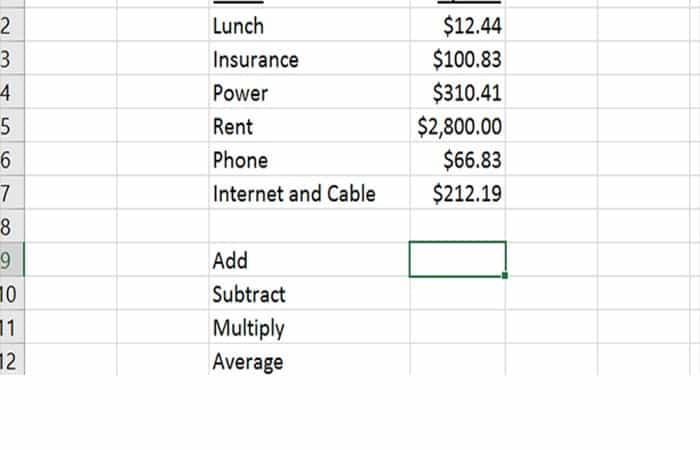
- Passaggio 4. Per la sottrazione, non è così semplice poiché non possiamo sottrarre più celle con lo stesso tipo di formula. Dobbiamo invece inserire manualmente ciascuna cella. Quindi, se volessimo sottrarre la bolletta del cellulare dall'affitto, ad esempio, utilizzeremmo questa formula: =D5-D6
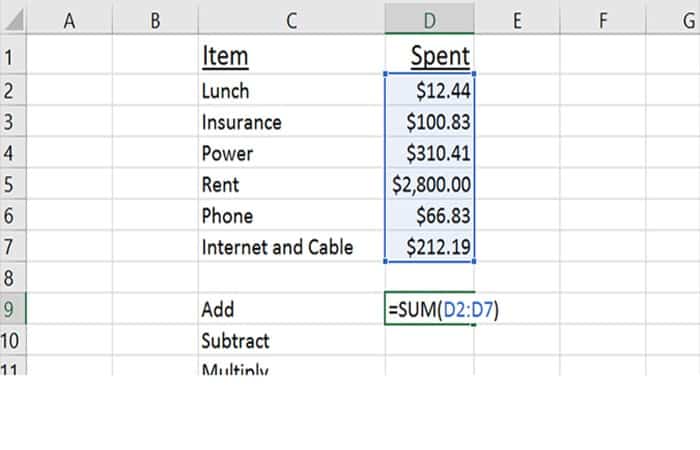
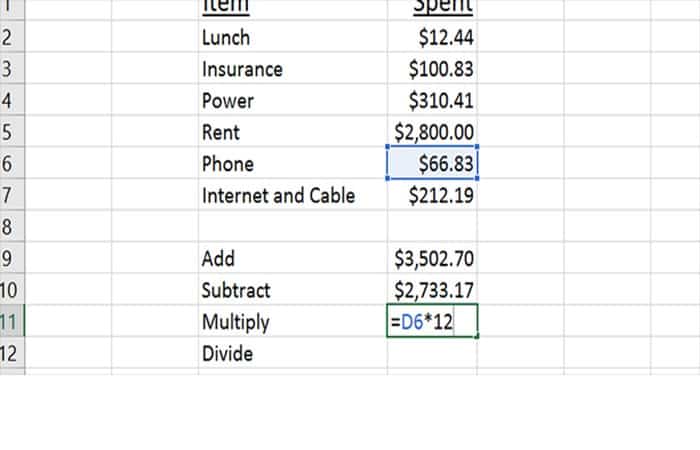
- Passaggio 5. Per la moltiplicazione, la formula è sostanzialmente la stessa della sottrazione. Per moltiplicare la bolletta telefonica per 12, ad esempio, usa questa formula: =D6*12(oppure puoi moltiplicare due celle della cartella di lavoro nello stesso modo in cui le hai sottratte, solo un asterisco invece del segno meno.)
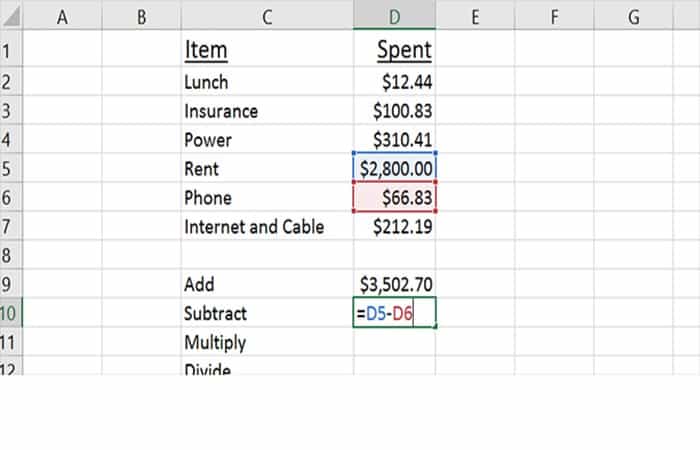
- Fase 6. E per la divisione, puoi usare questa formula: =D9/3In questo esempio, stiamo sostanzialmente dividendo le spese mensili tra tre coinquilini. Puoi modificare la formula per dividere due numeri all'interno della cartella di lavoro o qualsiasi altra cella divisa per un numero completamente diverso.
Metodo 3: eseguire operazioni aritmetiche in Excel (addizione, sottrazione, moltiplicazione e divisione)
Addizione, sottrazione, moltiplicazione e divisione sono i componenti di base di qualsiasi calcolo ed Excel non fa eccezione. Cercheremo di spiegare tutto passo dopo passo con questo terzo metodo.
1. Operazioni aritmetiche in Excel (addizione)
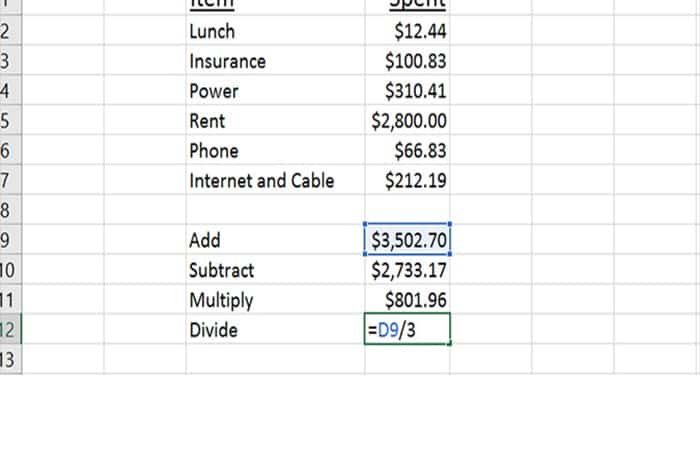
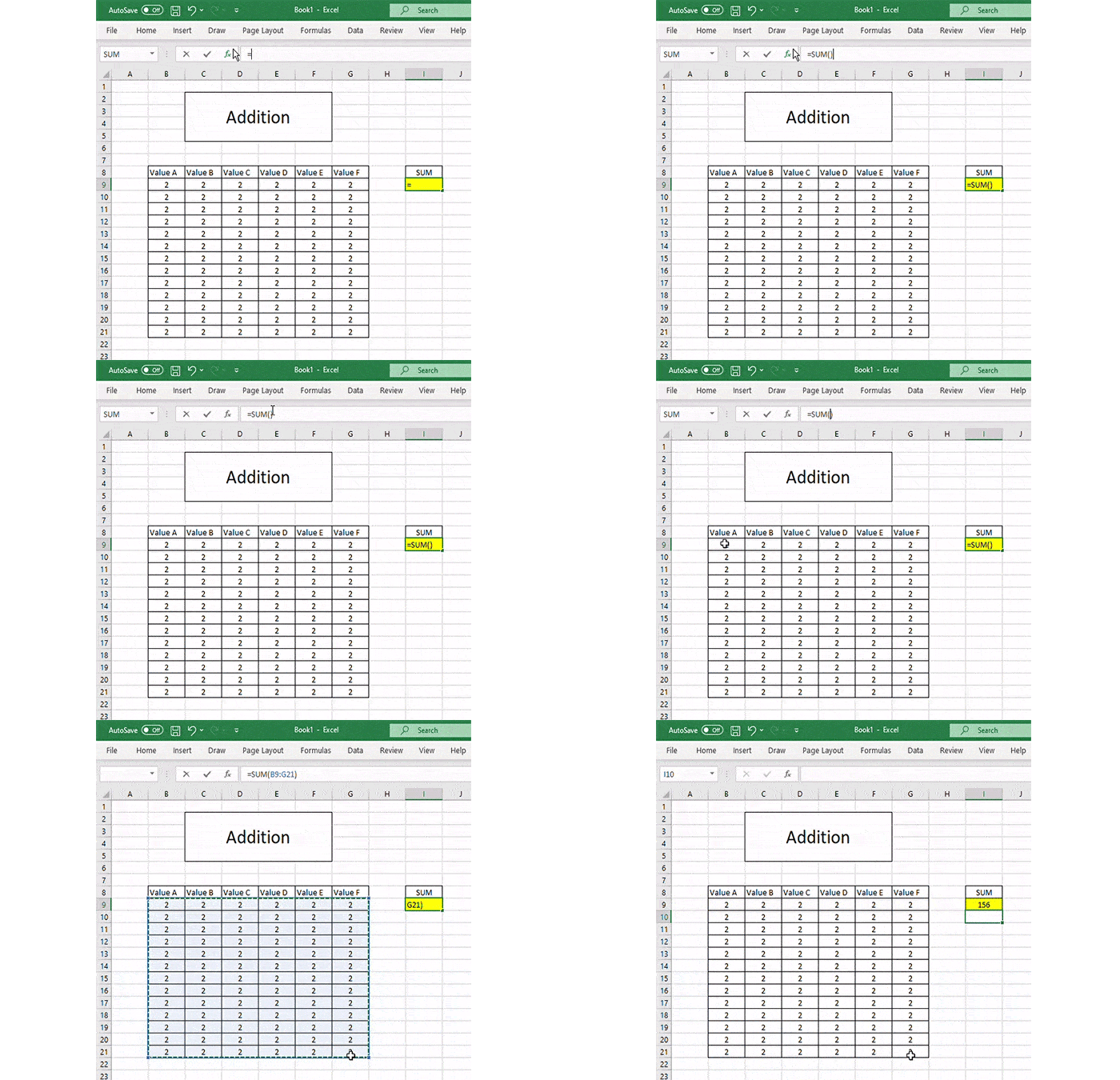
- Fase 1: Aggiungere due numeri in Excel è in realtà molto semplice. Tutte le formule in Excel iniziano con l'operatore uguale “=”, nel modo più semplice, devi solo iniziare con un operatore “=”, quindi seleziona la prima cella con Un valore( 2 ), inserire un altro operatore "+" e seleziona la cella con il secondo Valore B ( 2 ) e premere ENTRA.
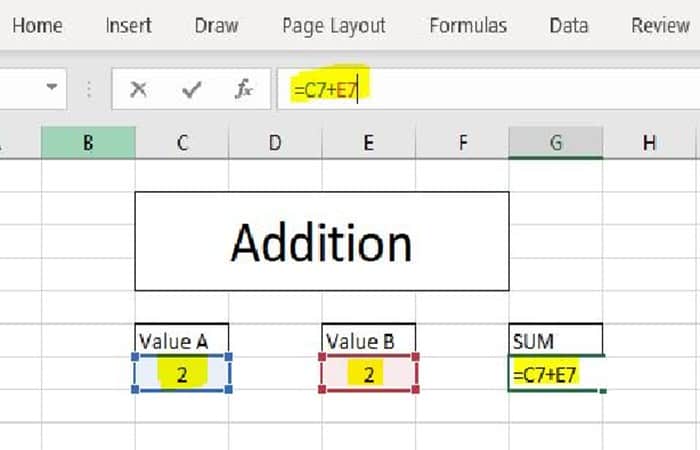
- Fase 2: Un altro modo per aggiungere due numeri in Excel è utilizzare la funzione SUMA in Excel. Anche in questo caso inizieremo con l'operatore «=» e scriveremo la funzione «SOMMA» . Ora qui possiamo selezionare individualmente le celle con i valori (separati da virgole) di cui abbiamo bisogno per SOMMARE.
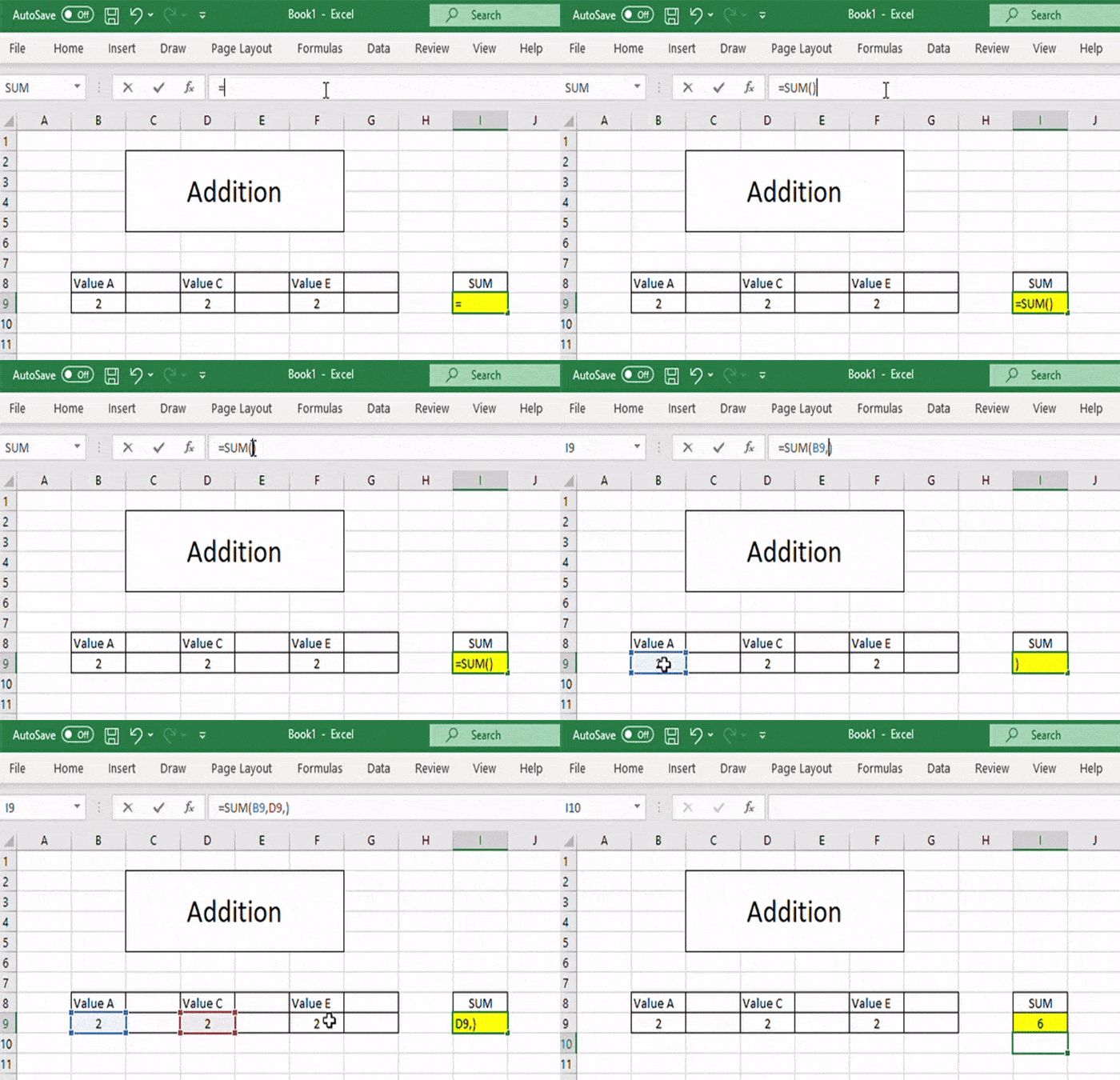
- Fase 3: Un altro modo è selezionare un intervallo utilizzando la funzione SUMA. Deve iniziare con l'operatore «=» e poi scrivere la funzione «SOMMA» e l'intervallo di valori continui che devi aggiungere.
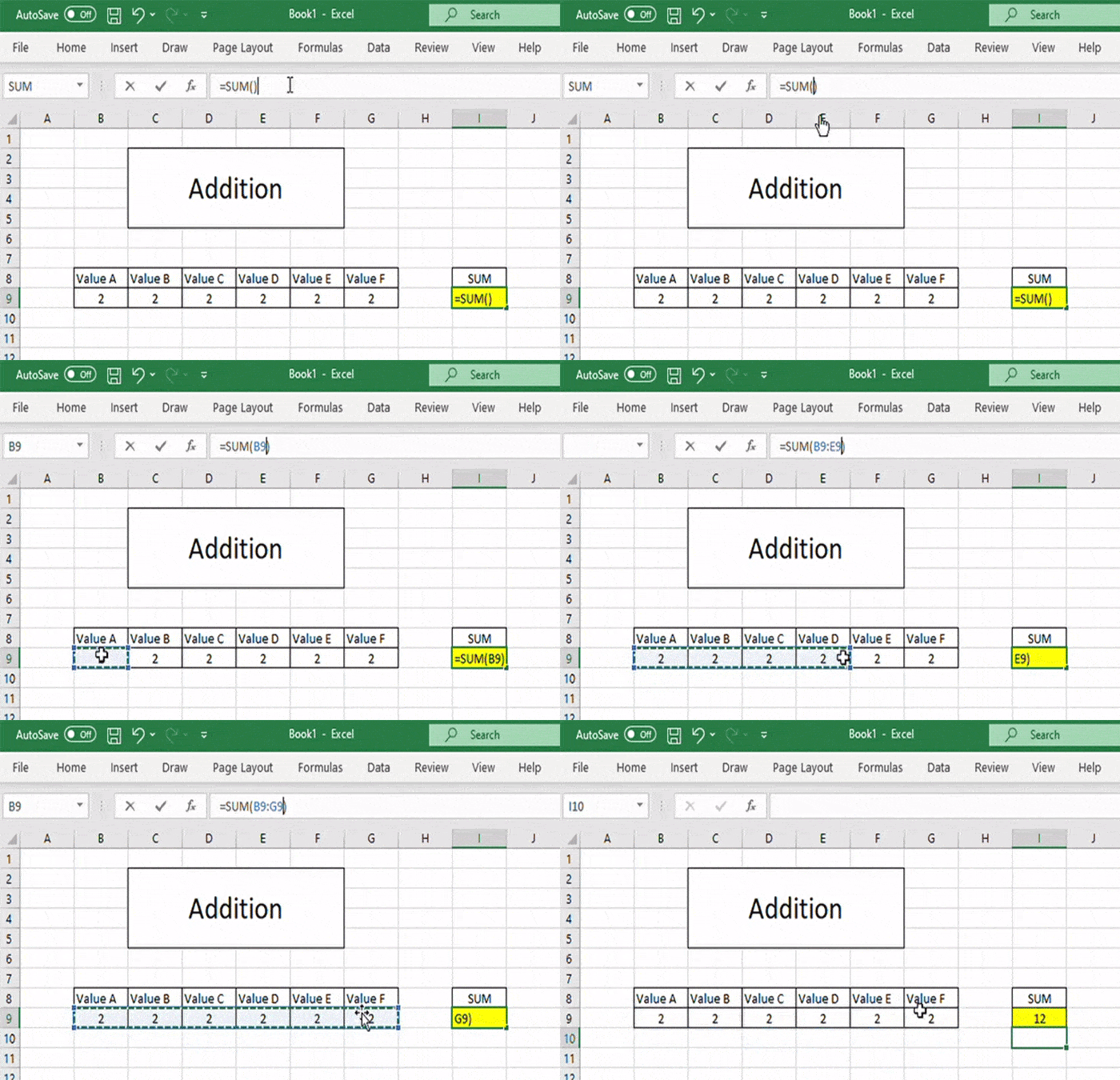
Se vuoi fare un'addizione più complessa, puoi anche fare una SOMMA di un'intera griglia come mostrato di seguito.
2. Operazioni aritmetiche in Excel (sottrazione)
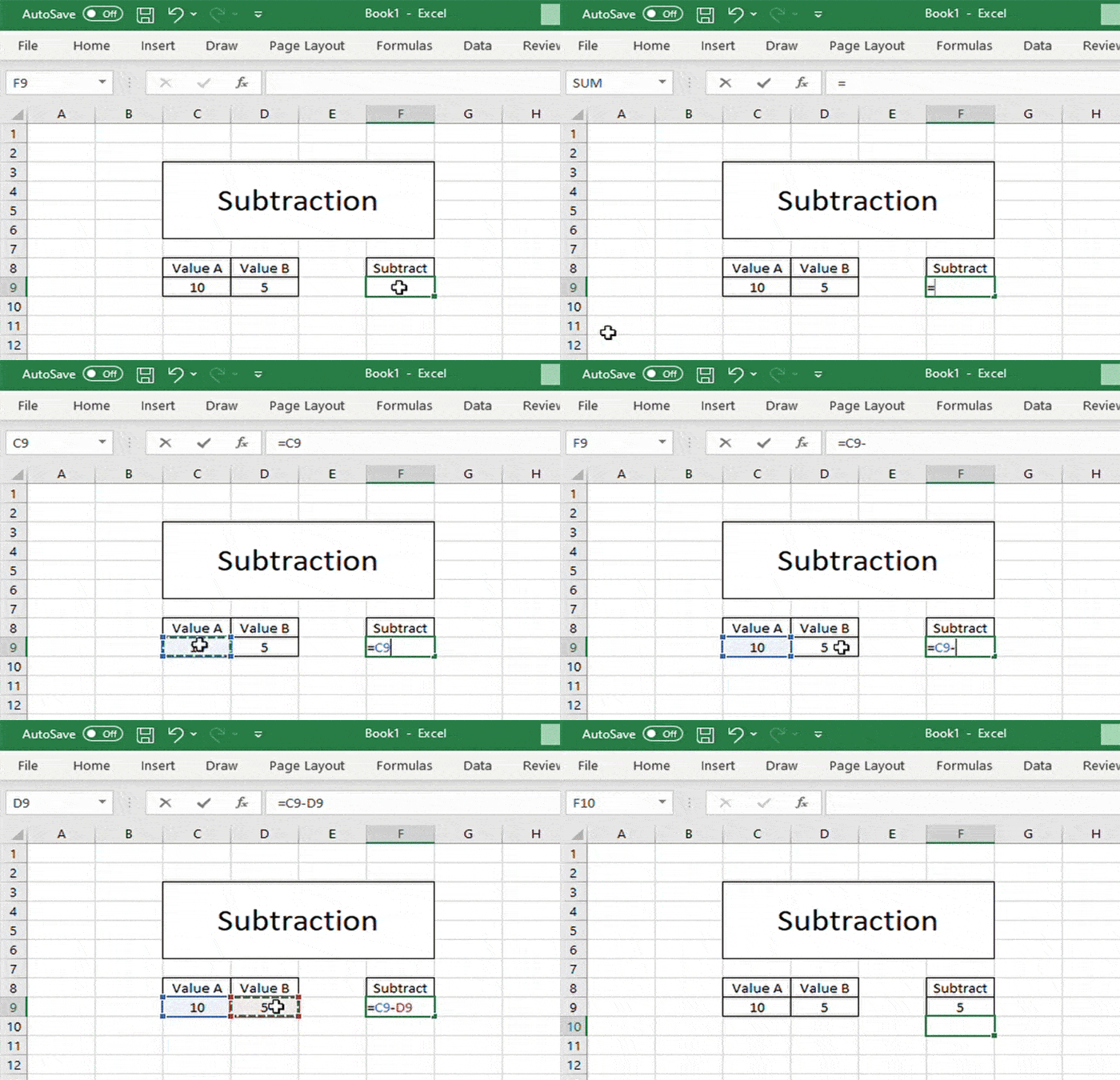
- Fase 1: La sottrazione in Excel è semplice come l'addizione in Excel, devi solo iniziare con un operatore "=" e seleziona le celle che devi sottrarre come mostrato nell'immagine qui sotto.
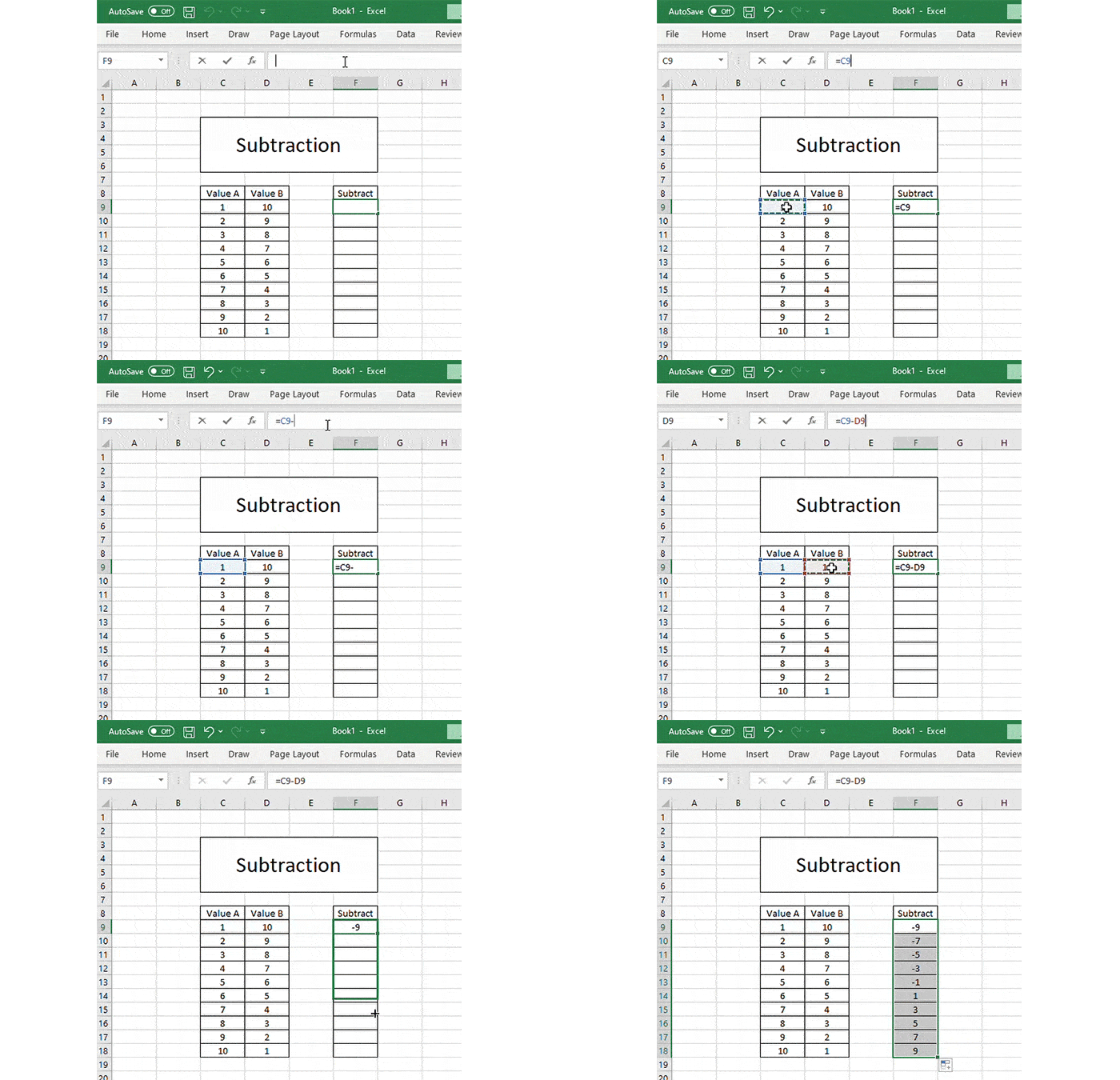
- Fase 2: una volta che sai come sottrarre una singola riga, puoi trascinare e rilasciare la formula e applicarla a un intero elenco di valori.
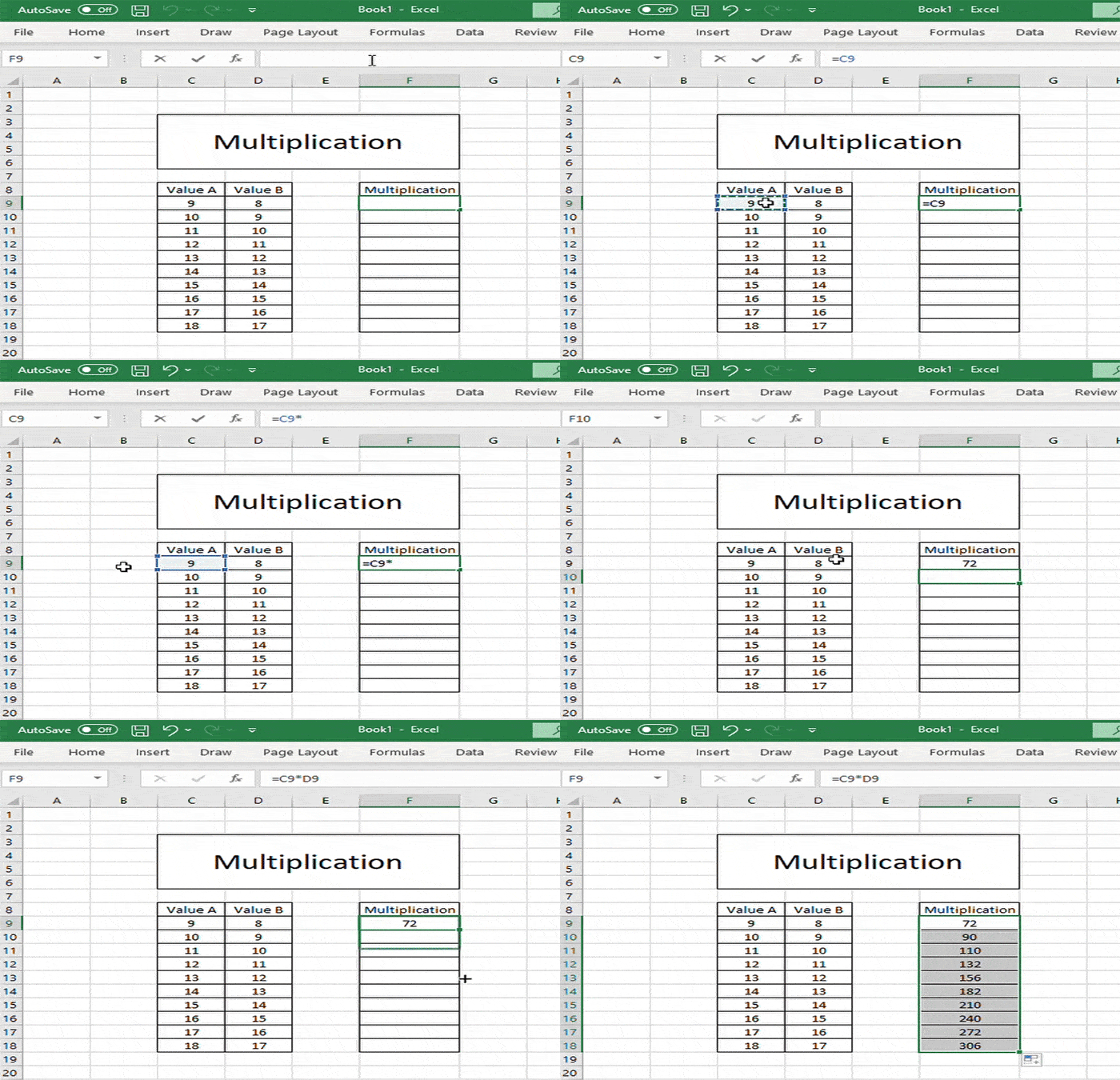
3. Operazioni aritmetiche in Excel (moltiplicazione)
- Fase 1: Per la moltiplicazione utilizziamo l'OPERATORE ASTERISCO “*” in Excel. Inizieremo con un operatore uguale a «=» il valore selezionato Valore A * Valore B.
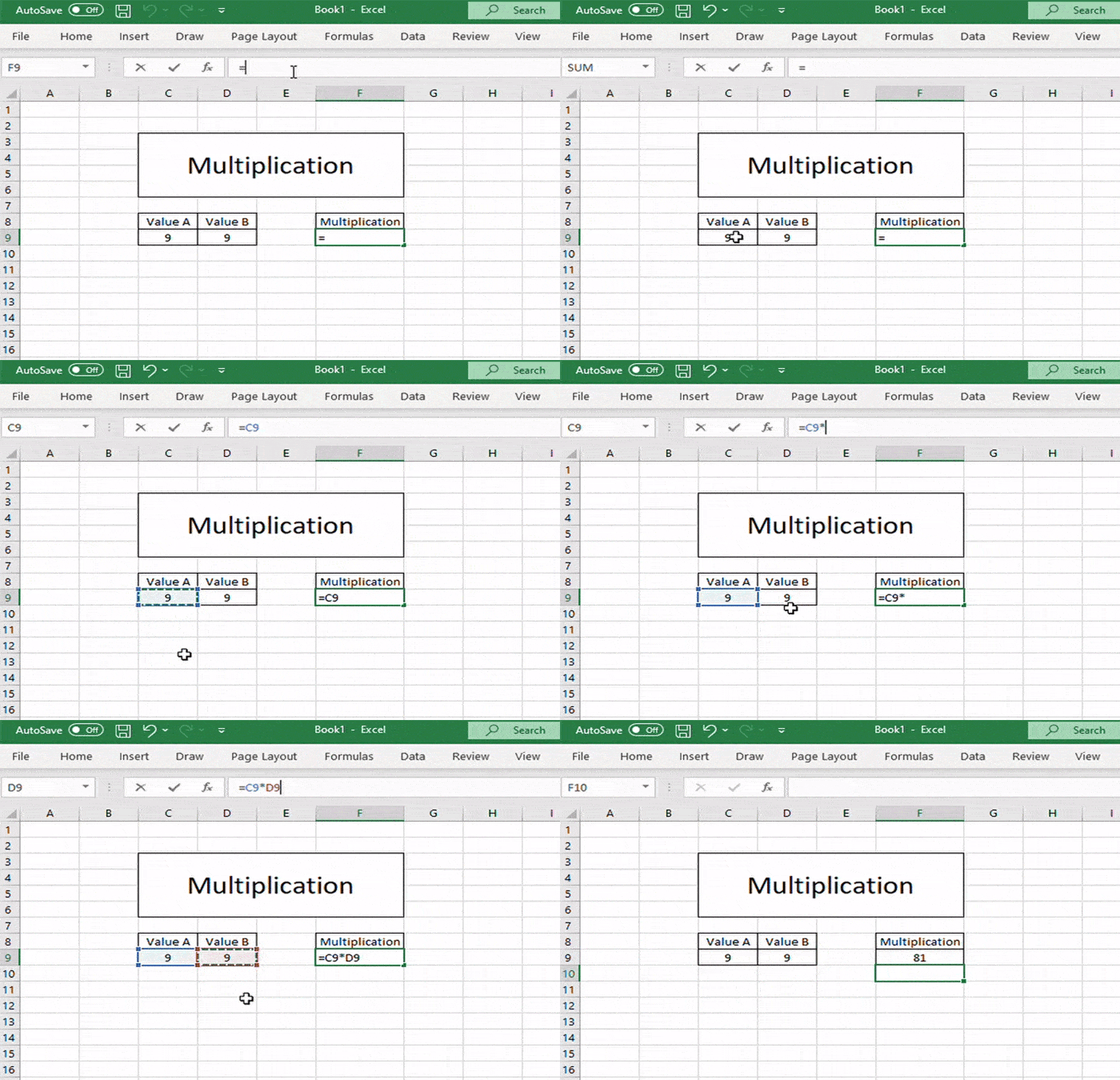
- Fase 2: una volta che sai come moltiplicare una singola riga, puoi trascinare e rilasciare la formula e applicarla a un intero elenco di valori.
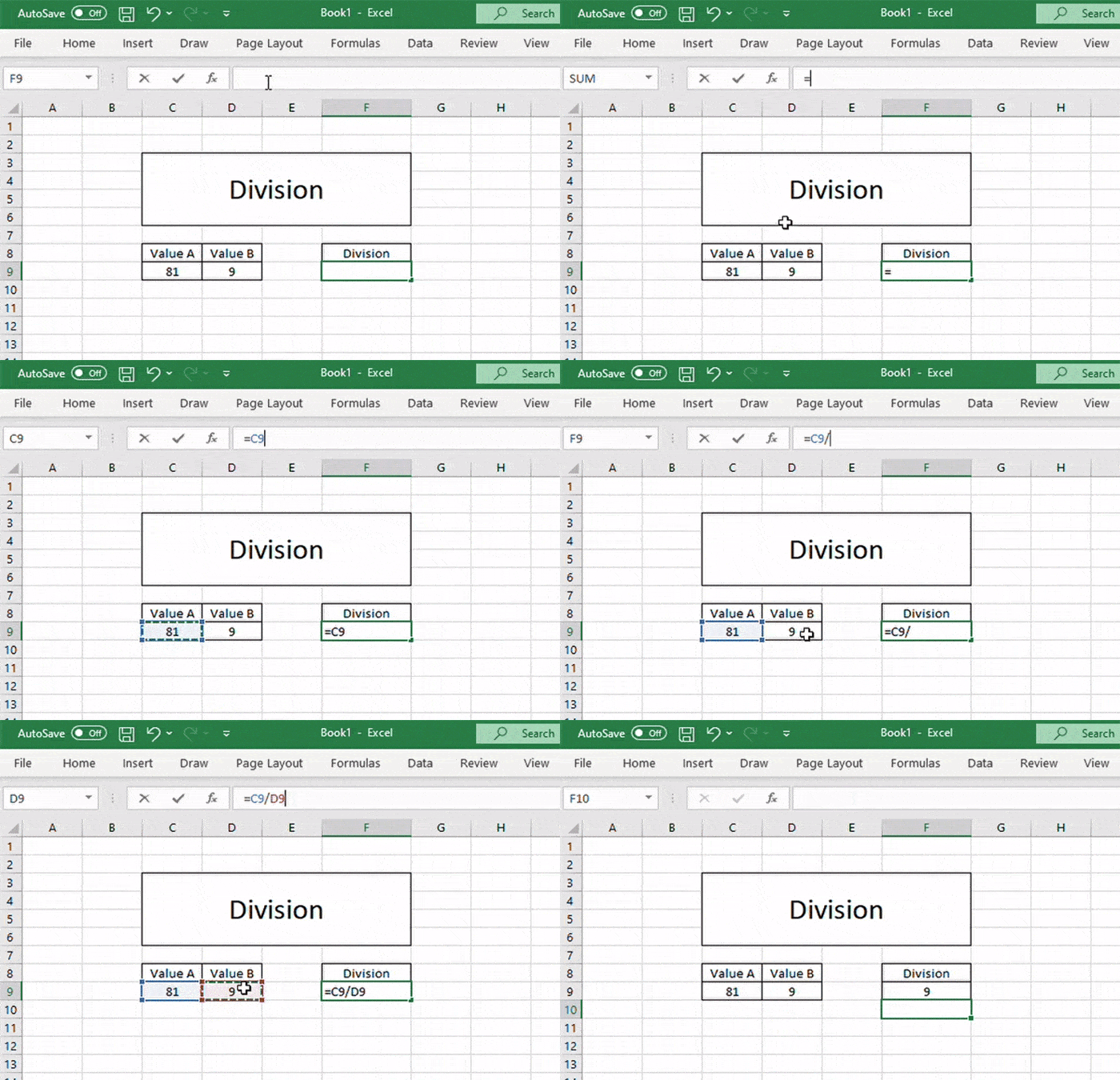
3. Operazioni aritmetiche in Excel (divisione)
- Fase 1: Per la divisione, utilizziamo l'OPERATORE BARRA “/” in Excel. Inizieremo con un operatore uguale a «=" e quindi selezioneremo Valore A / Valore B.
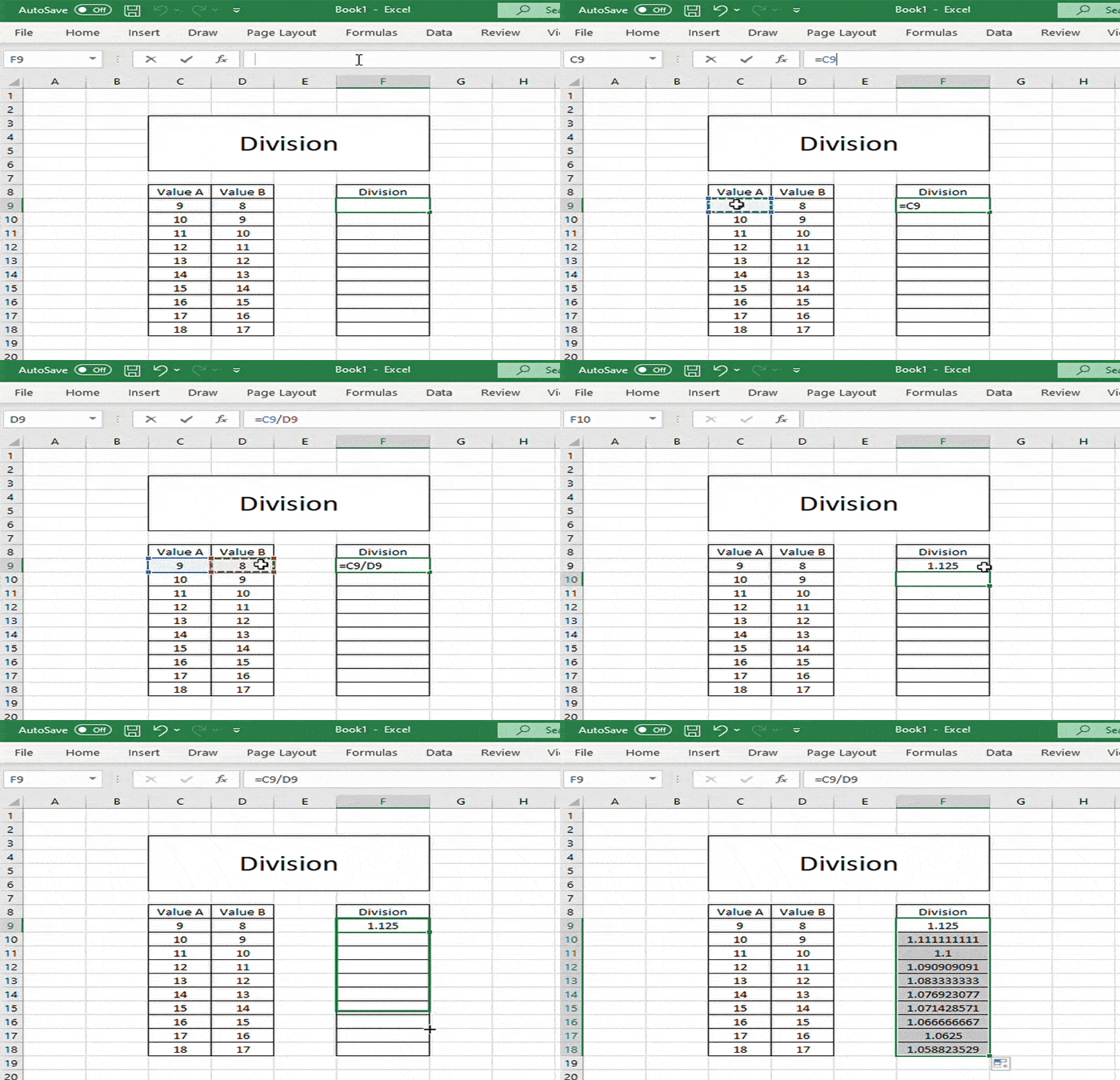
- Fase 2: una volta che sai come dividere una singola riga, puoi trascinare e rilasciare la formula e applicarla a un intero elenco di valori.
Metodo 4: eseguire operazioni aritmetiche in Excel (aggiungere/aggiungere due numeri quindi moltiplicare in una formula)
Hai mai provato ad aggiungere due numeri e poi a moltiplicarli per una percentuale specifica in una formula in Excel? Se non hai idea di come superarlo, questo è il metodo che dovresti usare:
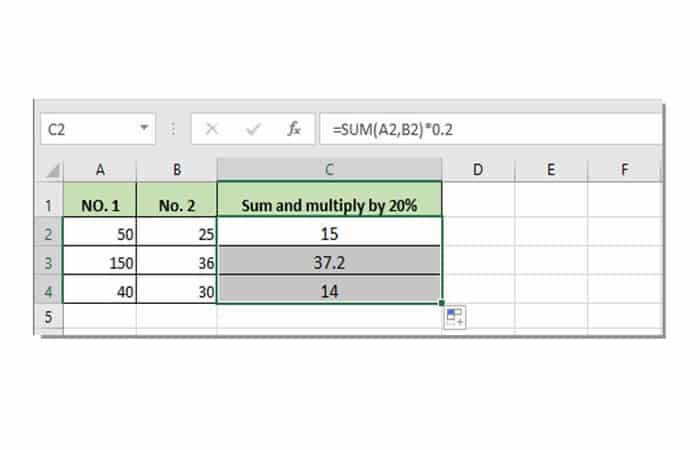
Ora, come mostrato di seguito, se vuoi sommare i numeri in A2 e B2 e poi moltiplicare il risultato del 20%, devi seguire i seguenti passaggi:
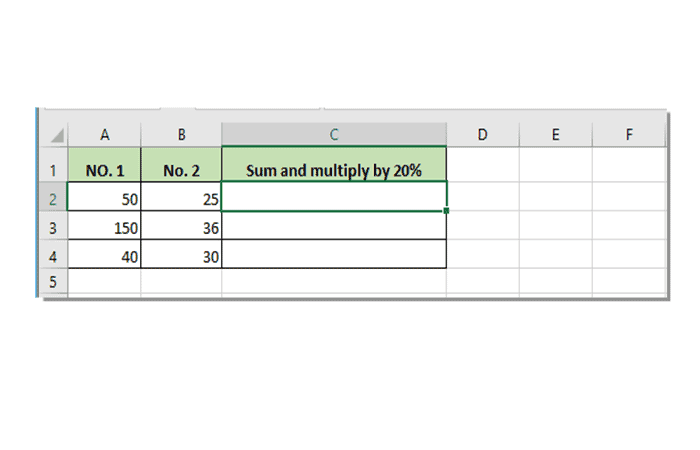
- Fase 1: seleziona una cella vuota (per questo esempio sarà C2)
- Fase 2: Quindi è necessario inserire la seguente formula = SOMMA (A2, B2) * 0.2o = (A2 + B2) * 0.2 nella barra della formula e quindi premere Entra
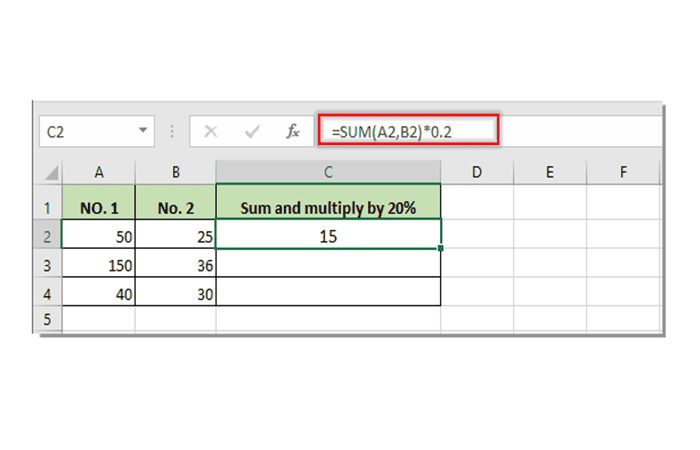
- Fase 3: come ultimo passaggio è necessario trascinare il controller riempimento verso il basso per applicare la formula ad altre celle.
I migliori strumenti di produttività in ufficio per eseguire operazioni aritmetiche in Excel
Esistono anche strumenti di produttività per ufficio per eseguire operazioni aritmetiche in Excel. Uno di questi si chiama Kurtool y Office Tab. In questa immagine puoi vedere come si integra nella barra degli strumenti di Microsoft Excel:

Queste sono le caratteristiche:
- Puoi riutilizzare : inserire rapidamente formule complesse, grafici e tutto ciò che hai usato prima; Crittografare le celle con password; Crea mailing list e invia email...
- Barra superformula(modifica facilmente più righe di testo e formula); Layout di lettura (leggi e modifica facilmente un gran numero di celle); Incolla nell'intervallo filtrato…
- Unisci celle/righe/colonne senza perdere dati; Contenuto della cella divisa; Unisci righe/colonne duplicate… Evita celle duplicate; Confronta le gamme...
- Seleziona righe duplicate o univoche; Seleziona righe vuote (tutte le celle sono vuote); Super Find e Fuzzy Find in molte cartelle di lavoro; Selezione casuale...
- Copia esatta di più celle senza modificare il riferimento della formula; Creazione automatica di riferimenti a più fogli; Inserisci punti elenco, caselle di controllo e altro ancora...
- Estrai testo, Aggiungi testo, Elimina per posizione, Elimina spazio; Creare e stampare i totali parziali dell'impaginazione; Converti tra contenuto della cella e commenti...
- Super filtro (salva e applica schemi di filtro ad altri fogli); Ordinamento avanzato per mese/settimana/giorno, frequenza e altro; Filtro speciale per grassetto, corsivo...
- Combina cartelle di lavoro e fogli di lavoro; Combina tabelle in base a colonne chiave; Dividere i dati in più fogli; Conversione batch xls, xlsx e PDF...
- Più di 300 potenti funzioni. Supporta Office/Excel 2007-2019 e 365. Supporta tutte le lingue. Facile implementazione nella tua azienda o organizzazione. Prova gratuita di 30 giorni con funzionalità complete. Garanzia di rimborso di 60 giorni.
Puoi scaricare il plugin da qui
Office Tab
- Abilita la modifica e la lettura con schede Word, Excel, PowerPoint, Publisher, Access, Visio e Project.
- Apri e crea più documenti in nuove schede della stessa finestra, anziché in nuove finestre.
- Aumenta la tua produttività del 50% e riduci centinaia di clic del mouse ogni giorno!
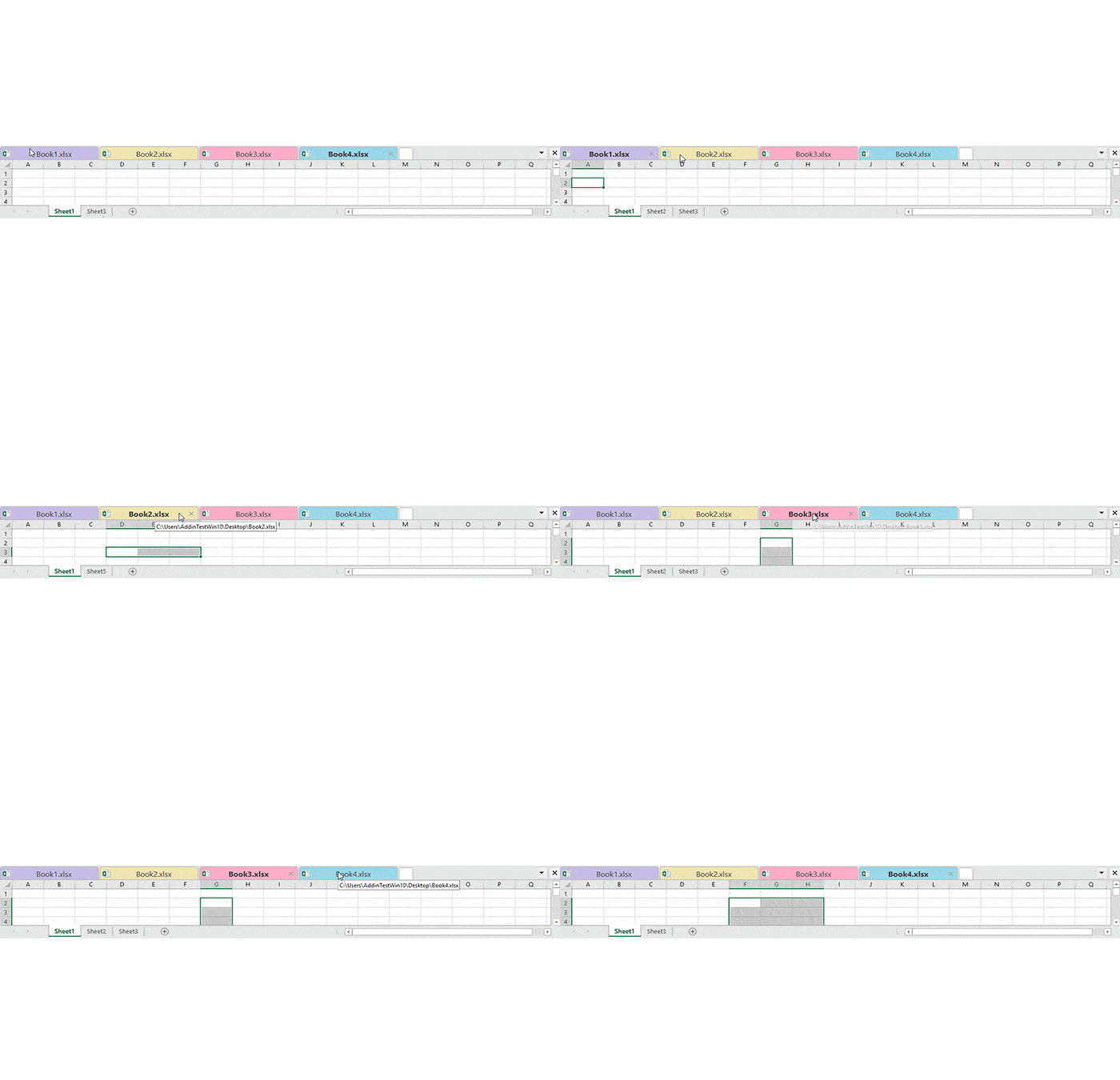
Puoi scaricarlo da qui
Potresti anche essere interessato a leggere su: Modi per calcolare le distanze tra le coordinate in Excel
Riassunto
In questo articolo abbiamo imparato come eseguire operazioni aritmetiche in Excel, come formattare i dati, come impostare l'area di stampa e stampare (visualizzazione di stampa). Ognuno di questi metodi è davvero efficace e la tua produttività aumenterà notevolmente. Speriamo di averti aiutato con queste informazioni.

Mi chiamo Javier Chirinos e sono appassionato di tecnologia. Da quanto ricordo, ero appassionato di computer e videogiochi e quell'hobby è finito in un lavoro.
Da più di 15 anni pubblico articoli su tecnologia e gadget su Internet, in particolare in mundobytes.com
Sono anche un esperto di comunicazione e marketing online e ho conoscenza dello sviluppo di WordPress.