Le candidature da noi, anche quelle più importanti, diventano un'abitudine, si deteriorano come un vestito. Pertanto, prima o poi arriva il momento in cui il programma deve essere rimosso.
Ad esempio, potrebbe essere stata rilasciata una nuova versione della stessa applicazione, oppure i concorrenti potrebbero aver lanciato un'alternativa più avanzata, o semplicemente potresti esserti stancato del programma. Molti utenti inesperti si chiedono come disinstallare i programmi in Windows Vista e sono alla ricerca di soluzioni pratiche.
Altri pensano che per rimuovere un'applicazione dal computer sia sufficiente rimuovere il collegamento dal desktop, dal menu Start o rimuovere la directory del programma dalla cartella Programmi. Questo è completamente sbagliato!
Se si elimina semplicemente il collegamento dal desktop, il programma stesso non si sposterà! Il sistema, non fidandosi dell'intelligenza dell'utente, emette persino un avviso che compare quando si tenta di eliminare un collegamento superfluo dal desktop.
Potrebbe interessarti anche: Come installare o disinstallare applicazioni in Windows 10
Come disinstallare i programmi in Windows Vista
Esistono due modi per disinstallare un programma:
- Dal menu Start.
- Dal pannello di controllo.
Questi sono i passaggi che devi seguire:
- Paso 1: Innanzitutto, cerca nella cartella del programma, nel menu Start, per vedere se è presente un programma di disinstallazione.
- Paso 2: ve a Menu Start, Tutti i programmi.
- Paso 3: vai alla cartella del programma.
- Fase 4: Nella cartella del programma, seleziona «disinstallazione«.
Tuttavia, è più comune disinstallare un programma tramite il pannello di controllo.
2. Attraverso il Pannello di Controllo
Il Pannello di controllo Programmi e funzionalità viene utilizzato principalmente per rimuovere/disinstallare un programma. Per accedere al Pannello di controllo Programmi e funzionalità:
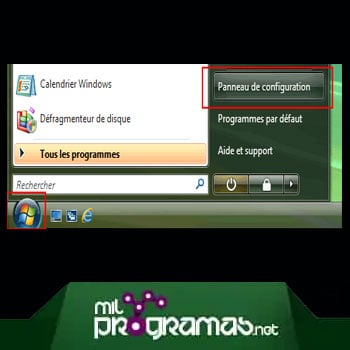
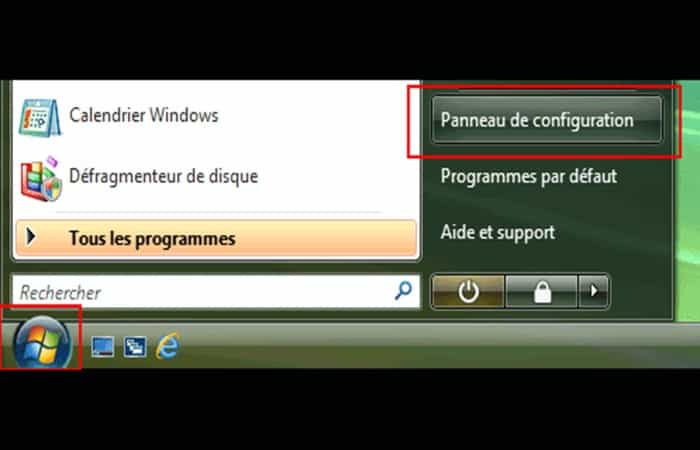
Passaggio 1: fare clic su " Avvia ".
Passaggio 2: Selezionare " Pannello di controllo ".
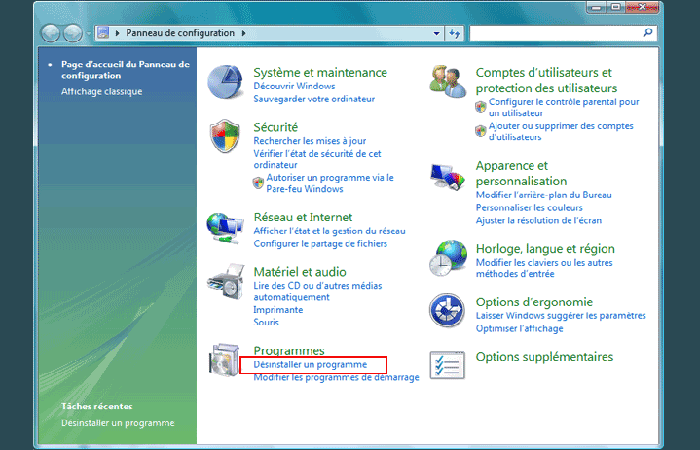
Passaggio 3: Nel Pannello di controllo, fare clic su " Disinstalla un programma ".
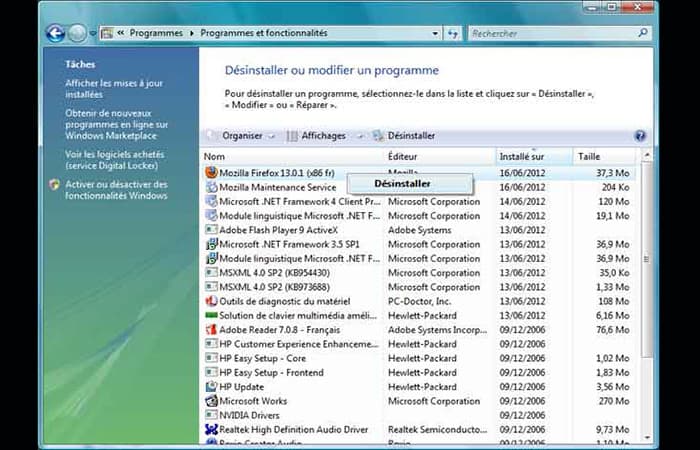
Passaggio 4: fare clic sull'intestazione della colonna " Installato il " per visualizzare i programmi nell'ordine di installazione.
Se non trovi un programma nell'elenco
Se non riesci a trovare un programma nell'elenco, prova a utilizzare la barra di ricerca inserendo le prime lettere del nome del programma oppure ordina l'elenco in base a un altro criterio (ad esempio, la dimensione) facendo clic sull'intestazione della colonna corrispondente.
Per visualizzare colonne aggiuntive, fai clic con il pulsante destro del mouse su una qualsiasi intestazione, seleziona Altro e quindi, nella finestra che si apre, seleziona le caselle di controllo desiderate. Tieni presente che il pulsante Visualizzazioni consente di ridimensionare le icone dell'applicazione, il che può anche velocizzare la ricerca del contenuto desiderato.
Per rimuovere (disinstallare) un programma dal computer, selezionarlo facendo clic su di esso e quindi sul pulsante Disinstalla (o Cambia/Disinstalla per alcuni programmi). Si aprirà probabilmente una finestra di installazione simile a quella che si conosce, dove sarà possibile osservare il processo di disinstallazione.
Una volta completata la procedura di disinstallazione, verrà visualizzato un messaggio che indica che il programma è stato rimosso correttamente dal computer. Per alcuni programmi (ad esempio, quelli inclusi nella suite Microsoft Office ), potrebbe essere disponibile un pulsante " Modifica" separato . Questo pulsante consente di aggiungere e rimuovere singoli componenti dell'applicazione.
Un altro modo per disinstallare correttamente un programma dal computer è eseguire il collegamento Disinstalla nel gruppo di collegamenti del programma nel menu Start, oppure fare doppio clic sull'icona con lo stesso nome nella cartella del programma. Tuttavia, questo metodo non è altrettanto pratico; è ancora più semplice utilizzare la finestra Programmi e funzionalità.
Programmi/applicazioni portatili “autonomi”:
Alcuni programmi non richiedono installazione: parliamo di programmi "standalone", che in genere sono utility. Parliamo anche (e soprattutto oggi) di applicazioni portatili . Tutto ciò che devi fare è copiare i file in una cartella sul tuo disco rigido o su un'unità USB ; per eliminarli, è sufficiente cancellare la cartella che li contiene.
Alcuni programmi sono disponibili in 2 versioni
Queste versioni sono le seguenti:
- Una versione «installabile«, che verrà copiato nella cartella programmi di Windows e il Registro verrà inserito,
- Una versione «compresso» o archiviato, per il quale puoi creare una cartella ovunque sul tuo disco rigido ed eseguirla da lì.
Ciò sarà particolarmente utile per avere utilità su una chiave USB.
Avviso relativo al salvataggio di un programma su disco quando si elimina il relativo collegamento sul desktop
La situazione peggiora ulteriormente se si elimina la cartella del programma dalla cartella Programmi. Ricordate che il programma di installazione scrive nei file di sistema di Vista ? Pertanto, se si eliminano manualmente i file senza modificare le impostazioni di sistema, si verificherà un malfunzionamento incontrollabile.
Il sistema considererà comunque che il programma è installato, lo cercherà, andrà in tilt ed emetterà messaggi allarmanti. Se decidi di installare una nuova versione della stessa app, può essere davvero brutto. Al punto in cui devi prima installare la vecchia versione, eliminala correttamente e solo dopo il sistema ti consentirà di installare la nuova versione.
Non si tratta di intimidazione, ma di un promemoria delle nostre amare esperienze. Per evitare problemi, disinstallate sempre i programmi correttamente. Per farlo, andate al Pannello di controllo e, nella sezione Programmi , fate clic sul collegamento Disinstalla un programma.
Potrebbe interessarti anche sapere: Come disinstallare completamente CCleaner
Come si disinstalla un programma che non si disinstalla?
Esistono molti motivi per cui di tanto in tanto è necessario disinstallare programmi dal computer. Alcuni di essi potrebbero non funzionare o hai semplicemente bisogno di liberare spazio su disco.
Windows dispone di funzionalità integrate per disinstallare i programmi. Tuttavia, non tutti i programmi possono essere rimossi nel solito modo, in tal caso alcune utilità potrebbero esserti utili. Di seguito vi spieghiamo cosa sono e vi lasciamo il link per il download.
1. Utilizzare "Ripristino configurazione di sistema"
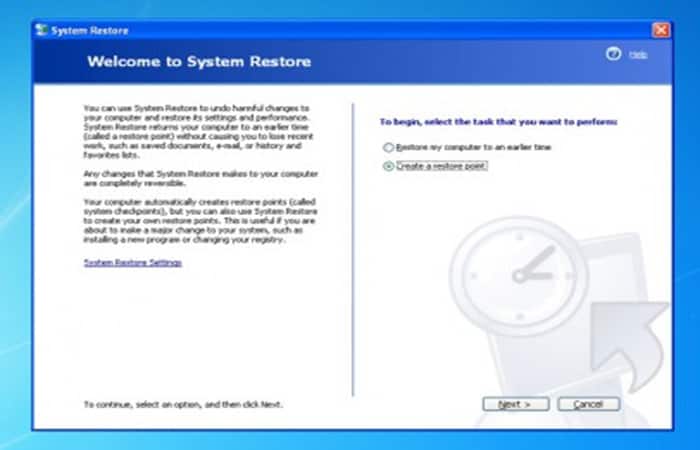
Tutte le versioni di Windows, fino a XP incluso, dispongono di un programma chiamato Ripristino configurazione di sistema , che consente di riportare il sistema a uno stato precedente. In Windows XP, questa funzione è nascosta nel menu Start: Programmi > Accessori > Utilità di sistema , mentre nelle versioni successive di Windows è sufficiente digitare " ripristina " nella barra di ricerca del menu Start.
Prima di installare qualsiasi programma, è possibile utilizzare Ripristino configurazione di sistema per creare un punto di ripristino. In questo modo, se qualcosa va storto dopo l'installazione del programma, è sempre possibile ripristinare lo stato precedente funzionante.
2. Controllare il pannello di controllo
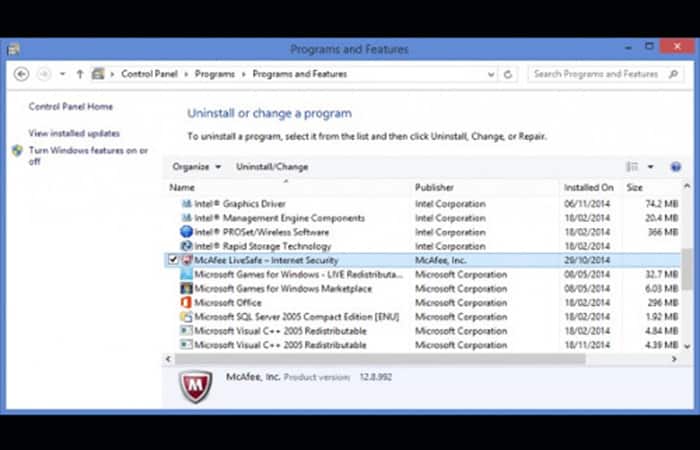
Dopo aver installato un nuovo programma, è necessario aggiungerlo all'elenco memorizzato nel Pannello di controllo di Windows. In Windows XP, questa operazione si chiama " Installazione applicazioni" . In Windows Vista, Windows 7 e Windows 8, è necessario aprire il Pannello di controllo e selezionare Visualizza > Categorie . A questo punto, sotto la voce " Programmi " , verrà visualizzata l'opzione " Disinstalla un programma ".
Facendo doppio clic su un programma nell'elenco, questo verrà rimosso dal computer. La maggior parte dei programmi si disinstalla automaticamente senza problemi. Tuttavia, se non si riesce a disinstallarlo al primo tentativo, si può provare a riavviare il computer in modalità sicura (spesso utilizzata per la risoluzione dei problemi).
Per attivare questa modalità, all'avvio del computer, tieni premuto il tasto F8, quindi seleziona Modalità sicura dall'elenco. Prova a disinstallare il programma dal Pannello di controllo in Modalità sicura.
3. Cerca i file di programma
Alcuni programmi potrebbero non comparire nell'elenco del Pannello di controllo, ma potrebbero avere un programma di disinstallazione separato nascosto altrove. In Windows XP, Vista e Windows 7 , è possibile selezionare Tutti i programmi dal menu Start e quindi esplorare l'intera cartella del programma per cercare di trovare il programma di disinstallazione.
4. IObit Uninstaller

Se ancora non riesci a disinstallare il programma, le utilità gratuite di disinstallazione del programma possono venire in tuo aiuto. Una di queste utility responsabile della disinstallazione della maggior parte delle applicazioni è IObit Uninstaller.
Questo è un buon strumento per i principianti per scegliere i programmi da elenchi utili: gli ultimi programmi installati, i programmi che occupano più spazio o i vecchi programmi che vengono utilizzati raramente. C'è anche una funzione di disinstallazione forzata, che ti consente di trovare singoli programmi o file e rimuoverli completamente.
5. Programma di disinstallazione di Revo
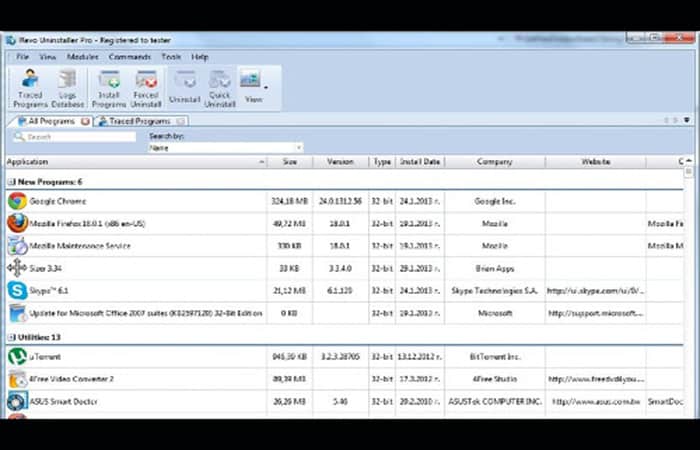
Revo Uninstaller è un'altra fantastica utility gratuita che ti consente di disinstallare qualsiasi programma, anche se il programma di disinstallazione standard non funziona o il programma non si trova nel pannello di controllo. Dopo aver installato ed eseguito il programma Revo Uninstaller, nella finestra principale vedrai i programmi installati sul tuo computer, nonché gli aggiornamenti e i componenti di sistema.
Per disinstallare il programma, fai clic sul pulsante Disinstalla , che avvierà la procedura guidata di disinstallazione. Prima di disinstallare il programma, la procedura guidata creerà un punto di ripristino del sistema e un backup del registro di sistema, dopodiché avvierà il programma di disinstallazione integrato (se il programma di disinstallazione integrato non viene trovato, la " modalità di ricerca " ti aiuterà).
Una volta completata la rimozione, verrà richiesto di avviare la modalità di scansione ( pulsante Scansione ), che cercherà e rimuoverà tutti i file e le voci di registro rimanenti.
Ti consigliamo di leggere: Come disinstallare Avast Antivirus. Guida aggiornata
Pensieri finali
Pronto, ora sai come disinstallare i programmi in Windows Vista. La procedura è simile per qualsiasi versione del sistema operativo. Speriamo che il tutorial ti sia stato utile, ricorda sempre che puoi lasciare qualsiasi commento e/o suggerimento senza timore. Sarà un piacere conoscere le vostre opinioni e aiutarvi con tutto ciò di cui avrete bisogno.
