Se l'audio integrato del tuo laptop non è abbastanza potente o non offre la qualità audio desiderata, puoi disabilitarlo in Windows 10 e utilizzare un sistema audio esterno di qualità superiore.
Disabilita il sistema audio interno in Windows 10
Alcuni sistemi informatici come Dell OptiPlex e altri sono dotati di un sistema audio interno integrato, che consente di risparmiare spazio sulla scrivania eliminando la necessità di collegare un sistema audio esterno.
Tuttavia, alcuni utenti trovano fastidioso che il computer passi nuovamente all'impianto audio interno con la stessa quantità, in qualsiasi momento quando l'altoparlante esterno è disconnesso.
Questo può essere piuttosto fastidioso e causare imbarazzo, se il computer viene lasciato con il browser aperto e all'improvviso inizia a prendere parte ad uno spot pubblicitario o ad un video ad alta voce.
1. Sostituisci i driver audio
Se il problema principale riguarda il passaggio automatico del portatile alla scheda audio integrata, l'aggiornamento dei driver audio dovrebbe risolverlo.
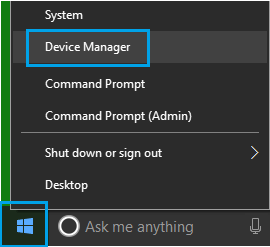
1. Fare clic con il pulsante destro del mouse sul pulsante Inizia e quindi su Supervisore gadget.
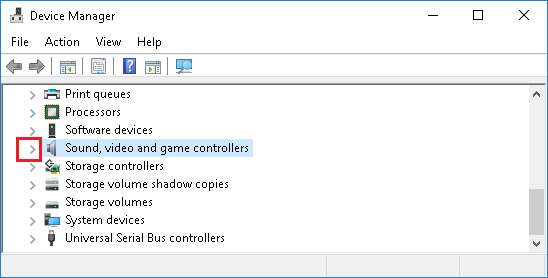
2. Nella schermata di visualizzazione di Gadget Supervisor, espandere la voce relativa a Controller audio, video e sportivi.
3. Successivamente, fai clic con il pulsante destro del mouse sul tuo dispositivo audio e seleziona l'opzione "Sostituisci driver" dal menu contestuale.
4. Nella schermata successiva, fai clic sull'opzione " Cerca automaticamente il software del driver" e lascia che il computer cerchi e installi il driver del dispositivo aggiornato.
2. Disabilitare il sistema audio interno utilizzando il pannello di gestione
Segui i passaggi seguenti per disattivare il sistema audio interno in Windows 10 e creare il sistema audio esterno come altoparlante predefinito nel tuo laptop.
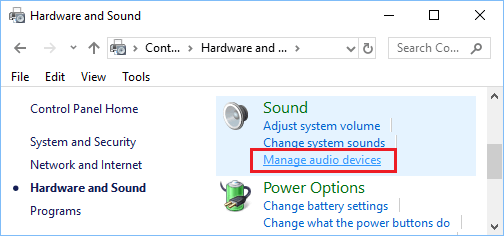
1. Apri il Pannello di controllo e vai su { Hardware } e Suono > Gestisci dispositivi audio nella sezione Suono.
2. Nella schermata successiva, fare clic con il pulsante destro del mouse sulla voce del dispositivo Altoparlante interno (di solito elencato come Audio) e fare clic su Disabilita.
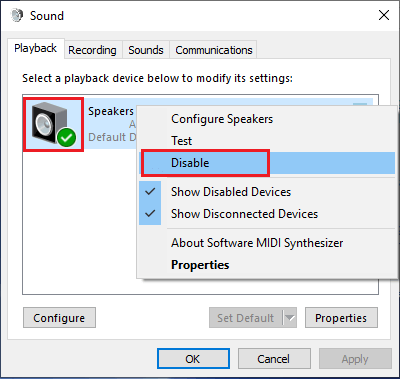
3. Fare clic su Applica e OK per evitare di perdere questa impostazione.
4. Collega il sistema audio esterno alla porta di uscita audio del tuo laptop.
Il tuo laptop dovrebbe riconoscere regolarmente il nuovo sistema audio esterno e impostarlo come sistema audio predefinito nel tuo laptop.
3. Disabilitare il sistema audio interno utilizzando il BIOS
Se non riesci a disattivare il sistema Inner Audio utilizzando il pannello di gestione, puoi disattivarlo accedendo alla schermata Impostazioni UEFI sul tuo laptop.
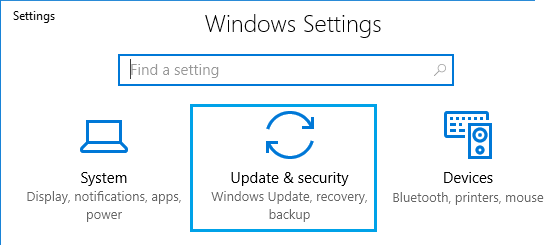
1. Apri Impostazioni > fai clic su Sostituisci e Sicurezza.
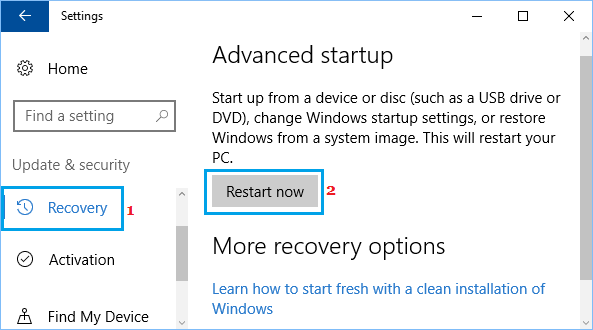
2. Nella schermata di sostituzione e sicurezza, fare clic su Ripristino > scorrere fino in fondo alla sezione "Avvio avanzato" e fare clic su Riavvia ora.
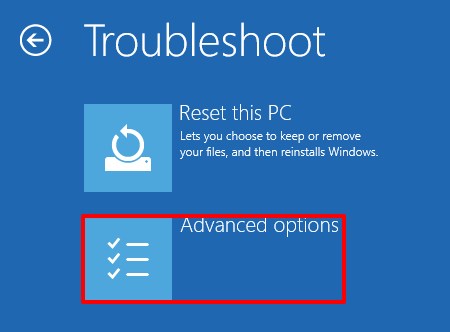
3. Successivamente, fai clic su Risoluzione dei problemi > Opzioni avanzate.
4. Nella schermata delle opzioni avanzate, fare clic su Impostazioni firmware UEFI.
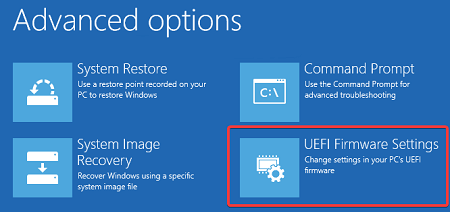
5. Nella schermata successiva, fare clic su Riavvia.
6. Nella schermata UEFI, espandere Configurazione di sistema > selezionare Audio e deselezionare l'opzione Consenti audio interno.
7. Fai clic su Applica > Esci per evitare di sprecare questa impostazione sul tuo laptop
- Come riparare le cuffie che non funzionano in Windows 10
- Come puoi riparare l'assenza di suono Netflix in Windows 10

Mi chiamo Javier Chirinos e sono appassionato di tecnologia. Da quanto ricordo, ero appassionato di computer e videogiochi e quell'hobby è finito in un lavoro.
Da più di 15 anni pubblico articoli su tecnologia e gadget su Internet, in particolare in mundobytes.com
Sono anche un esperto di comunicazione e marketing online e ho conoscenza dello sviluppo di WordPress.