
Se hai iniziato a studiare cosa significa usare MS Office e Access, ma per cominciare con la progettazione di database con MS Access, devi prima sapere come creare una tabella di Access.
Quindi puoi esaminare come collegare due o più tabelle, creare moduli e query, generare report ed eventualmente programmare con il linguaggio VBA. Infine, la combinazione di tutti questi passaggi porterà alla creazione di un database sotto MS Office Access.
In questo post impareremo come creare una tabella di Access:
- In un database vuoto o esistente
- Dati da un altro database di Access
Prima di ciò, scopriamo innanzitutto cos'è una tabella di Access
Cos'è una tabella in MS Access?
È possibile creare una tabella di Access per archiviare tutte le informazioni nel database. È l'elemento base di un fumetto. Come i fogli di calcolo Excel, ogni tabella di Access è composta da righe (record) e colonne (campi).
Potrebbe interessarti anche leggere: Come convertire file MDB in ACCDB (formati di file di Microsoft Access)
In Access è possibile creare fino a 255 tabelle per database e ciascuna può contenere 255 campi e circa 1,000,000 di informazioni. Vediamo quanti dati è possibile manipolare!
Tuttavia, dovresti sapere che un database di Access ha una dimensione fissa. È limitato a 2 GB.
Il campo di una tabella rappresenta le informazioni di base nel database. In OOP si parla di un oggetto. Per analogia con Excel, un campo è considerato una cella. Qualsiasi tabella di Access deve contenere almeno un campo.
Il record, invece, è una riga di dati inserita dall'utente. Per lo stesso campo possono essere presenti più record.
- Ad es, per il campo nome cliente potremo avere successivamente Julienne, Philippe, Affect33, Désiré, ecc.
Come creare una tabella di accesso?
Come annunciato all'inizio del nostro tutorial, impareremo come creare una tabella di Access in due modi:
- In una nuova banca dati
- Importazione da un'origine dati esterna
Quindi eccolo qui:
Come creare una tabella di Access in un database esistente (o vuoto).
Per creare una tabella di Access, è necessario effettuare le seguenti operazioni:
- Fase 1: Avvia Access dal tuo desktop Windows oppure fare clic sulla sua icona bloccata sulla barra delle applicazioni o nella Menu iniziale
- Fase 2: selezionare un database già creato o fare clic su un database vuoto per crearne uno
NOTA : Dopo aver creato un nuovo database, viene visualizzata una tabella nella vista Foglio dati. Per modificarla, è necessario passare alla modalità di creazione. Tuttavia, per aggiungere una tabella a un database che contiene già altre tabelle:
- Fase 3: attiva il Crea scheda, il gruppo di tabelle, quindi scegliere la creazione della tabella. Viene visualizzata la seguente finestra:
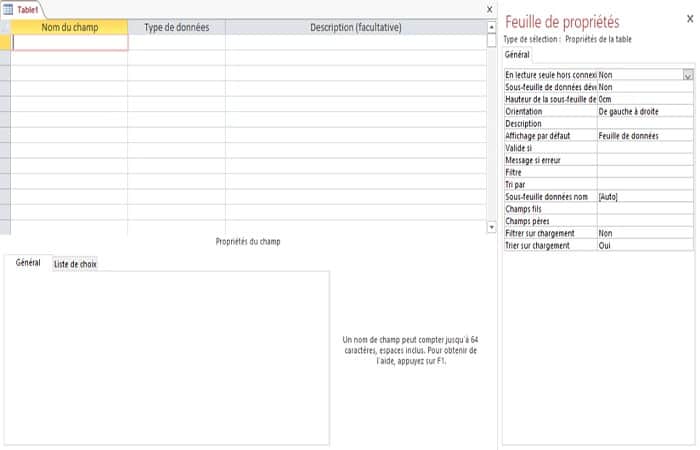
- Fase 4: In questa schermata è necessario compilare questi cinque elementi:
- Nome del campo: Questo è il titolo del campo da creare. Può contenere fino a 64 caratteri.
- Il tipo di dati: designa il valore da memorizzare nel campo;
- Descrizione: È facoltativo ma molto necessario quando creerai moduli;
- Le proprietà del controllo: permettono di configurare l'aspetto generale del controllo;
- Proprietà della tabella: permettono di configurare i componenti della tabella.
SUGGERIMENTI : Per i nomi dei campi, utilizzate nomi significativi e più brevi. Evitate gli spazi (utilizzate invece un trattino basso) e i caratteri accentati.
Tipi di dati in Access
Access gestisce diversi tipi di dati:
- Testo: per stringhe di caratteri
- Promemoria: riservato a testi lunghi come i commenti
- Numerico: per numeri interi
- Data ora: utilizzato per le date
- Monetario: usato per soldi
- eccetera
Puoi esplorare gli altri tipi di dati e scoprire a cosa servono. Inoltre, questa sarà la tua missione alla fine di questo articolo.
Proprietà dei campi in una tabella di Access
Dovresti tenere presente che ogni tipo di dati ha i suoi attributi. Parliamo di immobili. Tra i più generali ricordiamo:
- Il formato: indica come verrà compilato il campo
- La dimensione del campo- Questo è il numero massimo di caratteri da inserire nel campo
- Titolo- Questo è il titolo del campo utilizzato nel modulo
- La maschera di input- Determina le condizioni legate all'ingresso
- Allinea il testo-Specifica l'allineamento del testo nel controllo.
- Valore predefinito: inserito automaticamente ogni volta che viene inserito un nuovo record
- Indice- Utilizzato per le ricerche. Supporta tre impostazioni: no (impostazione predefinita), sì, con duplicati (il campo consente duplicati) e sì, nessun duplicato (il campo non consente duplicati). Torneremo sull'argomento nelle righe successive.
- Valido se- Limita i valori consentiti nel campo
- Messaggio in caso di errore: per verificare l'input nel controllo
- eccetera
Ci sono parecchie altre proprietà. Prova a cambiare il tipo di dati, vedrai che ce ne sono diversi che non ho menzionato qui. Inoltre, puoi inserire, eliminare righe o aggiungere indici e chiavi primarie sui campi.
Per inserire o eliminare una (o più) righe, seleziona il campo desiderato e quindi fai clic con il pulsante destro del mouse, scegliendo Inserisci righe o Elimina righe. Queste azioni sono disponibili anche nella scheda Progettazione , nel gruppo Strumenti.
Modalità di visualizzazione per la creazione di una tabella di Access
In Access sono disponibili due modalità di visualizzazione per le tabelle:
- Modalità di creazione- Mostra la struttura del tuo tavolo.
- Modalità scheda tecnica: Questa è la modalità che ti permetterà di visualizzare i record della tabella, modificarli o cancellarli.
Cos'è una chiave primaria e a cosa serve quando si crea una tabella di Access?
La chiave primaria è un campo che identifica in modo univoco ogni riga della tabella. Rappresenta tutti gli altri campi al suo interno. Dalla chiave primaria possiamo accedere a tutti i record della tabella. Inoltre, la chiave primaria semplifica anche le ricerche nelle tabelle. Anche se, la maggior parte delle volte, i campi indicizzati sono fatti apposta per questo.
Una chiave primaria non può avere un valore nullo o contenere duplicati.
È possibile applicare più chiavi primarie a una singola tabella, ma preferibilmente utilizzare solo una chiave per tabella è logico, veloce ed efficiente. Devi essere sicuro di impostare correttamente le chiavi primarie perché saranno necessarie per definire le relazioni tra le tue tabelle.
Per aggiungere la proprietà della chiave primaria a uno (o più) campi, selezionarli ed effettuare le seguenti operazioni:
- Fase 1- Fare clic con il tasto destro e quindi scegliere la chiave primaria
- Fase 2- Dopo aver selezionato la riga o le righe a cui vuoi applicare questa proprietà, attiva la scheda Layout, nel gruppo Strumenti
- Fase 3: clic in chiave primaria.
Come creare una tabella di Access con chiave esterna!
La chiave esterna è rappresentata dagli indici. Infatti, come accennato in precedenza, un indice facilita la ricerca. In questo caso è meglio creare più indici su una tabella piuttosto che utilizzare più di una chiave primaria.
- NECESSARIO: viene utilizzato il termine chiave esterna al posto dell'indice.
Per creare un indice (o anche una chiave esterna), esistono due metodi:
Nelle proprietà
Trova la proprietà indicizzata. Ha tre valori:
- Non: valore predefinito. In questo caso, nel campo non è definito alcun indice.
- Sì, con duplicati: il campo è indicizzato con duplicati.
- Sì, nessun duplicato- Il campo è indicizzato senza duplicati.
Dalla scheda di creazione
Clicca sull'indice. Viene visualizzata la seguente finestra:
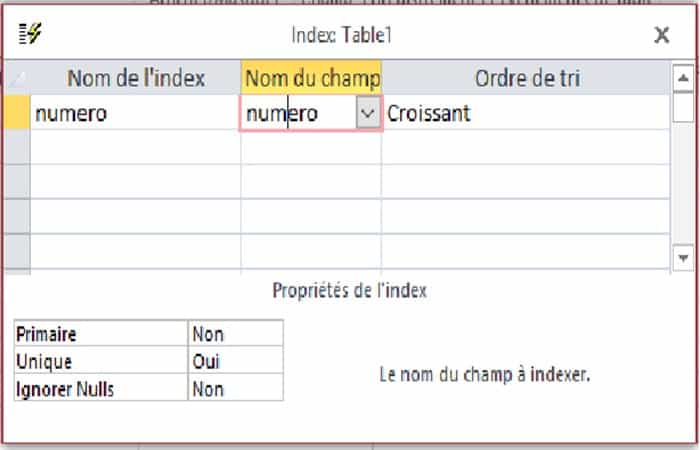
Aggiungi un indice alla tua tabella di Access
- Nome dell'indice: indica il nome dell'indice. Può essere diverso dal nome del campo a cui è collegato (è sempre consigliabile lasciare il nome del campo!).
- Nome del campo : Selezionare il campo su cui verrà applicato l'indice della lista.
- Ordinamento (facoltativo) : spostarsi tra ascendente e discendente.
La proprietà indice ha tre valori possibili:
- Primario : per una chiave primaria.
- único : nessun duplicato.
- Ignora i valori nulli - La chiave esterna impedisce valori nulli.
Crea una tabella di Access dai dati in un altro database
L'importazione di dati da un altro database di Access segue i passaggi seguenti:
- Qui alla Scheda Dati esterni, gruppo Importa e collega, Clicca su Nuove origini dati > Dal database > Accesso:
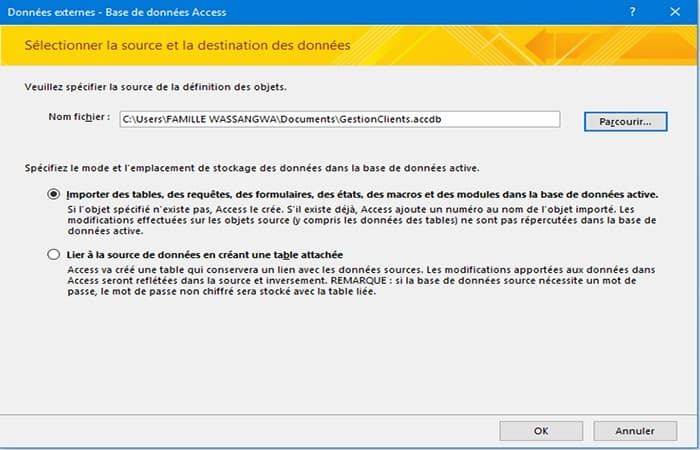
In questa finestra è necessario specificare due elementi:
La fonte degli oggetti (parte 1):
Per fare ciò, trova la cartella in cui si trova il database, quindi fai clic su Apri.
Modalità di archiviazione e posizione nel database attivo: esistono due modalità di archiviazione:
- Il primo consiste nell'importare (tutti) gli oggetti dal database di origine al database attivo senza tenere conto delle modifiche apportate agli oggetti di origine. Ciò significa in altre parole che se i dati importati vengono modificati in uno dei due database delle transazioni, nessun elemento verrà interessato da queste modifiche.
- Nella seconda modalità, invece, Access creerà automaticamente una tabella di collegamento che consentirà di trasmettere al database di origine tutte le modifiche apportate ai dati presenti nel database attivo e viceversa.
La provenienza degli oggetti (parte 2)
- Fase 1: Scegli l'opzione 1
- Fase 2: quindi fare clic Accettare.
- Fase 3: Nella finestra successiva, seleziona l'oggetto o gli oggetti da importare nel tuo database.
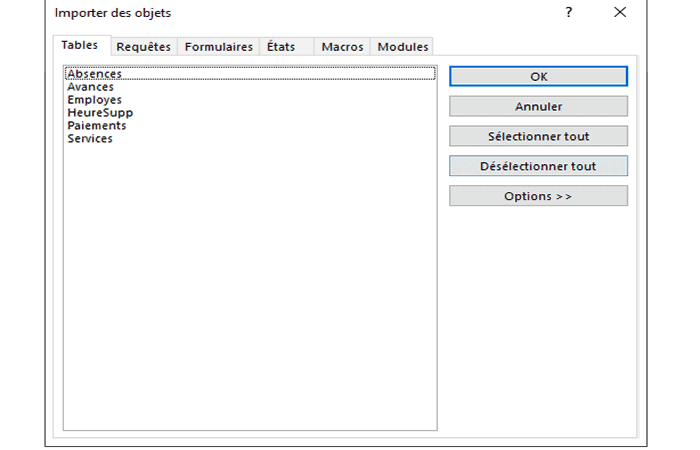
NOTA : Come possiamo vedere, tutti gli oggetti di Access sono suddivisi in sei schede; selezionando una scheda vengono visualizzati tutti gli elementi associati all'oggetto (non dimenticate di scegliere la tabella nel nostro caso!).
Potrebbe interessarti scoprire come creare un database di inventario in Access.
Ulteriori opzioni vengono visualizzate quando si fa clic sul pulsante delle opzioni. Permettono di specificare i parametri di importazione e dipendono dall'oggetto selezionato.
- Fase 4: Infine, se tutte le impostazioni sono state effettuate e gli oggetti desiderati sono stati selezionati, fare clic su Accettare. L'accesso inizierà a importare i dati. La velocità di importazione dipenderà dal numero e dalla dimensione degli oggetti importati.
Conclusione
In questo articolo abbiamo visto come creare una tabella in Access. Prima da un database esistente, poi da un'altra origine dati. Tuttavia, è possibile importare dati anche da fonti diverse da Access. Provate le opzioni offerte dal gruppo Importa e collega e vedrete che è possibile, ad esempio, collegare dati da un foglio di calcolo Excel. Speriamo che queste informazioni vi siano state utili.

Mi chiamo Javier Chirinos e sono appassionato di tecnologia. Da quanto ricordo, ero appassionato di computer e videogiochi e quell'hobby è finito in un lavoro.
Da più di 15 anni pubblico articoli su tecnologia e gadget su Internet, in particolare in mundobytes.com
Sono anche un esperto di comunicazione e marketing online e ho conoscenza dello sviluppo di WordPress.