
Vorresti imparare come creare una query tra date in Access? I computer sono diventati parte integrante di diverse attività, grazie alla vasta gamma di strumenti offerti a chiunque li utilizzi, in particolare attraverso il download e l'installazione di programmi.
Il lavoro d'ufficio è una delle tante attività che sono state fortemente influenzate dallo sviluppo di programmi che facilitano l'elaborazione, la manutenzione e il controllo di tutte le informazioni che vengono elaborate quotidianamente. Ecco perché in questo articolo ti insegneremo come creare una query tra le date in Access.
Metodi per creare una query tra date in Microsoft Access
Il metodo per creare una query tra date in qualsiasi documento avviene tramite uno degli strumenti più conosciuti di Microsoft; ed è Access. Questa è l'utilità più importante nel pacchetto Microsoft Office. Ma se ancora non sai come gestire questa funzione, non preoccuparti, qui avrai tutto ciò di cui hai bisogno per creare una query tra date, così potrai utilizzare date, intervalli o qualsiasi altro criterio tu voglia.
Potrebbe interessarti anche scoprire di più su: Microsoft Project: cos'è, funzionalità, vantaggi e altro ancora.
Metodo 1 per creare una query tra date
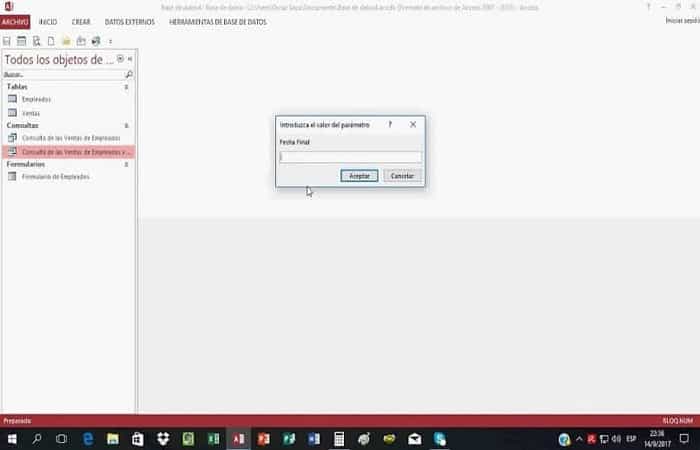
- Fase 1: La prima cosa da fare è creare un database.
- Fase 2: Quindi, devi andare alla scheda "Creare".
- Fase 3: Nella finestra di dialogo che segue, seleziona la tabella creata che memorizza le informazioni che utilizzerai come criteri.
- Fase 4: Chiude la finestra di dialogo.
- Fase 5: Inserisci i criteri che ti servono.
- NOTA: Nel caso della query tra date, se si desidera consultare le date comprese tra il 1 aprile 2020 e il 31 maggio dello stesso anno, ad esempio. È necessario inserire i criteri: » > # 4/1/2020 # e <# 5/1/2020 #«
- Paso 6: Fare clic sull'icona "Correre" nella scheda "Design".
Altri metodi per creare una query tra date in Access
Ora, diamo un'occhiata ad altri metodi efficaci per creare una query tra date in Access:
Metodo 2 per creare una query tra date con query aggregate
Una query aggregata, nota anche come query sui totali o di riepilogo, è una somma, una massa o un gruppo di dati. Può essere un importo totale o lordo oppure un gruppo o sottoinsieme di record.
Le query aggregate possono eseguire una serie di operazioni. Di seguito è riportato un semplice elenco che elenca alcuni modi per calcolare il totale di un gruppo di record.
Aggiunte funzionalità e descrizione
- totale: Aggiungi i valori del campo.
- Media: Media dei valori del campo.
- Min: Valore del campo più basso (minimo)
- Max: Valore del campo più alto (massimo)
- Contare: Conteggio dei valori (record)
- DevSt: Deviazione standard dei valori dei campi, inclusi i campi data/ora.
- Dónde: Variazione dei valori dei campi, inclusa data/ora.
Iniziamo a creare una query tra le date con questo metodo:
- Fase 1: La prima cosa da fare è aprire il database e andare su Progettazione delle interrogazioni e includere le seguenti tabelle:
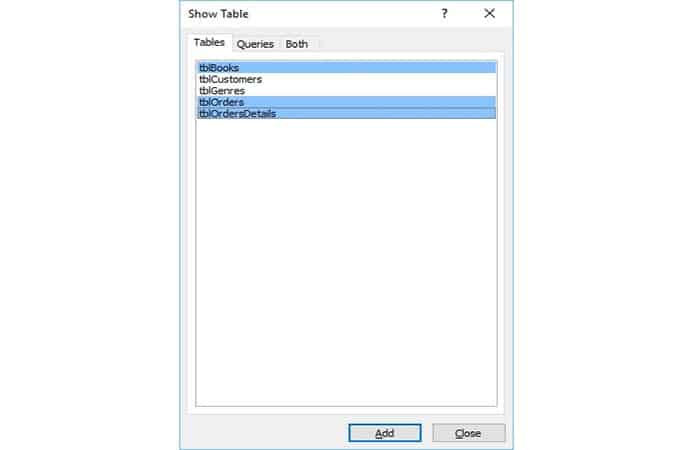
- Fase 2: chiudi questa finestra di dialogo e i due campi successivi verranno visualizzati come mostrato nella griglia di query nello screenshot seguente.
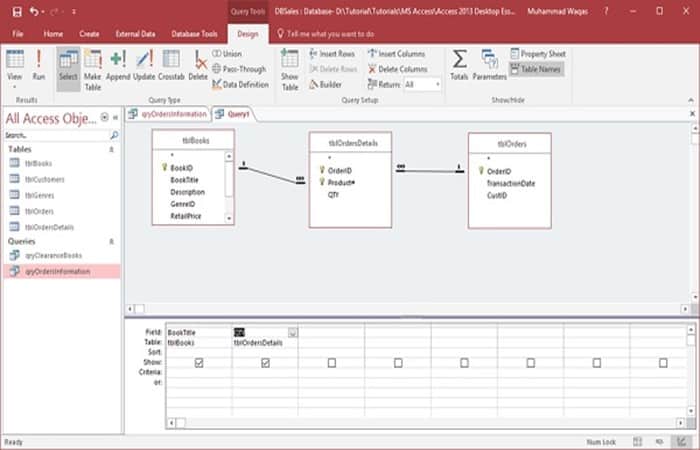
- Fase 3: Questa è una query semplice e mostra solo due campi: titolo del libro e quantità e, quando la eseguiamo, vedrai ogni singolo ordine nel tuo database.
- Fase 4: Ora esegui questa query e vedrai i seguenti risultati.
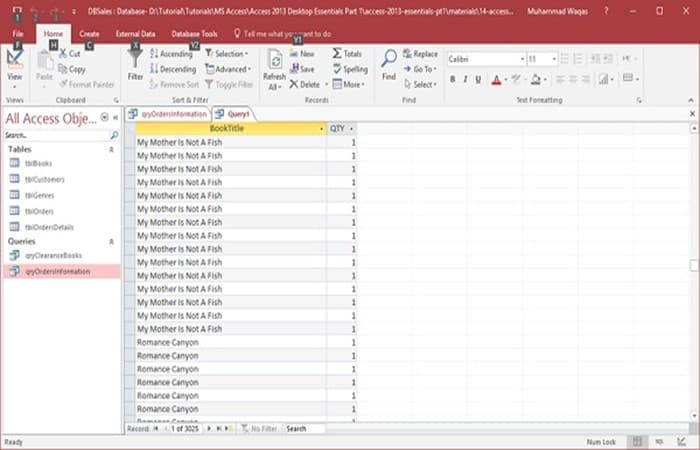
NOTA : I titoli dei libri sono ripetuti. Per ciascuno di questi libri sono stati effettuati ordini separati, in quantità diverse. Supponiamo di voler visualizzare un riepilogo del solo titolo del libro elencato una sola volta, con accanto la quantità totale.
- Fase 5: ora devi andare al vista del progetto e nella scheda disegno, vedrai un simbolo Sigma. Questo è il pulsante dei totali.
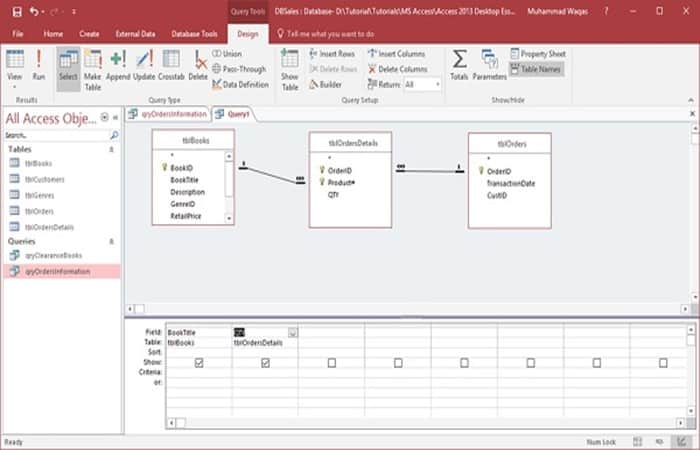
- Fase 6: fare clic sul simbolo sigma che aprirà un'altra riga sotto il tuo campo nella riga della tabella e da qui potrai specificare come raggruppare questa query.
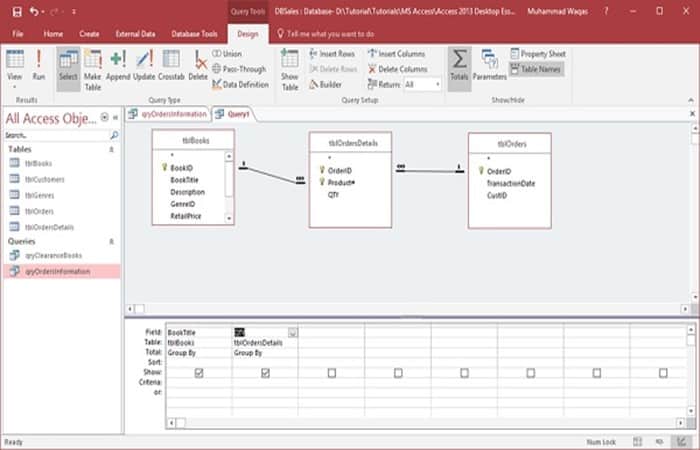
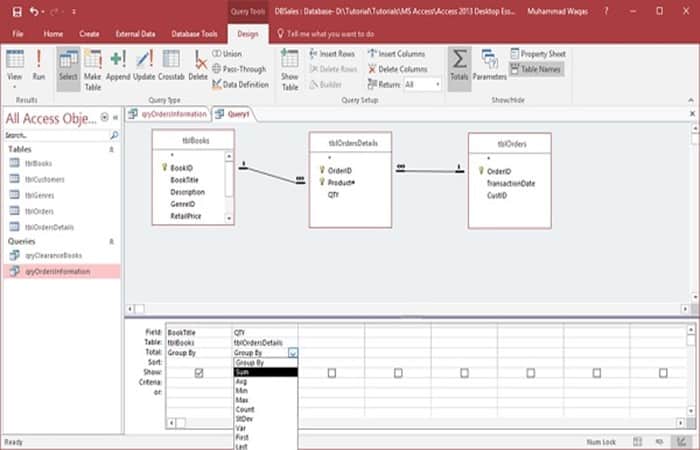
- Fase 7: ora raggruppi per titolo del libro e aggiungi il campo quantità.
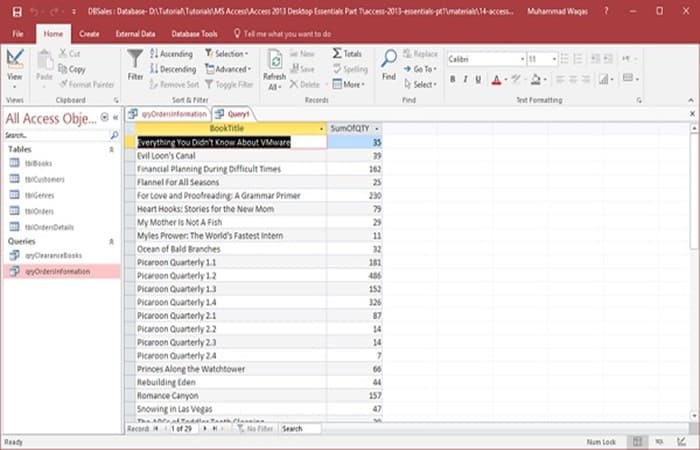
NOTA : Se fai clic su " Raggruppa per area" e poi fai clic sul menu a discesa, tutte le opzioni verranno elencate di seguito. In questo caso, devi scegliere l' opzione "Somma" e quindi eseguire la query.
- Fase 8: ora puoi vedere ogni singolo libro e anche tutti i singoli ordini visualizzati accanto al nome del libro.
Metodo 3 per creare una query tra date con concatenazione in Access
Nel metodo 2 hai imparato il processo di normalizzazione per creare una query tra date. Ma cosa accadrebbe se volessi fare altri tipi di query? Ecco la funzione di concatenazione in Access in cui è possibile combinare i campi. Puoi anche visualizzare queste informazioni insieme creando un campo calcolato che concatena una o più stringhe.
Per utilizzare la funzione di concatenazione, Access offre due operatori: la e commerciale (&) e il segno più (+).
- NOTA: La e commerciale combinerà due stringhe in una, mentre il segno più combinerà due stringhe e propagherà valori NULL, ad esempio, se un valore è NULL, l'intera espressione restituirà null.
Esempio 1
Facciamo un semplice esempio per comprendere il processo di creazione di una query tra date in Access utilizzando la progettazione della query. Questa sarà una query molto semplice che estrarrà informazioni dalla tabella che ti lasciamo come esempio.
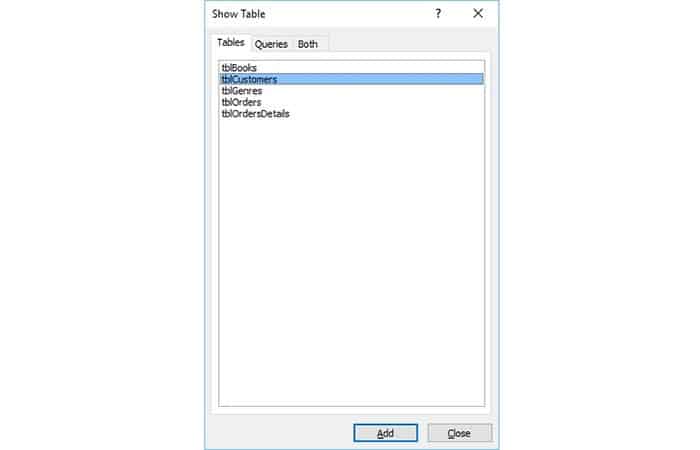
- Fase 1: aggiungi la tabella tblClienti per chiudere la finestra di dialogo mostra tabella. Proveremo a fare qualche concatenazione con alcuni semplici campi con nome.
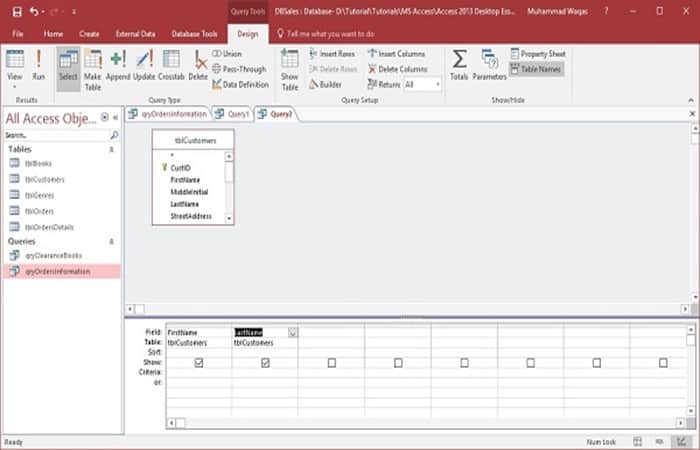
- Fase 2: Ora devi aggiungere i campi intitolati nome e cognomeed eseguire la query. Come puoi vedere, il nome e il cognome sono separati in due campi diversi.
- Fase 3: Sarà necessario visualizzare queste informazioni insieme.
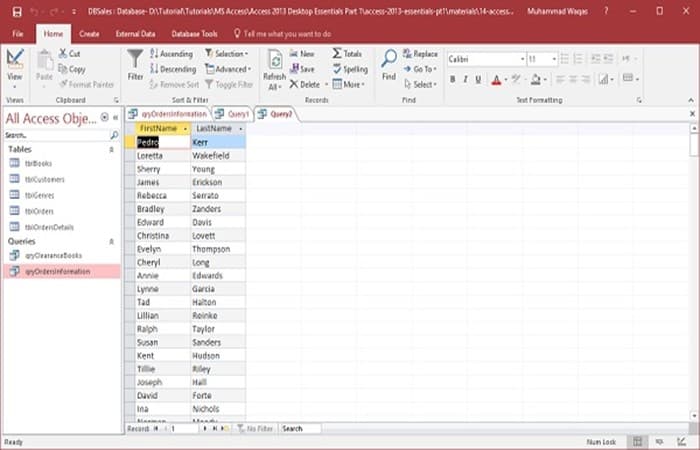
- Fase 4: Ora devi tornare al vista del progetto e nel terzo campo bisogna cominciare a creare un nuovo campo dandogli il titolo di (nome completo).
- Fase 5: Successivamente, devi aggiungere il nome completo e scrivere l'espressione che concatena questi due campi.
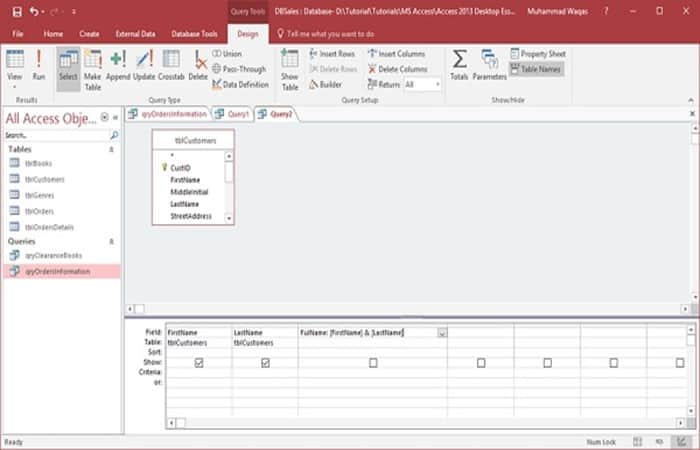
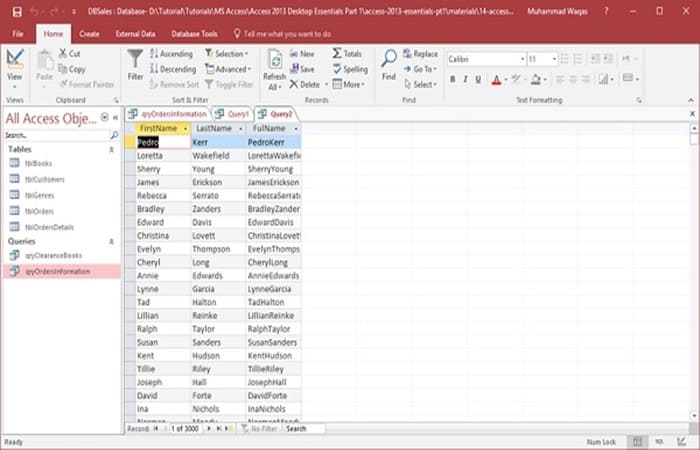
- Fase 6: esegui la query e vedrai un nuovo campo calcolato.
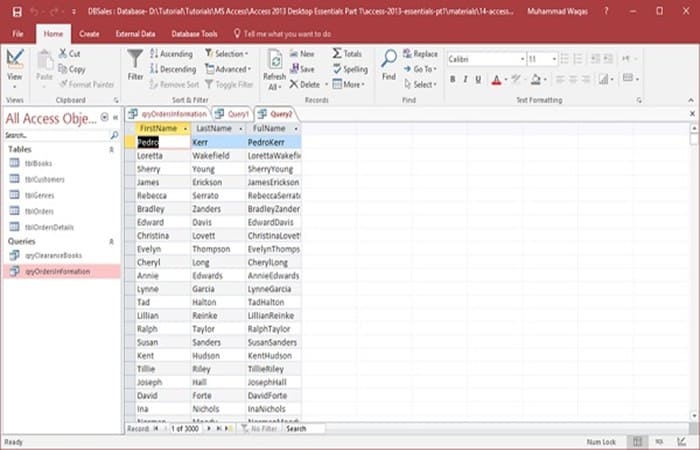
NOTA : È possibile unire le informazioni di questi due campi, ma il risultato non sarà esattamente quello desiderato. Eseguire tutto il testo insieme perché in questo modo si ottiene il risultato richiesto. Ora è necessario indicare ad Access di aggiungere uno spazio tra le informazioni di questi due campi.
- Fase 7: Ritorna ora al vista del progetto e aggiungi un'altra sezione a questa espressione.
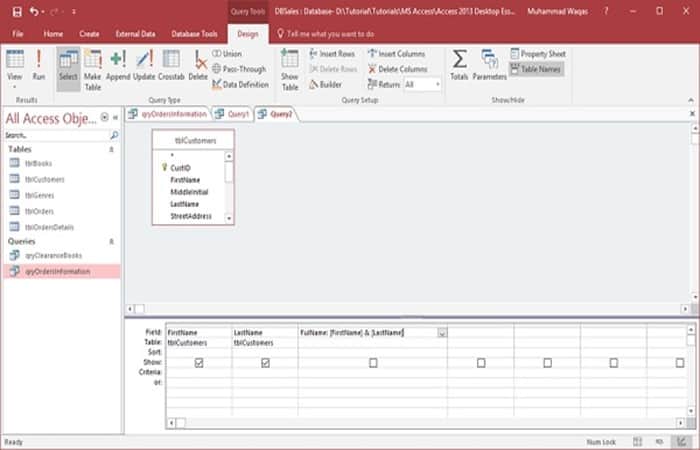
- Fase 8: aggiunge uno spazio tra virgolette e un'altra e commerciale. Ciò fa sì che Access prenda le informazioni da quel campo del nome; aggiungilo con uno spazio e poi aggiungi le informazioni dal campo del cognome alla fine. Ora esegui nuovamente la query e vedrai i seguenti risultati.
Metodo 4 per una query tra date in Access con riepilogo dei dati
Le query aggregate sono ottime se stai cercando un numero specifico, ma se vuoi riepilogare le informazioni come in un foglio di calcolo, potresti prendere in considerazione una query a tabella incrociata. Questa è utile quando vuoi ristrutturare i dati di riepilogo per renderli più facili da leggere e comprendere. Pertanto, dovresti valutare l'utilizzo di una query tra date con riepilogo dei dati.
- Una query tra date con riepilogo dei dati è un tipo di query selettiva. Questo può essere utilizzato quando si desidera che i dati cercati vengano visualizzati in una tabella di lavoro, chiamata tabella di riferimenti incrociati. Questa scheda tecnica ha una struttura diversa rispetto ad altri tipi di schede tecniche.
- La struttura di una query a campi incrociati può semplificarne la lettura rispetto a una semplice query di selezione che visualizza gli stessi dati, come mostrato nello screenshot seguente.
Di gran lunga il modo più semplice per creare una query a campi incrociati in Access è semplicemente utilizzare la procedura guidata fornita con Access per creare una query a campi incrociati in Access con riepilogo a campi incrociati. Questi sono i passaggi:
- Fase 1: prima devi andare al Crea scheda, nei gruppi di query e fare clic sulla procedura guidata di query.
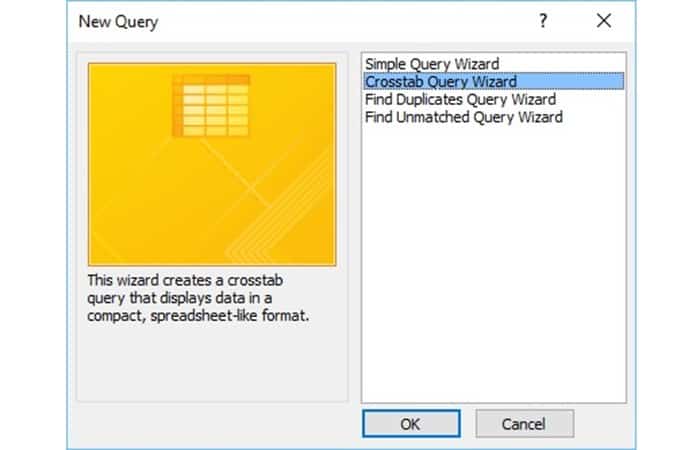
- Fase 2: Nella finestra di dialogo sopra puoi vedere tutti i tipi di query speciali. Puoi creare una semplice procedura guidata di query come abbiamo fatto finora dal vista del progetto. Il secondo è quello che vogliamo: la query a campi incrociati che visualizza i dati in un formato di foglio di calcolo compatto. Ora seleziona la query tra tabelle e fai clic Accettare.
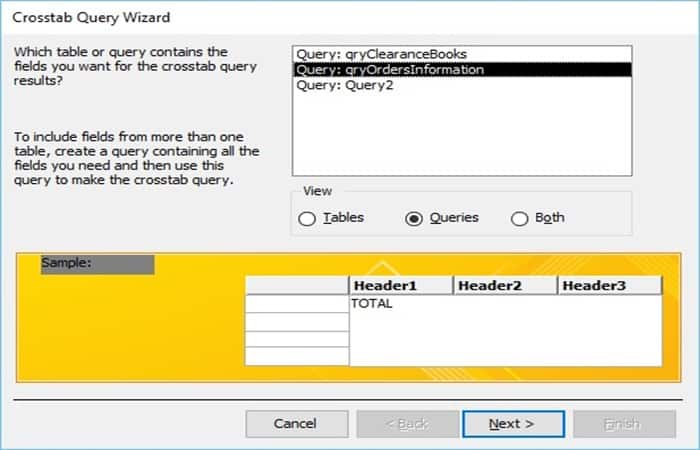
- Fase 3: la prima schermata della procedura guidata indicherà quale tabella o query contiene i campi desiderati per i risultati della query a campi incrociati. Fare clic sul pulsante Opzione query e selezionare qryOrdersInformation; Questo è quello creato in precedenza che contiene il totale parziale, l'imposta sulle vendite, ecc. Clic Avanti.
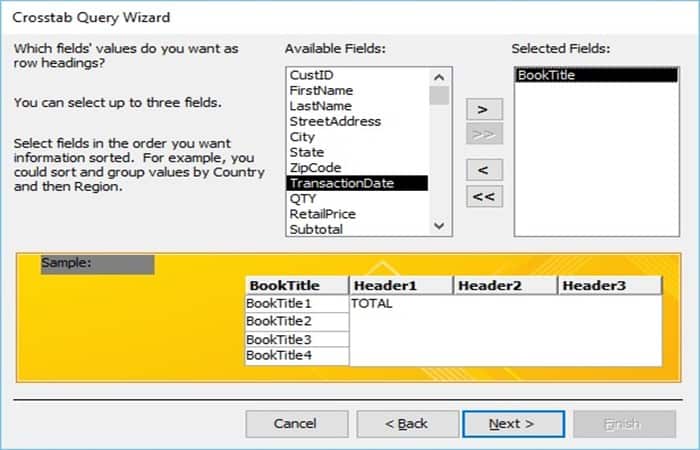
- Fase 4: Ora vedrai i campi disponibili di quella query. Ti verrà chiesto di inserire i valori dei campi che desideri come intestazioni di riga. Supponiamo che tu voglia un semplice elenco di tutti i nostri diversi titoli di libri. Ora seleziona i campi del titolo del libro e invialo all'area del campo selezionato e fai clic Avanti.
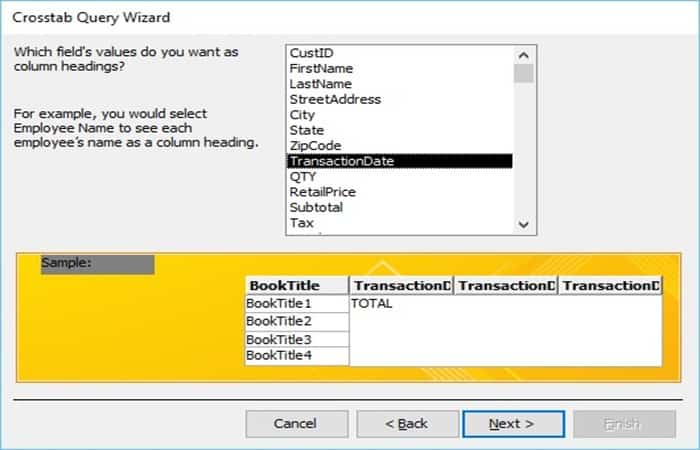
- Fase 5: Nella finestra di dialogo sopra, la domanda è cosa vuoi usare come intestazioni di colonna e questo dipende davvero da cosa vuoi valutare. Supponiamo che tu voglia vedere il vendite per data, qui devi scegliere Data transazione e fare clic Avanti.
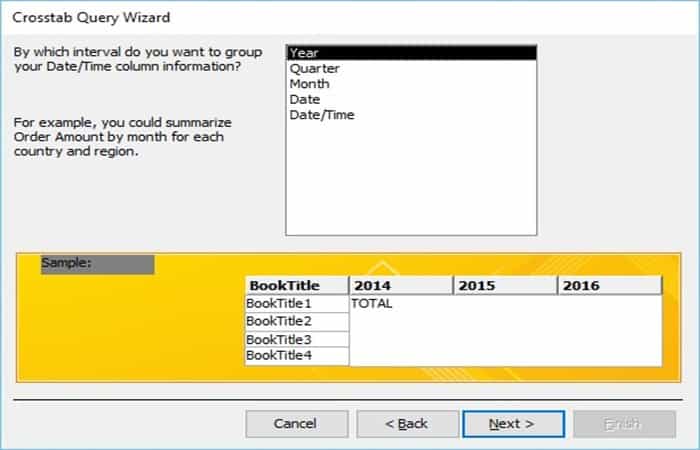
- Fase 7: La domanda nella finestra di dialogo sopra è una domanda specializzata basata sul campo selezionato in precedenza, poiché scegli una colonna di data e ora. Ti verrà chiesto se desideri raggruppare le informazioni nella colonna della data e dell'ora in base a un intervallo specifico. Selezionare l'opzione anno e fare clic Avanti.
- Fase 8: La domanda successiva nella schermata di dialogo sopra chiede quale numero vuoi che venga calcolato per ciascuna colonna all'intersezione delle righe. In questo caso puoi andare in base al numero di libri venduti selezionando quantità (QTÀ) e Aggiungi le funzioni e fai clic Avanti.
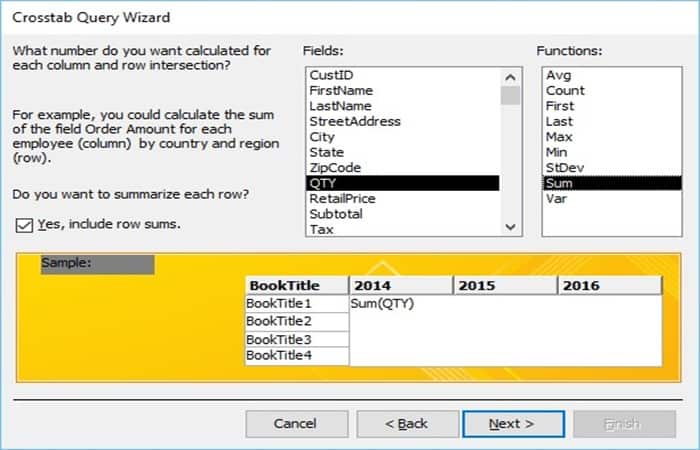
- Fase 9: ti verrà chiesto nell'ultima schermata del tuo assistente Come vuoi nominare la tua query?, Quindi è necessario fare clic ultimare per vedi quella domanda.
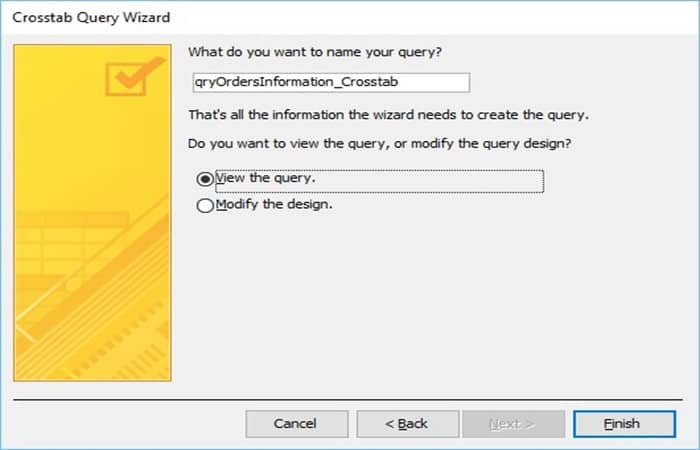
NOTA: ora disponi di informazioni libro per libro nonché di informazioni sulle vendite totali, ad esempio quando si è verificata ciascuna di queste vendite.
Programmi Microsoft
Ogni azienda può avere preferenze diverse per quanto riguarda i software specifici, tuttavia non è un segreto che i programmi preferiti da molte aziende siano quelli che fanno parte della suite Microsoft Office.
Word ed Excel sono ampiamente discussi , essendo senza dubbio tra i programmi per ufficio più utilizzati al mondo. Ognuno di essi offre strumenti che consentono di creare e strutturare diversi tipi di documenti e file.
L'emergere di Access
Tuttavia, ci sono alcuni programmi che sono passati inosservati, nonostante il loro utilizzo sia abbastanza frequente da parte di migliaia di utenti. Naturalmente, far parte di un gruppo selezionato di programmi come quelli che compongono Microsoft Office e distinguersi non è un compito facile.
È il caso di Microsoft Access , un software sviluppato e lanciato nel 1992 che da allora è diventato uno strumento fondamentale per aziende e imprenditori che necessitano di un maggiore e migliore controllo sulle informazioni memorizzate in un database. Il suo sviluppo è stato così esteso che ora qualsiasi utente può installare questa suite per ufficio sul proprio smartphone.
Che cos'è?
Nel definire Access, non c'è molto altro da aggiungere rispetto a quanto già detto. Microsoft Access è lo strumento ideale se hai bisogno di gestire un database in modo semplice ed efficiente, per qualsiasi motivo.
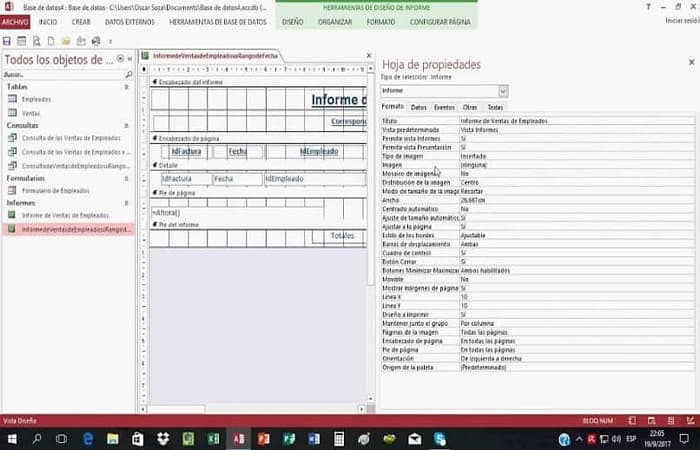
Potreste leggere o sentire spesso dire che questo tipo di operazione si può fare anche con Word ed Excel... ed è vero. Entrambi i programmi offrono funzionalità così ampie che la varietà di cose che si possono fare è semplicemente sorprendente. Tuttavia, niente è paragonabile all'utilizzo di un programma veramente specializzato nella gestione e nell'amministrazione dei dati.
Vantaggi di utilizzo
L'utilizzo di questo software potrebbe presentare delle limitazioni, soprattutto in grandi aziende, dove la capacità di elaborazione dati potrebbe risultare eccessiva per il programma.
Tuttavia, il suo impatto positivo sugli imprenditori e sulle piccole e medie imprese è enorme. Tra questa serie di vantaggi spiccano i seguenti:
- Interfaccia veramente intuitiva, che ti permetterà di usarlo senza grosse difficoltà se impari ad usarlo.
- Efficiente a importare dati.
- La creazione di consultazioni, si presenta come un pilastro fondamentale della gestione dei dati, essendo uno degli strumenti più utili del programma in termini di creazione, aggiornamento ed eliminazione dei dati.
Puoi anche leggere informazioni su: Download e installazione di Office Document Imaging
Come puoi vedere, creare una query tra date in Access non è così difficile come alcuni dicono, devi solo essere disposto a indagare e documentare l'argomento per gestire Access. Pertanto, ti consigliamo di utilizzare questi esempi in modo da poter esercitarti e gestire il tuo database. Speriamo di averti aiutato.

Mi chiamo Javier Chirinos e sono appassionato di tecnologia. Da quanto ricordo, ero appassionato di computer e videogiochi e quell'hobby è finito in un lavoro.
Da più di 15 anni pubblico articoli su tecnologia e gadget su Internet, in particolare in mundobytes.com
Sono anche un esperto di comunicazione e marketing online e ho conoscenza dello sviluppo di WordPress.