
Quando si parla di immagazzinamento Quando si parla di cloud, la maggior parte delle persone pensa a un solo prodotto: Dropbox. È il nonno dei provider di cloud storage, presente sul mercato dal 2007. Sebbene ci siano molti concorrenti sul mercato, Dropbox rimane estremamente popolare, essendo un prodotto semplice e chiaro che attrae ancora milioni di utenti.
Dropbox continua a introdurre nuove funzionalità, motivo per cui si posiziona abbastanza bene nella nostra lista dei migliori servizi di archiviazione cloud. Dispone di eccellenti strumenti di collaborazione, offrendo una perfetta integrazione con entrambi Microsoft Office come con Google Docs.
Anche il prezzo di Dropbox non è male e la sua funzionalità di "sincronizzazione intelligente" mantiene sotto controllo lo spazio di archiviazione del tuo disco rigido. Tuttavia, non è il fornitore più sicuro in circolazione e la sua politica sulla privacy lascia molto a desiderare.
Puoi anche leggere: Antivirus Avira. Funzioni, Caratteristiche, Prezzi
Come creare un account Dropbox?
1. Se hai deciso che Dropbox è il servizio di archiviazione cloud giusto per te, la prima cosa che devi fare per iniziare è registrare un account.
2. Se sei interessato a un piano gratuito, vai a dropbox.com e fai clic sul collegamento nell'angolo in alto a sinistra che dice "Dropbox Basic".
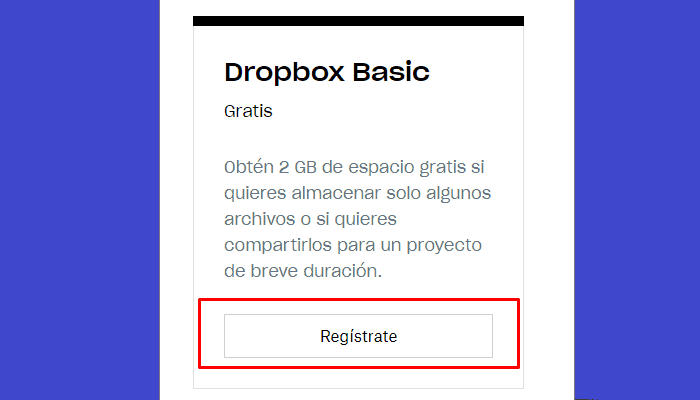
3. Una volta fatto questo, ti verrà chiesto di inserire il tuo nome, indirizzo email e password. Puoi anche registrarti a Dropbox con il tuo account. Google, invece del tuo indirizzo email.
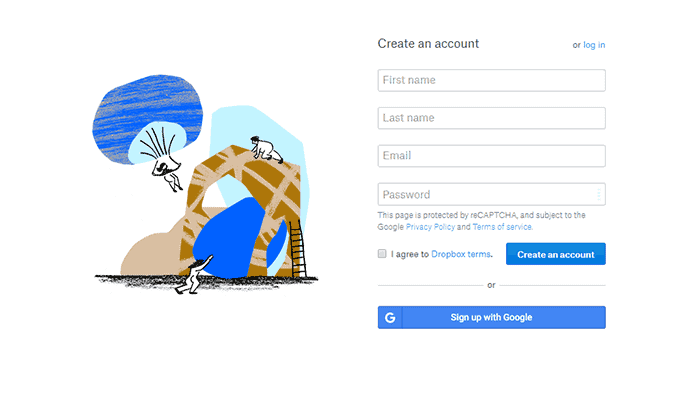
4. Dopo aver fatto clic sul pulsante "crea un account", verrai indirizzato a una schermata che ti darà la possibilità di scaricare Dropbox.
5. Una volta scaricato l'eseguibile, fare clic per aprirlo e Dropbox verrà installato automaticamente. Di solito ci vuole meno di un minuto dall'inizio alla fine.
Questo è tutto. Ora hai un account e Dropbox è sul tuo computer, il che significa che ti mancano solo pochi secondi per spostare i tuoi file più importanti nel cloud storage.
Configura Dropbox
Una delle prime cose che noterai dopo aver installato Dropbox è che ha aggiunto un'icona alla barra delle applicazioni. L'icona nella barra delle applicazioni è il modo più semplice e veloce per accedere a Dropbox dal tuo computer.
Fai clic una volta con il pulsante sinistro del mouse o fai clic con il pulsante destro del mouse per aprire Dropbox. Ci sono due schede nell'angolo in alto a sinistra e quattro pulsanti in alto a destra.
La prima scheda è "notifiche", che ti mostrerà le notifiche che desideri, nonché i messaggi Dropbox occasionali.
La seconda scheda è "file recenti", che mostra gli ultimi 30 file che hai caricato su Dropbox e ti consente di aprire i file facendo clic su di essi. Puoi invece ottenere un collegamento facendo clic su "copia collegamento" accanto al file.
Tieni presente che se fai clic su un file per aprirlo lì, verrai indirizzato alla cartella Dropbox sul tuo computer, dove dovrai fare nuovamente doppio clic sul file per aprirlo.
Controlli di Dropbox
Il primo pulsante a destra, che assomiglia a un sandwich (almeno sembra così), ti porta a Dropbox Paper. Questa è la versione Dropbox di Google Docs o Microsoft Office Online.
Il secondo pulsante, una cartella, ti porta alla cartella Dropbox locale.
Il terzo pulsante, un globo, ti porta al client web Dropbox e ti connette automaticamente al tuo account. Proprio come nella cartella del tuo computer, puoi vedere i documenti che hai salvato nel cloud. Avrai anche accesso alle opzioni che non hai nella cartella del desktop.
Il quarto e ultimo pulsante sembra un ingranaggio. Apre un menu con più voci tra cui la percentuale dello spazio totale Dropbox utilizzato, un invito ad aggiornare il tuo account, se i tuoi file locali sono sincronizzati sul cloud, l'opzione per mettere in pausa o riavviare la sincronizzazione, le preferenze, un centro assistenza online e infine un'opzione per chiudere Dropbox.
Tieni presente che non puoi caricare o scaricare file con Dropbox quando è chiuso.
Come utilizzare Dropbox sul desktop
Usare Dropbox sul tuo desktop è facile. Quando scarichi il client, viene aggiunta una cartella sotto il tuo nome utente chiamata "Dropbox" e i file che aggiungi a quella cartella vengono automaticamente copiati nel tuo account Dropbox.
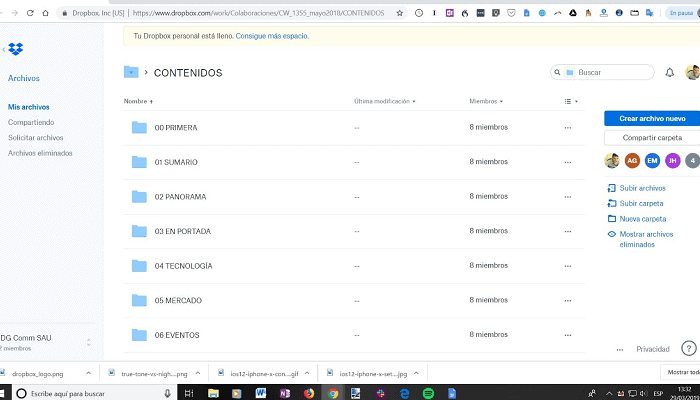
Puoi trovare la cartella aprendo Esplora file e andando alla sezione chiamata "Questo PC" in Windows. Successivamente, fai doppio clic sull'unità in cui hai installato Dropbox. Normalmente sarà l'unità C:.
Successivamente, fai doppio clic sulla cartella denominata "Utenti", quindi sulla cartella con il tuo nome utente. In quella cartella troverai Dropbox. Facendo doppio clic sulla sua icona o sul nome si apre la cartella Dropbox.
Questa cartella è la stessa a cui accedi quando fai clic sul secondo pulsante nel menu delle icone menzionato sopra.
Su Windows probabilmente troverai anche la cartella Dropbox in "accesso rapido".
Trasferimento file con Dropbox
Se desideri spostare vecchi file su Dropbox, individuali in una seconda finestra. Una volta trovati, evidenzia semplicemente il file che desideri spostare, quindi fai clic e trascinalo nella cartella Dropbox.
Puoi anche copiare e incollare file o cartelle su Dropbox se per te è più semplice.
Potrebbero essere necessari uno o due secondi per trasferire i file nella cartella Dropbox. Una volta terminato, Dropbox mostrerà un'icona blu in basso a sinistra con delle frecce.
L'icona indica che stai copiando il file e caricandolo sul cloud. Una volta terminato, l'icona diventerà verde e verrà visualizzato un segno di spunta.
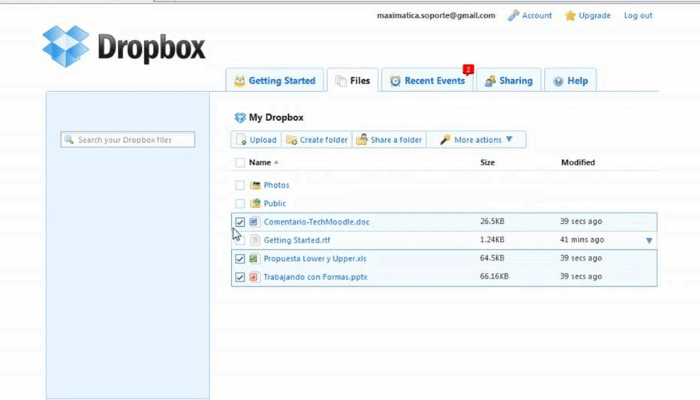
Se desideri trasferire più file contemporaneamente, tieni premuto il pulsante "ctrl" e fai clic su ciascun file che desideri spostare.
Saprai di averlo fatto bene se i file su cui fai clic rimangono evidenziati. Quindi, fai clic e trascina uno dei file per spostare tutti quelli selezionati nella cartella Dropbox.
Se desideri creare un nuovo file e salvarlo su Dropbox, puoi farlo al primo salvataggio del file accedendo alla cartella Dropbox e scegliendola come posizione di salvataggio.
Per aprire un file salvato in Dropbox, segui gli stessi passaggi dell'apertura di qualsiasi altro file sul desktop. Basta accedere alla cartella Dropbox o aprirla tramite il pulsante del menu icona e fare doppio clic sul file.
Facendo clic con il pulsante destro del mouse su un file puoi condividerlo tramite Dropbox, copiare il collegamento Dropbox a quel file o visualizzarlo nell'interfaccia web.
Come utilizzare Dropbox su dispositivi mobili e sul Web
L'utilizzo di Dropbox dal client Web è un'esperienza simile all'utilizzo sul desktop. Quando accedi al tuo account Dropbox, ti vengono presentati i file modificati di recente sul desktop. È lo stesso elenco che trovi quando fai clic sulla scheda "file recenti" nel menu delle icone.
Se desideri visualizzare i file più vecchi, fai clic su "file" sul lato sinistro dello schermo. Lì vedrai tutto ciò che hai salvato nella cartella Dropbox sul desktop.
Il client Web ha un paio di funzionalità che non troverai sul desktop. Per iniziare, puoi scaricare un file sul desktop.
Puoi anche contrassegnare un file come importante facendo clic sulla stella blu accanto al nome del file o andando sul lato destro dello schermo, facendo clic sull'ellisse e quindi scegliendo l'opzione "stella".
Puoi anche condividere, rinominare, spostare, copiare o eliminare il file tramite l'interfaccia web. Tieni presente che l'eliminazione di un file dalla cartella Dropbox sul desktop o sul client Web lo elimina ovunque.
Se hai bisogno di un file e non sai dove si trova, puoi utilizzare la barra di ricerca nella parte superiore della pagina per trovarlo.
Puoi scaricare l'app mobile per Android o iOS da Google Play Store o App Store, rispettivamente. È quasi identico al browser web.
La prima schermata che vedi quando accedi all'app Dropbox mostra i tuoi file recenti e puoi trovare le stesse schermate quando fai clic sull'icona del menu nell'angolo in alto a sinistra.
Come utilizzare Dropbox per condividere un file o una cartella
Esistono diversi modi per condividere un file o una cartella tramite Dropbox. Se vuoi vedere nel dettaglio, consulta la nostra guida su come condividere file con Dropbox. Anche se non possiamo coprire tutte le opzioni di condivisione in questa guida, ti forniremo informazioni sufficienti per iniziare.
Dal desktop, vai all'elemento nella cartella Dropbox che desideri condividere. Fai clic destro su di esso, quindi seleziona l'opzione che dice "condividi" e ha l'icona di Dropbox accanto.
Verrà visualizzata una nuova finestra. Digita l'indirizzo email della persona o delle persone con cui desideri condividere il file nella casella sotto la domanda "Con chi vuoi condividere?"
Quindi, concedi le autorizzazioni che desideri condividere. Possono essere impostati per la sola visualizzazione o avere la possibilità di modificare il file.
Una volta fatto questo, puoi scrivere un messaggio ai destinatari, se lo desideri. Puoi anche creare tu stesso un collegamento da inviare alle persone se non desideri che Dropbox invii il collegamento tramite un indirizzo email.
Se desideri condividere una cartella tramite la Guida per principianti all'uso di Dropbox, tutto ciò che devi fare è accedere, trovare il file che desideri condividere e fare clic sul grande pulsante "condividi" sul lato destro dello schermo.
Verrà visualizzata la stessa interfaccia utilizzata sul desktop per condividere i file.
La persona a cui invii un file non deve necessariamente avere un account Dropbox per accedervi, il che è conveniente.
Come utilizzare Dropbox per scaricare file
Diciamo che stai utilizzando un nuovo dispositivo e devi accedere a un file che hai salvato su Dropbox, ma non hai Dropbox installato e non desideri installarlo.
Una volta entrato in Dropbox in un browser, puoi individuare il file che desideri scaricare, fare clic sul pulsante con l'ellisse sul lato destro dello schermo e selezionare "download" dal menu visualizzato.
Ciò ti consentirà di accedere al file, ma qualsiasi modifica apportata non si rifletterà in Dropbox. Verranno salvati solo localmente. Se devi apportare modifiche al file e copiarle nella versione Dropbox, dovrai caricare nuovamente il file.
Puoi farlo accedendo alla scheda "file" sul lato sinistro dell'interfaccia web, quindi facendo clic sull'ellisse nell'angolo in alto a destra. La prima opzione nell'elenco è "carica file" e la seconda è "carica cartella". Fare clic su ciò che è appropriato.
Dropbox non unisce la nuova versione con quella vecchia, quindi dovrai rinominare manualmente i file per assicurarti che sia chiaro quale è quale.
Come utilizzare Dropbox per ripristinare i file
Per la maggior parte degli account personali, Dropbox conserva una copia dei file eliminati per un massimo di 30 giorni. Puoi trovarli facendo clic sulla scheda "file" sul lato sinistro del client web.
Da quella pagina, fai clic sulla scheda “file eliminati” sul lato sinistro, che dovrebbe essere la quarta e ultima voce della pagina.
Se utilizzi il piano Basic gratuito o il piano Plus, Dropbox conserva una copia dei file eliminati per un massimo di 30 giorni. Se esegui l'upgrade al piano Dropbox Professional, hai fino a 120 giorni per decidere di ripristinare un file.
Una volta trovato il file eliminato desiderato, fai clic sulla casella di controllo vuota a sinistra dell'icona prima del nome del file.
Quando fai clic su una di queste caselle, questa diventa blu e sul lato destro della pagina viene visualizzato un pulsante con la scritta "ripristina". Fai clic su quel pulsante per ripristinare tutti i file che desideri.
Se desideri eliminare definitivamente un file, fai clic sulla casella di controllo relativa al file, quindi fai clic sull'opzione "Elimina definitivamente" visualizzata sotto il pulsante di ripristino.
Come utilizzare Dropbox per richiedere file
Le richieste di file ti consentono di invitare persone che non dispongono di un account Dropbox a caricare file sul tuo.
Ciò può essere utile quando devi ottenere file da dipendenti o familiari che non utilizzano Dropbox. È anche un buon modo per gli insegnanti di raccogliere i file degli studenti.
Per richiedere un file, accedi al tuo account Dropbox online. Fai clic sulla scheda "file" sul lato sinistro dello schermo, quindi seleziona il collegamento "richieste file".
Fare clic sul pulsante “crea una richiesta di file”. Si aprirà una finestra che ti chiederà di nominare i file che stai richiedendo. Ad esempio, potresti chiamarle “foto di compleanno” o “documenti fiscali”.
Una volta deciso il nome, scegli la cartella in cui vuoi che Dropbox li inserisca.
Per impostazione predefinita, crea una cartella chiamata "richieste file" nella cartella principale di Dropbox, quindi una cartella al suo interno con il nome che hai inserito sopra.
Dopo aver eseguito queste operazioni e aver fatto clic su "Avanti", verrai indirizzato a una casella che ti fornirà un collegamento da condividere con le persone a cui stai richiedendo i documenti. Puoi anche inserire l'indirizzo email del richiedente.
Puoi anche leggere: Come disinstallare Avast Antivirus. Guida aggiornata
Conclusione
Dropbox può essere un vero toccasana se il tuo computer muore, ma ha più funzionalità oltre al semplice backup o condivisione di file.
Tuttavia, se sei soddisfatto del piano gratuito di Dropbox o se decidi di iscriverti a uno dei suoi livelli a pagamento – o di cancellare Dropbox ed eliminare il tuo account Dropbox per ottenere un accordo migliore da un concorrente – dipende dalle tue esigenze.
Ci auguriamo che questa guida ti abbia aiutato a comprendere meglio Dropbox e le sue funzionalità e ti abbia insegnato come utilizzarle.
Detto questo, potremmo non aver coperto tutte le funzionalità di Dropbox con cui potresti avere problemi. Se c'è qualcosa che non riesci a capire e per cui vorresti aiuto, comunicacelo nella sezione commenti qui sotto.

Mi chiamo Javier Chirinos e sono appassionato di tecnologia. Da quanto ricordo, ero appassionato di computer e videogiochi e quell'hobby è finito in un lavoro.
Da più di 15 anni pubblico articoli su tecnologia e gadget su Internet, in particolare in mundobytes.com
Sono anche un esperto di comunicazione e marketing online e ho conoscenza dello sviluppo di WordPress.