
Vorresti imparare a creare frecce con Illustrator ? Adobe Illustrator semplifica la creazione di frecce a partire da una linea. Il metodo varia a seconda della versione. Qui ti spiegheremo come realizzare questo elemento. Continua a leggere.
Crea frecce con Adobe Illustrator CS6 e CS5
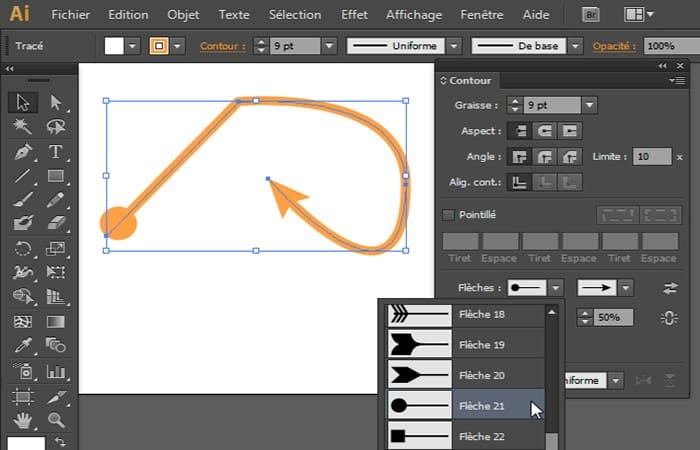
Nelle versioni recenti di Illustrator (dalla versione CS5), puoi creare una freccia su un tracciato utilizzando il pannello Contorno.
- Fase 1: inizia disegnando una freccia (con lo strumento Penna o lo strumento Linea).
- Fase 2: Quindi, mostra il Pannello contorno andando al menu finestra – contorno Ctrl + F10.
NOTA : Questo pannello consente di scegliere, tramite un menu a tendina, il tipo di freccia che verrà visualizzata a ciascuna estremità del percorso:
Crea frecce con Illustrator CS4, CS3 e versioni precedenti
Nelle versioni precedenti a CS5, il pannello del contorno non ti consente di creare una freccia, quindi devi farlo in modo diverso:
- Fase 1: crea una linea con strumento linea, quindi, assicurandosi che il percorso sia stato selezionato, andare a effetti – frecce
- Fase 2: viene visualizzata una finestra "Freccia" che ti consente di scegliere la forma iniziale e finale della freccia, nonché la dimensione, come percentuale dello spessore della linea.
Qui puoi imparare come attivare i comandi in Illustrator – Tutorial
Ricorda di selezionare la casella Anteprima per visualizzare il risultato in tempo reale:
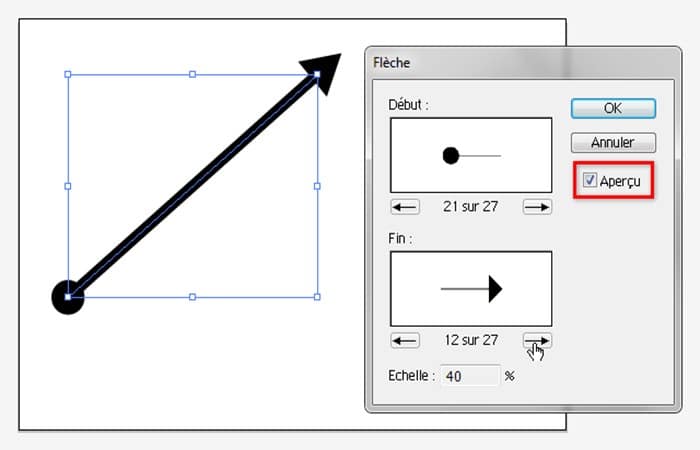
- Fase 3: quindi fare clic sul pulsante Accettare per applicare l'effetto.
Una volta applicato, è possibile modificare l'effetto freccia (per cambiarne la forma o le dimensioni, ad esempio) accedendo al pannello Aspetto e cliccando sull'effetto in questione: " Freccia ".
Crea frecce con Illustrator sotto forma di tracciato
Per posizionare le frecce all'inizio o alla fine di un percorso è necessario effettuare le seguenti operazioni:
- Fase 1: mostra il pannello Schema: Finestra – Contorno.
- Fase 2: scegli le immagini desiderate per i suggerimenti dai due menu a discesa.
- Fase 3: È possibile scambiare le immagini iniziale e finale facendo clic sull'icona.
- Fase 4: utilizzare la scala per regolare la dimensione delle punte delle frecce. Quando si fa clic sull'icona, i due suggerimenti avranno la stessa dimensione.
- Fase 5: Le punte delle frecce possono essere posizionate all'interno o all'esterno dei punti di ancoraggio dei confini della trama con i pulsanti.
Crea frecce con Illustrator (Freccia bianca / Freccia nera)

In Illustrator, potresti aver notato due strumenti a forma di freccia nel menu a sinistra. C'è la freccia nera, chiamata Strumento Selezione ( scorciatoia: V ), e la freccia bianca, chiamata Strumento Selezione Diretta ( scorciatoia: A ). A parte il colore, qual è la differenza tra questi due strumenti? Ecco una spiegazione delle loro differenze e funzioni.
Freccia nera
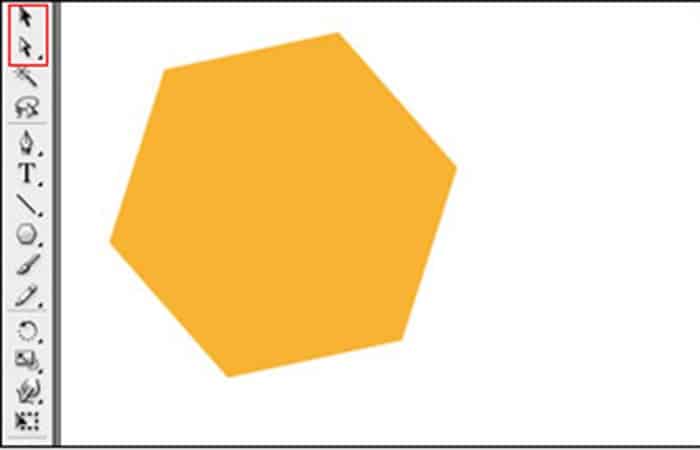
- Fase 1: Inizia disegnando una forma. Qui scegli di disegnare un poligono a 6 lati, cioè un esagono.
- Fase 2: Quindi fare clic sulla prima freccia, quella nera. Ecco cosa hai ottenuto.
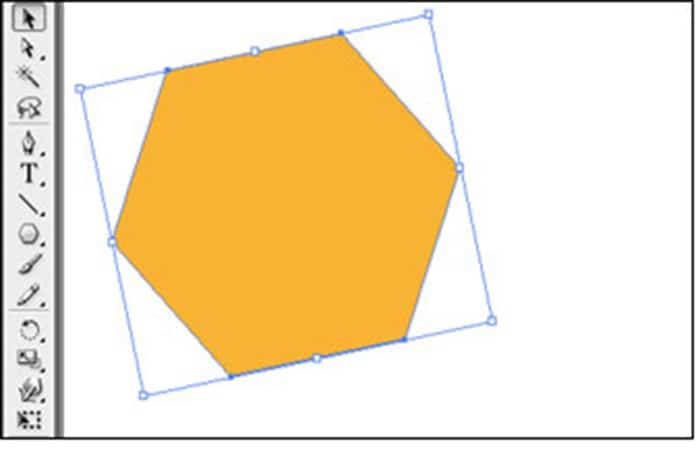
- Fase 3: Quando fai clic sul tuo esagono, lo selezioni. Pertanto, puoi spostarlo facendo clic e trascinandolo. Hai anche la possibilità di ridimensionarlo passando il mouse su un punto bianco sul bordo della selezione.
- Fase 4: il puntatore cambia, quindi hai la possibilità di apportare una modifica al valore esadecimale. Se vuoi che la nuova dimensione sia proporzionale a quella precedente: premi Shift.
- Fase 5: Infine è possibile ruotare la forma posizionando nuovamente il cursore sui punti bianchi del contorno di selezione.
In breve, freccia nera = seleziona, sposta, ridimensiona, ruota.
Freccia bianca
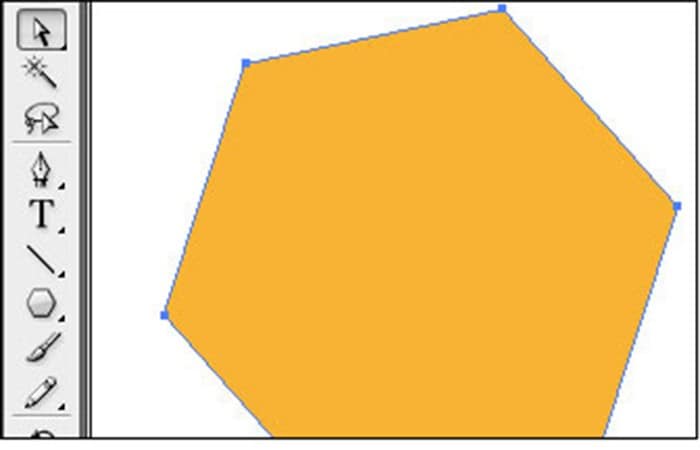
- Fase 1: Se selezioni la forma con la freccia bianca, noterai innanzitutto che il contorno della selezione non è lo stesso. La freccia bianca, infatti, permette di selezionare uno per uno i punti di ancoraggio della forma e di spostarli. Quindi il suo aspetto può variare notevolmente, come nella foto qui sotto.
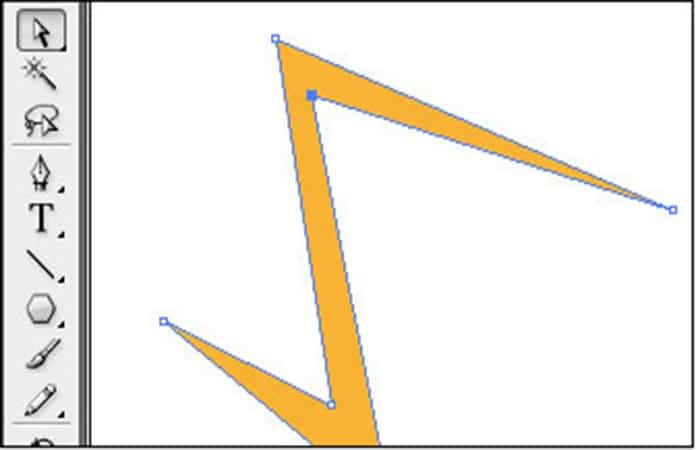
Passo 2: Per ottenere questo risultato impieghiamo circa 10 secondi, e partiamo dall'esagono precedente! E sì, è bastato spostare alcuni punti di ancoraggio. È qui che comprendiamo la potenza del software Illustrator.
In breve, freccia bianca = selezione di punti, spostamenti di questi punti.
Altri modi per creare frecce con Illustrator
In questa parte del tutorial, impareremo come creare frecce in Illustrator. Esploreremo tre semplici metodi che puoi utilizzare per creare frecce in Illustrator. Oltre a imparare a disegnare una freccia in Illustrator, puoi provare questo set di frecce vettoriali di Envato Elements . Tutte le frecce sono completamente scalabili e modificabili. Puoi facilmente cambiarne le dimensioni e il colore con pochi clic.
Metodo 1. Come creare frecce con Illustrator
Diamo un'occhiata al primo metodo per creare frecce con Illustrator:
- Fase 1: la tecnica più comune che puoi utilizzare per creare una freccia in Illustrator è attraverso il pannello Tratto (Finestra > Tratto).
- Fase 2: Qualsiasi percorso aperto può essere facilmente trasformato in una freccia. Selezionalo semplicemente, assicurati che sia applicato un tratto, vai al pannello Traccia e concentrati sulle opzioni del tratto. Punte di freccia.
- Fase 3- Scegli tra 39 alternative per stilizzare facilmente i punti di inizio e fine del tuo percorso e aggiungi una freccia a una linea in Illustrator.
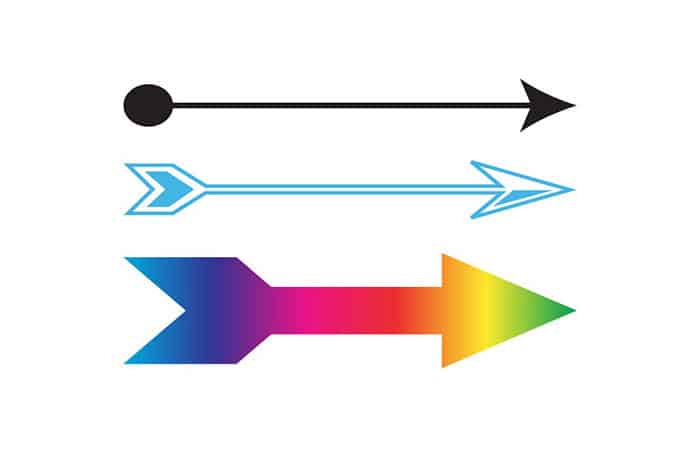
- Fase 4: fare clic sul pulsante Scambia sul file Pannello dei tratti per scambiare rapidamente la punta della freccia iniziale e finale in Illustrator.
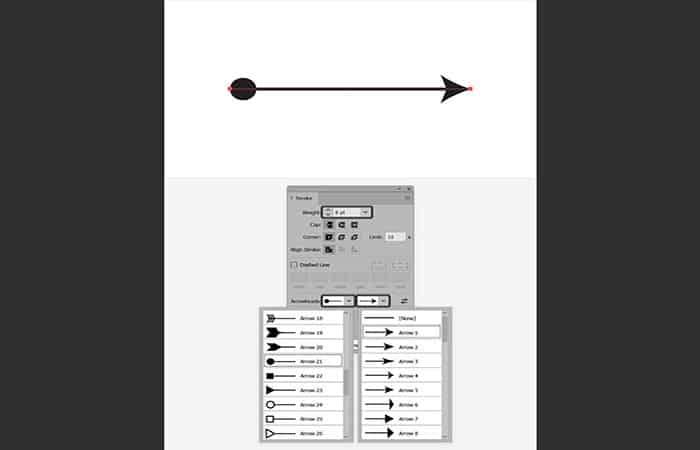
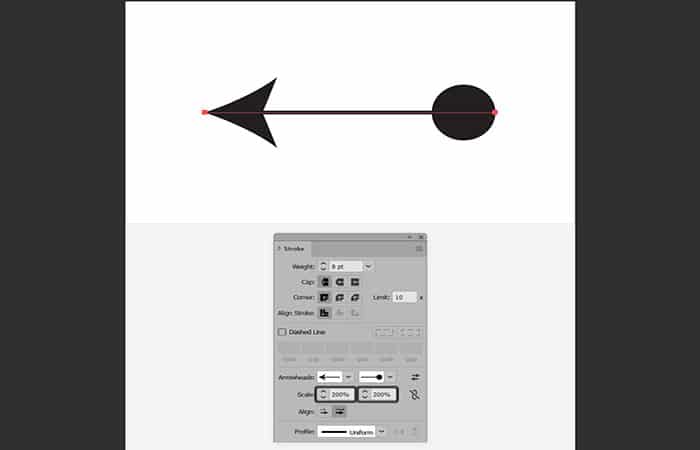
- Fase 5: utilizza i valori di Scala del pannello del tratto per regolare la dimensione della punta della freccia iniziale e finale in Illustrator.
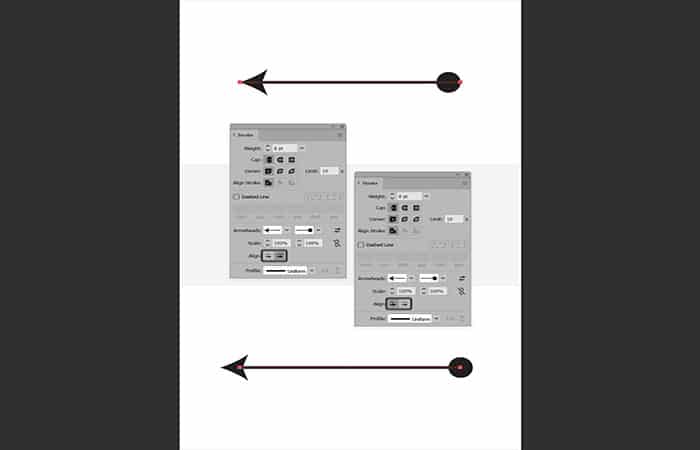
- Fase 4: utilizzare i pulsanti Allinea il pannello Traccia per posizionare la punta della freccia alla fine del tracciato o per estenderla oltre la fine del tracciato.
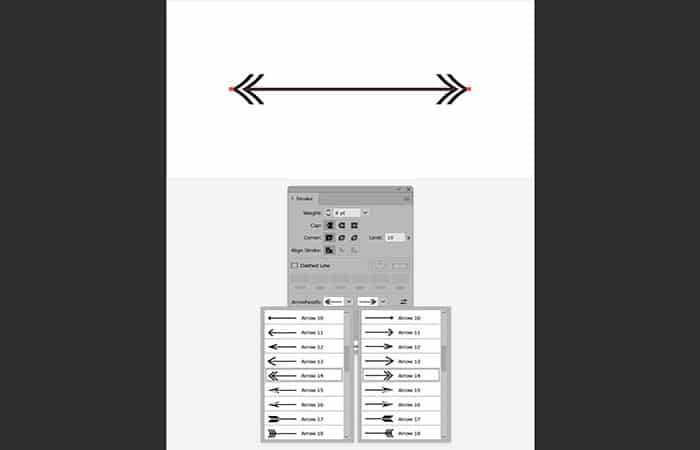
- Fase 5: tieni presente che puoi selezionare i layout delle frecce per entrambe le estremità di un percorso per creare una freccia a doppia punta in Illustrator.
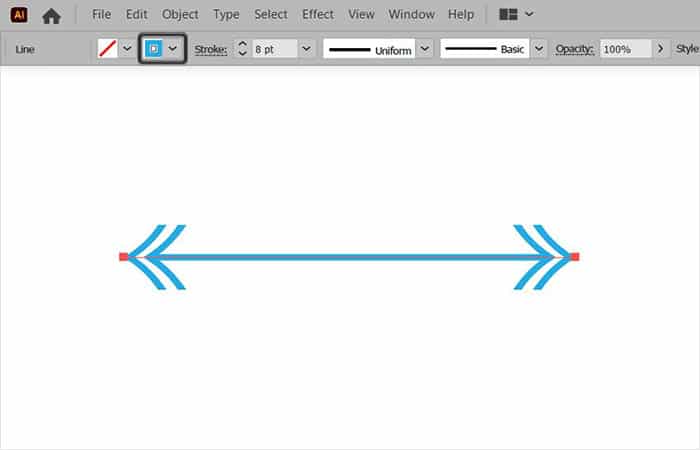
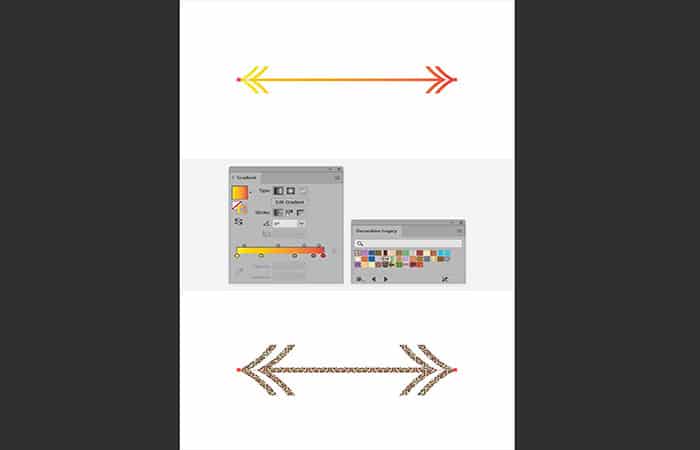
- Fase 6: per cambiare il colore di una freccia in Illustrator, tutto ciò che devi fare è cambiare il colore del tratto.
- Fase 7: oltre ai colori uniformi, puoi anche utilizzare sfumature o motivi per colorare una freccia in Illustrator.
Metodo 2: crea una freccia disegnata con Illustrator
Ora vediamo il metodo per creare una freccia disegnata in Illustrator. Il secondo metodo che puoi utilizzare per aggiungere una freccia a una linea in Illustrator è utilizzare i pennelli. Per questo esempio, utilizzeremo alcuni pennelli freccia incorporati di Illustrator.
- Fase 2: Vai al pannello Pennelli( Finestra > Pennelli ), aprire il menu a tendina e andare su Apri la libreria di pennelli > Frecce > Frecce_speciali. Questo aprirà una raccolta con alcuni pennelli a freccia.
- Fase 3: assicurati che il percorso sia selezionato e fai semplicemente clic sul pennello desiderato dall'elenco appena aperto. In alternativa è possibile selezionare il pennello desiderato, prendere il Strumento Pennello (B) dalla barra degli strumenti e usalo per creare una freccia curva in Illustrator.
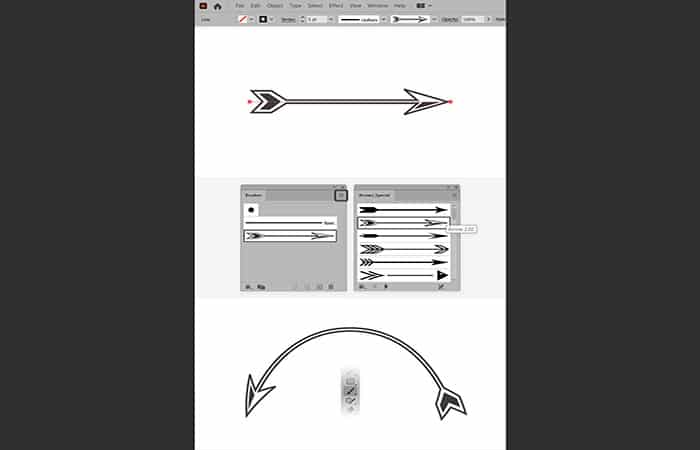
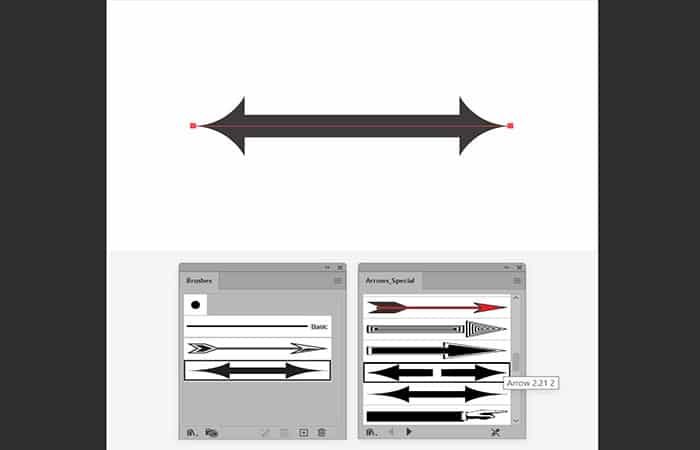
- Fase 4: Per creare una freccia a doppia punta in Illustrator con un pennello, puoi utilizzare Freccia 2.21 2 dalla stessa collezione di pennelli a freccia di Illustrator.
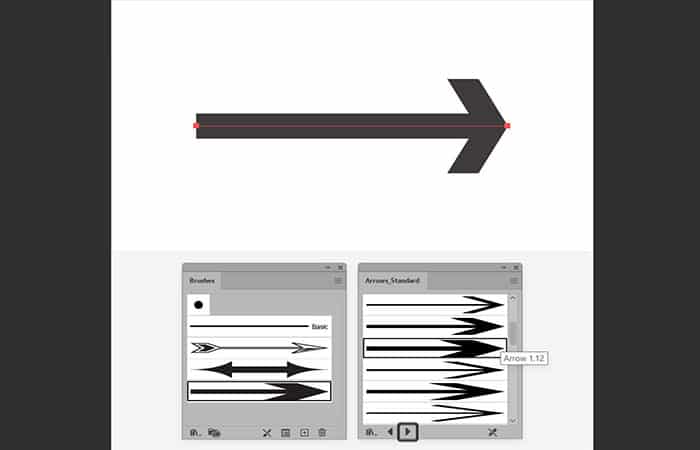
- Fase 5: Sei ancora concentrato sulla tua collezione di pennelli Frecce_Speciale e fai clic sui piccoli pulsanti freccia nella parte inferiore del pannello per passare alla raccolta successiva di pennelli freccia:

Frecce_Standard
immagine
- Fase 6: per cambiare il colore di un pennello a freccia, cambia semplicemente il colore del tratto. Se stai utilizzando un pennello a dispersione, un pennello artistico o un pennello pattern, assicurati Metodo di colorazione è impostato per toni.
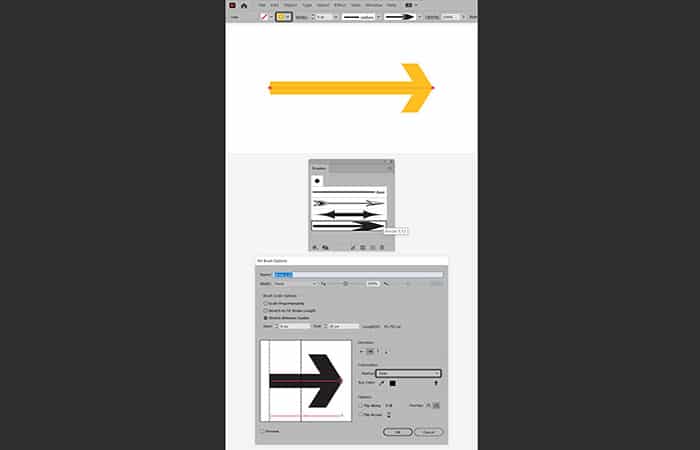
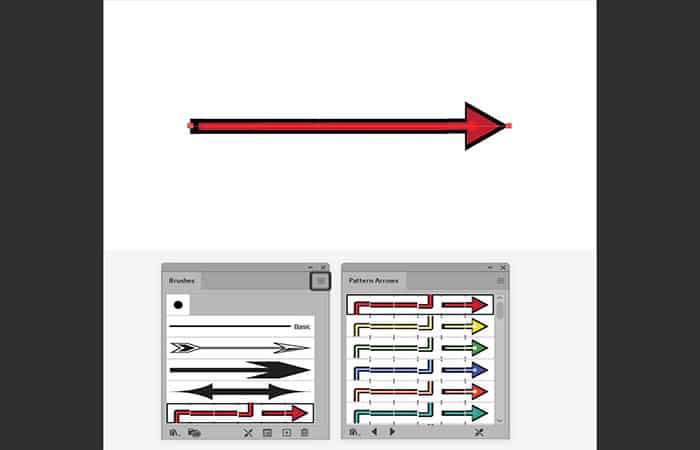
- Fase 7: passa alla raccolta successiva di pennelli e utilizza uno dei pennelli pattern disponibili ogni volta che desideri creare una freccia multicolore in Illustrator.
- Fase 8: Ovviamente puoi creare la tua raccolta di pennelli a freccia oppure puoi caricarne un set Envato Elements. Per caricare un set non devi fare altro che aprire il menu a tendina dal pannello Pennelli e vai a Biblioteca aperta di pennelli > Altra biblioteca e fare doppio clic sul pacchetto pennelli.
Metodo 3: come creare frecce con Illustrator o aggiungerle
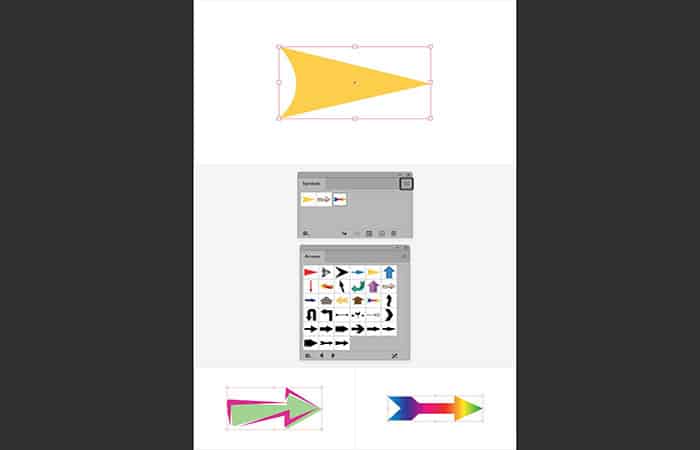
Il terzo metodo che puoi utilizzare per creare una freccia in Illustrator è tramite il pannello Simboli ( Finestra > Simboli ).
- Fase 1: apre il menu a discesa del pannello Simboli e vai a Apri Libreria simboli > Frecce, che aprirà una raccolta con alcuni simboli di freccia.
- Fase 2: Basta fare clic e trascinare il simbolo desiderato per aggiungerlo al tuo disegno. Ridimensionalo come preferisci e fai doppio clic su di esso ogni volta che devi modificarlo.
Puoi anche leggere: Come creare un tratto tratteggiato in Illustrator: 8 semplici passaggi
Conclusione
Ora sapete come creare frecce in Illustrator. Spero che questo tutorial vi sia piaciuto e che possiate applicare queste tecniche ai vostri progetti futuri. Vi consigliamo di utilizzare Envato Elements , dove potete trovare ottime fonti di ispirazione per creare il vostro set di pennelli a forma di freccia per Illustrator. Speriamo che queste informazioni vi siano state utili.

Mi chiamo Javier Chirinos e sono appassionato di tecnologia. Da quanto ricordo, ero appassionato di computer e videogiochi e quell'hobby è finito in un lavoro.
Da più di 15 anni pubblico articoli su tecnologia e gadget su Internet, in particolare in mundobytes.com
Sono anche un esperto di comunicazione e marketing online e ho conoscenza dello sviluppo di WordPress.