
Qui ti mostreremo come risolvere l'errore SrtTrail.txt in Windows 10. Quando questo codice compare nella schermata blu di errore (Blue Screen of Death), di solito significa che dovresti optare per una riparazione avanzata.
Comunque, non preoccuparti, siamo qui per aiutarti a risolvere il tuo problema. Si tratta di una procedura piuttosto delicata, dato che lavoreremo con i comandi.
Ricorda che i comandi sono istruzioni e il computer si limiterà a seguire il codice che inserisci. Pertanto, fai molta attenzione a ciò che digiti se non vuoi causare danni o fallire nel processo.
Come correggere l'errore srttrail.txt in Windows 10?
Per risolvere l' errore SrtTrail.txt in Windows 10 , è necessario seguire attentamente la seguente procedura:
- Apri il simbolo del sistema da Risoluzione dei problemi avanzata per correggere l'errore.
- Ripristina il tuo sistema da Soluzione dei problemi avanzata per ripristinare il PC alla data precedente.
- Disabilita la riparazione automatica all'avvio dal prompt dei comandi.
- Ripara i file del registro di Windows.
- Rimuovere i file di errore corrotti.
- Controllare i valori della partizione del dispositivo.
- Modificare le impostazioni del BIOS.
- Cambiare le impostazioni tramite modalità sicura con il Web.
- Scollegare i dispositivi USB.
- Rimuovere la batteria del portatile.
- Controllare e ricollegare il disco rigido.
- Scollega e ricollega la RAM.
- Copia i file e riavvia il sistema.
- Copia i file e reinstalla Windows.
Potrebbe interessarti anche: Errore Clock_Watchdog_Timeout: 8 possibili soluzioni alla schermata blu di errore
1. Apri il prompt dei comandi utilizzando "Risoluzione dei problemi avanzata"
Dal prompt dei comandi per la risoluzione dei problemi è possibile modificare tutte le impostazioni di Windows. In questo passaggio, spieghiamo tutti i comandi che devi eseguire per correggere il tuo srttrail.txt.
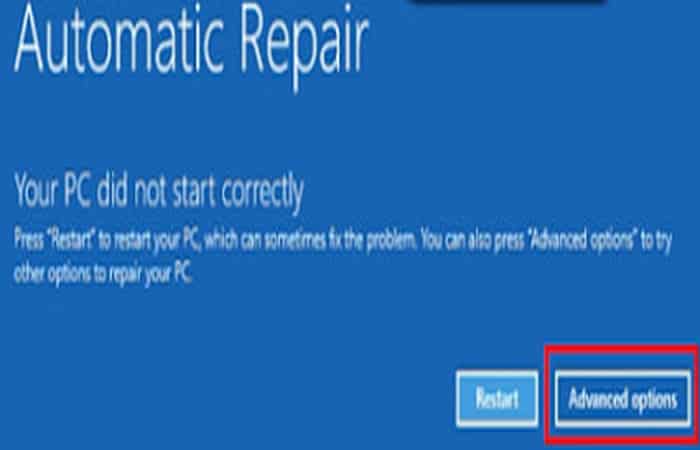
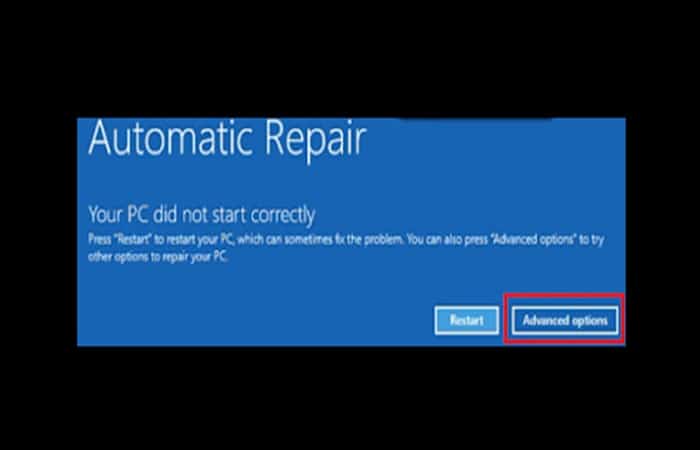
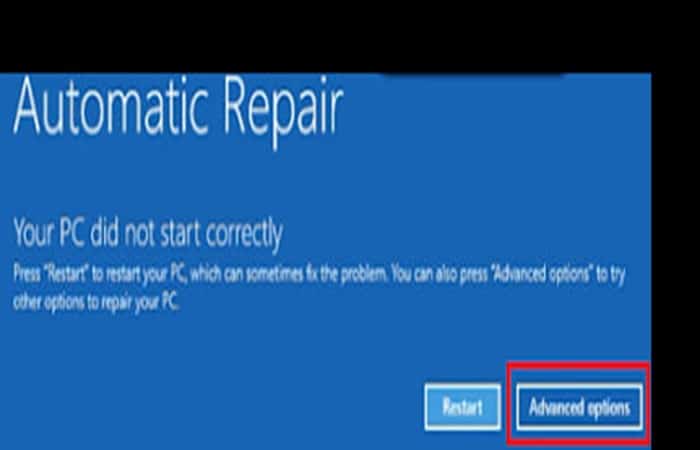
Passaggio 1: Potresti visualizzare la finestra Ripristino automatico (il PC non si è avviato correttamente). In caso contrario, tieni premuto il tasto Maiusc sulla tastiera e premi il pulsante di accensione . Verrà visualizzata l' opzione Riavvia . Fai clic su Riavvia per accedere a una schermata di risoluzione dei problemi avanzata.
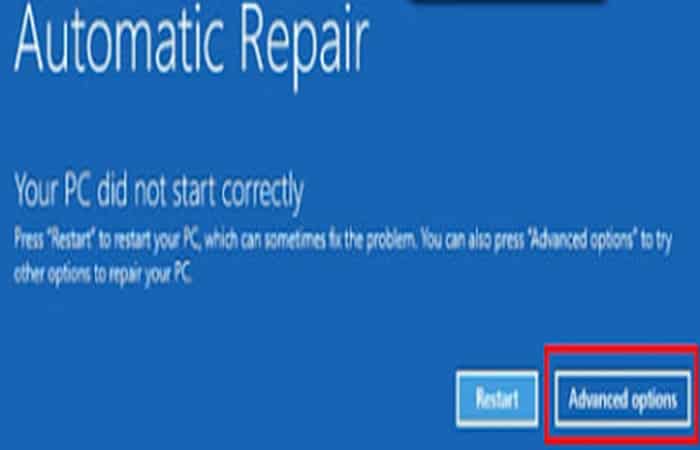
Passaggio 2: Per la schermata di riparazione automatica: premere “ Opzioni avanzate ”.
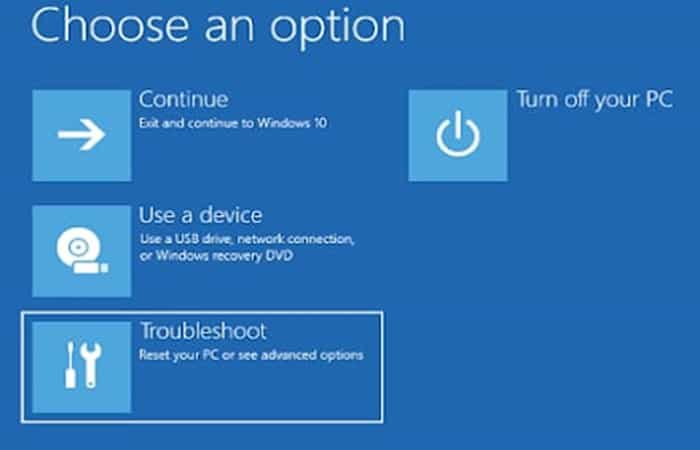
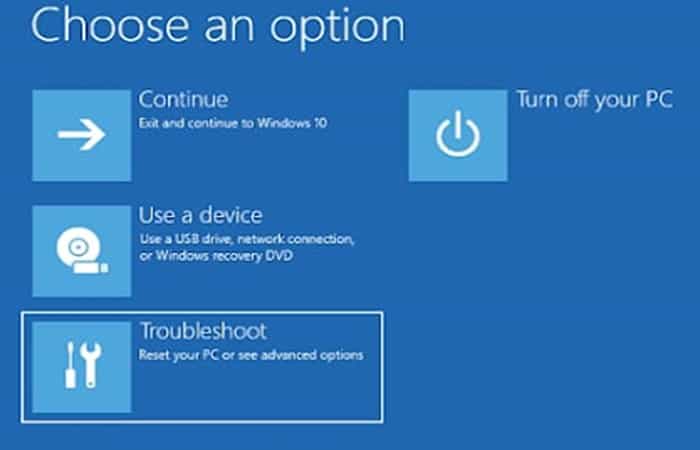
Passaggio 3: Ora puoi scegliere un'opzione. Fai clic su Risoluzione dei problemi.
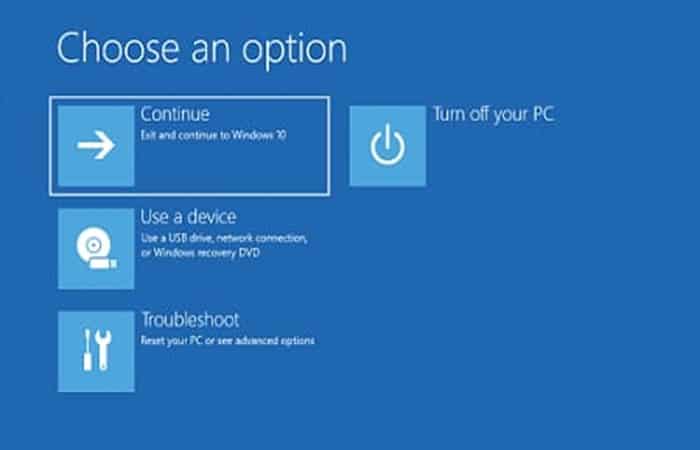
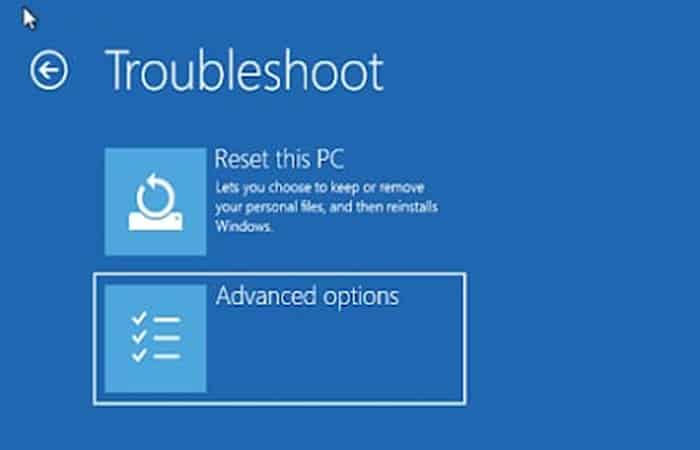
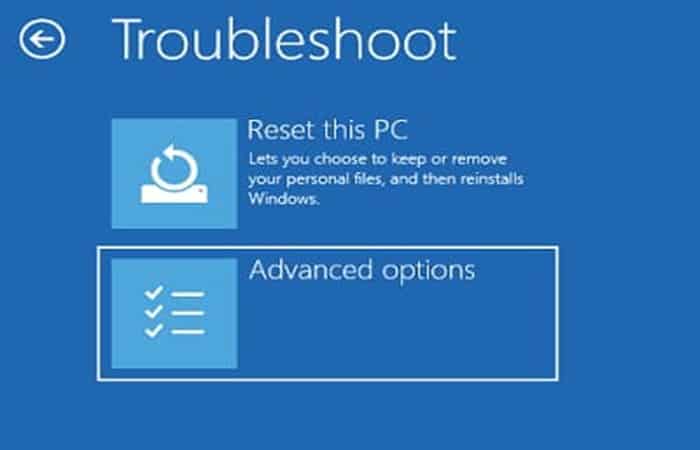
Passaggio 4: fare clic su Opzioni avanzate.
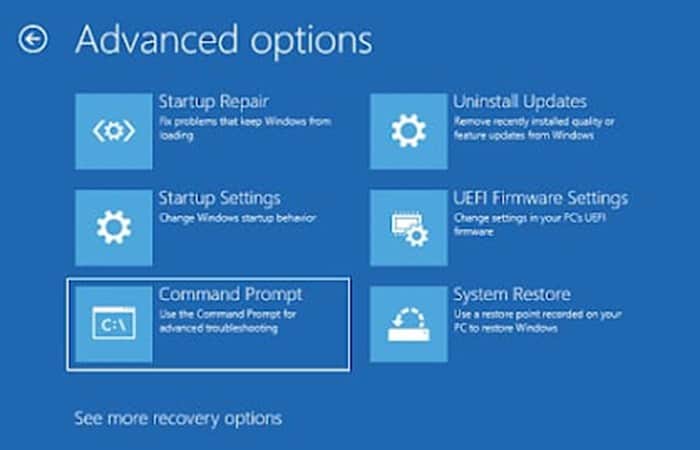
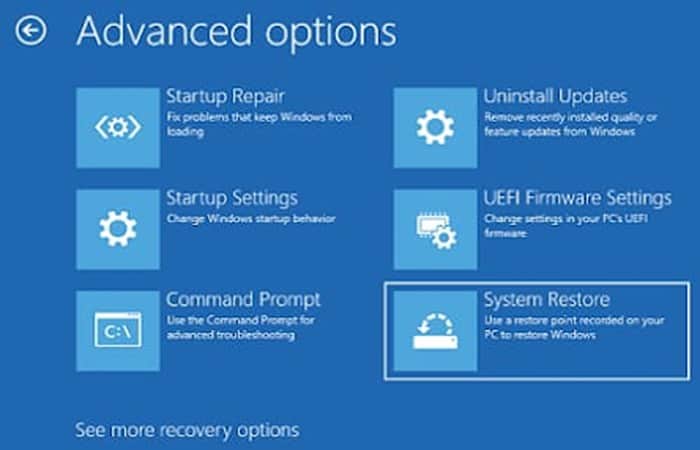
Passaggio 5: Nella pagina Opzioni avanzate , selezionare Prompt dei comandi.
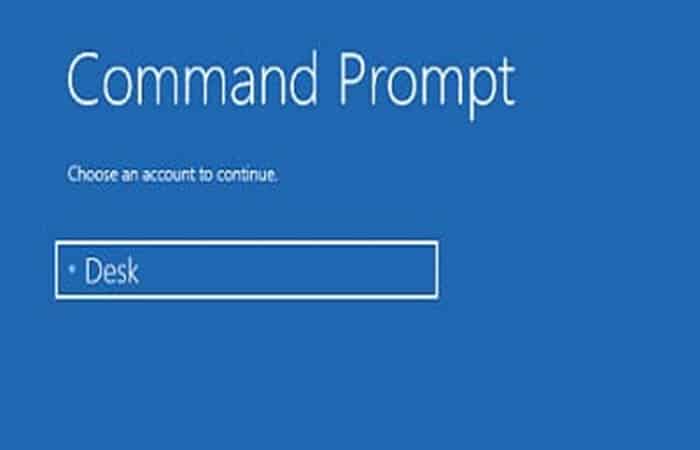
Passaggio 6: Seleziona il tuo account utente e inserisci la password.
- Paso 7: non dimenticare di fare clic Blocco numerico perché la maggior parte delle volte si spegne.
- Paso 8: È ora di utilizzare il comando per controllare il disco. Scrivi il comando Chkdsk /f [spazio] /r [spazio] C: e premere il tasto entra per eseguirlo.
- Paso 9: scrivere C: e premere Entra.
- Paso 10: inserire il comando cd [spazio] c:\windows\system32\config e premere Entra.
- Paso 11: scrivi il comando: md [spazio] backup e premere Entra.
- Paso 12: usa il comando copia [spazio] *. * Backup [Spazio] e premere Entra.
- Paso 13: scrivi il comando: md [spazio] backup1 e premere Invio.
- Fase 14: inserire il comando copia [spazio] *. * Backup [Spazio]1 e premere Entra.
- Paso 15: ora devi scrivere il comando cd [spazio] regback e premete Entra.
- Paso 16: tipo di comando: dir e premere Entra.
- Paso 17: scrivere copia [spazio] *. * [Tasto Spazio] .. e premere Entra. (La tua copia *. *..)
- Paso 18: scrivi il comando: bootrec [spazio] /fixmbr e premere Entra.
- Paso 19: posto bootrec [spazio] / fixboot e premi l'opzione Entra.
- Paso 20: scrivere bcdedit [spazio chiave] / export [spazio chiave] c:\bcdbackup e premere Entra. (È bcdedit /esporta c:\bcdbackup).
- Fase 21: inserire il comando attrib [spazio] c:\boot\bcd [spazio] -h [spazio] -r [spazio] -s e premere Entra. (È l'attributo c:\boot\bcd -h -r -s)
- Paso 22: ora è il momento di inserire il comando ren [spazio] c:\boot\bcd [spazio] bcd.old e premete Entra. ( ren c: \ boot \ bcd bcd.old )
- Paso 23: Quindi usiamo il comando bootrec [spazio] / ricostruiscibcd e premere entra (è bootrec / ricostruirebcd).
- Paso 24: Dopo aver digitato il comando, premere "y" e la chiave Intro.
- Fase 25: exit comando per uscire dal prompt dei comandi. Quindi premere continuare per avviare il PC.
2. Ripristina il sistema accedendo alle Opzioni avanzate
Il punto di ripristino ti aiuta a ripristinare il tuo PC a una data precedente quando funzionava correttamente. Può essere creato dal software installato sul PC o manualmente.
Poiché riscontri l' errore srttrail.txt , potresti visualizzare la finestra di Ripristino automatico.
In caso contrario, puoi riavviare il computer tenendo premuto il pulsante di accensione per 10 secondi per riavviarlo. Quando lo vedi, segui i passaggi:
Passaggio 1 : fare clic su Opzioni avanzate.
Passaggio 2 : premere Risoluzione dei problemi.
Passaggio 3: Ora premi di nuovo Opzioni avanzate.
Passaggio 4: Selezionare l' opzione Ripristino configurazione di sistema.
Passaggio 5: Ti verrà chiesto di selezionare il tuo account. Clicca sul tuo account e inserisci la password.
Passaggio 6: Viene visualizzata la finestra di ripristino.
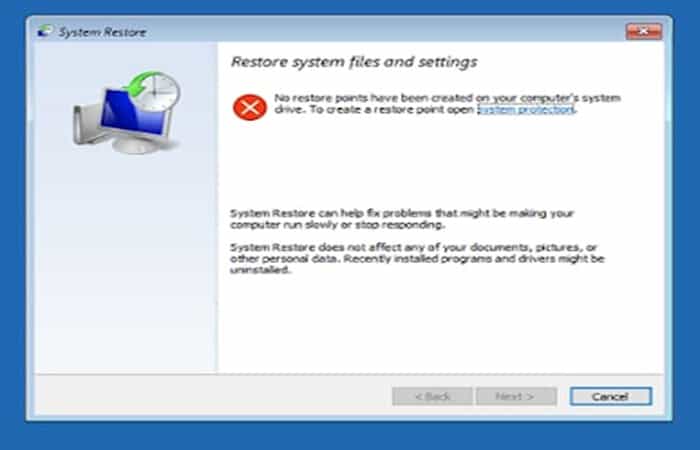
Passaggio 7: Fai clic su Avanti e, se desideri visualizzare un campione di ulteriori punti di ripristino, seleziona la casella.
Passaggio 8 : Seleziona il punto di ripristino.
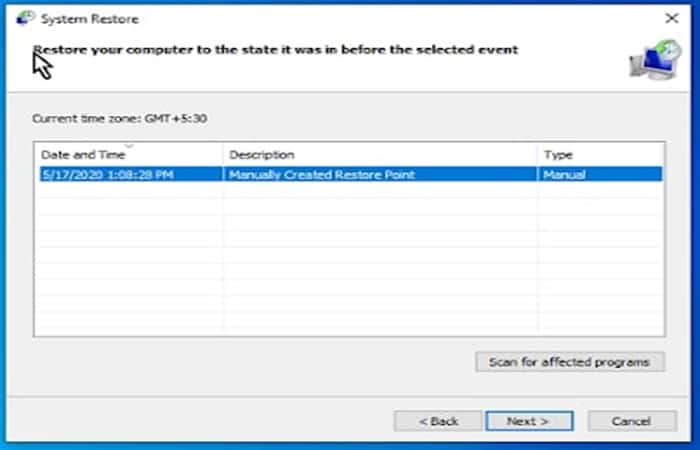
Passaggio 9: fare clic sul pulsante Trova programma interessato.
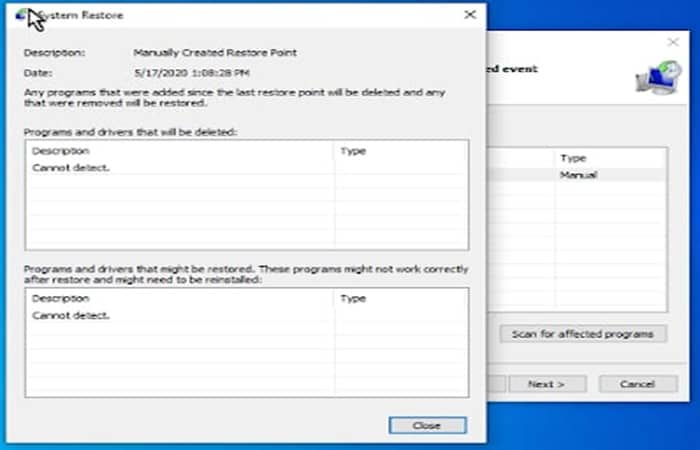
Passaggio 10: Quindi fai clic su Chiudi e premi Avanti.
Potrebbe volerci del tempo, ma non preoccuparti, nella maggior parte dei casi questo risolve il problema.
3. Disabilitare la riparazione all'avvio automatico dal prompt dei comandi
Startup Repair è uno strumento di ripristino di Windows. Può risolvere alcuni dei problemi di sistema che causano l'avvio della finestra.
Questo strumento esegue la scansione del tuo computer e corregge il file che causa il problema in modo che il tuo PC possa funzionare correttamente. Questa è la procedura da seguire:
Passaggio 1: fare clic sul pulsante Opzioni avanzate.
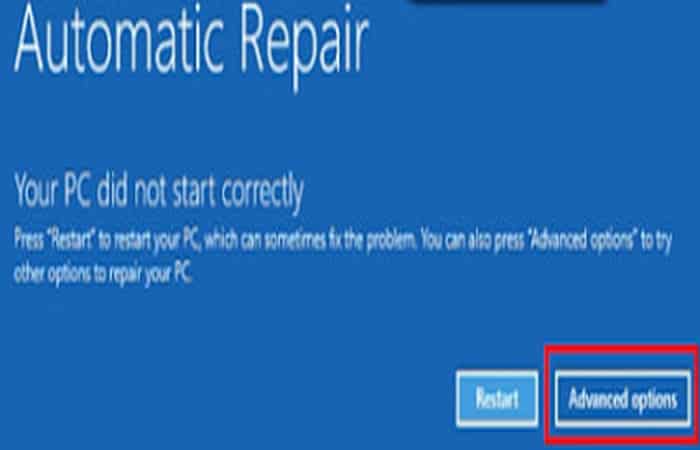
Passaggio 2: fare clic su Risoluzione dei problemi.
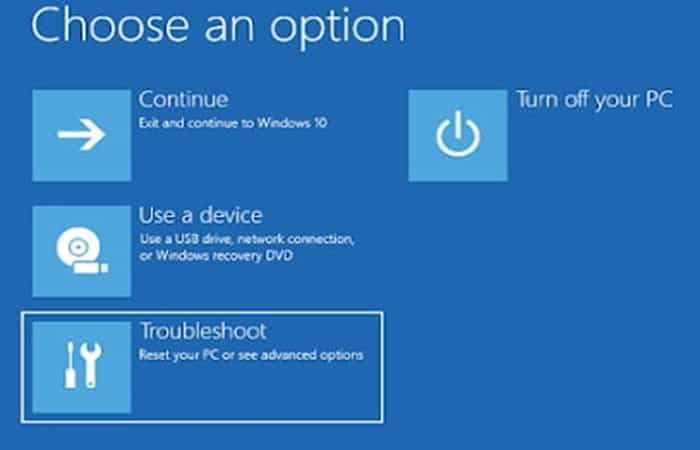
Passaggio 3: Ora fai di nuovo clic su Opzioni avanzate.
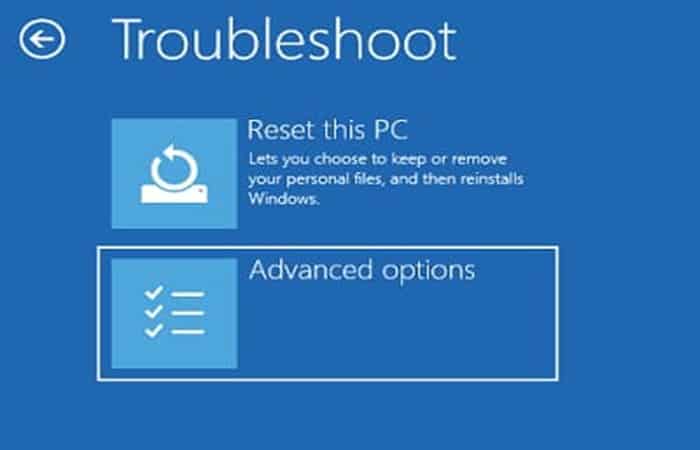
Passaggio 4: premere Prompt dei comandi per aprirlo.
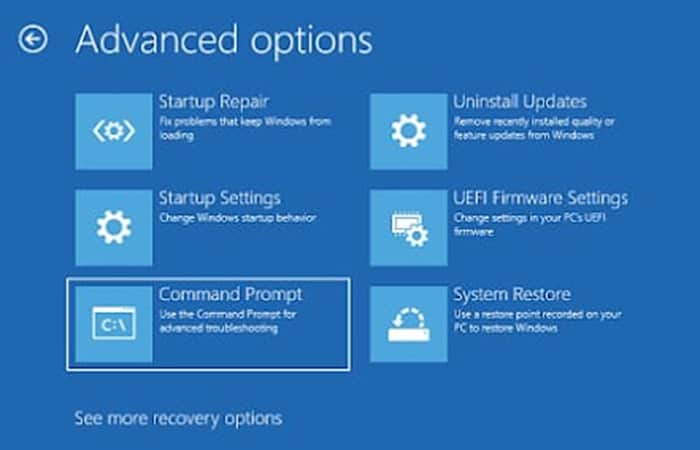
Passaggio 5: Seleziona il tuo account utente e inserisci la password.
Passaggio 6: Non dimenticare di premere nuovamente il tasto Bloc Num , perché nella maggior parte dei casi si disattiva.
Passaggio 7: Utilizzare il comando bcdedit /set {default} recoveryenabled No e premere Invio.
- Il comando precedente è: bcdedit [spazio chiave] / set [spazio chiave] {predefinito} [spazio chiave] recoveryenabled [spazio chiave] No. Quindi premere entra. Questa operazione richiederà del tempo e una volta completato il processo, riavvia il PC.
4. Ripara i file di registro di Windows
I file di registro di Windows sono una parte essenziale del sistema. È un database di finestre che contiene molte cose come impostazioni, valori e altre opzioni di personalizzazione.
Se stai pensando di apportare modifiche al database di Windows, dovresti fare attenzione. Tuttavia, poiché ti consigliamo sui comandi, non devi preoccuparti così tanto. Seguire i passaggi seguenti:
Passaggio 1: fare clic sul pulsante Opzioni avanzate.
Passaggio 2: fare clic su Risoluzione dei problemi.
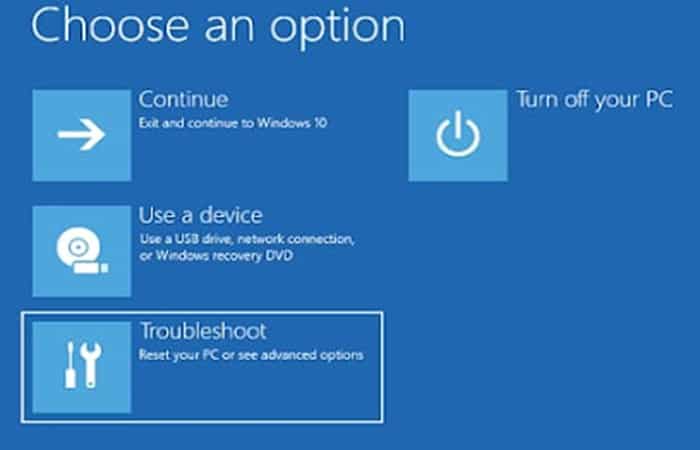
Passaggio 3: Ora fai di nuovo clic su Opzioni avanzate.
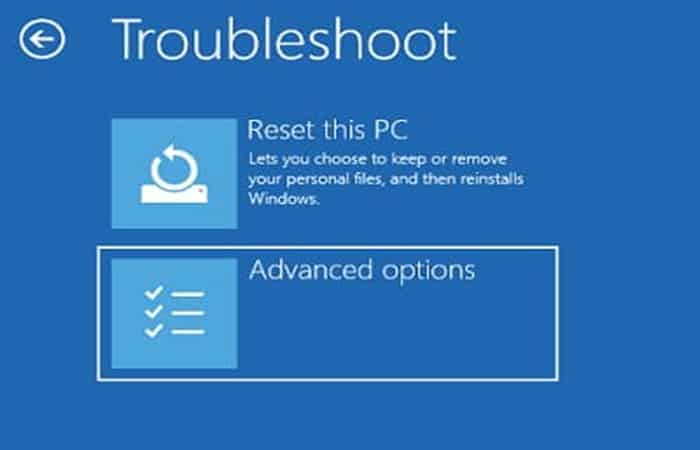
Passaggio 4: fare clic su Prompt dei comandi per aprirlo.
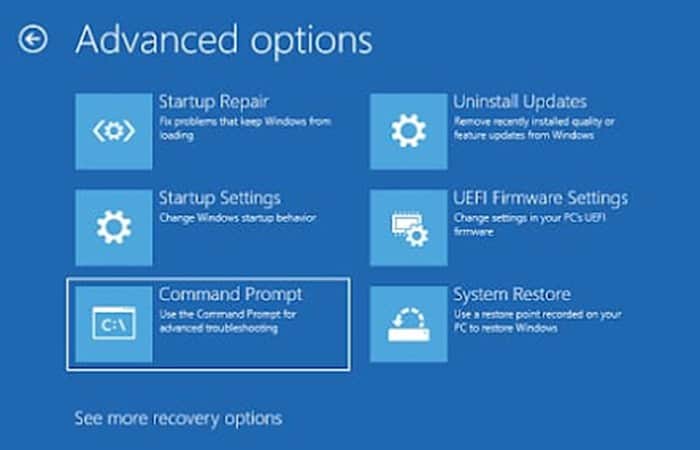
Passaggio 5: Seleziona il tuo account utente e inserisci la password.
Passaggio 6: Non dimenticare di premere nuovamente il tasto Bloc Num, perché nella maggior parte dei casi si disattiva.
Passaggio 7: Digitare il comando: copy c: windowssystem32configRegBack * c: windowssystem32config e premere Invio.
- Il comando precedente è copia [spazio] c:windowssystem32configRegBack * [spazio] c:windowssystem32config. stampa Entra.
- Il comando precedente richiederà del tempo e, una volta terminato, riavvia il PC.
5. Rimuovere i file di errore danneggiati
I file danneggiati rappresentano un grave problema in Windows. Ciò può accadere perché i file non vengono salvati correttamente sul disco rigido o sull'unità di archiviazione.
Il malware è un altro problema che può infettare e danneggiare i file di Windows. Ora procediamo a riparare i file corrotti sul tuo PC:
Passaggio 1: fare clic sul pulsante Opzioni avanzate.
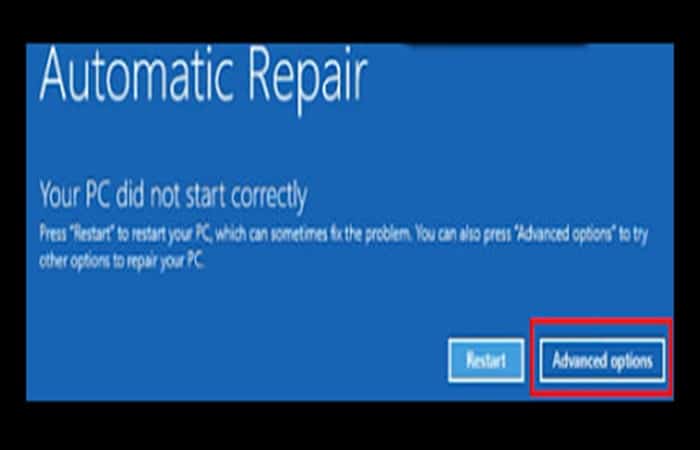
Passaggio 2: premere Risoluzione dei problemi.
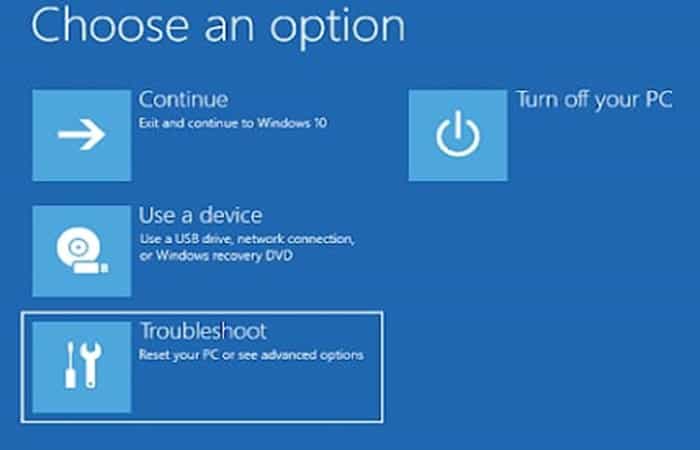
Passaggio 3: Ora fai di nuovo clic su Opzioni avanzate.
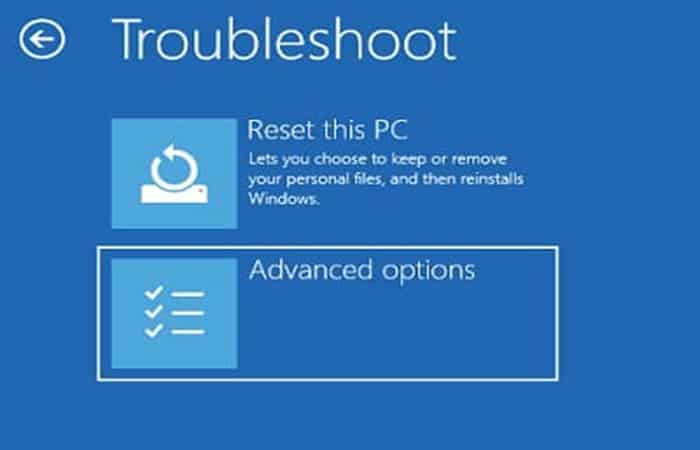
Passaggio 4: fare clic su Prompt dei comandi per aprirlo.
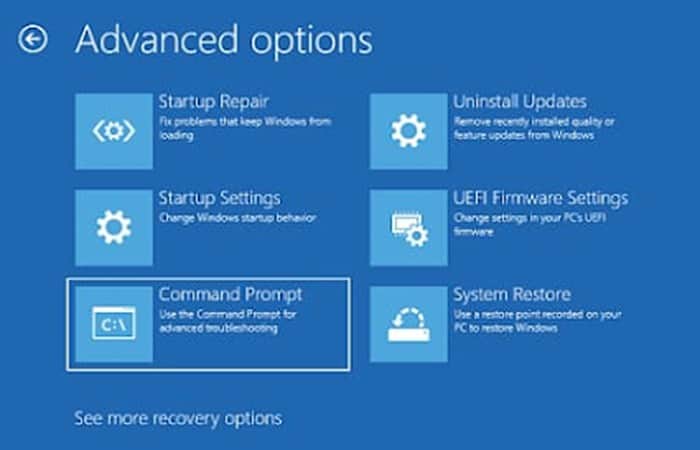
- Paso 5: Seleziona il tuo account utente e inserisci la password. Clic Blocco numerico di nuovo nel caso in cui sia stato disabilitato.
- Paso 6: scrivi il comando C: [Invio chiave] cd [spazio chiave] WindowsSystem32LogFilesSrt [Invio chiave] SrtTrail.txt e premere entra.
- Paso 7: dopo aver digitato il comando precedente ottieni un risultato simile a: Il fascicolo critico Boot c:windowssystem32driversvsock.sys è danneggiato. Vuol dire che il file driversvsock.sys era corrotto.
- Paso 8: ora devi inserire il comando riportato di seguito: cd [spazio] c:windowssystem32drivers [invio] del [spazio] vsock.sys e premere il tasto Invio.
- Paso 9: ora riavvia il computer digitando il comando shutdown [spazio] /ry rimuove/disinstalla i file VMware.
6. Controllare i valori della partizione del dispositivo
A volte riceviamo un errore SrtTrail.txt a causa di un valore errato sul dispositivo. Si verifica a causa di malware o spazio su disco danneggiato. Seguire i passaggi indicati per correggere l'errore:
Passaggio 1: fare clic sul pulsante Opzioni avanzate.
Passaggio 2: fare clic su Risoluzione dei problemi.
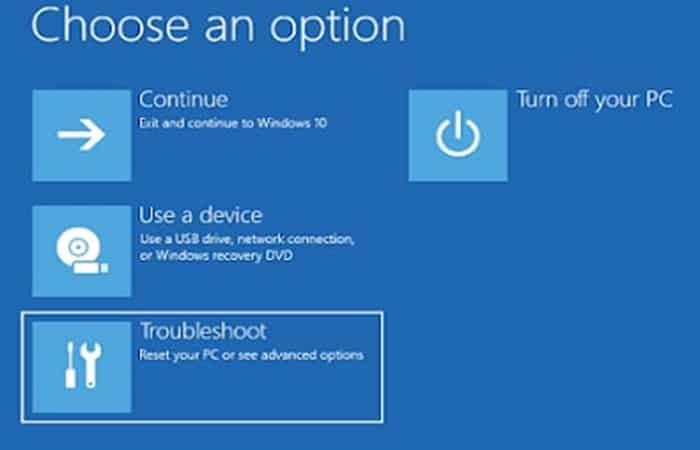
Passaggio 3: premere nuovamente Opzioni avanzate.
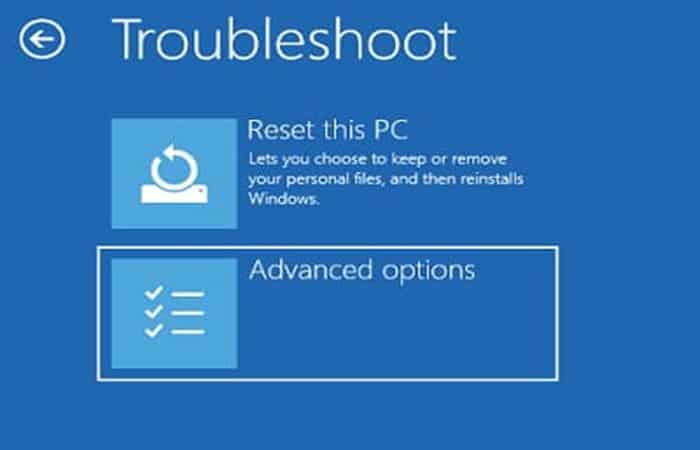
Passaggio 4: Premere Prompt dei comandi per aprirlo.
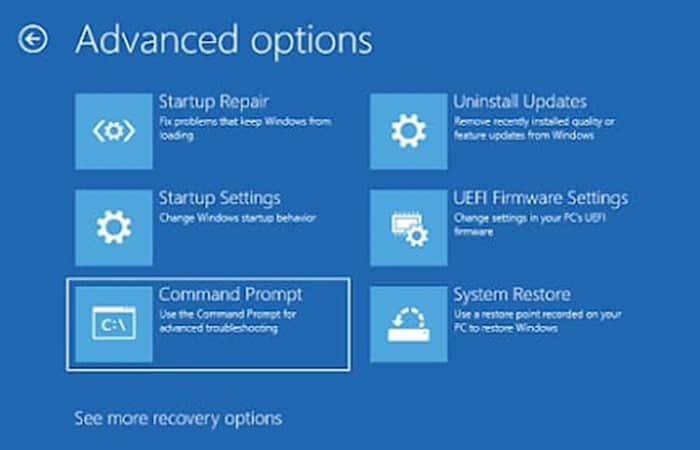
- Paso 5: Seleziona il tuo account utente e inserisci la password.
- Paso 6: Premere il tasto BLOC NUM.
- Paso 7: scrivi il comando bcdedit [spazio] / set [spazio] {predefinito} [spazio] dispositivo [spazio] partizione = c: e premere Entra.
- Paso 8: inserisci un secondo comando: bcdedit [spazio] / set [spazio] {predefinito} [spazio] osdevice [spazio] partizione = c:
- Paso 9: stampa Entra.
- Paso 10: ora scrivi shutdown [spazio] /r per riavviare il PC.
Potrebbe interessarti anche: Processo critico si arresta in modo anomalo: come risolvere questo errore in Windows 10?
7. Modificare le impostazioni del BIOS
Il BIOS è un firmware utilizzato per verificare gli input/output, che includono tutti i componenti hardware collegati alla scheda madre. Nel BIOS sono presenti alcune impostazioni di configurazione, che possono essere utilizzate per risolvere eventuali problemi:
A. Controlla le opzioni di avvio
Per fare ciò, procedi come segue:
- Paso 1: Quando premi il pulsante di accensione per avviare il computer, premi continuamente il tasto (senza tenerlo premuto) come se stessi toccando i tasti.
- Paso 2: premere: Tasto F1, F2, F3, F8, F10, F11, Tab, Canc ed Esc. Tutto dipende dalla marca del computer che hai; tuttavia, Esc funziona sempre.
- Paso 3: una volta visualizzata la schermata del BIOS, cerca stivale. Opzione che troverai nelle Impostazioni di sistema se hai un laptop HP.
- Paso 4: dopo aver individuato il opzione di avvio, seleziona il tuo disco rigido.
- Paso 5: In alcuni casi, è necessario spostare il disco rigido come primario in modo che Windows possa avviarsi.
- Paso 6: Dopo aver apportato le modifiche, salvare le impostazioni ed uscire dal BIOS.
b) Modificare le impostazioni XD, NX o XN
Le opzioni XD, NX o XN interrompono l'esecuzione del tipo specifico di codici.
- Gli XD sono le opzioni sviluppate da Intel.
- Le NX sono le opzioni sviluppate da AMD.
- L'XN è l'opzione del processore ARM nota come famiglia di CPU basate su RISC.
Qui è necessario seguire la procedura seguente:
- Paso 1: fare la stessa cosa menzionata al punto precedente per aprire il BIOS.
- Paso 2: cercare il Opzioni di sicurezza.
- Paso 3: individuare l'opzione XD, NX o XN e abilitarlo.
- Paso 4: Dopo aver apportato le modifiche, salva le impostazioni e riavvia il PC.
8. Ripara i driver tramite la modalità provvisoria con rete
I driver sono una parte essenziale del PC. Aiuta il computer a comunicare tra hardware e software. Se il tuo driver è stato danneggiato, potrebbe essere la causa dell'errore srttrail.txt.
Per riparare i driver, è necessario accedere alla modalità provvisoria con rete. Seguire i passaggi seguenti per riparare le unità:
Passaggio 1: fare clic sul pulsante Opzioni avanzate.
Passaggio 2: fare clic su Risoluzione dei problemi.
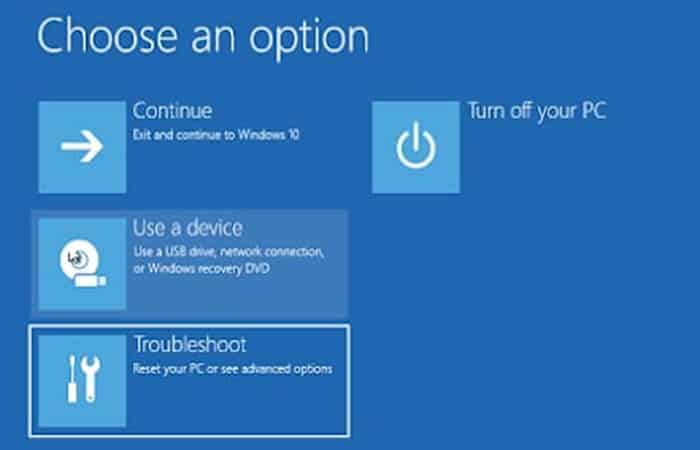
Passaggio 3: fare clic su Opzioni avanzate.
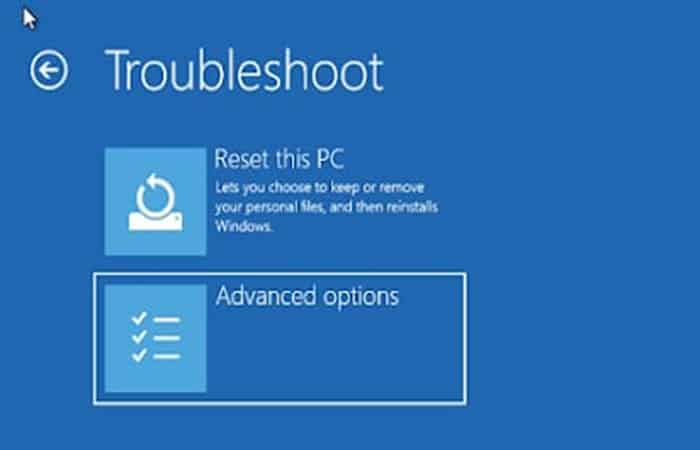
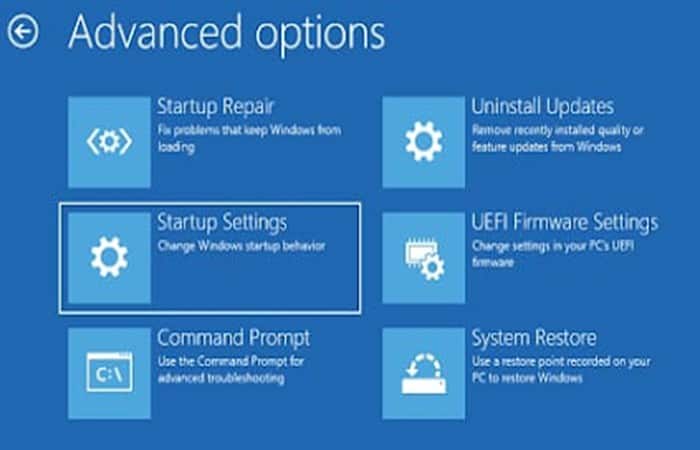
Passaggio 4: Ora fai clic su Impostazioni di avvio.
Passaggio 5: Nelle impostazioni di avvio, avrai la possibilità di abilitare la modalità sicura.
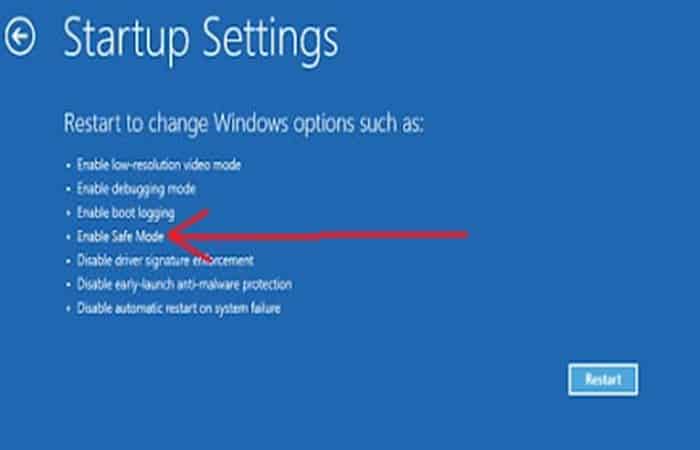
Passaggio 6: Fare clic sul pulsante Ripristina.
Passaggio 7: Dopo aver premuto il pulsante di ripristino , dovrai attendere un po' di tempo.
Passaggio 8: Dopo il riavvio, verrà visualizzata la schermata per selezionare l'opzione: Modalità sicura con rete.
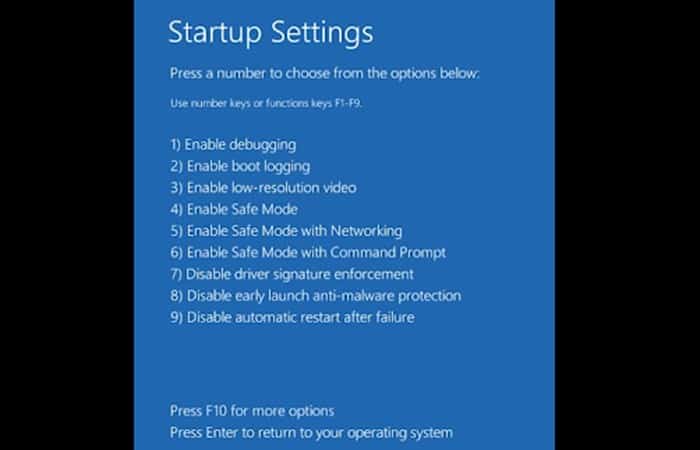
Passaggio 9: Una volta visualizzata la schermata, ti verrà chiesto di utilizzare i tasti numerici da 1 a 9. Puoi anche utilizzare i tasti F1 fino a F9.
Passaggio 10: Premi il tasto 5 o F5 sulla tastiera.
Passaggio 11: Inizia a caricare i file per avviare il computer in modalità sicura con rete.
Passaggio 12: Ti verrà mostrata la stessa schermata per inserire la password di accesso. Inserisci la password del tuo account.
Passaggio 13: Una volta visualizzata la schermata Modalità sicura con rete, vedrai la dicitura Modalità sicura nei quattro angoli insieme alla rete Wi-Fi.
Passaggio 14: tieni premuti i tasti Windows+R e verrà visualizzata una finestra di ricerca a comparsa.
Passaggio 15: Digitare il comando devmgmt.msc nella finestra Esegui per aprire Gestione dispositivi.
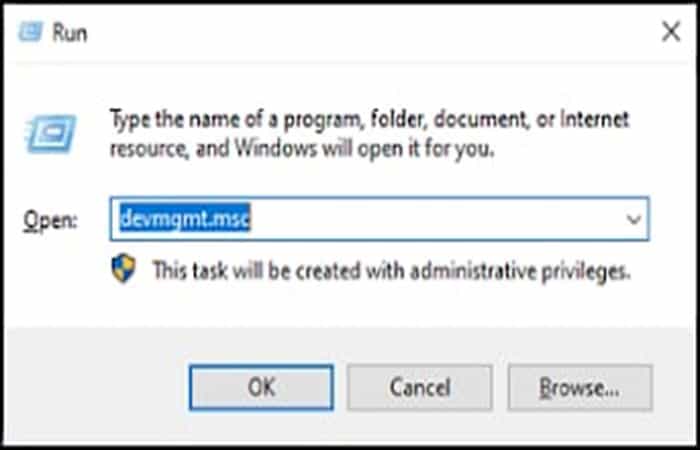
Passaggio 16: In Gestione dispositivi, è necessario controllare i driver uno per uno per verificare se qualcuno di essi sta causando problemi.
Passaggio 17: Fare clic con il pulsante destro del mouse sul controller. Fare clic su Proprietà.
Passaggio 18: Verranno visualizzate cinque schede. Fare clic sulla scheda Driver e aggiornare i driver.
9. Scollegare i dispositivi USB
Come sappiamo, quando colleghiamo un dispositivo USB, il nostro computer deve disporre delle unità per far funzionare correttamente quel dispositivo.
Se una qualsiasi delle unità è danneggiata in relazione al dispositivo collegato al PC, si consiglia di scollegare tutti i dispositivi e riavviare il computer.
10. Scollegare la batteria del portatile
Rimuovere la batteria dal laptop ti aiuta a ripristinare le impostazioni del BIOS se non hai la batteria CMOS nel PC.
È meglio rimuovere la batteria per 30 minuti e poi collegare il caricabatterie invece della batteria per verificare se funziona.
11. Scollegare e ricollegare il disco rigido
È fondamentale controllare l'hard disk , poiché svolge un ruolo cruciale nel caricamento di Windows. La maggior parte dei problemi degli utenti si risolve scollegando e ricollegando l'hard disk.
Sembra difficile poiché non sei un esperto nell'aprire il tuo laptop o desktop per disconnettere e ricollegare il disco rigido. Tuttavia, ci sono diversi video su YouTube che spiegano i componenti hardware relativi al tuo modello di laptop o desktop.
Se trovi il video, ottimo. Altrimenti, possiamo indicarti i passaggi da seguire in base al modello del tuo computer portatile o fisso. Se desideri ricevere le istruzioni, lascia un commento qui sotto con il numero di modello del tuo computer.
12. Scollegare e ricollegare la RAM
Come tutti sappiamo, la RAM svolge un ruolo essenziale nei computer. Più RAM si ha, meglio è per l'elaborazione dei dati. È fondamentale controllarla, perché a volte la RAM collegata alla scheda madre può guastarsi e causare errori nel computer. Ecco i punti importanti da tenere a mente:
- Paso 1: Posiziona il tuo laptop o computer desktop sul tavolo.
- Paso 2: Rimuovere la batteria prima di aprire la custodia del laptop.
- Paso 3: Conservare la vite in un luogo più sicuro quando si apre il case del computer o il mobiletto della scrivania. Ricorda anche tutti i punti di connessione. Non usare troppa forza per collegare o rimuovere nulla dalla scheda madre.
- Paso 4: È meglio avere con sé carta e penna per annotare i punti di fissaggio e ricollegarli correttamente.
13. Copia i file e riavvia il sistema
Quando si verifica l'errore srttrail.txt, la maggior parte degli utenti desidera ripristinare il proprio PC Windows. Questo è un po' rischioso, ma possiamo copiare tutti i file dall'unità D a una pen drive.
Copia i file
Segui i passaggi seguenti:
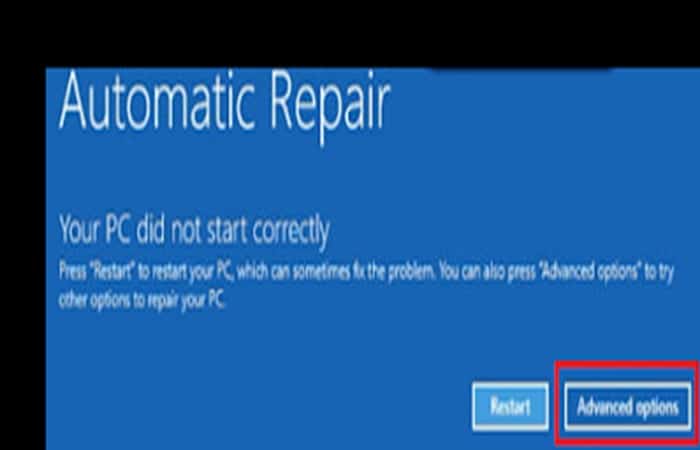
Passaggio 1: fare clic sul pulsante Opzioni avanzate.
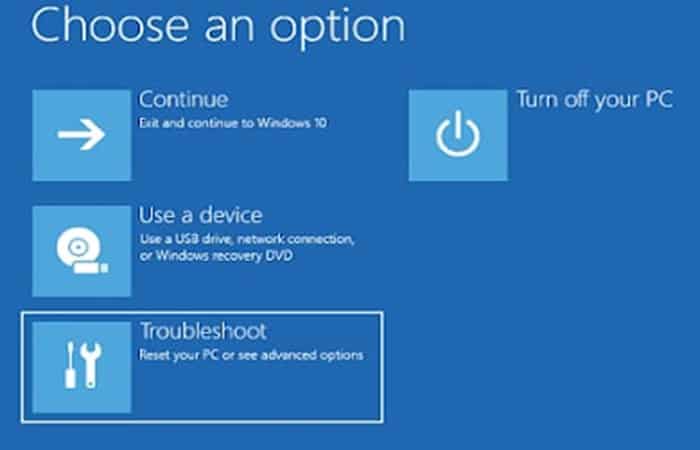
Passaggio 2: fare clic su Risoluzione dei problemi.
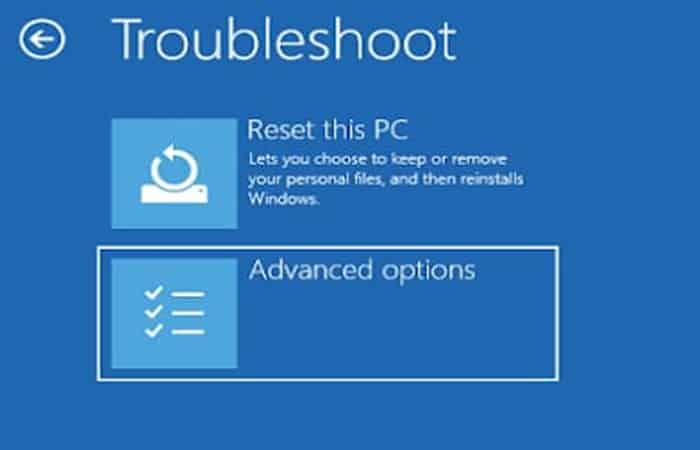
Passaggio 3: Ora fai di nuovo clic su Opzioni avanzate.
Passaggio 4: fare clic su Prompt dei comandi per aprirlo.
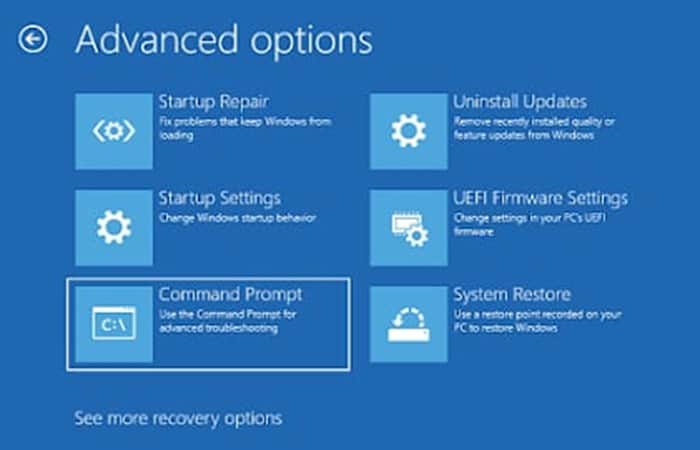
Passaggio 5: Seleziona il tuo account utente e inserisci la password. Premi il tasto Bloc Num.
Passaggio 6: Digita il comando xcopy [tasto spazio] /S [tasto spazio] D:\Songs [tasto spazio] E:\Songs e premi Invio.
- Il comando precedente è xcopy /SD:\Canzoni E:\Canzoni.
- Puoi semplicemente digitare un comando: xcopy [spazio] / S [spazio] D: \ [spazio] E: \ e premere Entra. Il comando è: xcopia /SD:\E:\.
Riavvia il tuo PC
Seguire la procedura seguente:
Passaggio 1: fare clic sul pulsante Opzioni avanzate.
Passaggio 2: fare clic su Risoluzione dei problemi.
Passaggio 3: fare clic su Reimposta questo PC.
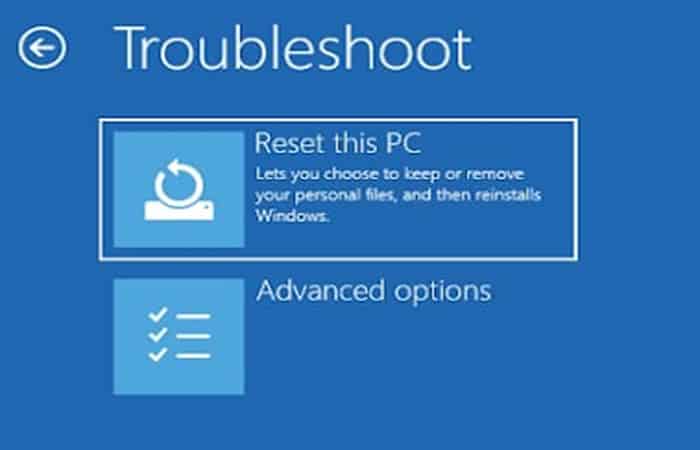
Passaggio 4: Qui puoi selezionare Mantieni i miei file oppure Elimina tutto.
Passaggio 5: Seleziona il tuo account e inserisci la password. Premi il tasto Bloc Num.
14. Copia i file e reinstalla Windows
In questa fase, dopo aver copiato tutti i file sull'unità USB, è necessario reinstallare Windows sul PC. Se si intende reinstallare Windows, è indispensabile disporre di un'unità USB avviabile con Windows 10.
Collega il controller al tuo laptop o computer fisso e accedi al BIOS. Abbiamo indicato i tasti per accedere al BIOS al punto 7. Tuttavia, puoi anche provare a premere il tasto ESC sulla tastiera per accedere alle impostazioni del BIOS.
Devi imparare: Come risolvere l'errore 0xc000007b
Ci auguriamo che tu sia riuscito a correggere l'errore SrtTrail.txt di Windows 10 sul tuo PC. Se avete domande o suggerimenti non esitate a commentare nello spazio apposito. Saremo disponibili a fornire il materiale di cui hai bisogno sul nostro sito web.

Mi chiamo Javier Chirinos e sono appassionato di tecnologia. Da quanto ricordo, ero appassionato di computer e videogiochi e quell'hobby è finito in un lavoro.
Da più di 15 anni pubblico articoli su tecnologia e gadget su Internet, in particolare in mundobytes.com
Sono anche un esperto di comunicazione e marketing online e ho conoscenza dello sviluppo di WordPress.