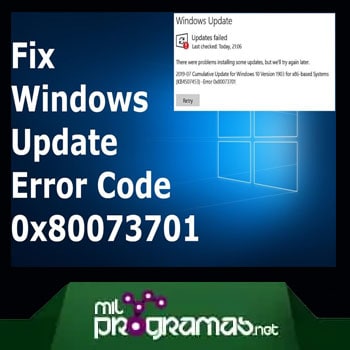
 Durante l'aggiornamento a Windows 10, alcuni utenti riscontrano l'errore 0x80073701 di Windows Update. Anche Microsoft sta facendo tutto il possibile per risolvere il problema Errore 0x80073701. E questo post di Milprogramas.com mostrerà come eliminare questo inconveniente.
Alcuni utenti segnalano l'errore 0x80073701 e non riescono a installare determinati aggiornamenti . Nella prossima sezione, ti mostreremo come risolverlo.
Questo errore non è in realtà nulla di grave; significa semplicemente che mancano alcuni file di sistema, causando il fallimento dell'installazione di Windows Update . I problemi con Windows Update sono probabilmente tra i più critici che gli utenti riscontrano regolarmente.
Questo perché in genere sono considerati difficili da diagnosticare, dato che ogni codice è associato a una causa e a una soluzione completamente diverse. In questo articolo, esamineremo le possibili soluzioni per il codice di errore 0x80073701, che appare insieme al messaggio ERROR_SXS_ASSEMBLY_MISSING.
Potrebbe interessarti anche: Come aggiornare i driver grafici in Windows 7 e Windows 10
Cosa causa l'errore 0x80073701?
Sfortunatamente, il particolare errore 0x80073701 causa una serie di problemi, tra cui:
- Prestazioni lente del computer.
- Spegnimento automatico.
- Riavvio imprevisto del sistema.
- Grave perdita di dati.
- Errori multipli.
- BSOD (schermata blu della morte).
- Problemi con l'installazione degli aggiornamenti di Windows.
L'errore 0x80073701 non causa gravi problemi di sistema come danneggiamento o alterazione del registro di sistema, infezione da malware o incompatibilità software/ hardware . Questo codice di errore sembra essere correlato ad aggiornamenti precedenti non scaricati completamente o a file danneggiati.
Se provi a installare l'aggiornamento cumulativo due o più volte, il tuo sistema potrebbe già contenere alcuni componenti. Pertanto, viene visualizzato il codice di errore 0x80073701. Fortunatamente, gli errori di solito possono essere corretti manualmente senza troppe difficoltà.
Come correggere l'errore 0x80073701 "Impossibile installare gli aggiornamenti di Windows"?
Sebbene l'errore 0x80073701 non sia un grosso problema, è contrassegnato come "Errore di aggiornamento". Se riscontri questo problema, prova questi suggerimenti:
1. Eseguire lo strumento DISM.
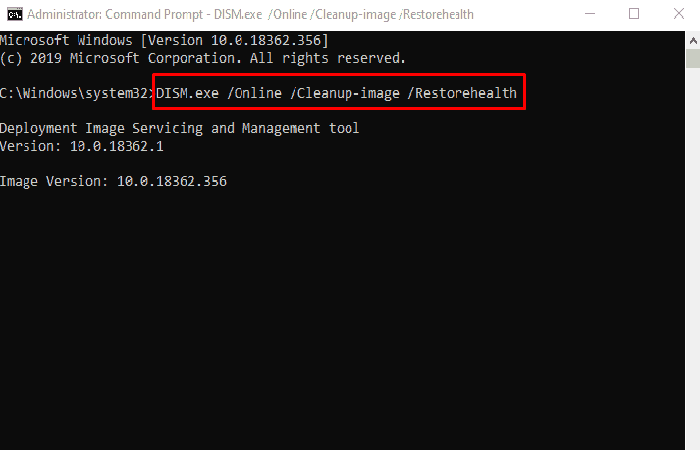
DISM.exe è uno strumento da riga di comando che puoi utilizzare per mantenere un'immagine di Windows. Per farlo, segui i passaggi seguenti:
- Fase 1: scrivere cmd nella barra di ricerca.
- Paso 2: fare clic con il tasto destro del mouse sul prompt dei comandi.
- Paso 3: Seleziona l'opzione che dice "Esegui come amministratore".
- Paso 4: Se richiesto, fare clic su "Sì".
- Paso 5: in schermo nero, digita il testo mostrato di seguito e poi premi Invio: exe / Online / Cleanup-image / Restorehealth
- Paso 6: Verrà avviato il processo di scansione dei file di immagine difettosi sul sistema operativo.
- Paso 7: Riavvia il PC quando richiesto e controlla l'errore durante l'avvio.
2. Eseguire Controllo file di sistema
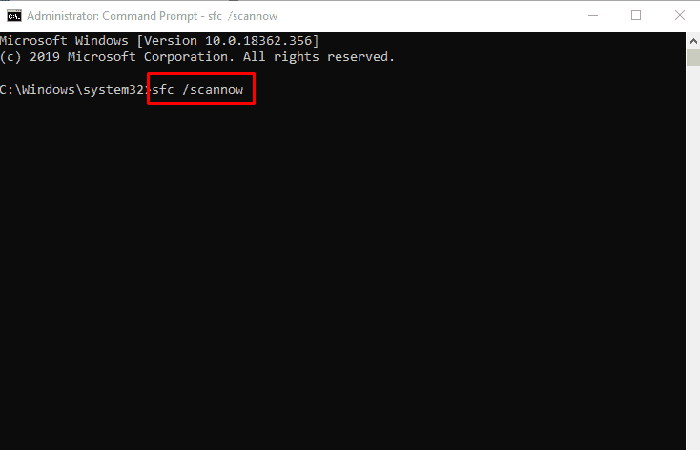
Esegui SFC per analizzare il sistema alla ricerca di file danneggiati . Questi file sono necessari per il corretto funzionamento di Windows. SFC è in grado di sostituire efficacemente i file mancanti o danneggiati. Puoi eseguirlo da Ripristino avanzato se non riesci ad avviare Windows per eseguire questo comando. Segui la procedura seguente:
- Paso 1: apri il simbolo del sistema con la procedura indicata sopra ed eseguire il seguente comando: cfc/scannow. Devi premere entra dopo aver digitato il comando.
- Paso 2: Riavvia il computer quando richiesto.
3. Pulire la cartella di distribuzione del software
Esegui la riga di comando come amministratore. Nel campo CMD che appare sullo schermo del computer quando si digita cnd nel campo di ricerca, inserisci in sequenza le seguenti stringhe di testo e premi Invio:
- net stop wuauserv
- bit di arresto.
Ora vai alla cartella C:\Windows\SoftwareDistribution ed elimina tutti i file e le cartelle in essa contenuti. Se i file sono in uso, riavvia il computer. Dopo il riavvio, esegui nuovamente i comandi precedenti.
A proposito, l'app Windows Store dovrebbe essere chiusa, quindi non eseguirla. Ora puoi eliminare i file dalla cartella di distribuzione del programma. Nella finestra del prompt dei comandi, digitare contemporaneamente i seguenti comandi e premere Invio:
- wuauserv avvia i bit di avvio della rete
- rosso
Riavviare il computer. Se utilizzi Windows Update, prova a utilizzare Microsoft Updates o viceversa.
Potrebbe interessarti anche sapere: Come risolvere l'errore di aggiornamento di Windows 0x80080005 in Windows 10
4. Esaminare i registri e rimuovere le patch
CBS sta per manutenzione basata sui componenti. CBS.log è un file che contiene i registri sui componenti quando vengono installati o rimossi durante un aggiornamento. Se vedi aggiornamenti non riusciti nei registri CBS, la cosa migliore che puoi fare è rimuovere le correzioni mancanti nelle build.
Quando apri i registri CBS, cerca le parole " ERROR_SXS_ASSEMBLY_MISSING " e verifica se sono correlate all'aggiornamento KB. Disinstalla e reinstalla tramite Windows Update. Se non ci sono errori, ti consigliamo di eseguire il comando: Dism /Online /Cleanup-Image /ScanHealth.
L'opzione /ScanHealth verifica se la memoria del componente è danneggiata. Registra questo danneggiamento nel file C:\Windows\Logs\CBSCBS.log . Tuttavia, questa opzione non corregge il danneggiamento.
5. Rinominare i componenti di Windows Update
Rinominare le diverse cartelle è un'attività essenziale nel processo di aggiornamento che le ripristinerà rimuovendo così eventuali file corrotti disponibili lì. Pertanto, se qualcosa relativo a questi componenti causava l’errore 0x80073701, questo metodo funzionerà sicuramente come soluzione. Per implementarlo, devi solo fare quanto segue:
Passaggio 1: Innanzitutto, avviare il prompt dei comandi con privilegi elevati come spiegato in precedenza.
Passaggio 2: Nella pagina successiva, digita i seguenti comandi uno dopo l'altro e premi Invio :
- net stop wuauserv
- net stop cryptSvc
- bit di stop netto
- msiserver di stop netto
Ciò interromperà i componenti di aggiornamento per un po'.
- ren C:\Windows\SoftwareDistributionSoftwareDistribution.old
- ren C: \ Windows \ System32 \ catroot2 Catroot2.old
Questa operazione rinominerà le cartelle SoftwareDistribution e Catroot2. Di conseguenza, Windows si aggiornerà correttamente al successivo tentativo di aggiornamento.
- net start wuauserv
- net start cryptSvc
- bit di inizio rete
- net start msiserver
Ciò riavvierà nuovamente i servizi che hai interrotto.
Passaggio 3: Infine, chiudi la finestra e riavvia il dispositivo.
6. Controllare le impostazioni relative a data e ora
A volte la causa dell'errore 0x80073701 può essere la mancata corrispondenza di data e ora. Per regolare, devi solo fare quanto segue:
- Paso 1: premere il tasto di scelta rapida Win + S subito per aprire la ricerca sulla barra delle applicazioni.
- Paso 2: scrivere 'Pannello di controllo' e selezionalo dal risultato.
- Paso 3: trova e apri la cartella Data e ora.
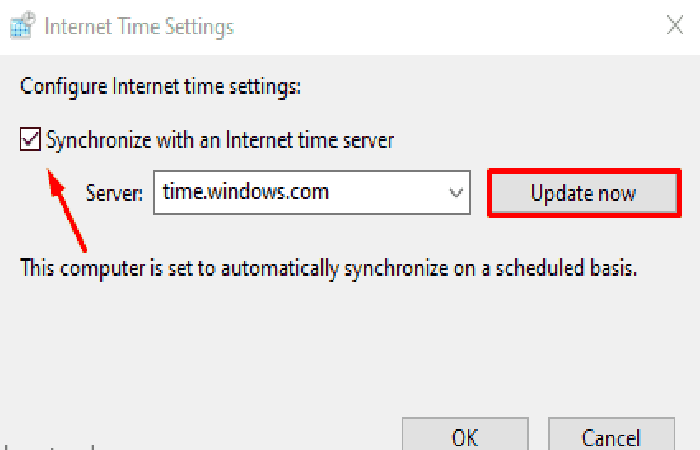
- Paso 4: vai all'opzione Tempo di Internet e premi dove dice Cambia impostazioni.
- Paso 5: contrassegno "Sincronizza con un server di riferimento orario Internet" e quindi fare clic su Aggiorna Ora.
- Paso 6: infine premere OK e quindi riavviare il sistema.
7. Riavviare il servizio Windows Update
Windows Update è un servizio gratuito di Microsoft che viene eseguito silenziosamente in background sulla maggior parte del tuo computer. Scarica e installa tu stesso gli aggiornamenti di sicurezza. Tuttavia, a volte si rompe e smette di funzionare, causando il codice di errore 0x80073701. Ecco come risolverlo:
- Paso 1: avvia la finestra di dialogo corsa.
- Paso 2: nel campo, inserisci "services.msc" e premere il pulsante OK.
- Paso 3: Nella pagina successiva, scorri verso il basso fino a Windows Update.
- Paso 4: fare clic con il tasto destro sul risultato e selezionare l'opzione Stop.
- Paso 5: ancora una volta, fare clic con il tasto destro Windows Update e premete inizio per eseguire il ripristino.
Ecco cosa devi sapere: 7 migliori programmi per aggiornare i driver
Ci auguriamo che i metodi sopra illustrati ti aiutino a risolvere il codice di errore 0x80073701 sul tuo PC. Questo errore non è nuovo ed è sempre stato correlato a errori di aggiornamento e file corrotti. Se hai commenti o suggerimenti da condividere con il team, puoi farlo nella sezione a ciò dedicata. Siamo disponibili ad apportare miglioramenti e a caricare il materiale di cui hai bisogno; I tuoi desideri sono ordini per noi.

Mi chiamo Javier Chirinos e sono appassionato di tecnologia. Da quanto ricordo, ero appassionato di computer e videogiochi e quell'hobby è finito in un lavoro.
Da più di 15 anni pubblico articoli su tecnologia e gadget su Internet, in particolare in mundobytes.com
Sono anche un esperto di comunicazione e marketing online e ho conoscenza dello sviluppo di WordPress.