Se siti web come YouTube, Netflix e altri non funzionano correttamente, assicurati che JavaScript sia abilitato nel browser Chrome sul tuo PC. Di seguito trovi le istruzioni per abilitare o disabilitare JavaScript nel browser Chrome.

Consenti JavaScript nel browser Chrome
Mentre il browser Chrome di Google semplifica la disattivazione di JavaScript, tieni presente che quasi tutti i siti Web utilizzano la programmazione JavaScript per mostrare menu, pulsanti di condivisione e diverse opzioni interattive.
Pertanto, disabilitare JavaScript in Chrome può portare a menu danneggiati, immagini pulite, impossibilità di accedere, incapacità di pubblicare feedback e mancanza di diverse funzionalità interattive.
A parte Netflix, YouTube e Google Docs , si ritiene che la disabilitazione di JavaScript possa causare problemi con Facebook, Gmail e la maggior parte dei siti web associati ai social media e all'informazione.
1. Passaggi per consentire JavaScript nel browser Chrome
La procedura per abilitare JavaScript nel browser Chrome è identica su Mac , computer Windows 10 e Chromebook.
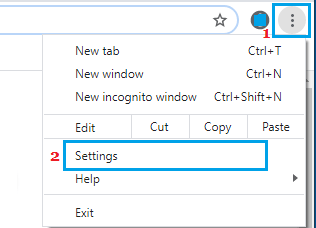
1. Apri il browser Chrome > fai clic sull'icona del menu con i tre puntini e seleziona Impostazioni dal menu a discesa.
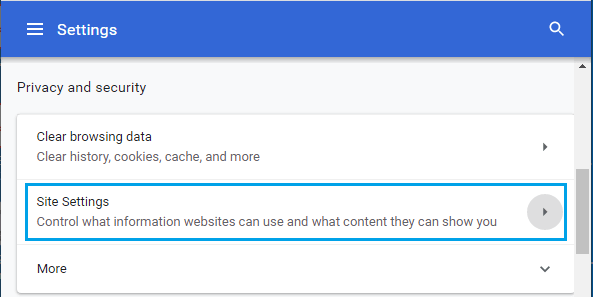
2. Nella schermata Impostazioni, scorri verso il basso e fai clic sull'opzione Impostazioni sito web , situata sotto la sezione "Privacy e sicurezza".
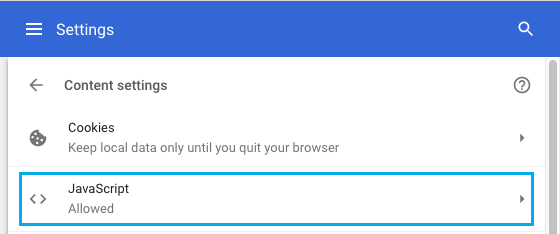
3. Nella schermata Impostazioni sito web, scorri verso il basso e fai clic su JavaScript.
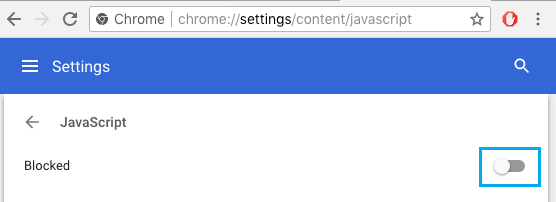
4. Nella schermata successiva, spostare l'interruttore successivo da Bloccato ad ATTIVO.
5. Riavvia il browser Chrome per rendere effettiva la modifica.
2. Consenti JavaScript per siti Web particolari nel browser Chrome
L'altra opzione disponibile è consentire JavaScript per determinati siti Web, bloccando JavaScript per tutti gli altri siti Web.
1. Apri il browser Chrome > fai clic sul menu con i 3 puntini > Impostazioni > Impostazioni sito web > JavaScript.
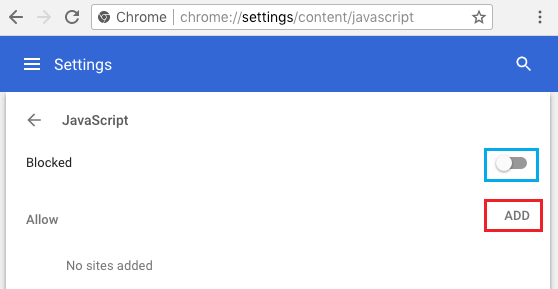
2. Nella schermata JavaScript, assicurarsi che JavaScript sia bloccato e fare clic sul pulsante AGGIUNGI sotto la sezione Abilita.
3. Nella schermata successiva, digita l'URL del sito web per il quale desideri abilitare JavaScript e fai clic sul pulsante AGGIUNGI.
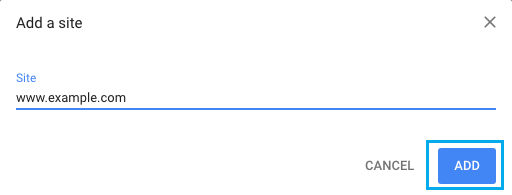
Allo stesso modo, puoi aggiungere altri siti Web per i quali desideri abilitare JavaScript in Chrome.
4. Riavvia il browser Chrome per rendere effettive le modifiche.
Disabilita JavaScript nel browser Chrome
Sebbene la programmazione JavaScript venga utilizzata dai siti Web per creare opzioni interattive, verrà utilizzata anche per fornire pubblicità intrusive, varietà di registrazione e diversi tipi odiosi di comportamento online palesi e nascosti.
Inoltre, sono stati effettivamente pubblicizzati casi di vulnerabilità del browser sfruttate da hacker che utilizzano JavaScript.
Come è importante notare, i browser Internet più moderni come Chrome sono stati rapidi nel rilasciare patch di sicurezza per riconoscere e segnalare le falle di sicurezza nei motori JavaScript.
Inoltre, Google ha affrontato il problema della pubblicità invasiva nel suo browser Chrome bloccando gli annunci pop-up indesiderati.
Pertanto, l'unica motivazione legittima per bloccare JavaScript è quella di evitare di sprecare l'utilizzo di CPU e RAM, soprattutto se si dispone di un computer più vecchio che non dispone delle risorse per gestire il moderno design Internet.
1. Passaggi per disattivare JavaScript nel browser Chrome
Se ti accorgi che viene segnalata una vulnerabilità JavaScript, puoi disattivare rapidamente JavaScript nel browser Chrome.
1. Apri il browser Chrome > fai clic sull'icona del menu con i tre puntini e seleziona Impostazioni dal menu a discesa.
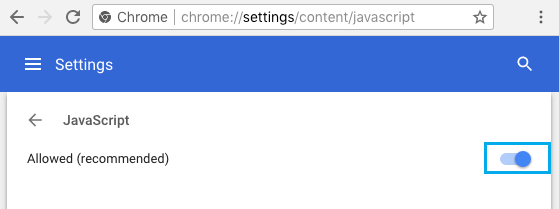
2. Dalla schermata Impostazioni, vai a Impostazioni sito web > JavaScript > sposta l'interruttore accanto a Consentito su OFF.
3. Riavvia il browser Chrome per rendere effettiva la modifica.
Come accennato in precedenza, i browser più popolari lanciano immediatamente aggiornamenti per correggere le falle di sicurezza.
Pertanto, assicurati di sostituire il browser Chrome e consentire JavaScript, per poter beneficiare della piena prestazione dei tuoi siti Web preferiti.
2. Disabilita JavaScript per siti Web particolari in Chrome
Se non credi ad alcuni siti web, puoi disabilitare JavaScript in particolare per questi siti web, consentendo invece JavaScript per tutti gli altri siti web.
1. Apri il browser Chrome > fai clic sul menu con i 3 puntini > Impostazioni > Impostazioni sito web > JavaScript.
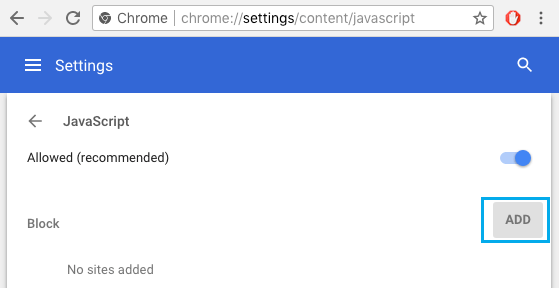
2. Nella finestra di dialogo JavaScript, assicurarsi che JavaScript sia consentito (utile) e fare clic sul pulsante Aggiungi , sotto l'opzione Blocca.
3. Nella schermata successiva, digita l'URL del sito web per il quale desideri disabilitare JavaScript e fai clic sul pulsante AGGIUNGI.
Allo stesso modo, puoi aggiungere altri siti Web per i quali desideri bloccare JavaScript nel browser Chrome.
4. Riavvia il browser Chrome per rendere effettive le nuove impostazioni.
- Come puoi consentire e disattivare i cookie su Chrome
- Come puoi cancellare la cache del browser in Google Chrome

Mi chiamo Javier Chirinos e sono appassionato di tecnologia. Da quanto ricordo, ero appassionato di computer e videogiochi e quell'hobby è finito in un lavoro.
Da più di 15 anni pubblico articoli su tecnologia e gadget su Internet, in particolare in mundobytes.com
Sono anche un esperto di comunicazione e marketing online e ho conoscenza dello sviluppo di WordPress.