- L'indirizzo MAC identifica in modo univoco ciascuna scheda di rete.
- Windows 11 consente di utilizzare indirizzi MAC casuali globali o di rete.
- Può anche essere modificato manualmente da Amministratore del dispositivo.
- Mascherare l'indirizzo MAC migliora la privacy ed evita il blocco sulle reti pubbliche.
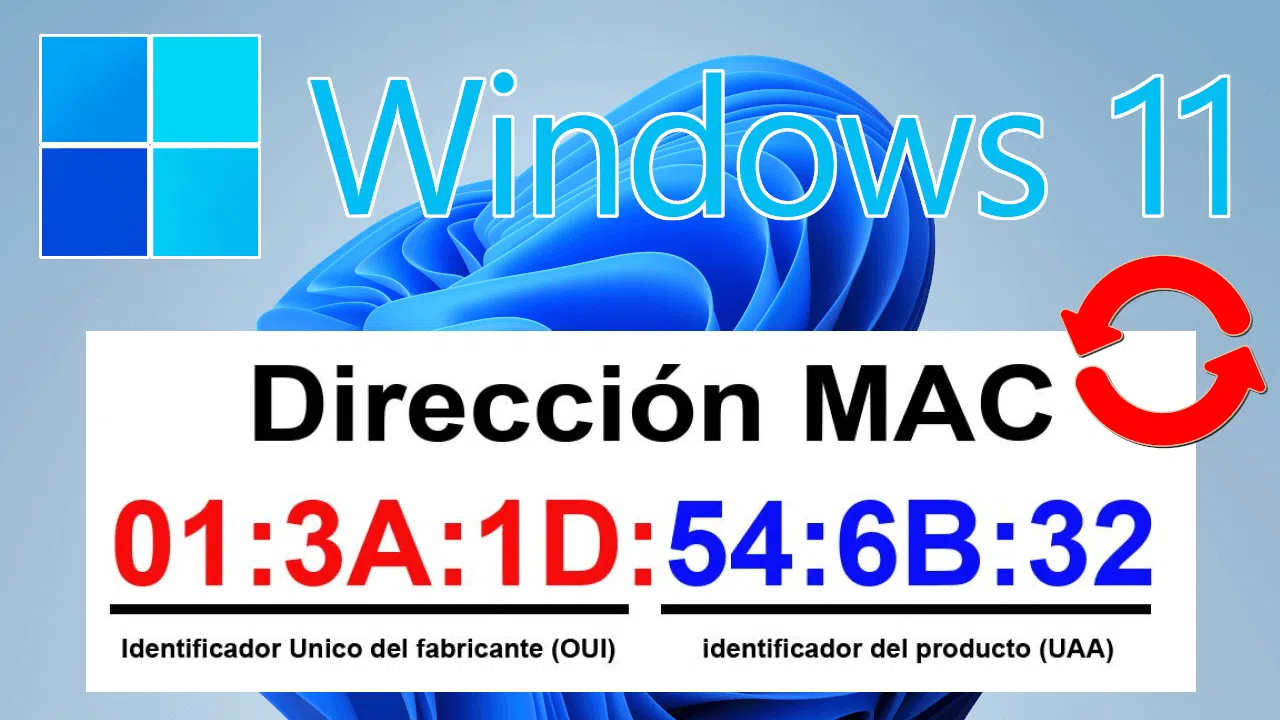
Nell'era della connettività, ogni dispositivo che si connette a una rete possiede un identificativo univoco noto come indirizzo MAC. Questo indirizzo , molto utile per le comunicazioni di rete, può avere anche implicazioni per la sicurezza e la privacy. In Windows 11, l'ultimo sistema operativo di Microsoft, è possibile modificare il comportamento dell'indirizzo MAC per proteggere l'identità dell'utente o risolvere determinati problemi di connettività.
In questo articolo scoprirai esattamente cos'è questo indirizzo, come visualizzarlo, quando è consigliabile modificarlo e i metodi che Windows 11 offre per farlo. Spiegheremo non solo come funziona tecnicamente , ma anche perché potresti volerlo nascondere o modificare in diverse situazioni.
Cos'è esattamente un indirizzo MAC?
L' indirizzo MAC (acronimo di Media Access Control) è un identificatore univoco assegnato dal produttore a ciascuna scheda di rete. Che si tratti di un adattatore Wi-Fi, Ethernet o persino Bluetooth , se è progettato per connettersi a una rete, avrà un proprio indirizzo MAC, composto da 48 bit rappresentati da 12 caratteri alfanumerici , in genere disposti in questo modo: 00:1A:3F:F1:4C:C6.
Questo codice univoco consente di identificare fisicamente il dispositivo su una rete. In alcuni casi, i dispositivi più moderni possono avere indirizzi fino a 64 bit, offrendo una maggiore varietà di possibili identificatori.
Inoltre, è importante notare che un computer può avere più di un indirizzo MAC se dispone di più schede di rete. Ad esempio, un laptop con connessioni sia Wi-Fi che cablate visualizzerà almeno due indirizzi MAC diversi.
È possibile modificare o cambiare l'indirizzo MAC?
L'indirizzo MAC è codificato in modo permanente nell'hardware in fase di produzione, quindi non può essere modificato in modo permanente . Tuttavia, i sistemi operativi consentono di "mascherarlo" o di eseguire lo spoofing MAC , che consiste nel mostrare al resto della rete un identificativo diverso da quello reale.
In Windows 11, il sistema consente di impostare un indirizzo MAC casuale oppure di inserirne uno manualmente . Entrambe le opzioni sono utili se si desidera evitare di essere tracciati su reti pubbliche, risolvere problemi di accesso o semplicemente tutelare la propria privacy.
Pertanto, il sistema operativo funge da intermediario : quando un'app o un sito web richiede l'indirizzo MAC, è Windows a fornirlo. Per questo motivo il sistema potrebbe visualizzare un indirizzo diverso da quello effettivamente assegnato alla scheda di rete.
Indirizzo MAC casuale in Windows 11: come abilitarlo
Windows 11 include nativamente la possibilità di utilizzare indirizzi hardware casuali . Ciò consente al dispositivo di apparire diverso ogni volta che ci si connette a una rete , migliorando significativamente la privacy e la sicurezza sulle reti pubbliche.
Esistono due modi per attivare questa funzionalità:
Abilita l'indirizzo MAC casuale a livello globale
- Apri le Impostazioni dal menu di avvio o utilizzando la combinazione di tasti Windows + I.
- Accedi alla sezione Network e internet e selezionare Wi-Fi.
- Attiva l'opzione Direzioni di hardware aleatoriasCiò farà sì che il sistema generi automaticamente nuovi indirizzi MAC per tutte le reti Wi-Fi a cui ti connetti.

Imposta un indirizzo MAC casuale per ogni rete Wi-Fi
Se preferisci applicare questa funzionalità solo a reti specifiche, puoi procedere come segue:
- Vai a Impostazioni > Rete e Internet > Wi-Fi > Gestisci reti conosciute.
- Seleziona la rete Wi-Fi desiderata.
- Attiva l'opzione Usa un indirizzo MAC casualeSe lo desideri, puoi selezionare la frequenza con cui verrà modificata (ad esempio, quotidianamente).

Come modificare manualmente l'indirizzo MAC da Gestione dispositivi
Oltre al metodo automatico, Windows 11 consente di assegnare un indirizzo MAC personalizzato tramite il pannello Gestione dispositivi. Questa funzione è molto utile in situazioni in cui è necessario aggirare i filtri di rete o evitare il blocco dell'indirizzo MAC.
- Apri il Configurazione con Windows + I.
- Vai alla sezione Sistema e selezionare su.
- Clicca su Amministratore del dispositivo.
- Espandi la sezione Adattatori di rete.
- Fare clic con il tasto destro del mouse sull'adattatore desiderato e selezionare proprietà.
- Vai alla scheda Avanzato.
- Cerca nel campo Indirizzo amministrato localmente o il suo equivalente.
- Seleziona l'opzione valore e inserisci un nuovo indirizzo MAC (12 cifre alfanumeriche senza separatori).
- Conferma con Accettare e riavviare la rete se necessario.
Vantaggi dell'utilizzo di un indirizzo MAC casuale
Modificare o mascherare l'indirizzo MAC in Windows 11 presenta notevoli vantaggi, soprattutto se tieni alla tua privacy digitale o hai bisogno di aggirare le restrizioni di rete.
- Privacy avanzata: Quando si cambia frequentemente il MAC, alle reti pubbliche viene impedito di tracciare o creare cronologie delle tue connessioni.
- Evitare i blocchi: Se un dispositivo è stato limitato su una rete dal suo indirizzo MAC, Modificandolo potresti riuscire a riconnetterti senza restrizioni.
- Maggiore anonimato: In ambienti come biblioteche, aeroporti o bar, ogni connessione verrà visto come un dispositivo diverso.
- Protezione contro gli attacchi mirati: Alcuni exploit utilizzano l'indirizzo MAC come identificatore, quindi cambiarlo può ridurre i rischi.
Trova l'indirizzo MAC sul tuo dispositivo Windows 11
Per scoprire il tuo attuale indirizzo MAC, segui semplicemente questi passaggi:
- Apri il Simbolo del sistema (digita "cmd" nella ricerca di Windows).
- Esegui il comando ipconfig / all.
- Cerca la sezione Indirizzo fisico sotto l'interfaccia di rete corrispondente.
È possibile verificare questi dati anche nella sezione di rete delle impostazioni di sistema, sebbene il metodo della console offra maggiori dettagli.
Queste impostazioni possono sembrare tecniche, ma una volta comprese, diventano strumenti molto utili in situazioni di vita reale. Proteggere la propria privacy oggi non richiede conoscenze avanzate; basta sapere quali funzionalità sono disponibili.
L' indirizzo MAC , originariamente concepito come identificatore immutabile, si è evoluto grazie al software per offrire soluzioni incentrate su sicurezza, anonimato e connettività. Windows 11 rende queste opzioni disponibili a ogni utente e personalizzare questo aspetto della rete è più semplice che mai.


Scrittore appassionato del mondo dei byte e della tecnologia in generale. Adoro condividere le mie conoscenze attraverso la scrittura, ed è quello che farò in questo blog, mostrarti tutte le cose più interessanti su gadget, software, hardware, tendenze tecnologiche e altro ancora. Il mio obiettivo è aiutarti a navigare nel mondo digitale in modo semplice e divertente.