
Vuoi sapere come aggiungere capelli in Photoshop? Se hai bisogno di aggiungere volume extra ai capelli o aggiungere alcune ciocche, assicurati di imparare come aggiungere capelli in Photoshop per risultati naturali. In questo tutorial passo passo descriveremo i metodi semplici ma efficaci che ti aiuteranno ad aggiungere capelli in Photoshop.
Qui puoi conoscere: Come migliorare le immagini pixelate in Photoshop. 3 metodi
Metodo 1. Aggiungi capelli in Photoshop utilizzando lo strumento Lazo
Photoshop è il miglior software di fotoritocco per principianti poiché include una varietà di strumenti, inclusi quelli che ti consentono di aggiungere capelli voluminosi. Saranno utili per coloro che sono specializzati nella fotografia di ritratto. Puoi aggiungere ciocche di capelli dove ne hai bisogno duplicando uno strato esistente.
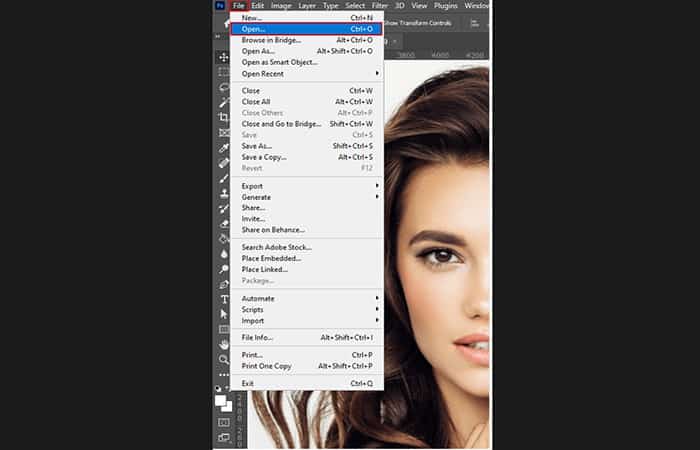
Parte 1: apri l'immagine a cui desideri aggiungere i capelli in Photoshop
- Fase 1: apri un ritratto che desideri migliorare e trova un'area che desideri migliorare rendendo i capelli più folti. Puoi migliorare qualsiasi foto, sia che tu debba ottimizzare una barba realistica o aggiungere capelli in Photoshop.
Parte 2: utilizzare lo strumento Lazo
- Fase 1: vai sulla barra degli strumenti a sinistra e seleziona lo strumento Lazo.
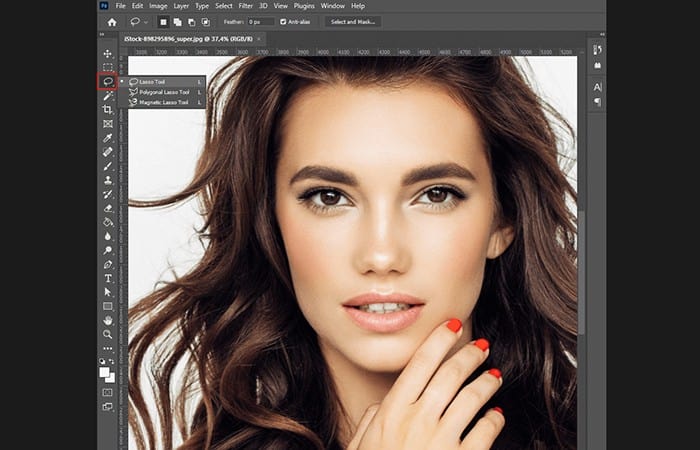
- Fase 2: seleziona una sezione di capelli.
- Fase 3: Trova la sezione di capelli più vicina e più grande.
- Fase 4: utilizzare lo strumento Lazo per selezionare la parte più grande dei capelli e copiarla nell'area in cui i capelli appaiono meno spessi.
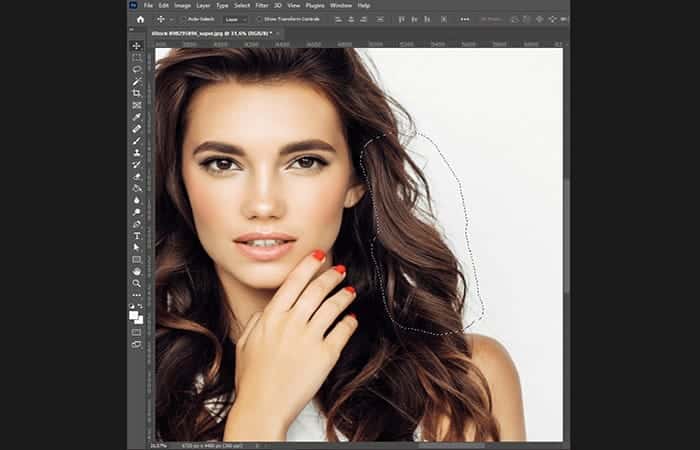
Parte 3: duplica un livello
- Fase 1: Successivamente, è necessario duplicare l'area selezionata per copiare la sezione dei capelli su un livello separato.
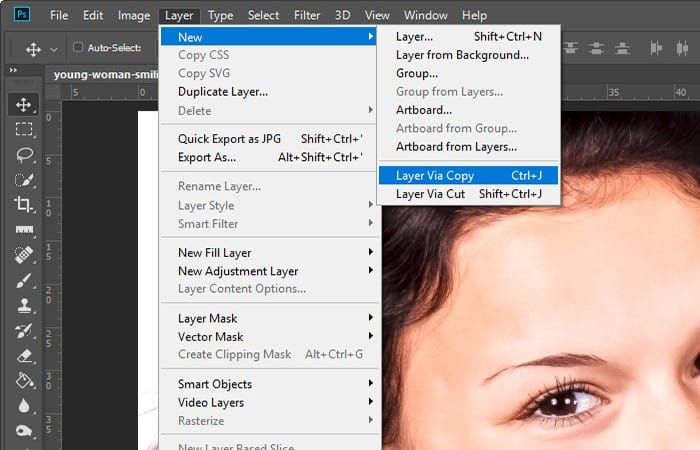
- Fase 2: vai alla barra degli strumenti e seleziona Livello > Nuovo > Livello tramite copia.
- Fase 3: È anche possibile utilizzare la combinazione di Tasti Ctrl + J per farlo
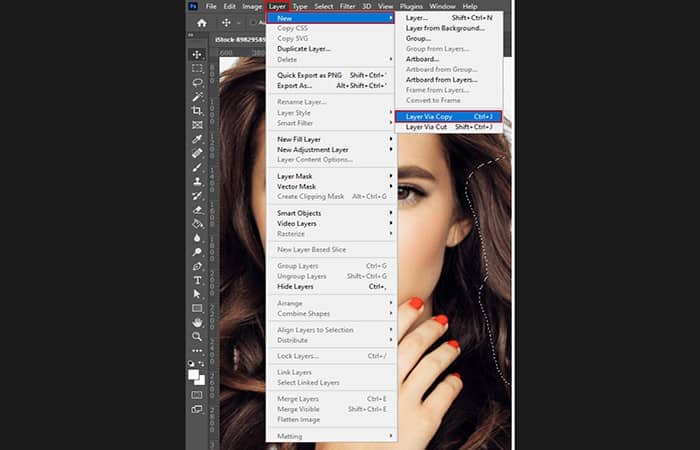
Non appena lo fai, vedrai due livelli nel pannello Strati, con la foto stessa e con la sezione di capelli selezionata.
Parte 4: aggiungi i capelli a un'area vuota
- Fase 1: Posiziona la ciocca di capelli selezionata a sinistra del viso e ruotala orizzontalmente.
- Fase 2: puoi farlo facendo clic con il pulsante destro del mouse sul livello duplicato e selezionando l'opzione Capovolgi orizzontalmente.
- Paso 3: In alternativa, premere CTRL+J sulla tastiera.
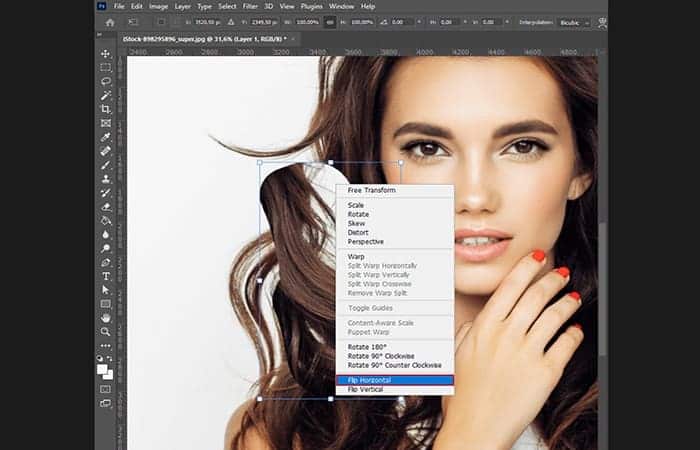
Parte 5: Sfocatura dei bordi
- Fase 1: fare clic sul livello della maschera per rendere meno evidente la transizione tra le sezioni dei capelli.
- Fase 2: È necessario sfumare i bordi per ottenere capelli lisci.
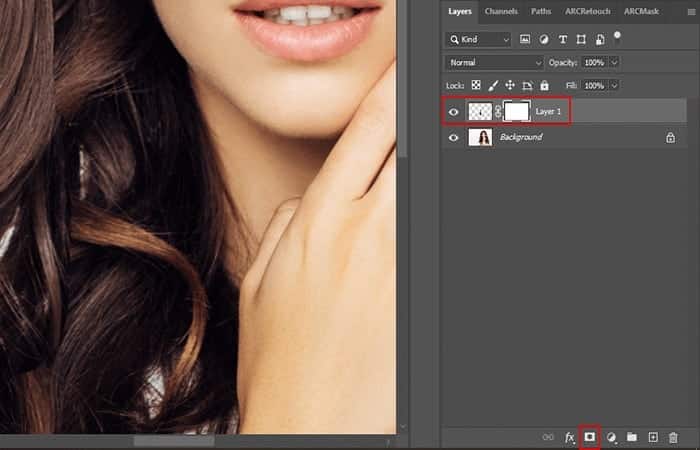
Parte 6: aggiungi la ciocca di capelli in un'area vuota
- Fase 1: Trova il posto migliore per una ciocca di capelli.
- Fase 2: Se desideri aggiungere capelli alla foto senza farla sembrare innaturale, devi coprire attentamente l'area vuota con i capelli.
- Fase 3: Per fare ciò è possibile utilizzare il file Strumento Sposta tirarli giù fino a coprire lo spazio vuoto.
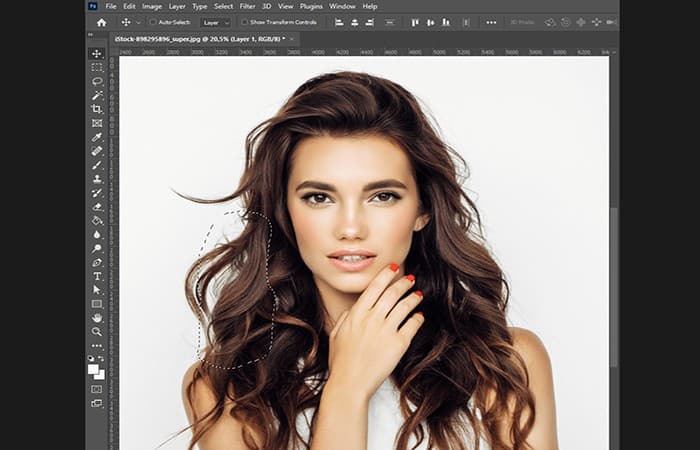
Parte 7: aggiungi più fili
- Fase 1: Puoi anche aggiungere altri fili per ottenere un risultato migliore.
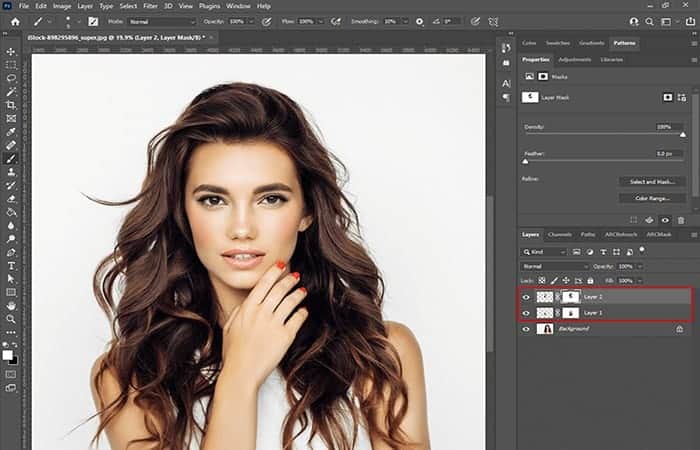
Metodo 2. Aggiungi capelli in Photoshop utilizzando lo strumento Fluidifica
Quando aggiungi capelli in Photoshop, puoi anche utilizzare lo strumento Pennello e sfuma che ti aiuterà ad aggiungere volume ai capelli, a rendere i colori più saturi e ad aumentare il livello di nitidezza.
Quando leggi i tutorial sui ritratti di Photoshop per principianti, troverai molti suggerimenti utili su come utilizzare correttamente lo strumento Fluidifica. Con esso, puoi cambiare la forma dei tuoi capelli e aggiungergli volume. Tuttavia, se non si presta abbastanza attenzione, i lineamenti del viso del modello potrebbero distorcersi.
Parte 1: utilizza lo strumento pennello per aggiungere capelli in Photoshop utilizzando
- Fase 1: apri l'immagine e seleziona l'area che desideri migliorare. Per fare ciò, seleziona il Strumento Pennello.
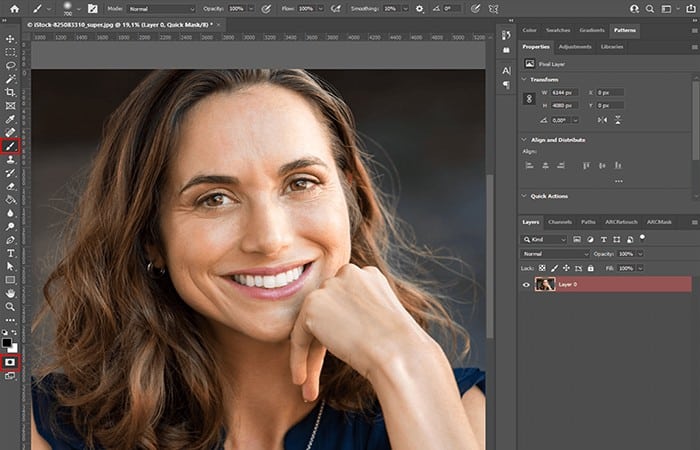
Parte 2: Dipingi sui capelli
- Fase 1: Dipingi sulla sezione di capelli che intendi valorizzare. Devi creare 2 livelli. Seleziona un colore e usalo per dipingere sulla sezione di capelli che desideri evidenziare.
- Fase 2: Quindi, seleziona un altro colore o tono e continua a dipingere sui capelli con spazzola
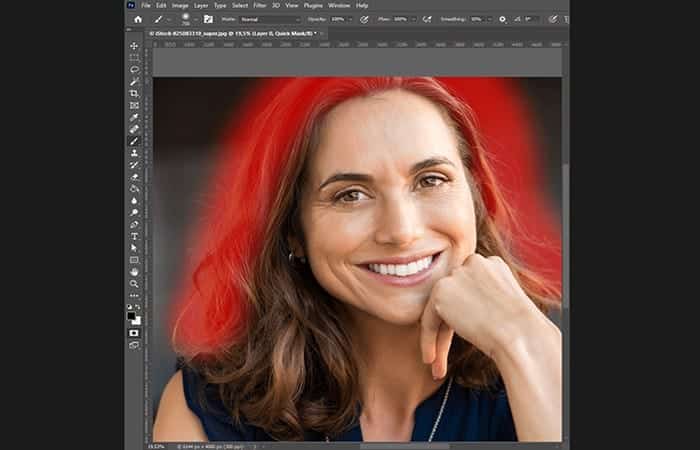
- Fase 3: Seleziona il Strumento Gomma e scegliere un nuovo pennello. Con esso, puoi migliorare le aree dall'aspetto innaturale e rimuovere i peli vaganti in Photoshop.
Parte 3: esci dalla modalità maschera veloce quando aggiungi capelli in Photoshop
- Fase 1: per uscire dalla modalità maschera veloce, fare clic su Tasto Q. Vedrai l'area di capelli selezionata.
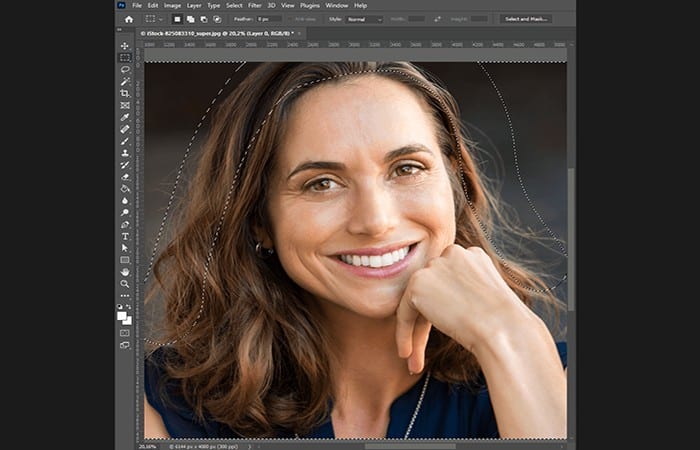
- Fase 2: seleziona lo strumento Fluidifica.
- Fase 3: Cerca nel menu Filtro nella barra degli strumenti in alto e seleziona lo strumento Liquefare.
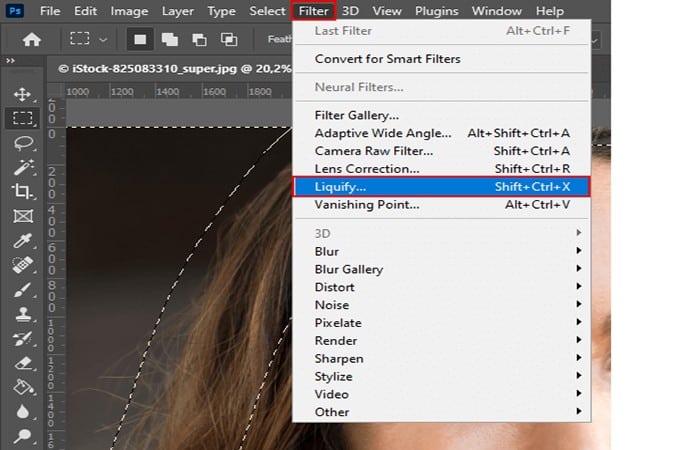
Parte 4. Aggiungi volume ai capelli
- Fase 1: per spostare e spostare i pixel nella foto, prova a utilizzare lo strumento Liquefarecreato proprio per questo scopo.
- Fase 2: seleziona questo strumento, regola le impostazioni e aggiungi volume al taglio di capelli spostando il pennello nella direzione dalla fronte all'attaccatura dei capelli.
- Fase 3: Quando aggiungi capelli in Photoshop con l'aiuto dello strumento Fluidifica, presta attenzione allo sfondo poiché puoi facilmente distorcere le linee rette e far sembrare la tua foto eccessivamente modificata.
NOTA: Tieni presente che questo strumento influenzerà non solo il soggetto ma anche i pixel circostanti.
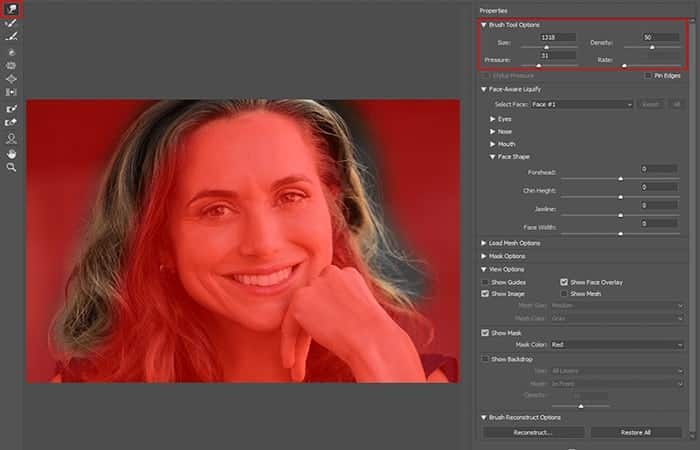
Se vuoi migliorare la tua foto senza intaccare alcune delle sue aree, puoi'congelali'. Ad esempio, potrebbe essere una buona idea lasciare invariato il volto della modella.
Anche se esegui piccole manipolazioni, possono comunque far sembrare strana l'espressione facciale. Per evitare ciò, utilizzare il file Strumento Blocca maschera all'inizio e dipingi sopra le aree che vuoi lasciare com'erano.
Quando utilizzi lo strumento Fluidifica, è meglio selezionare un pennello grande in quanto ciò ti consentirà di eseguire tratti più ampi. In questo modo, qualsiasi modifica apportata apparirà più fluida e naturale.
Parte 5: salva le modifiche
Se sei soddisfatto del risultato, clicca Accettare per salvare la versione finale del taglio di capelli.
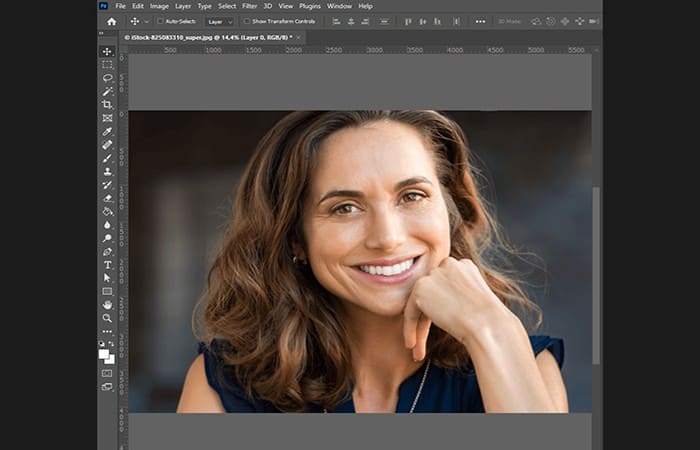
Strumenti aggiuntivi per aggiungere capelli in Photoshop (installazione del pennello)
Se vuoi rendere i tuoi ritratti più professionali e creativi, puoi guardare questi pennelli per aggiungere capelli in Photoshop link. Dovresti tenere presente che dovresti installare i pennelli di Photoshop e usarli per migliorare le tue foto con uno stile coerente.
Questi pennelli sono sviluppati da professionisti della fotografia. Con loro, puoi facilmente migliorare le tue foto di ritratto rendendo i capelli più spessi e folti.
Come aggiungere capelli in Photoshop con Dots
Se sei un editor di foto per qualsiasi tipo di post, è probabile che ti sia imbattuto in una situazione in cui dovevi aggiungere capelli a un'area che non li aveva. Naturalmente, non vuoi aggiungere vecchi capelli, ti consigliamo di aggiungere capelli che appartengono alla persona nella foto. Questo tipo di attività non è affatto rara.
In questa parte del post seguiremo i passaggi necessari per riempire un'area vuota con i capelli adiacenti disponibili all'interno Adobe Photoshop.
Ora, dobbiamo ammettere che questi passaggi non sono semplici per trovare una foto dimostrativa e utilizzarla in questa parte della guida. Ti mostreremo come utilizzare lo strumento lazo per circondare i capelli che vorresti riempire nell'area vuota, ma a causa della foto, le cose non saranno perfette.
Potrebbe essere necessario usare la tua immaginazione per alcune delle cose che dovrebbero accadere. Tuttavia, possiamo guidarti attraverso i passaggi che includono:
- Seleziona i capelli sostitutivi
- duplicare quella selezione
- e poi lavora con le maschere di livello per fondere la sostituzione con lo sfondo.
In realtà è un processo semplice e pensiamo che lo troverai utile.
Foto dimostrativa
Questa è la foto che utilizzeremo in questo post. L'area che riempiremo è lo spazio vuoto nell'angolo in basso a sinistra.

Vogliamo semplicemente che i capelli sembrino più pieni nella zona inferiore.
Parte 1: seleziona con lo strumento Lazo
Abbiamo già questa foto aperta in Photoshop. Iniziamo ad aggiungere capelli in Photoshop:
- Fase 1: Per iniziare, devi andare sulla barra degli strumenti di sinistra e selezionare il file strumento lazo.
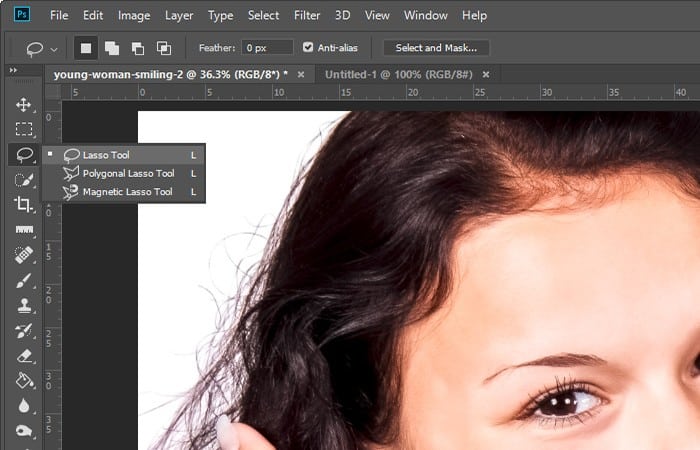
- Fase 2: Successivamente, è necessario individuare l'area dei capelli più vicina e più grande e selezionarne il più possibile con strumento lazo.
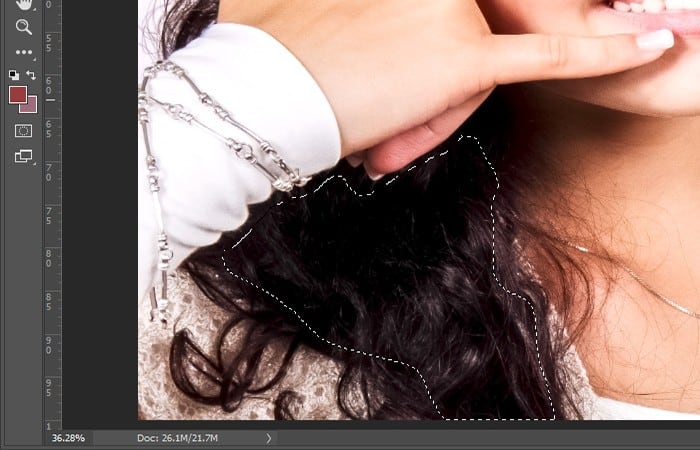
Parte 2: livello duplicato per aggiungere capelli in Photoshop
Il passo successivo è duplicare l'area selezionata in modo che parte dei capelli si trovi sul proprio livello. Per fare ciò, hai due opzioni:
- Opzione 1: puoi utilizzare la voce di menu della barra degli strumenti o la scorciatoia da tastiera. La scorciatoia da tastiera per duplicare un livello è Ctrl + J
- Opzione 2: fallo attraverso la barra degli strumenti, devi selezionare Livello > Nuovo > Copia livello.
- Fase 1: Una volta terminato, il pannello Livelli Avrà due strati. La foto e i capelli selezionati.
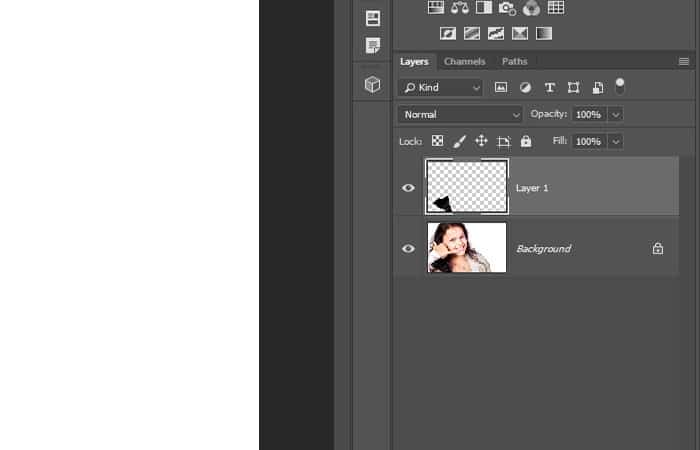
NOTA: Ok, dato che abbiamo già giocato con questo progetto prima di iniziare a scrivere questo post, sappiamo che avrai bisogno di più capelli per riempire l'area vuota.
- Fase 2: Per creare più capelli, devi semplicemente duplicare il duplicato.
- Fase 3: Per fare ciò, assicurati che lo strato dei capelli sia attivo e quindi premi il pulsante Tasti Ctrl + J di nuovo sulla tastiera.
- Fase 4: Ora avrai il livello di sfondo e due livelli di capelli.
Parte 3: fissa i capelli sull'area vuota
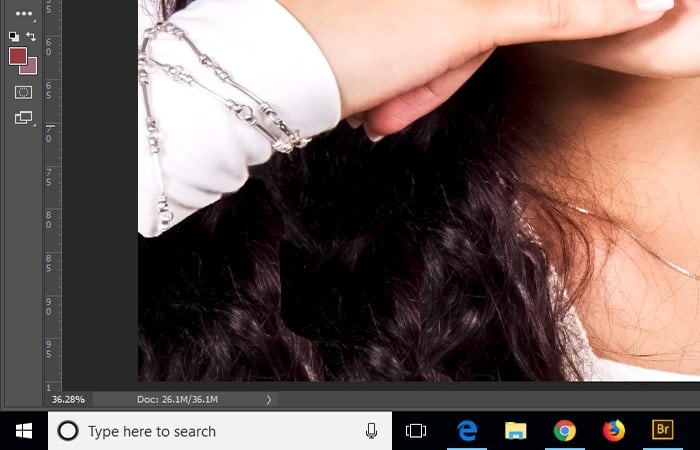
L'obiettivo di questo passaggio è coprire completamente l'area vuota sullo strato fotografico con gli strati di capelli. Quindi utilizzeremo il file Strumento Sposta tirare quelle ciocche di capelli finché il vuoto non scompare.
Parte 4: ammorbidire i bordi quando si aggiungono capelli in Photoshop
Ad un occhio inesperto ciò che abbiamo già fatto può sembrare sufficiente. Ma per gli esperti sappiamo che il progetto non è ancora finito. Dobbiamo ancora ripulire il bordo vicino alla manica e ammorbidire i bordi degli strati di capelli copiati. Abbiamo bisogno che quei bordi si fondano bene.
Parte 5: usa le maschere di livello per aggiungere capelli in Photoshop
Il modo migliore per risolvere il problema che sto affrontando è utilizzare le maschere di livello.
NOTA: Ecco come funzionerà; Aggiungiamo una maschera a strati a ciascuno degli strati di capelli. Il fatto è che, poiché è più semplice aggiungere peli all'area vuota piuttosto che rimuoverli dall'area vuota, vorremmo che quelle maschere nascondessero il contenuto del livello. Per impostazione predefinita, una maschera di livello appare vuota e non nasconde il contenuto del livello. Per creare una maschera che sia nera e nasconda il contenuto del livello, tutto ciò che devi fare è tenere premuto il tasto Tasto Alt mentre si fa clic su icona della maschera di livello in fondo al Riquadro dei livelli.
Lo faremo ora:
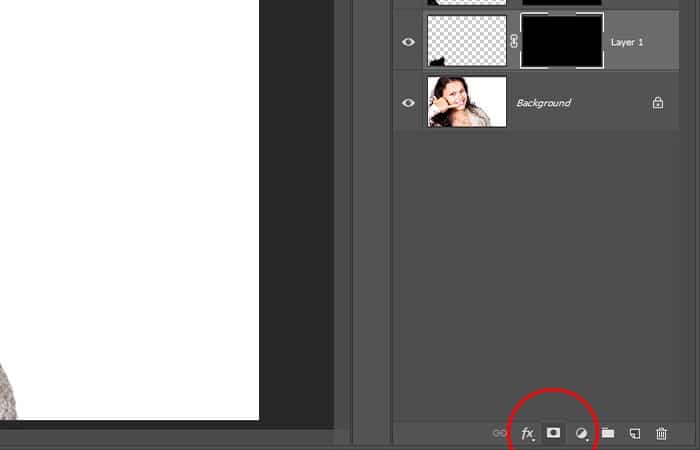
- Fase 1: Nello screenshot qui sopra, puoi vedere il file Aggiungi il pulsante Maschera di livello, così come le maschere a strati nere che sono state applicate sugli strati dei capelli.
NOTA: Inoltre, anche se i capelli coprono lo spazio vuoto, sono nascosti a causa di quelle maschere.
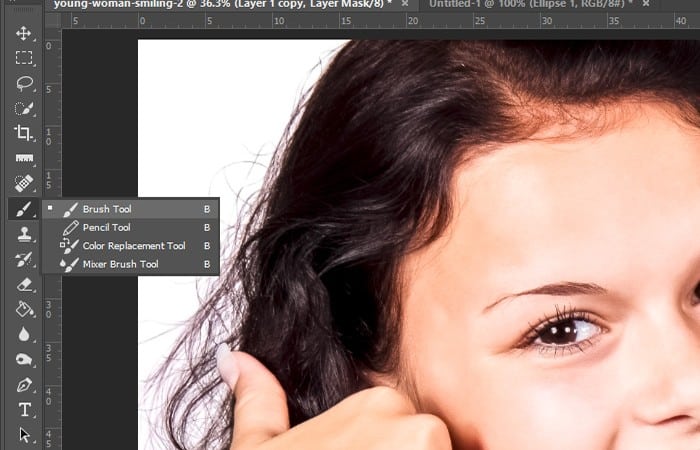
- Fase 2: Per far ricomparire i capelli utilizzeremo il Strumento pennello impostato su bianco.
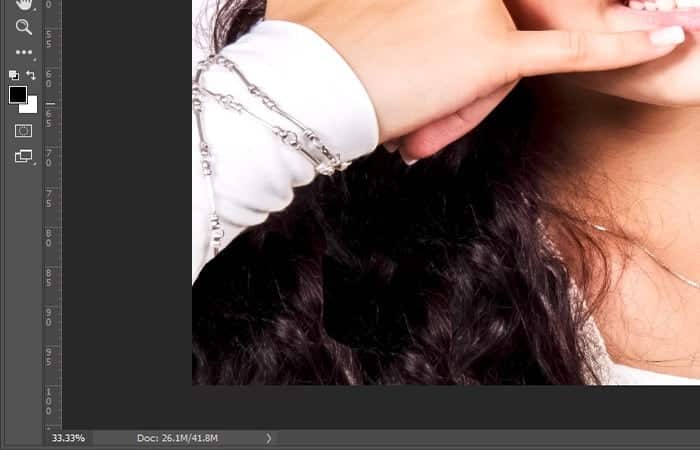
- Fase 3: Utilizzeremo un bordo netto aggiungendo i capelli vicino alla manica della ragazza.
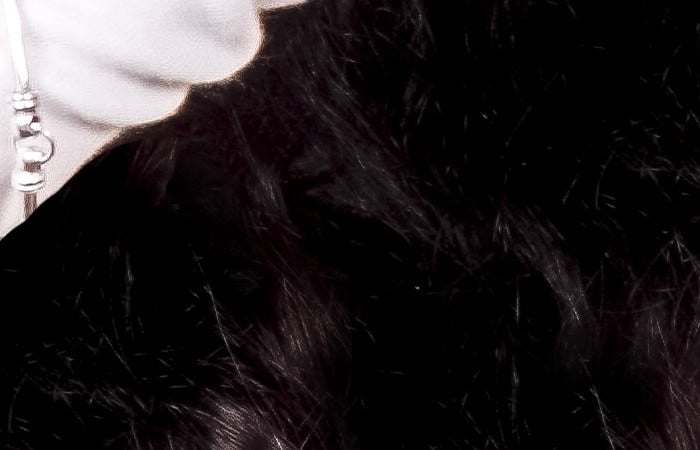
- Fase 4: Successivamente, cambieremo i colori e creeremo il Strumento pennello usa il nero invece del bianco. Ammorbidiremo anche il pennello fino a circa 25% e poi lo passeremo delicatamente sui bordi duri degli strati di capelli per ammorbidirli.
Vedi come i peli aggiunti sono completamente integrati ora?
- Fase 5: Ora diamo un'occhiata alla foto finale.

Sembra molto bello. Se chiedessi a qualcuno dove fossero i capelli aggiunti, siamo sicuri che nessuno potrebbe indovinarlo.
Potresti essere interessato a leggere su: 8 migliori programmi per aprire file PSD senza Photoshop
Conclusione
Speriamo di averti spiegato chiaramente come aggiungere capelli in Photoshop alle aree vuote di una foto. Esistono molti metodi su Internet, ma questa guida è stata creata pensando a te. Se sei un principiante, puoi seguire ciascuno dei passaggi delineati in modo che la tua prossima edizione abbia un aspetto professionale.

Mi chiamo Javier Chirinos e sono appassionato di tecnologia. Da quanto ricordo, ero appassionato di computer e videogiochi e quell'hobby è finito in un lavoro.
Da più di 15 anni pubblico articoli su tecnologia e gadget su Internet, in particolare in mundobytes.com
Sono anche un esperto di comunicazione e marketing online e ho conoscenza dello sviluppo di WordPress.