
Nel caso non lo sapessi, è piuttosto comune riscontrare il codice di errore INET_E_DOWNLOAD_FAILURE a causa di una voce corrotta in Gestione credenziali o di cache/cookie del sito web/browser danneggiati. Inoltre, anche impostazioni errate nelle Opzioni Internet del sistema possono causare questo problema.
Questo problema può verificarsi anche quando un utente tenta di accedere a un sito web (locale o esterno) tramite un browser (principalmente Internet Explorer o Edge) ma riceve il seguente messaggio (anche se il sito web funzionava correttamente in precedenza): La connessione al sito web è stata reimpostata. Codice di errore: INET_E_DOWNLOAD_FAILURE.
Se riscontri questo problema solo in un browser, ad esempio Internet Explorer (principalmente per accedere a siti web locali non aggiornati) o Edge, è importante verificare se l'utilizzo di un browser diverso (come Firefox o Chrome) risolve il problema.
Se riscontri il problema con un sito web locale, verifica se l'installazione di un certificato di autenticazione lo risolve. Inoltre, esamina il codice del tuo sito web (ad esempio, l'agente utente HTTP o le autorizzazioni di sicurezza) per vedere se una modifica al codice ha causato il problema.
Metodi per correggere il codice di errore INET_E_DOWNLOAD_FAILURE
Per poter correggere correttamente il codice di errore INET_E_DOWNLOAD_FAILURE, puoi provare uno di questi metodi:

1.- Esegui lo strumento di risoluzione dei problemi di rete
Il codice di errore Inet_E_Download_Failure potrebbe essere il risultato di un errore temporaneo dei moduli di rete del sistema e l'esecuzione dello strumento di risoluzione dei problemi di rete potrebbe risolvere l'errore (che potrebbe risolvere il problema).
- Inizia il del browser (Internet Explorer o Edge) e navigare al sito web.
- Una volta trovato il problema di download, fare clic sul pulsante Risolvi i problemi di connessione.

- Adesso lascialo fare strumento di risoluzione dei problemi di rete completa il corso e applicare i suggerimenti dello strumento di risoluzione dei problemi.
- Una volta completato, riavvia il browser e controlla se il problema di download è stato risolto.
Se questo non ha funzionato e il tuo router è dual-band (ovvero, 2.4 GHz o 5 GHz), verifica se il passaggio da una banda Wi-Fi all'altra (ad esempio, se stai usando la banda a 2.4 GHz, passa alla banda a 5 GHz) risolve il problema.
2.- Elimina le credenziali in Credential Manager
Potresti riscontrare il problema in questione se una voce memorizzata nella cache in Credential Manager è danneggiata (o rende difficile per il sito Web propagare il nuovo aggiornamento). In questo scenario, l'eliminazione della voce del sito Web pertinente in Credential Manager potrebbe risolvere il problema di download.
- Clicca su Windows, scrive: Credential manager y aprilo.

- Ora controlla il credencial del sito nelle schede bot (ovvero le schede Credenziali Web e Credenziali bot). Windows). Se c'è una voce relativa al sito web, espandere la voce e fare clic Rimuovi.

- Poi conferma per eliminare la voce e riavviare il tuo computer.
- Al riavvio, controlla se il codice di errore Inet_E_Download_Failure è stato risolto.
Potresti riscontrare il problema di download in questione se la cache e i cookie di Internet Explorer (o Edge) sono danneggiati. In questo contesto, svuotare la cache e i cookie di Internet Explorer (o Edge) potrebbe risolvere il problema.
- Inizio Internet Explorer e fare clic sull'icona marcia (vicino all'angolo in alto a destra della finestra).
- Ora espandi Sicurezza e aperto Cancella cronologia di navigazione.

- Quindi selezionare tutte le categorie e fare clic Rimuovi.

- Ora riavviare Internet Explorer e controlla se è possibile accedere ai siti Web senza problemi.
- Avvia il navigatore bordo e apri il tuo menu aggiuntivi (facendo clic su tre ellissi orizzontali nella parte superiore destra della finestra).
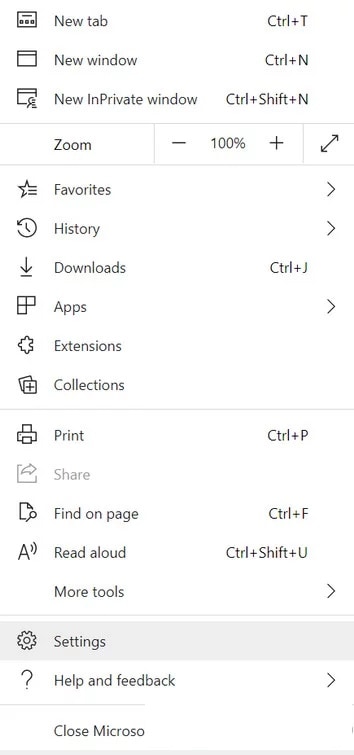
- Quindi selezionare Configurazione e vai alla scheda Privacy, ricerca e servizi.
- Ora, nel riquadro destro della finestra, fai clic sul pulsante Scegli cosa eliminare.
- Successivamente è necessario fare clic su Esci prima (nella parte inferiore della finestra) e impostare il menu a discesa su Rango de tiempo en tutto il tempo.
- Ora contrassegno le scatole di tutte le categorie e fare clic sul pulsante Pulisci ora.

- Poi, riavviare Edge e controlla se il sistema non ha problemi di download.
4.- Modifica le Opzioni Internet Avanzate.
Potresti riscontrare il codice di errore Inet_E_Download_Failure se le opzioni Internet avanzate (come l'autenticazione integrata di Windows) non sono configurate correttamente. In questo caso, la modifica (o il ripristino) delle Opzioni Internet avanzate potrebbe risolvere il problema.
4.1 Disabilitare l'autenticazione integrata di Windows
- Clicca su Windows, scrive: Opzioni Internet poi aprilo.
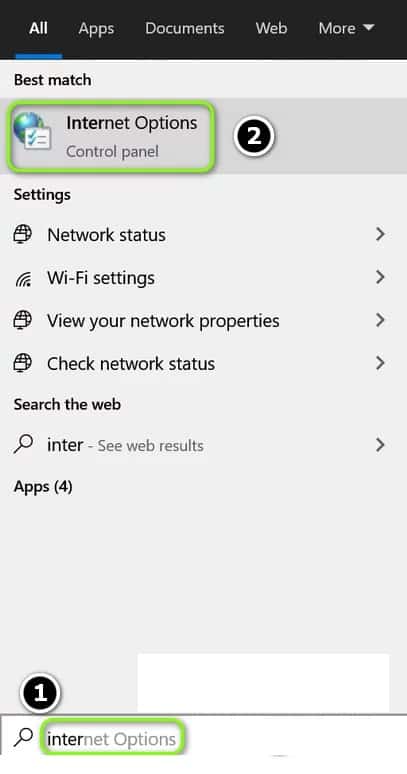
- Quindi vai alla scheda Avanzato e deseleziona l'opzione Abilita l'autenticazione integrata Windows (nella sezione Sicurezza).
- Ora applicare modifiche e verifica se il problema di download è stato risolto (potrebbero essere richieste le credenziali del sito Web ogni volta che viene avviata una nuova istanza di Internet Explorer).
4.2 Ripristina le impostazioni avanzate
- Altrimenti apri la scheda Avanzato Opzioni Internet (passaggi da 1 a 2) e fare clic sul pulsante Ripristina le impostazioni avanzate.
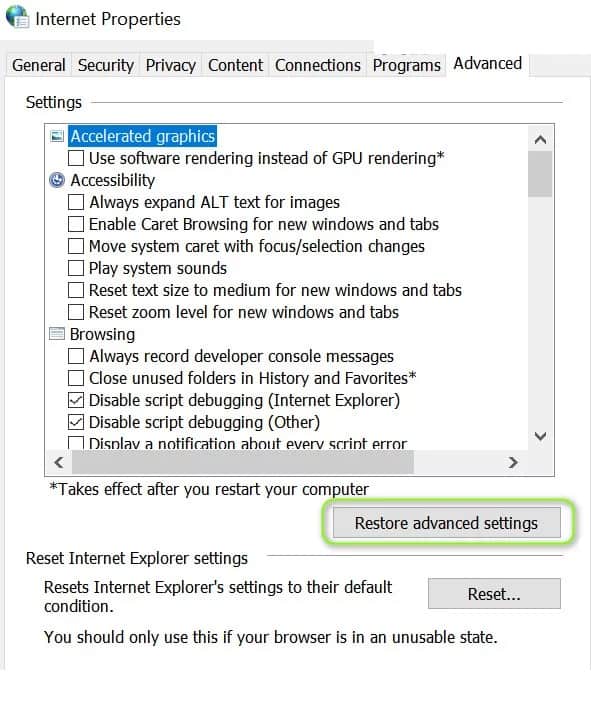
- Ancora una volta, nel Scheda Avanzate Dalle Opzioni Internet, deseleziona Non salvare le pagine crittografate su disco (nella sezione Sicurezza) e applicare le modifiche.
- Ora avvia Internet Explorer e controlla se il codice di errore Inet_E_Download_Failure è chiaro.
4.3 Ripristinare le impostazioni di Internet Explorer
Se questo non ha funzionato, apri la scheda Avanzate delle Opzioni Internet e fai clic sul pulsante Reimposta (sotto Reimposta le impostazioni di Internet Explorer).
Quindi riavvia Internet Explorer e controlla se il problema Inet_E_Download_Failure è stato risolto.
5.- Aggiungi il sito web ai siti attendibili nelle opzioni Internet
- Se il problema persiste, controlla se è possibile aprire il sito Web utilizzando a protocollo diverso del sito web (ad esempio, il passaggio tra i protocolli HTTP o HTTPS).
- Quindi apri il Opzioni Internet e vai alla scheda Sicurezza.
- Ora seleziona Siti attendibili e fare clic sul pulsante siti.
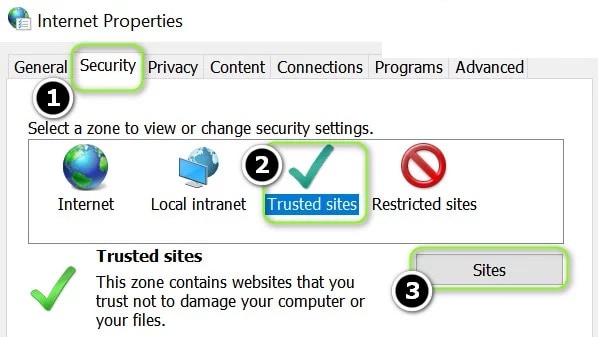
Dopodiché, deseleziona (se il sito web ha funzionato correttamente con HTTP; altrimenti, lasciala selezionata) Richiedi verifica del server (HTTPS 🙂 per tutti i siti in questa zona) e scrivi l'indirizzo del sito web.
Ora fai clic sul pulsante Aggiungi e chiudi la finestra.
Quindi riavvia il PC e, al riavvio, verifica se il problema di download del browser è stato risolto.
Avvia il PC in modalità sicura e rimuovi eventuali applicazioni/estensioni in conflitto.
Il tuo sistema potrebbe visualizzare il codice di errore Inet_E_Download_Failure se un'applicazione (o un'estensione del browser) ostacola il funzionamento del tuo browser. In questo scenario, avviare il PC in modalità provvisoria e rimuovere le applicazioni in conflitto (o le estensioni del browser) potrebbe risolvere il problema.
- Innanzitutto, controlla se l'avvio del browser senza estensioni risolve davvero il problema. In tal caso, trova e rimuovi l'estensione problematica (è stato segnalato che Ghostery causa il problema in questione).
- Altrimenti avvia il PC in modalità provvisoria con rete e controlla se il browser funziona correttamente.
- In tal caso, puoi eseguire un avvio pulito del PC (per cercare l'applicazione problematica) e verificare se il problema del browser è stato risolto.
- In tal caso, è possibile abilitare i processi, i servizi o le applicazioni (disabilitati durante il processo di avvio pulito) uno per uno per scoprire la voce problematica.
- Una volta trovato quello problematico, puoi farlo disinstallalo (o, se necessario, puoi disabilitarlo all'avvio del sistema) e controlla se il problema di download è stato risolto.
Gli utenti segnalano che le seguenti app causano problemi di download (se ne avete una o una simile, disinstallatela):
- App Ghostery Midnight (o estensione browser Ghostery)
- Antivirus BitDefender
- Firewall SonicWALL TZ500
- Applicazioni VPN (come Psiphon)
A titolo esemplificativo, analizzeremo il processo dell'antivirus Bitdefender.
- Fare clic con il tasto destro su Windows e aperto Applicazioni e caratteristiche.
- Ora espandi Bitdefender e fare clic disinstallazione.
- Poi, conferma per disinstallare l'antivirus Bitdefender e completare il processo.
- Ora riavviare sul PC e al riavvio controlla se il problema di download è stato risolto.
7.- Utilizza il prompt dei comandi
Se nessuna delle soluzioni precedenti ha funzionato, l'utilizzo del prompt dei comandi per abilitare il debug del browser Edge per il sito Web localhost potrebbe risolvere il problema.
- Clicca su Windows, inserisci: Simbolo del sistema y fare clic con el bottone giusto su Simbolo del sistema. Quindi seleziona dove dice Esegui come amministratore.
- Ora piste il comando seguente (se si riscontra un errore di parametro errato, ripetere il comando seguente): CheckNetIsolation LoopbackExempt -a -n = Microsoft.MicrosoftEdge_8wekyb3d8bbwe
- Poi, riavviare Si spera che il tuo PC dopo essere uscito dal prompt dei comandi e riavviato risolva il codice di errore Inet_E_Download_Failure.
Se il problema persiste, potrebbe essere necessario ripristinare le impostazioni di fabbrica del PC (assicurati di scegliere l'opzione Mantieni impostazioni, file personali e app di Windows) per risolvere il problema di download.
Indice
- 1 Metodi per correggere il codice di errore INET_E_DOWNLOAD_FAILURE
- 1.1 1.- Esegui lo strumento di risoluzione dei problemi di rete
- 1.2 2.- Elimina le credenziali in Credential Manager
- 1.3 3.- Svuota la cache e i cookie di Internet Explorer o Edge
- 1.4 4.- Modifica le Opzioni Internet Avanzate.
- 1.5 5.- Aggiungi il sito web ai siti attendibili nelle opzioni Internet
- 1.6 7.- Utilizza il prompt dei comandi
