- Il codice 19 è solitamente causato da driver corrotti o filtri di classe danneggiati nel registro.
- Per prima cosa riavvia il computer, reinstalla/aggiorna il driver e utilizza lo strumento di risoluzione dei problemi. hardware.
- Se il problema persiste, rimuovere UpperFilters/LowerFilters dalla classe interessata dopo aver eseguito un backup.
- Come ultima risorsa, utilizzare Ripristino configurazione di sistema o "Reimposta questo PC" senza perdere file.
Quando un dispositivo smette di funzionare in Windows 11 e Gestione dispositivi segnala un problema di configurazione, è normale preoccuparsi. Il cosiddetto "codice 19" di solito indica che qualcosa nel registro di sistema o nei driver non funziona correttamente , interessando dispositivi comuni come tastiere, mouse, unità USB o persino unità ottiche.
La buona notizia è che, salvo danni fisici, la soluzione è solitamente alla nostra portata. Con alcune modifiche ai driver, controlli di base, ripristini di sistema mirati e, solo se necessario, correzioni del registro di sistema , il sistema torna a funzionare correttamente. Qui vedrai, passo dopo passo, tutto ciò che funziona nella pratica e quali precauzioni adottare in ogni scenario.
Cos'è il codice di errore 19 e perché viene visualizzato?
In pratica, l'errore si manifesta in Gestione dispositivi con un messaggio del tipo "Impossibile avviare questo dispositivo hardware perché le informazioni di configurazione nel registro di sistema sono incomplete o danneggiate (Codice 19)". Questo messaggio indica un'incoerenza tra il sistema, il registro di sistema e il driver del dispositivo , che impedisce a Windows di caricare correttamente il dispositivo.
Le cause più frequenti che riscontrerai nella realtà sono le seguenti: driver incompatibili o danneggiati, voci di registro corrotte (in particolare UpperFilters e LowerFilters), conflitti dopo l'aggiornamento o la disinstallazione di software e persino piccoli guasti dopo modifiche hardware o pulizia interna del portatile.
Ci sono anche casi in cui, dopo un aggiornamento o dopo l'installazione/disinstallazione di utilità che influiscono sullo stack del dispositivo (ad esempio, gestori multimediali come iTunes o software di registrazione), l'errore si verifica quando si collega una determinata periferica. Se il computer non risponde o si blocca quando si fa clic o si digita , il problema potrebbe essere correlato al dispositivo interessato.
Un esempio concreto: un utente di un ThinkPad T490 ha pulito le ventole e, dopo il riavvio, la tastiera, il trackpad e il TrackPoint hanno smesso di funzionare. I dispositivi "HID Keyboard Device" e "Standard PS/2 Keyboard" venivano visualizzati in Gestione dispositivi con il codice di errore 19, mentre funzionavano correttamente nell'ambiente di ripristino. Questo problema è in genere dovuto a driver o filtri di classe danneggiati nel registro di sistema , non a un guasto fisico.
Presta attenzione a un dettaglio che a volte può creare confusione: in Windows compare un messaggio diverso (Codice 3) che dice "il driver potrebbe essere danneggiato oppure il sistema potrebbe avere poca memoria o altre risorse insufficienti". Questo avviso indica più probabilmente una mancanza di risorse o un driver danneggiato e propone soluzioni specifiche come chiudere le applicazioni, controllare la memoria virtuale o persino aggiornare la RAM . Non è il fulcro del Codice 19, ma è un errore correlato che vale la pena conoscere se lo si incontra.
Soluzioni e metodi che funzionano su Windows 11
Prima di addentrarci nei problemi del registro di sistema, è meglio provare le soluzioni più sicure e rapide. Spesso, il problema si risolve con un riavvio, la reinstallazione dei driver o lo strumento di risoluzione dei problemi . In caso contrario, passeremo a metodi più avanzati, assicurandoci sempre di avere un backup e un punto di ripristino.
1) Riavviare il sistema e riprovare
Può sembrare banale, ma elimina una percentuale significativa di errori temporanei. Riavvia il dispositivo da Start > Alimentazione > Riavvia e verifica se si riavvia . Se l'errore si ripresenta, passiamo al passaggio successivo.
2) Chiudere i programmi e controllare le risorse di sistema
Se visualizzi messaggi relativi all'utilizzo delle risorse o se il tuo computer sta esaurendo le risorse, libera memoria e CPU. Apri Gestione attività (Ctrl + Maiusc + Esc o Ctrl + Alt + Canc > Gestione attività) e chiudi tutti i processi non necessari . Sui computer con RAM limitata, valuta la possibilità di abilitare o modificare il file di paging in Proprietà del sistema > Impostazioni avanzate > Prestazioni > Opzioni avanzate > Memoria virtuale.
3) Prova lo strumento di risoluzione dei problemi hardware
Windows 11 nasconde lo strumento di risoluzione dei problemi "Hardware e dispositivi", ma è comunque disponibile. Premi Windows + R, digita msdt.exe -id DeviceDiagnostic e segui la procedura guidata . In alternativa, puoi andare su Impostazioni > Sistema > Risoluzione dei problemi > Altri strumenti di risoluzione dei problemi e utilizzare quelli disponibili per la tua situazione.
4) Disinstallare e reinstallare il dispositivo in Gestione dispositivi
L'approccio classico: Windows rileva nuovamente l'hardware e reinstalla il driver . Procedi come segue:
- Premi Windows + X e accedi a Gestione dispositivi.
- Espandi la categoria interessata (Tastiere, Mouse e altri dispositivi di puntamento, Unità disco, Controller USB, ecc.).
- Sul dispositivo con l'avviso, fai clic con il pulsante destro del mouse > Disinstalla dispositivo. Se viene visualizzato il messaggio "Elimina il software driver per questo dispositivo", selezionalo con cautela.
- Nel menu Azione, fare clic su Rileva modifiche hardware o riavviare il computer.
Se il problema è iniziato dopo l'aggiornamento di un driver, prova a fare il contrario: ripristina il driver precedente da Proprietà dispositivo > scheda Driver > Ripristina.
5) Aggiornare il driver da Windows o dal produttore
Un altro metodo efficace consiste nell'installare un driver funzionante. In Gestione dispositivi, vai su Proprietà > Driver > Aggiorna driver e lascia che Windows cerchi automaticamente un driver. Se non trova nulla di adatto, visita il sito Web del produttore del computer o della periferica e scarica il pacchetto driver specifico per il tuo modello e la tua versione di Windows 11.
Un consiglio pratico dagli utenti di laptop : se un programma di installazione ti dice "questa immagine non è progettata per questa scheda madre", stai usando il pacchetto sbagliato (modello o generazione errati) . Usa lo strumento di rilevamento automatico del produttore ( Lenovo Commercial Vantage, Dell SupportAssist, HP Support Assistant, ecc.) e verifica il numero di serie prima di scaricare.
6) Riparare installazioni problematiche come iTunes
Alcuni programmi lasciano "tracce" nel registro di sistema che possono interferire con determinati tipi di dispositivi (questo accade molto spesso con i lettori/registratori multimediali). Se utilizzi iTunes, ripara l'installazione dal Pannello di controllo > Programmi e funzionalità > iTunes > Ripara , oppure disinstallalo temporaneamente e riprova. Dopo aver riparato o disinstallato iTunes, riavvia il computer.
7) Modalità provvisoria e nuovo account utente per isolare la fonte
La modalità sicura carica solo il minimo indispensabile. Se il problema non si presenta in modalità sicura, è probabile che sia dovuto a software o servizi di terze parti . Avvia il dispositivo in modalità sicura da Impostazioni > Sistema > Ripristino > Avvio avanzato oppure tenendo premuto Maiusc mentre premi Riavvia e verifica il funzionamento del dispositivo in questa modalità.
Se sospetti che il profilo sia danneggiato, crea un nuovo account utente locale o Microsoft. Se il dispositivo funziona con il nuovo account, il vecchio profilo potrebbe essere danneggiato . In tal caso, migra i tuoi dati e le impostazioni all'account funzionante.
8) Correggere le voci di registro problematiche (UpperFilters e LowerFilters)
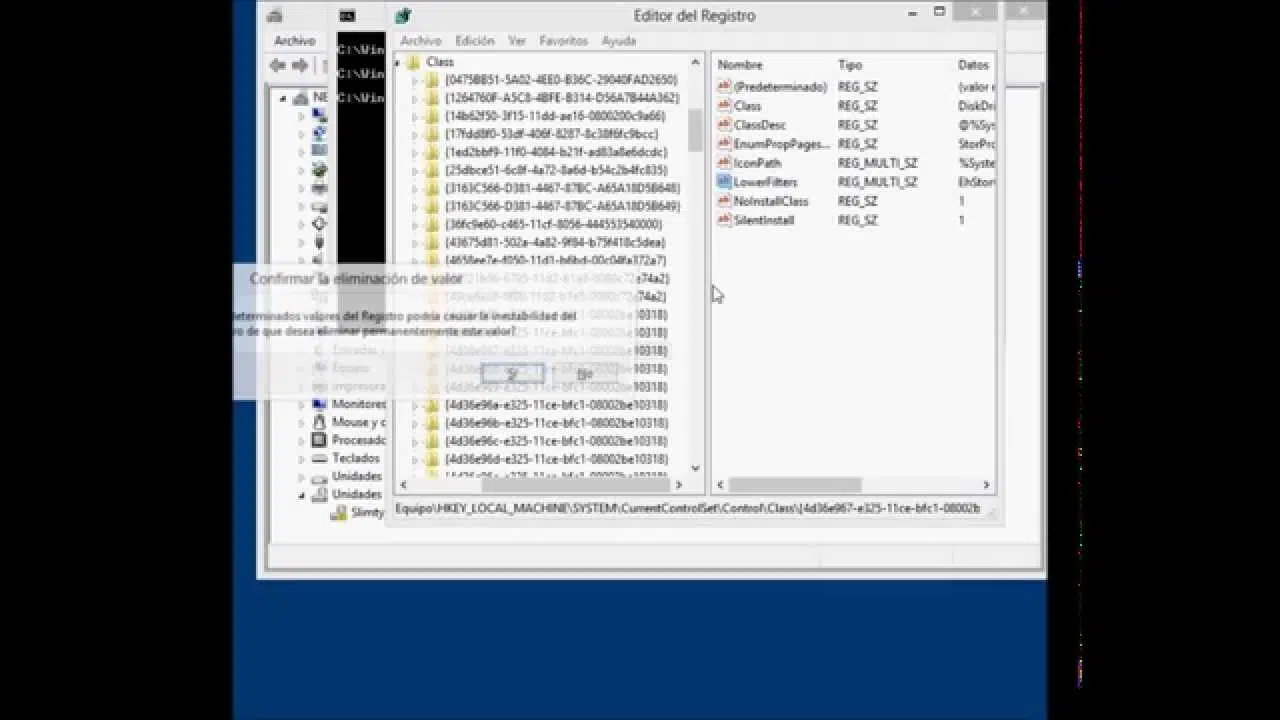
Questa è la parte più delicata, ma molto efficace quando l'errore è dovuto a filtri di classe danneggiati. Eseguite un backup del registro di sistema e create un punto di ripristino prima di modificare qualsiasi cosa . Passaggi generali:
- Premi Windows + R, digita regedit e confermare.
- Vai a HKEY_LOCAL_MACHINE\SYSTEM\CurrentControlSet\Control\Class
- Individuare la sottochiave di classe in base al tipo di dispositivo interessato. Esempi comuni:
- Unidades de CD/DVD: {4D36E965-E325-11CE-BFC1-08002BE10318}
- Controladoras USB: {36FC9E60-C465-11CF-8056-444553540000}
- Nel riquadro di destra, cercare i valori UpperFilters e LowerFilters. Se esistono, eliminare solo quei valori (non eliminare l'intera sottochiave).
- Chiudere l'editor del Registro di sistema e riavviare.
Importante: il file UpperFilters.bak potrebbe essere presente; non eliminarlo . Inoltre, se il dispositivo è diverso (ad esempio, tastiera/mouse), verificare la classe corretta prima di apportare qualsiasi modifica. Dopo aver applicato questa modifica, alcune applicazioni (ad esempio, software di registrazione) potrebbero richiedere la reinstallazione.
9) Ripristinare o riparare il sistema senza perdere file
Se nessuna delle soluzioni precedenti ha funzionato e il problema si è presentato di recente, ripristina il computer a uno stato precedente. Utilizza Ripristino configurazione di sistema, se disponi di punti di ripristino (rstrui.exe), oppure " Reimposta il PC " mantenendo i tuoi file da Impostazioni > Sistema > Ripristino. Verifica quali programmi saranno interessati prima di confermare.
Un'altra opzione, più tecnica, è ripristinare un backup del registro di sistema, se ne hai creato uno: apri regedit, vai su File > Importa e seleziona il file .reg precedentemente esportato. Questo non è il metodo più comune, ma funziona se hai salvato una copia subito prima di apportare qualsiasi modifica.
10) Casi specifici: tastiere e touchpad che smettono di rispondere
Se la tastiera e il touchpad integrati non funzionano e restituiscono il codice di errore 19, ma sono attivi in Windows RE, è probabile che si tratti di un problema software. Disinstallare i dispositivi tastiera e mouse (HID e PS/2), riavviare il computer e reinstallare i driver del produttore (Synaptics/ELAN/Precision Touchpad) utilizzando l'utility ufficiale. Se vengono visualizzati pacchetti non compatibili con la scheda madre, utilizzare lo strumento di rilevamento automatico dei driver del produttore.
Verifica anche la disponibilità di aggiornamenti del BIOS/UEFI sul sito web del tuo modello. Un BIOS obsoleto può causare problemi di inizializzazione del touchpad/tastiera . Dopo aver aggiornato il firmware, ripristina le impostazioni predefinite del BIOS, se necessario.
11) Se il problema è un problema di risorse (messaggio simile al Codice 3)
Alcuni computer visualizzano un avviso che indica che il driver è danneggiato o che le risorse sono insufficienti. Chiudete le applicazioni che consumano molte risorse, controllate la memoria virtuale e, se il computer sta lavorando al limite delle sue capacità, valutate la possibilità di aggiornare la RAM . A volte, liberare risorse è sufficiente a ripristinare il normale funzionamento.
12) Riparazioni di sistema: SFC e DISM
Non è sempre necessario, ma se sospetti che i file di sistema siano danneggiati, apri il prompt dei comandi come amministratore. Esegui `sfc /scannow` e poi `DISM /Online /Cleanup-Image /RestoreHealth` . Al termine, riavvia il dispositivo e controllalo.
13) Recupero dati se l'unità non è accessibile
Se il codice di errore 19 impedisce l'accesso a un'unità contenente documenti importanti, procedere con cautela. Prima di ulteriori verifiche, è possibile utilizzare un software di recupero dati per estrarre i file dall'unità HDD/SSD/USB o dalle schede di memoria , anche se formattate o crittografate, al fine di prevenire la perdita di dati. Una volta recuperati i file in modo sicuro, procedere con le riparazioni necessarie.
14) Nelle unità ottiche e nelle apparecchiature di marca
Con i lettori CD/DVD/Blu-ray, il problema è spesso legato ai filtri di classe o ai driver. Se utilizzi apparecchiature Dell, Lenovo, HP o simili, consulta le guide di risoluzione dei problemi specifiche per il tuo modello , soprattutto se il tuo dispositivo è elencato tra i prodotti interessati nei relativi articoli di supporto.
15) Consigli di sicurezza e copie prima di toccare
Ogni volta che si cambiano i driver o si modifica il registro di sistema, è consigliabile creare un punto di ripristino e un backup del registro . Un solo errore può complicare l'avvio del sistema , e avere una rete di sicurezza a disposizione può evitare molti problemi.
Seguendo questa procedura, il dispositivo dovrebbe normalmente funzionare di nuovo senza problemi. Iniziate con le soluzioni rapide (riavvio, disinstallazione/aggiornamento, strumento di risoluzione dei problemi) e passate a soluzioni più complesse solo se necessario (filtri del registro di sistema, ripristino del sistema) . In rari casi, il problema potrebbe derivare da un componente hardware, ma per un tipico errore Codice 19, le soluzioni software sono solitamente sufficienti.


Scrittore appassionato del mondo dei byte e della tecnologia in generale. Adoro condividere le mie conoscenze attraverso la scrittura, ed è quello che farò in questo blog, mostrarti tutte le cose più interessanti su gadget, software, hardware, tendenze tecnologiche e altro ancora. Il mio obiettivo è aiutarti a navigare nel mondo digitale in modo semplice e divertente.