- Clonare una macchina virtuale in VirtualBox consente di duplicarlo con un UUID diverso e MAC, che evita conflitti sulle reti locali e migliora l'organizzazione per i test e la pratica.
- Esistono due tipi di clonazione: completa e collegata, ciascuna con utilizzi e caratteristiche specifici a seconda dell'obiettivo dell'utente.
- VirtualBox offre opzioni di clonazione tramite la sua interfaccia grafica, accessibile dal menu contestuale o dall'area snapshot.
- È possibile personalizzare la rete e le prestazioni delle macchine clonate, incluse le modalità NAT/Bridge e parametri come l'hostiocache.

Se utilizzi spesso VirtualBox per creare ambienti virtuali, provare configurazioni o semplicemente sperimentare senza mettere a rischio il tuo sistema principale, probabilmente hai pensato più di una volta di duplicare una macchina virtuale già configurata. Poter creare una copia esatta di una macchina virtuale può farti risparmiare molto tempo.
Clonare una macchina virtuale in VirtualBox è una funzionalità molto utile, sia in ambito accademico che professionale. Permette di avere più ambienti pronti per essere modificati senza il timore di compromettere la configurazione originale. Qui ti spieghiamo tutto ciò che devi sapere e come farlo correttamente per evitare errori di rete, dischi duplicati o conflitti di configurazione.
Cosa significa clonare una macchina virtuale?
Quando parliamo di clonare una VM (macchina virtuale), intendiamo creare una nuova istanza a partire da una esistente. Questa nuova macchina sarà identica nel contenuto, ma con una propria identità all'interno del sistema: un nuovo nome, un diverso identificatore del disco (UUID) e diversi indirizzi MAC sulle sue interfacce di rete.
Quest'ultimo punto è fondamentale perché due schede di rete con lo stesso indirizzo MAC sulla stessa rete possono causare collisioni , errori di rete e persino problemi di accesso o di sicurezza. Pertanto, è cruciale che la clonazione rigeneri questi identificatori.
Perché clonare una macchina virtuale?
Le ragioni per cui si vuole clonare una MV possono essere molto varie:
- Crea backup rapidi da una VM appena configurata, evitando di dover ripetere lunghi processi come installazioni o configurazioni complesse.
- Preparare più ambienti indipendenti per esercitarsi o per testare, senza compromettere la macchina base.
- Eliminare il clone dopo l'uso e crearne uno nuovo per ripartire da zero quando necessario.
In ambito didattico, è molto comune che l'insegnante fornisca una macchina virtuale master e che ogni studente lavori con la propria copia clonata. Questo garantisce che tutti partano dallo stesso punto e possano apportare modifiche senza compromettere la copia originale. Per ulteriori informazioni su altri metodi di clonazione, è possibile consultare la guida su come copiare una macchina virtuale VMware su un altro PC.
Tipi di clonazione in VirtualBox
VirtualBox offre due diversi metodi di clonazione, ognuno con i suoi vantaggi:
- Clonazione completa: La copia generata ha il suo disco rigido virtuale indipendente. Si tratta letteralmente di un duplicato completo, ideale se si desidera spostare la macchina virtuale o utilizzarla senza fare affidamento sull'originale.
- Clonazione collegata: Minor consumo di spazio perché viene creato solo una sorta di “riferimento” alla MV madre. Ideale per test rapidi, ma dipende dai file MV originali. Se lo elimini o lo modifichi, il clone potrebbe smettere di funzionare correttamente.
Per la maggior parte delle operazioni o attività comuni, la clonazione completa è solitamente l'opzione più sicura , in quanto evita qualsiasi dipendenza e garantisce la possibilità di continuare a lavorare anche in caso di eliminazione del computer originale.
Passaggi per clonare una macchina virtuale dall'interfaccia grafica
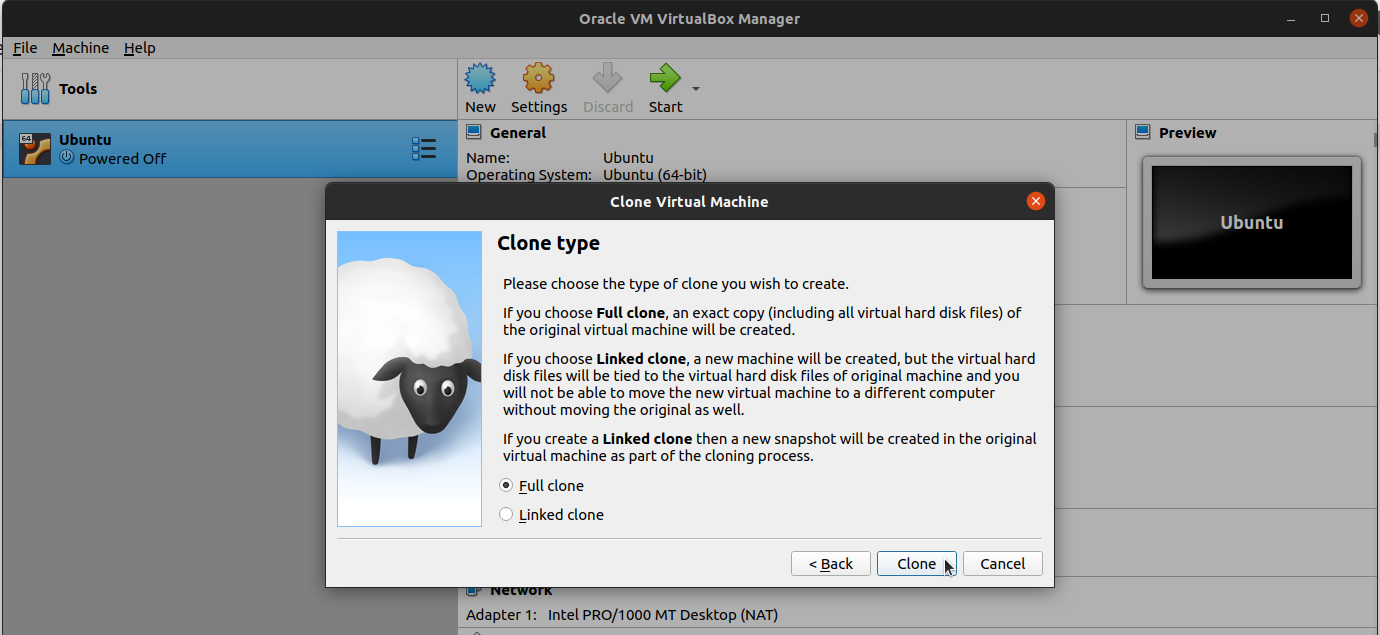
VirtualBox consente la clonazione da diversi punti della sua interfaccia. Tutti i metodi portano alla stessa procedura guidata finale, quindi puoi utilizzare quello con cui ti trovi più a tuo agio:
- Fare clic con il pulsante destro del mouse sulla macchina che si desidera clonare e selezionare "Clone…".
- Seleziona MV e poi nel menu in alto vai a “Macchina” → “Clona…”.
- Con la MV selezionata, premere Ctrl + O.
- Puoi anche andare all'area "Snapshot" e clonare da lì cliccando sull'icona della pecora, un simbolo classico per questo processo.
Una volta effettuato l'accesso alla procedura guidata di clonazione, verranno visualizzate diverse opzioni importanti:
Scegli il nome e le impostazioni della rete
Il primo passo consiste nell'inserire un nuovo nome per la macchina virtuale clonata. È inoltre necessario selezionare l'opzione "Reimposta l'indirizzo MAC di tutte le schede di rete ". Questo impedisce conflitti nelle reti locali , poiché due macchine con lo stesso indirizzo MAC non possono essere connesse alla stessa rete.
Scelta del tipo di clonazione
Successivamente, seleziona se preferisci una clonazione completa o una clonazione collegata. Come accennato in precedenza, utilizza una clonazione completa se hai bisogno di totale indipendenza ; se invece devi risparmiare spazio e utilizzerai la clonazione solo occasionalmente, puoi optare per una clonazione collegata.
Una volta completata la procedura guidata, VirtualBox inizierà a elaborare il clone. A seconda delle dimensioni del disco e delle capacità del computer, potrebbero essere necessari da pochi secondi a diversi minuti.
Importazione di macchine virtuali in VirtualBox
Oltre alla clonazione, VirtualBox consente di importare macchine virtuali precedentemente esportate o condivise da altri, ad esempio in contesti didattici o lavorativi. Questi file hanno in genere l' estensione .ova e contengono una macchina virtuale completa di configurazione e disco rigido virtuale.
Per importare una macchina:
- Puoi fare doppio clic sul file .ova scaricato.
- Oppure vai direttamente a File → Importa servizio virtualizzato all'interno dell'interfaccia di VirtualBox.
Durante il processo di importazione, è buona norma reimpostare gli indirizzi MAC delle interfacce di rete, soprattutto se più persone utilizzeranno l'immagine sulla stessa rete locale. Ciò previene errori di connessione o conflitti in ambienti come aule o laboratori.
Configurazione di rete dopo la clonazione
Uno dei maggiori vantaggi di VirtualBox è la sua flessibilità nella gestione della rete. Come qualsiasi altra macchina virtuale, i cloni possono essere configurati per utilizzare diverse modalità di rete a seconda delle esigenze dell'utente.
Modalità NAT
Funziona come se la macchina virtuale si trovasse dietro un router virtuale . Questo permette alla macchina virtuale di accedere a Internet, ma non può essere accessibile dall'esterno. Questa è la configurazione predefinita e funziona bene per la navigazione e i download.
Modalità Ponte
La macchina virtuale condivide direttamente la scheda di rete del computer host. Ciò consente alla macchina virtuale di comportarsi come qualsiasi altro dispositivo sulla rete locale , con un proprio indirizzo IP, accessibile da altri computer. Ideale per testare server, connessioni remote, ecc.
Parametro Hostiocache per migliorare le prestazioni
Un aspetto che viene spesso trascurato è la configurazione avanzata del sistema di archiviazione . VirtualBox consente di gestire se le operazioni di scrittura su disco debbano essere completate interamente sull'host o se possano utilizzare la RAM per accelerare il processo.
Questa regolazione viene effettuata attivando il parametro hostiocache :
- Se lo sei Disabilitato (per impostazione predefinita), le scritture non vengono considerate complete finché non raggiungono il disco fisico host. Più sicuro, ma più lento.
- Se lo sei attivato, le scritture sono considerate complete quando raggiungono la RAM host, il che migliora notevolmente le prestazioni, anche se con qualche rischio in caso di arresto improvviso del sistema.
In contesti didattici o di test rapidi, potrebbe essere utile abilitarlo . Ciò può essere fatto dall'interfaccia grafica o dalla riga di comando con:
VBoxManage storagectl "VM_Name" --name "driver_name" --hostiocache acceso
Sono stati effettuati test di prestazione con fioe i risultati mostrano miglioramenti incredibili quando si abilita questa opzione, con velocità fino a 755 MiB/s rispetto ai 28.6 MiB/s senza hostiocache.
Clona dal terminale: cambia UUID
In alcuni casi, se si decide di copiare direttamente i file da una macchina virtuale e crearne una nuova a partire da essi, è necessario prestare attenzione all'UUID del disco rigido virtuale. Due dischi con lo stesso UUID non possono coesistere in VirtualBox . È possibile evitare questo problema utilizzando VBoxManage nel terminale per modificare l'UUID.
VBoxManage internalcommands sethduuid file.vdi
In questo modo, è possibile duplicare manualmente i dischi virtuali e quindi creare nuove macchine virtuali a partire da essi senza conflitti. Se stai cercando un modo per clonare i dischi e proteggere i tuoi dati, potresti essere interessato a conoscere i programmi disponibili per la clonazione degli hard disk.
Queste conoscenze vi permetteranno di gestire le vostre macchine virtuali come un professionista , duplicarle, clonarle, configurarle in rete o adattarle a diversi ambienti senza il timore di perdere il lavoro o sprecare tempo in attività ripetitive.


Scrittore appassionato del mondo dei byte e della tecnologia in generale. Adoro condividere le mie conoscenze attraverso la scrittura, ed è quello che farò in questo blog, mostrarti tutte le cose più interessanti su gadget, software, hardware, tendenze tecnologiche e altro ancora. Il mio obiettivo è aiutarti a navigare nel mondo digitale in modo semplice e divertente.
Indice
- 1 Cosa significa clonare una macchina virtuale?
- 2 Perché clonare una macchina virtuale?
- 3 Tipi di clonazione in VirtualBox
- 4 Passaggi per clonare una macchina virtuale dall'interfaccia grafica
- 5 Importazione di macchine virtuali in VirtualBox
- 6 Configurazione di rete dopo la clonazione
- 7 Parametro Hostiocache per migliorare le prestazioni
- 8 Clona dal terminale: cambia UUID