Vuoi imparare come risolvere il messaggio di errore " Chiamata di procedura remota non riuscita " in Windows 10? L'errore "Chiamata di procedura remota non riuscita" è uno dei pochi errori di Windows 10 difficili da risolvere.
Ma non preoccuparti, questo articolo fornisce alcuni suggerimenti che possono aiutarti a correggere l'errore di errore di chiamata di procedura remota di Windows 10.
Cosa significa il messaggio di errore: Chiamata di procedura remota non riuscita?
Questo errore può comparire quando si tenta di eseguire operazioni di base come l'apertura di strumenti e utilità standard. In altri casi, la chiamata di procedura remota fallisce senza alcun messaggio di errore quando si apre una foto, un PDF o un altro oggetto in applicazioni Windows predefinite. Ciò rende l'errore ancora più frustrante, poiché non esiste un modo ovvio per risolverlo immediatamente.
Qui puoi trovare informazioni su: Net::err_cert_authority_invalid: Errore in Google Chrome. 9 soluzioni
Come risolverlo
Ecco cosa devi fare per correggere l'errore di errore di chiamata di procedura remota di Windows 10.
Opzione 1: la chiamata alla procedura remota non è riuscita senza errori
Prima di tutto, dovresti prendere l'abitudine di creare costantemente punti di ripristino di Windows. Questo è il modo più semplice per correggere errori sconosciuti in Windows 10. Se qualcosa va storto, puoi semplicemente ripristinare un punto di ripristino precedente.
Se non disponi di punti di ripristino, procedi come segue:
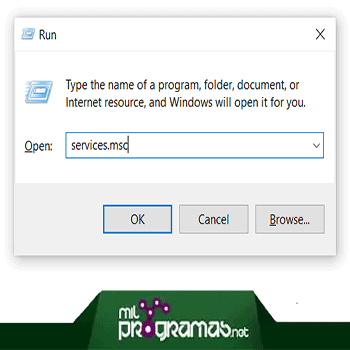
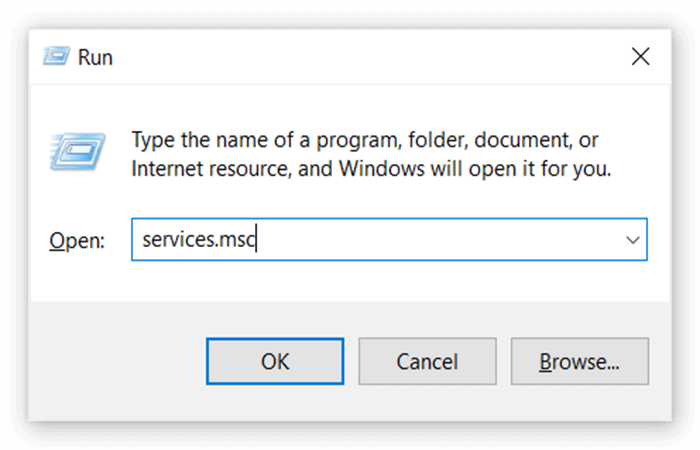
- Fase 1: stampa Win + R sulla tastiera e inserisci Servizio.msc.
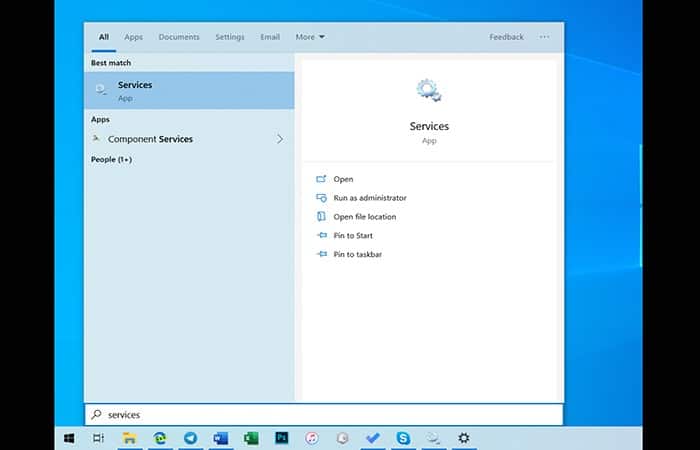
- Fase 2: Un altro modo per aprire questo strumento è aprire Start e digitare Servizi laggiù. Sì, è necessario il livello di accesso amministratore. Sarai sfortunato se non conosci la password di amministratore o se il tuo profilo non dispone dei privilegi di amministratore.
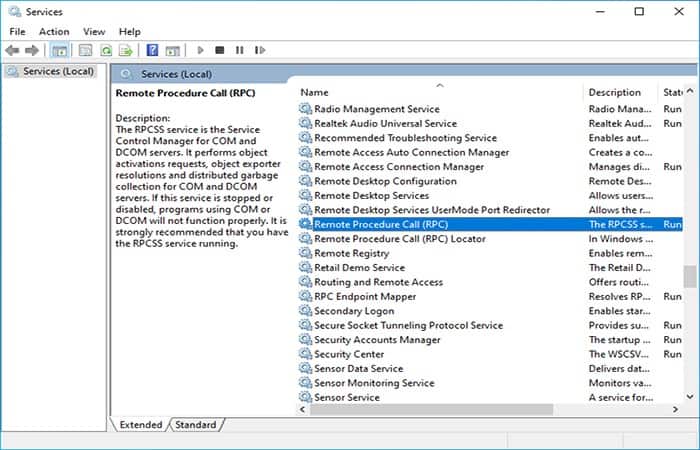
- Fase 3: Nella lunga lista di servizi, cerca il Servizio RPC (Remote Procedure Call). e fare doppio clic.
- Fase 4: Nella nuova finestra, controlla il file Stato del servizio. Dovrebbe essere impostato su automatico
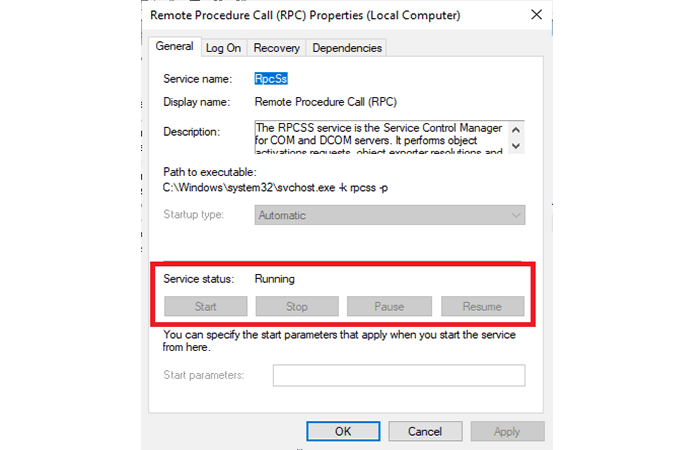
- Fase 5: utilizzare lo stesso metodo per individuare il localizzatore del telefono. chiamate di procedura remota. Dovrebbe essere impostato su Manuale.
- Fase 6: Oltretutto, Avvio processo server DCOMy Mappatore endpoint RPC dovrebbe essere impostato su automatico.
Se utilizzi Windows 10, è quasi certo che non sarai in grado di modificare lo stato di alcuni dei servizi menzionati in precedenza. Ma non preoccuparti. Se il tuo stato non corrisponde a quello indicato, puoi forzarne la modifica tramite l'Editor del Registro di sistema, procedendo come segue:
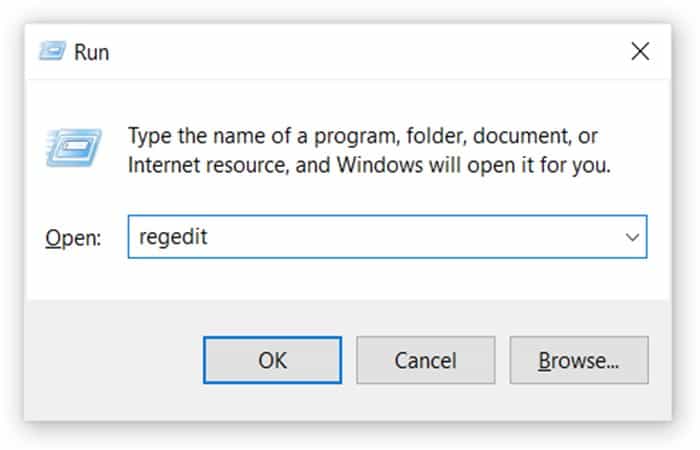
- Fase 1: Premere Vinci + R di nuovo sulla tastiera e inserisci regedit. Ecco come aprire l'editor del registro di Windows. L'editor del Registro di sistema può essere trovato anche utilizzando la ricerca nel menu Start.
- Fase 2: Copia e incolla il seguente percorso nella barra degli indirizzi: Computer\HKEY_LOCAL_MACHINE\SYSTEM\CurrentControlSet\Services\RpcLocator.
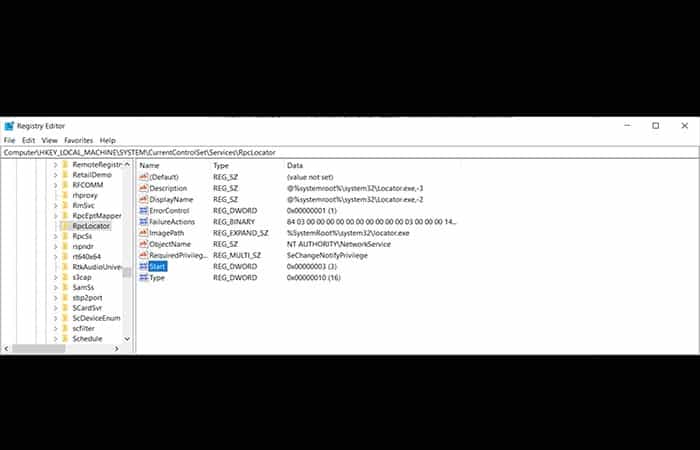
- Fase 3: Fare clic Inizio e modificare il valore in (3). Allo stesso modo, cambia DcomLaunch, RpcEptMapper y RpcSs a (2).
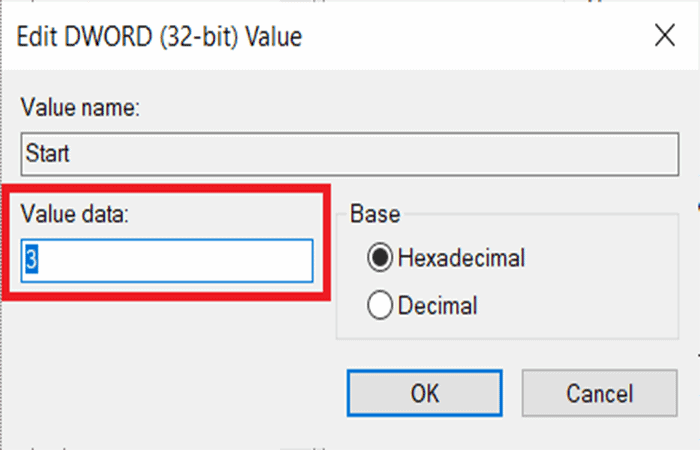
- Fase 4: Chiudi il Editor del registro e riavviare il computer. Prova a riaprire l'app e verifica se il problema è scomparso.
Se questo metodo non risolve il messaggio di errore " Chiamata di procedura remota non riuscita " , prova quanto segue:
Opzione 2: utilizzare lo strumento di risoluzione dei problemi
Ecco un'altra cosa che dovresti provare se il processo sopra descritto non ti ha aiutato:
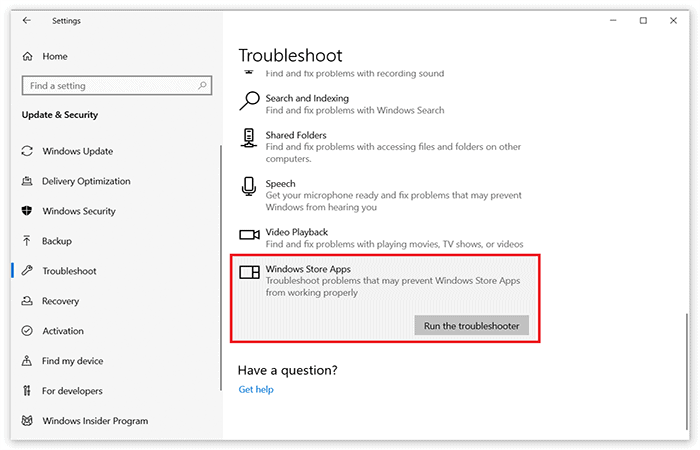
- Fase 1: Premere Vinci + io e vai a Aggiornamento e ripristino – Risoluzione dei problemi.
- Fase 2: Cerca app nel Windows Store.
- Fase 3: fare clic e premere Esegui lo strumento di risoluzione dei problemi.
- Fase 4: attendere mentre lo strumento di risoluzione dei problemi controlla il sistema.
Se questo metodo non risolve il messaggio di errore " Chiamata di procedura remota non riuscita " , prova quanto segue:
Opzione 3: stabilire o installare
Se l'errore di chiamata di procedura remota non è riuscito solo in un'applicazione specifica, provare a reimpostarla o reinstallarla. Se non riesci a rimuovere e installare questa app (alcune app predefinite in Windows 10 non possono essere rimosse), puoi reimpostarla in Impostazioni come segue:
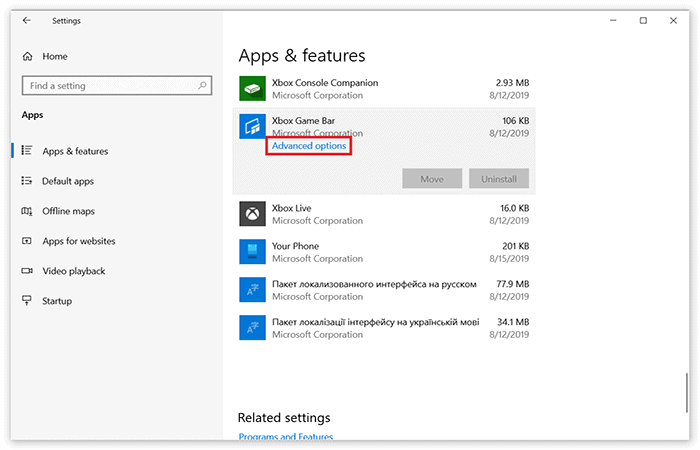
- Fase 1: stampa Vinci + ioe vai alla sezione Applicazioni.
- Fase 2: sul lato sinistro, selezionare il App e funzionalità dell'app, quindi vai sul lato sinistro di Windows.
- Fase 3: trova l'app che causa il mal di testa, fai clic su di essa e seleziona Avanzato.
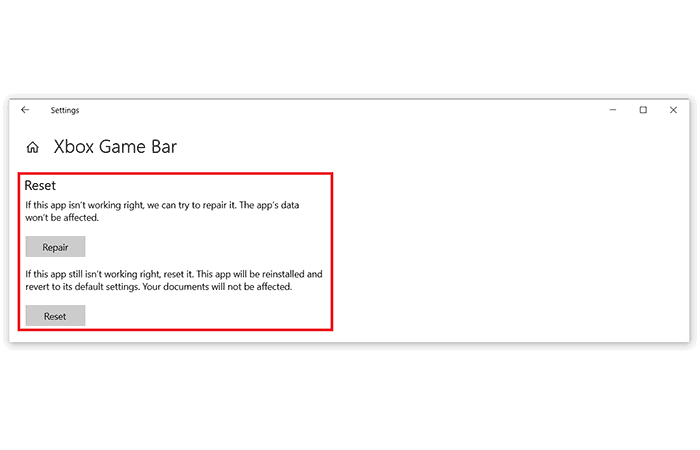
- Fase 4: Fare clic riparazione e poi sul pulsante ripristinare.
Se possibile, prova ad aprire il file in un'altra applicazione. Fortunatamente, al giorno d'oggi esistono centinaia di alternative di terze parti per quasi tutte le app Windows predefinite. Puoi anche verificare se il problema è causato dalla corruzione del registro creando un nuovo profilo locale e provando ad aprire l'applicazione da lì.
Se questo metodo non risolve il messaggio di errore " Chiamata di procedura remota non riuscita " , prova quanto segue:
Potrebbe interessarti anche: Net::err_cert_authority_invalid: Errore in Google Chrome. 9 soluzioni
Opzione 5: recupera i file persi
Durante l'utilizzo del computer possono verificarsi circostanze impreviste in qualsiasi momento: potrebbe spegnersi a causa di un'interruzione di corrente, potrebbe comparire una schermata blu di errore (BSOD) oppure il computer potrebbe riavviarsi con aggiornamenti casuali di Windows se ci si allontana per qualche minuto.
Di conseguenza, potresti perdere i compiti scolastici, documenti importanti e altri dati. Per recuperare i file persi, puoi utilizzare Data Recovery Pro : questo programma cerca le copie dei file ancora presenti sul tuo disco rigido e le recupera rapidamente.
Come potete vedere, sebbene si tratti di un problema difficile da risolvere, le opzioni che vi abbiamo presentato possono aiutarvi a superare il messaggio di errore " Chiamata di procedura remota non riuscita ". Se nessuno di questi metodi funziona, vi consigliamo di contattare un tecnico qualificato. Speriamo che queste informazioni vi siano state utili.

Mi chiamo Javier Chirinos e sono appassionato di tecnologia. Da quanto ricordo, ero appassionato di computer e videogiochi e quell'hobby è finito in un lavoro.
Da più di 15 anni pubblico articoli su tecnologia e gadget su Internet, in particolare in mundobytes.com
Sono anche un esperto di comunicazione e marketing online e ho conoscenza dello sviluppo di WordPress.