
Molti giocatori di FiveM hanno riscontrato arresti anomali che impediscono loro di giocare correttamente. Questi arresti anomali si verificano in modo casuale durante le partite. Quando si verifica un arresto anomalo, sullo schermo compare un messaggio che indica che l'applicazione ha smesso di funzionare. Questo errore si riscontra comunemente sui PC con Windows 10 e Windows 11. Se vuoi sapere come risolvere gli arresti anomali casuali di FiveM , continua a leggere questo articolo.

Passaggi per correggere l'arresto anomalo casuale di FiveM
Dopo che sono state inviate numerose segnalazioni da parte dei giocatori interessati, abbiamo indagato attentamente sul problema e abbiamo stilato un elenco di cause che potrebbero attivare questo errore FiveM:
- Dispositivo audio incompatibile– In alcuni casi, questo errore FiveM si è verificato perché il gioco non era compatibile con alcuni dispositivi audio sul tuo PC. Questo problema può essere risolto disabilitando tutti i dispositivi che non utilizzi da Impostazioni audio.
- Problemi con il driver GPU– Alcuni giocatori hanno scoperto che il fattore scatenante di questi arresti anomali casuali erano i driver GPU. Sono riusciti a risolvere questo problema disinstallando i driver GPI che stanno attualmente utilizzando e quindi installando gli ultimi aggiornamenti disponibili.
- file di cache: Un'altra causa di questo errore potrebbe essere File temporanei di FiveM che il tuo PC memorizza. Questi file potrebbero impedire il corretto funzionamento del gioco, provocando arresti anomali casuali. Per risolvere questo problema, devi eliminare tutti i file all'interno della cartella cache tranne la cartella del gioco.
- BIOS obsoleto- L'errore di arresto anomalo casuale FiveM potrebbe essere causato anche dal BIOS della scheda madre, a cui mancano alcuni aggiornamenti cruciali per il funzionamento del gioco. Per risolvere questo problema, devi scaricare e installare gli aggiornamenti disponibili per la tua scheda madre specifica.
Ora che conosci tutte le possibili cause, ecco un elenco di metodi che potrebbero aiutarti a risolvere questo problema FiveM:
1. Disabilitare tutti i dispositivi audio non utilizzati
Una delle prime cose che i giocatori suggeriscono di fare è disabilitare tutti i dispositivi audio che non stai attualmente utilizzando. Puoi farlo facilmente dalle impostazioni audio del tuo computer.
Non esiste una spiegazione ufficiale sul motivo per cui questo metodo sia efficace, ma i membri della comunità FiveM ipotizzano che ci sia un problema logico con il motore di gestione della coda audio che causa il crash del gioco ogni volta che il rendering del computer ha un dispositivo audio inutilizzato inattivo. modalità.
Nota: questa guida è per gli utenti di Windows 11 , quindi se la tua versione di Windows è precedente e hai bisogno di aiuto, cerca online le istruzioni esatte.
Nel caso in cui non sai come farlo, ecco i passaggi che devi seguire:
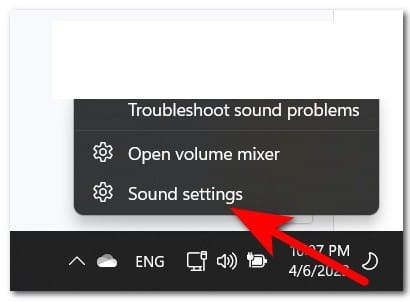
- Devi iniziare facendo clic con il pulsante destro del mouse sul pulsante del volume situato sul lato destro della barra delle applicazioni.
- Dopo quel clic Impostazioni audio nel menu contestuale appena apparso.
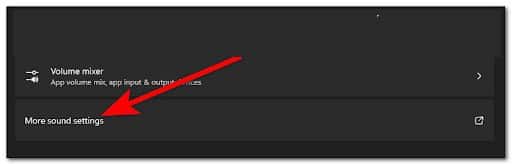
- Una volta che sei all'interno del Impostazioni audio, scorri verso il basso finché non vedi Altro impostazioni del suono. Quando lo trovi, fai clic su di esso.
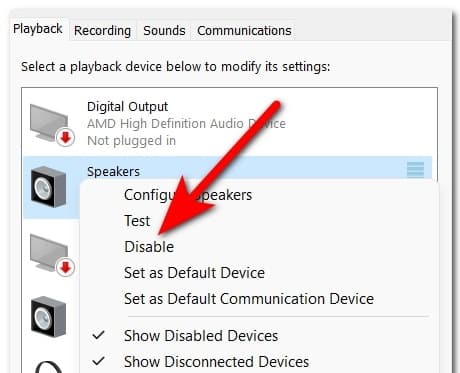
- Successivamente, vedrai un elenco dei tuoi dispositivi audio. Fare clic con il pulsante destro del mouse su quello che si desidera disattivare, quindi fare clic su Disabilitare.
- Ora devi chiudere la configurazione e avviare FiveM per vedere se si blocca ancora. Se il gioco non si è bloccato all'avvio, ripeti la stessa azione eseguita in precedenza da FiveM per assicurarti che il problema sia ora risolto.
Nel caso in cui il gioco continui a bloccarsi, controlla il prossimo metodo possibile di seguito.
2. Reinstallare i driver della GPU
Un'altra soluzione utile per altri utenti è disinstallare i driver GPU installati sul PC e quindi reinstallarli. Ciò sarà efficace in quegli scenari in cui il problema si verifica in modo coerente (possibilmente con altri giochi, non solo FiveM).
I potenziali scenari in cui vedrai verificarsi questo problema sono un aggiornamento non funzionante, un driver in conflitto o una situazione in cui impedisci costantemente al tuo PC di aggiornare i driver GPU.
Puoi trovare gli aggiornamenti più recenti per la tua GPU sul sito web ufficiale del produttore dell'hardware , ma prima dovresti cancellare i dati presenti sui dischi rigidi e assicurarti di non lasciare file residui che potrebbero causare lo stesso tipo di problema.
Nota: per eseguire questa operazione in modo efficace, è necessario innanzitutto accedere al menu Impostazioni di avvio e assicurarsi che il PC si avvii in modalità sicura . In questo modo, DDU (uno strumento che utilizzeremo per disinstallare i driver correnti) disporrà delle autorizzazioni necessarie e non verrà interferito da componenti di terze parti.
Ecco i passaggi da seguire per reinstallare i driver della GPU utilizzando lo strumento Display Driver Uninstaller:
- La prima cosa da fare è scaricare il programma di disinstallazione. controllore dello schermo. Puoi farlo da sito ufficiale .

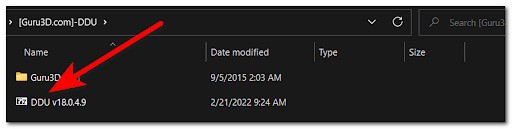
- Dopo averlo fatto, estrai i file in una cartella e aprila. Successivamente, fai doppio clic sul file in esso contenuto ed estrai l'app dove vuoi. Sarà facile trovarlo se lo estrai in questa cartella.
- Successivamente, devi assicurarti che il tuo PC non sia connesso a Internet.
- Segui le istruzioni visualizzate sullo schermo per completare la disinstallazione dei driver GPU attivi. Conferma tutte le richieste e fornisci l'accesso come amministratore se richiesto.
- Dopo averlo fatto e dopo aver disinstallato efficacemente i driver GPU, fare clic sul pulsante Inizio e fare clic sul pulsante Su, quindi tieni premuto il pulsante Shift sulla tastiera e fare clic Ricomincia.
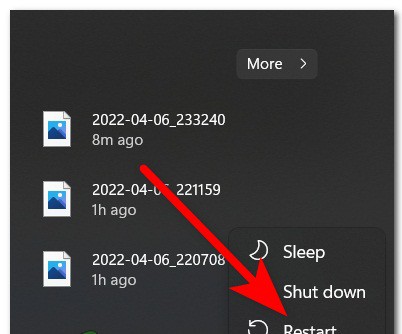
Nota: questa operazione ti permetterà di riavviare direttamente dal menu Impostazioni di avvio per avviare la modalità sicura.
- Dopo ti portano sullo schermo Scegli un'opzione, seleziona Risoluzione dei problemi, poi Opzioni avanzate. Ora fai clic su Impostazioni di avvio e confermare la decisione.
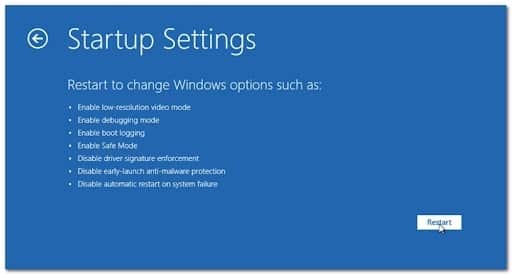
- Ora devi premere 4 sulla tastiera per avviare il PC in modalità provvisoria.
- Successivamente, vai alla cartella in cui hai installato DDU e avvia l'applicazione.
- Una volta che l'app è sullo schermo, lascia le opzioni come predefinite e seleziona il tipo di dispositivo sul lato destro, quindi seleziona anche il tuo dispositivo. SelezionaGPU e il produttore del dispositivo corrente che stai utilizzando.
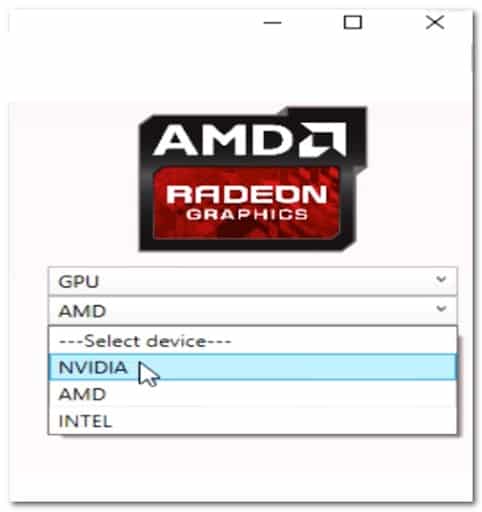
- Dopo aver scelto le opzioni corrette, fare clic sul pulsante Pulisci e riavvia situato sul lato sinistro.
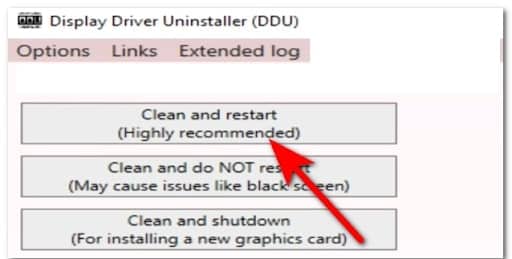
- Ora devi attendere qualche secondo finché i driver non saranno completamente disinstallati. Dopo il riavvio del PC, dovresti scaricare gli aggiornamenti più recenti per la tua GPU dai seguenti posti:
- Scarica la versione del driver compatibile con il tuo modello di GPU e l'installazione del sistema operativo, quindi segui le istruzioni visualizzate per installare la versione più recente del driver della GPU.
- Una volta installati correttamente gli aggiornamenti, avvia FiveM e testalo per vedere se si blocca ancora in modo casuale.
Se stavi già utilizzando le ultime versioni del driver, passa al metodo successivo di seguito.
3. Cancella la cache FiveM (eccetto la cartella del gioco)
Questo problema di FiveM potrebbe anche essere causato da file temporanei memorizzati dal PC. È stato segnalato che è possibile risolverlo semplicemente eliminando tutti i file presenti nella cartella della cache, ad eccezione della cartella del gioco. Questi file si trovano nella cartella AppData.
Nota: questo metodo risulta essere più efficace nei casi in cui hai installato di recente una patch ufficiale o non ufficiale per il framework di GTA V. Prova a seguire i passaggi seguenti per svuotare la cache di FiveM e, se non funziona, reinstalla FiveM da zero per assicurarti di non avere a che fare con eventuali file corrotti.
Nel caso in cui non sai come svuotare la cache, ecco una guida che ti aiuterà a farlo:
- Apre una finestra di dialogo corsa premendo il Tasto Windows + Pulsanti R e digita all'interno della barra di ricerca "dati della domanda".
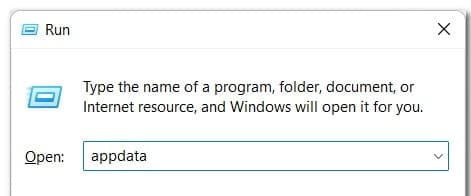
- Quindi premere Entra per aprire la cartella Dati App.
- Ora che sei all'interno della cartella AppData, accedi al Cartella locale e cerca la cartella CinqueM, quindi selezionalo.
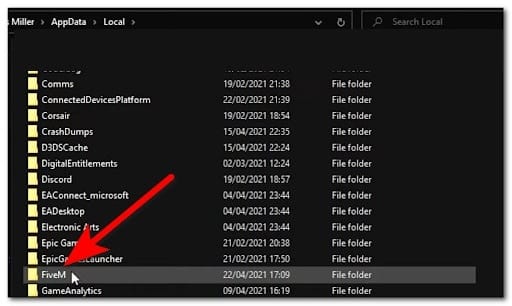
- Successivamente, fai doppio clic sulla cartella Dati dell'app FiveM per aprirlo. Al suo interno, seleziona tutti i file tranne la cartella del juego ed eliminarli.
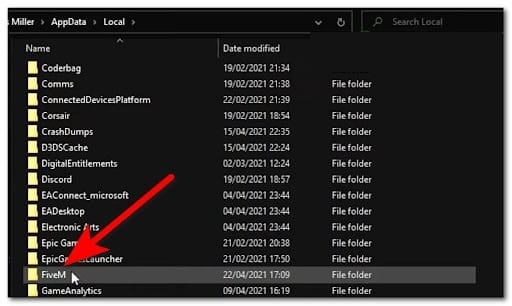
- In alcuni casi, potrebbe esserci a Nascondiglio all'interno della cartella dei dati dell'applicazione FiveM. Se lo trovi, elimina anche il file.
- Ora puoi chiudere la cartella. Avvia FiveM e testalo per vedere se si verificano ancora arresti anomali casuali.
Nel caso in cui riscontri ancora l'errore, controlla di seguito l'ultimo metodo possibile che potrebbe aiutarti a risolvere il problema.
4. Aggiorna il tuo BIOS se disponibile
L'ultima cosa che puoi provare a risolvere arresti anomali casuali in FiveM è provare ad aggiornare il BIOS della scheda madre. Questo problema potrebbe essere causato da un BIOS obsoleto che impedisce al gioco di funzionare correttamente.
Gli sviluppatori di questo modello hanno confermato che questo nuovo framework GTA richiede alcuni aggiornamenti del BIOS a causa del modo in cui il gioco viene renderizzato sulle GPU AMD.
Nel caso in cui non sai come aggiornare il tuo BIOS, queste sono le istruzioni generali che dovresti seguire:
Nota: tieni presente che ogni produttore utilizza uno strumento diverso per installare gli aggiornamenti del BIOS e ogni situazione è diversa. Le istruzioni seguenti devono essere considerate solo linee guida generali; assicurati di consultare la documentazione ufficiale del produttore della tua scheda madre per sapere come aggiornare il firmware del BIOS.
- Visita il sito ufficiale del produttore della tua scheda madre e trova gli ultimi aggiornamenti disponibili per la tua scheda grafica. Una volta trovato, scaricalo localmente.
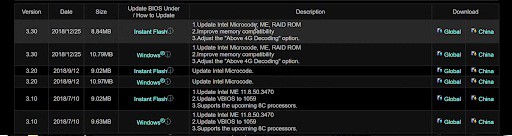
Nota: in alcuni casi, potresti trovare aggiornamenti che puoi installare direttamente da Windows, oppure aggiornamenti che devi copiare su un'unità flash USB e installare direttamente dal BIOS. Se gli aggiornamenti sono disponibili solo per l'installazione da un'unità flash, cerca online le istruzioni specifiche del produttore della tua scheda madre.
- Ora devi scaricare il file. Una volta scaricato completamente, estrai il file zip in una cartella e aprilo per iniziare l'installazione dell'aggiornamento.
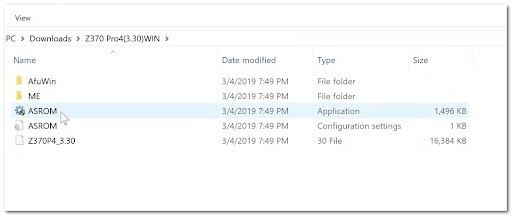
- Dopo l'avvio dell'installazione, attendere fino al completamento dell'installazione dell'aggiornamento.
- Successivamente, riavvia il PC e, al riavvio, avvia FiveM per vedere se si blocca ancora in modo casuale.
Questo è tutto, mio lettore, spero che queste informazioni ti siano utili per correggere il crash casuale di FiveM.
