Che tu sia un utente privato o un imprenditore, l' app Google Tasks è una delle migliori app di Google Tasks disponibili. In questa guida a Google Tasks, analizzeremo tutti i dettagli di quest'app, da come usarla per creare attività e aggiungere promemoria, a come integrarla con le app di lavoro per una migliore gestione del lavoro (e tutto ciò che c'è in mezzo).
Cos'è Google Task?
Google Tasks è un semplice elenco di cose da fare di Google lanciato nel 2008. A quei tempi, questa app era letteralmente messa in ombra dalle altre funzionalità principali di Google.
Non esisteva un modo diretto per accedere a GTasks da Gmail o Google Calendars fino al 2018, quando Google ha apportato diverse modifiche al design e ha posizionato l'icona di Google Task nel pannello di destra in tutte le app G-Suite.
GTasks ti offre tutto ciò che cerchi per creare una lista di cose da fare efficace. Ha il design del layout più minimalista che ti dà la sensazione di usare carta e penna, ma con ulteriori vantaggi.
Non c'è nulla di complicato in questa app per l'elenco delle cose da fare di Google, né è progettata per gestire progetti di lavoro complicati. Per questo, hai app avanzate di gestione delle attività.
Come utilizzare le attività di Google?
Puoi raddoppiare i vantaggi dell'utilizzo di GTasks integrandolo con altre applicazioni (di cui parleremo più avanti in questo articolo). Per prima cosa vediamo come accedervi.
Accedi a Google Task sul desktop (Gmail)
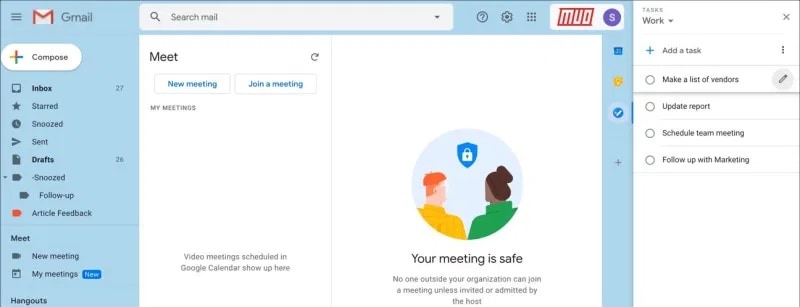
Che tu stia utilizzando Gmail, lavorando su Drive o aggiornando Google Calendar, troverai l'icona Attività sul lato destro. Fai clic su di esso e le attività si apriranno per te.
Accesso a Google Task su dispositivi mobili (iOS e Android)
Per accedere a GTasks sul tuo smartphone, devi scaricare l'app Tasks dall'app store. È disponibile per dispositivi Android e iOS.
La versione desktop di Google Task e l'app mobile sono praticamente le stesse in termini di design e layout. C'è solo un punto di differenza:
Il menu aggiuntivo si trova in alto a destra sul desktop e in basso a destra nell'app mobile. Mentre il menu aggiuntivo a destra nella versione mobile di questa app per attività ti consente di importare promemoria, rinominare elenchi, eliminare elenchi e impostare nuovi temi per la tua app Google Task.
Il menu extra in basso a sinistra ti consente di creare nuovi elenchi, mostrare elenchi esistenti e ha un collegamento di supporto.
Scorciatoie da tastiera di Google Task (desktop)
GTasks include alcune scorciatoie da tastiera che puoi utilizzare. Le trovi all'interno di Google Tasks: fai clic sul menu aggiuntivo e seleziona " Scorciatoie da tastiera" per visualizzare le scorciatoie disponibili.
Questi sono i collegamenti rapidi di Google Tasks disponibili. Questi collegamenti rapidi sono validi solo per la versione desktop. La seguente schermata proviene da un sistema operativo Mac . Potresti visualizzare icone leggermente diverse se utilizzi un altro sistema operativo, come Windows.
Come con tutte le altre funzionalità di G-suite, l'app GTasks e le versioni desktop si sincronizzano automaticamente.
Utilizza l'app desktop Google Task: pannello delle attività
Se desideri accedere ad Attività senza dover aprire alcuna app G-suite sul desktop, puoi provare Applicazione Taskboard di Google Task. Questa app desktop autonoma ti consente di accedere immediatamente a Tasks e condividere Google Task con i tuoi colleghi dal tuo desktop.
Qué obtienes?
- Attività facili da personalizzare
- Condivisione rapida delle attività con i colleghi
- Esporta elenchi in Fogli Google
- Sincronizzazione istantanea tra tutte le app Google
Che tu utilizzi Windows o Mac OS, scarica l'app Taskboard e inizia a completare le tue attività il prima possibile.
Cominciamo con come utilizzare questa app To Do per il tuo lavoro. Ti guiderò attraverso le funzionalità native e come organizzare i tuoi GTasks con altre app per marketing, collaborazione in team e produttività (insieme ad altre app).
7 potenti funzionalità di Google Task Inizia
Tra le attività più potenti che puoi trovare in Google Task, spiccano le seguenti:
1.- Aggiungi attività, attività secondarie e attività ricorrenti
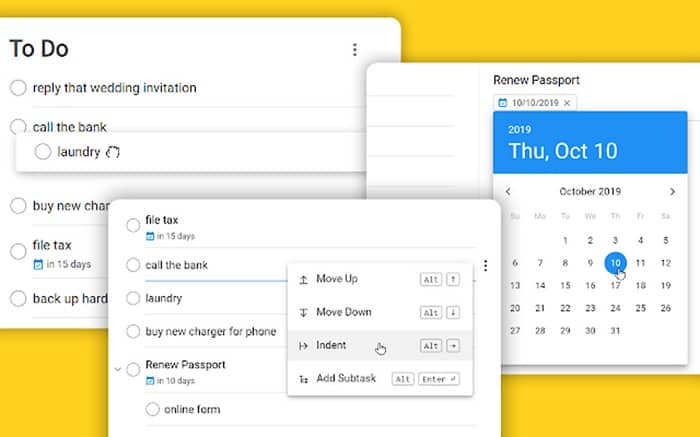
È sufficiente aggiungere attività alla propria lista di cose da fare, aggiungere una sottoattività e impostare una data e un'ora.
Puoi aggiungere sottoattività a ciascuna attività con un solo clic, sia sul computer che sull'app mobile. Le sottoattività ti aiutano a suddividere il lavoro in sezioni più piccole.
Ad esempio, sotto "Le mie attività" c'è l'elenco delle attività, "Invia struttura articolo" è il titolo dell'attività, "Invia struttura all'editor" è la descrizione dell'attività visibile a colpo d'occhio nell'elenco delle attività e i puntatori rimanenti sono le attività secondarie visibili solo quando espandi l'attività in modalità di visualizzazione.
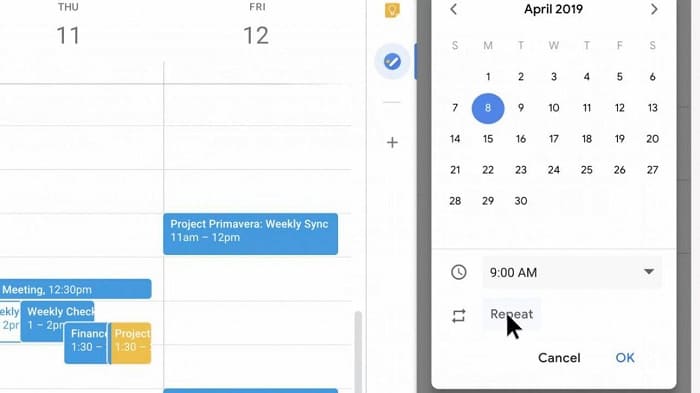
Quando aggiungi una data e un'ora, puoi impostare la ripetizione giornaliera, mensile o annuale. Se ti stai chiedendo come creare attività ricorrenti, ecco come fare: quando aggiungi una data e un'ora alla tua attività, fai clic sull'opzione Ripeti.
Ora puoi impostare questa attività in modo che si ripeta ogni giorno, mese o anno a seconda delle tue esigenze.
Se crei un'attività ricorrente, vedrai questa icona di flusso su quell'attività che indica che è ricorrente.
2.- Aggiungi un promemoria a Google Task (o importa da Google Promemoria)
Quando crei un'attività, ricevi automaticamente le notifiche nella tua email proprio come faresti per un evento del calendario. Questo semplicemente perché tutte le attività che aggiungi vengono automaticamente aggiunte al tuo calendario. Google si è ora unito a Calendario, Attività e Promemoria. Quindi tutto è interconnesso e semplice.
Prima di analizzare i modi in cui è possibile aggiungere una nuova attività , vediamo innanzitutto come l'utilizzo combinato di Attività e Promemoria di Google Calendar può influire sulla gestione del lavoro.
- Importa facilmente Promemoria Google in Google Task
Se utilizzi Attività e promemoria di Google Calendar, ha più senso inserire tutto in un elenco per facilitarne la visualizzazione e l'accesso.
I promemoria di Google Calendar funzionano praticamente allo stesso modo di Gtasks. Aiuta a mettere tutto in una visione senza dover andare avanti e indietro.
Per inserire tutto in un unico elenco, apri l'app Attività. Fai clic sul menu extra accanto a Le mie attività (o al nome dell'attività che hai impostato) e seleziona l'ultima opzione: Copia promemoria in Attività.
Se hai creato promemoria e hai aperto Attività, vedrai automaticamente una finestra pop-up in basso per copiare tutti i promemoria nelle attività.
Nota: l'importazione dei promemoria in Attività è un'operazione da eseguire una sola volta. Le modifiche apportate ai promemoria esistenti o i nuovi promemoria aggiunti dopo l'importazione non verranno sincronizzati automaticamente con Attività.
Per sincronizzare i nuovi aggiornamenti, è necessario modificarli manualmente all'interno di Attività. Una volta avviata l'importazione, puoi anche scegliere di eliminare tutti i promemoria in Google Promemoria. Una piccola finestra pop-up apparirà quando inizi a importare promemoria per attività come questa:
Ora continuiamo con i diversi modi in cui puoi aggiungere attività all'elenco delle cose da fare.
3.- Crea diversi elenchi di attività di Google per diversi progetti.
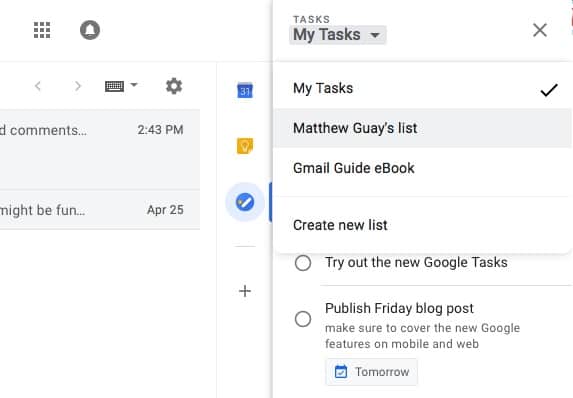
Per creare più elenchi di cose da fare di Google, è sufficiente fare clic sulla freccia a discesa accanto a "Le mie attività" e creare un nuovo elenco, come mostrato di seguito. Assegna un nuovo nome al tuo elenco.
È inoltre possibile utilizzare più account Gmail per creare elenchi di cose da fare differenti . Ciò significa che è possibile gestire le proprie attività passando da un account all'altro con un solo clic.
4.- Aggiungi attività a Google Calendar (e viceversa)
Quando aggiungi un'attività con data e ora direttamente in GTasks, questa è automaticamente visibile in Google Calendars. Il trucco è assicurarti di aver selezionato l'opzione Attività nel tuo Google Calendar.
Google ha aggiunto schede specifiche come promemoria, attività, spazi per appuntamenti, fuori sede ed eventi. Quando aggiungi un'attività di Google Calendar optando per l'opzione Attività, dici specificamente a Google di trattarla come un'attività. Scegli di mostrarlo su un calendario o meno. Tutto quello che posso dire è che fa parte della segregazione e dell'organizzazione del tuo lavoro e delle tue cose da fare.
Puoi anche creare attività in Google Calendar. Per fare ciò, apri Google Calendars. Aggiungi un intervallo di data e ora per quando desideri creare un evento del calendario. Quando si apre la casella di modifica dell'evento, seleziona semplicemente Attività per creare un'attività.
Dopo aver aggiunto tutti i dettagli necessari, fai semplicemente clic su Salva. Questa attività ora viene visualizzata nell'elenco delle attività sulla destra.
5.- Aggiungi Google Task da Gmail con un solo clic
Puoi creare un elenco di cose da fare in Gmail utilizzando Attività.
Questo è l'ideale quando desideri aggiungere rapidamente un'e-mail all'elenco delle attività perché l'apertura dell'elenco delle attività e l'aggiunta manuale di tutto può richiedere tempo. La stessa cosa con l'accesso al calendario e l'aggiunta di un'attività può richiedere tempo. Questa è la tua opzione rapida per inserirlo nella tua lista di cose da fare. Quindi puoi tornare indietro e aggiungere dettagli.
C'è un'icona "aggiungi all'attività" nella parte superiore della posta in arrivo insieme alle icone per archiviare, segnalare spam, contrassegnare come non letto, ecc. Quando viene selezionata un'e-mail, vengono visualizzate queste icone.
Per aggiungere un'e-mail ad Attività, seleziona semplicemente l'e-mail e fai clic sull'icona "aggiungi alle attività". Si aprirà il generatore di attività e potrai aggiungere la tua attività con tutti i dettagli. La riga dell'oggetto dell'e-mail viene aggiunta automaticamente come titolo nell'attività, che ovviamente può essere modificata.
Ad esempio, quando aggiungo questa email alle mie attività, l'oggetto "Follow-up da Facebook" viene utilizzato come titolo nelle mie attività. Vedrai anche una piccola icona a forma di cassetta postale che indica che questa attività viene aggiunta direttamente dall'email. Puoi fare clic sull'icona di modifica per aggiungere dettagli a questa attività.
È possibile aggiungere attività durante la visualizzazione di un'e-mail. Non è necessario selezionare sempre un'e-mail dalla posta in arrivo e aggiungerla ad Attività. Puoi farlo anche leggendo quell'e-mail. Quando apri la tua email, troverai lo stesso set di icone per aggiungere la tua email all'elenco delle attività.
Se stai visualizzando dal tuo dispositivo mobile, fai semplicemente clic sul menu aggiuntivo come mostrato di seguito e aggiungi la tua email a GTasks.
6.- Nascondi le attività completate in Google Task
Quando completi un'attività, questa viene automaticamente cancellata e spostata nella scheda "completati". Nella vista normale, sembra disordinato. Per renderlo più ordinato, puoi fare clic sulla freccia del menu a discesa e inviare la scheda "Completato" di seguito.
Ora, ogni volta che contrassegni un'attività come completata, questa verrà spostata nella scheda sottostante mantenendo organizzati i tuoi GTasks. Puoi vedere quanti elementi sono stati completati.
Per eliminare completamente tutte le attività completate, fai clic sul menu extra e seleziona "elimina tutte le attività completate". Ciò eliminerà definitivamente tutte le attività fino a quando non verranno ripetute nuovamente.
7.- Crea attività al volo con l'estensione Google Task per Chrome.
Si tratta più che altro di un'applicazione desktop multipiattaforma per Google Tasks. Questa estensione per Chrome può essere avviata come applicazione autonoma o aperta in una nuova scheda. Oltre ad aggiungere attività giornaliere, puoi:
- Espandi la barra laterale a schermo intero o più ampio
- Usalo in modo indipendente in una finestra o scheda separata e non solo come componente aggiuntivo di Gmail o componente aggiuntivo del calendario di Google.
- Esporta o stampa la tua lista di cose da fare
- Eseguire funzioni di attività generali come l'ordinamento degli elenchi
- Lavora offline in GTasks
Puoi integrare Google Task con le tue app di email marketing, strumenti di automazione del marketing, strumenti di produttività, CRM e supporto tramite chat dal vivo. L'integrazione di GTasks con altre app ti consente di aggiungere attività automaticamente.
Esistono oltre 200 app con cui puoi sincronizzare Google Task per una gestione delle attività senza interruzioni.
Conclusioni
Che tu stia lavorando sul desktop o dal tuo dispositivo mobile, aggiungere attività non è mai stato così facile. La semplice interfaccia e le funzionalità di GTasks si adattano alle tue esigenze aziendali e personali. Integra Google Task con una serie di altre app per sfruttare tutto il potenziale di questo semplice strumento di gestione delle attività.

Mi chiamo Javier Chirinos e sono appassionato di tecnologia. Da quanto ricordo, ero appassionato di computer e videogiochi e quell'hobby è finito in un lavoro.
Da più di 15 anni pubblico articoli su tecnologia e gadget su Internet, in particolare in mundobytes.com
Sono anche un esperto di comunicazione e marketing online e ho conoscenza dello sviluppo di WordPress.