
Se devi aprire l'Editor del Registro di sistema di Windows (Regedit) per visualizzare o creare chiavi di registro, oppure modificare i valori del registro per apportare modifiche al sistema Windows, puoi consultare questo articolo per imparare come aprire l'Editor del Registro di sistema in Windows 7, 8 e 10.
Apri l'editor del registro in Windows 7
Prima di fornire istruzioni su come aprire l'editor del registro in Windows 7, vale la pena dire che i suoi backup vengono creati una volta ogni dieci giorni. Inoltre, puoi creare un backup all'interno dell'editor del registro stesso.
Il database è apparso per la prima volta nel 1992 in Windows 3.1. Per gli standard moderni, occupava solo una piccola quantità di spazio sul disco rigido. Nonostante ciò, la struttura complessiva del disco non si è evoluta molto.
La via più facile
Questo metodo è adatto per aprire l'editor del registro in Windows di qualsiasi versione, non solo la settima:
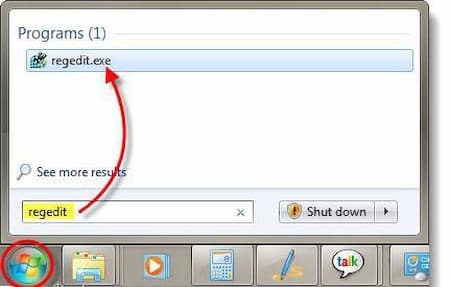
- Fare clic sul pulsante che apre il Menù “Avvio”. situato sul lato sinistro del pannello di controllo.
- Nella barra di ricerca, digita regedit. Dopo alcuni secondi, nella parte superiore del menu verrà visualizzata la scorciatoia richiesta.
- Dopo aver fatto clic su di esso, si apre l'editor del registro.
Il modo più popolare
Questo metodo è adatto per aprire l'editor del registro in Windows anche se il computer è stato attaccato da virus e il desktop e il pannello inferiore sono scomparsi.
- Premi i tasti Win + R. Questo aprirà la finestra di dialogo "Correre". Puoi anche aprirlo selezionando il collegamento appropriato nel menu Start.
- Inserisci il testo regedit sulla linea di ingresso.
- Fare clic sul pulsante "Accettare".
Gestore di file integrato
Per aprire l'editor del registro in Windows puoi anche effettuare le seguenti operazioni:
- Fare doppio clic sull'icona "Computer".
- Nella finestra che si apre, copia il seguente testo C:\Windows\regedit.exe nella barra degli indirizzi e quindi fare clic sul pulsante "Accedere".
- Rispondi affermativamente alla domanda del sistema operativo sulla concessione dei diritti di amministratore all'utilità.
- Puoi seguire il percorso manualmente, ma questo approccio non ti consentirà di completare rapidamente l'attività. Non è necessario usarlo "Esploratore" per completare questa istruzione. Assolutamente qualsiasi file manager.
Crear acceso direttamente
Se modifichi spesso le impostazioni nell'editor del Registro di sistema, è opportuno creare un collegamento sul desktop. Ciò renderà più semplice l'apertura dell'editor del registro in Windows.
- Espandi il menu contestuale facendo clic fare clic con il tasto destro sullo spazio libero sullo schermo.
- Nel menu espanso, spostare il cursore su "Nuovo" e quindi fare clic sull'etichetta "Etichetta".
- Sulla linea "Oggetto" Dalla finestra di dialogo che si apre, digita regedit e fai clic "Il prossimo".
- Ora specifica il nome da scrivere sotto la nuova icona. Puoi inserire il testo che desideri qui.
- Per avviare l'utilità di configurazione, semplicemente fare doppio clic sul collegamento e poi rispondi sì alla domanda sul sistema operativo.
Apri l'editor del registro in Windows 8/8.1
Esistono diversi modi in cui è possibile aprire l'editor del registro in Windows 8:
Attraverso la ricerca.
- Vai alla barra di ricerca con i tasti di scelta rapida di Windows + F, Scrivi regedit Nella casella vuota, scegli Applicazioni e toccare regedit nel risultato della ricerca.
- Scegli il tuo prodotto preferito Sì nella finestra di dialogo Controllo dell'account utente per aprire l'editor.
- Nota: Il secondo passaggio deve essere completato prima che l'editor del Registro di sistema si apra correttamente, indipendentemente dal metodo scelto.
Utilizzando un comando di esecuzione.
Per seguire questo metodo di apertura dell'editor del registro in Windows, procedere come segue:
- Apri la finestra di dialogo Esegui con i tasti di scelta rapida Windows + R
- Accesso regedit e scegliere Accettare.
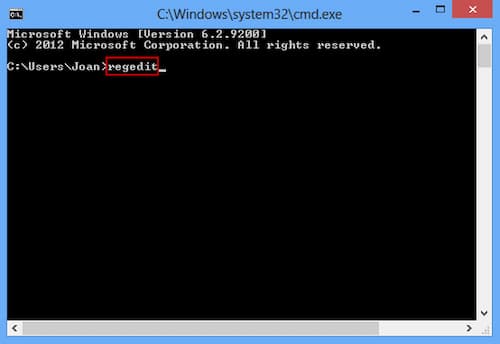
Apri l'editor del registro in Windows utilizzando il prompt dei comandi.
- Accedi al simbolo del sistema, Scrivi regedit su di esso e premere Invio
Con l'aiuto della tua scorciatoia
Crea un collegamento per l'Editor del Registro di sistema sul desktop come spiegato nella sezione precedente relativa a Windows 7.
- Fare doppio clic su accesso diretto oppure fare clic con il pulsante destro del mouse e selezionare APRIRE per attivarlo.
Apri l'editor del registro in Windows 10
Per aprire l'editor del registro in Windows 10 è possibile utilizzare anche diversi modi.
Apri l'editor del registro tramite Esegui
Il modo più semplice per aprire l'editor del registro in Windows è tramite Esegui.
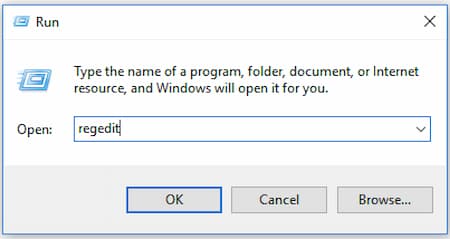
- stampa Windows + R contemporaneamente per aprire la finestra di dialogo corsa di Windows.
- Scrivere regedit nella casella Esegui e premere entra per aprire l'editor del registro di Windows.
Accedi al registro di Windows con la ricerca
Puoi anche utilizzare Ricerca di Windows per aprire l'editor del registro in Windows.
- È possibile fare clic sul menu Start o sulla casella di ricerca di Cortana oppure premere Windows + S per aprire Ricerca di Windows.
- Scrivere regedit nella casella di ricerca e fare clic sul risultato che meglio corrisponde a regedit per aprire il registro di Windows
Apri l'editor del registro in Windows con il prompt dei comandi
- stampa Windows + R, Scrivi cmd e premi Invio per aprire il prompt dei comandi in Windows 10.
- Poi puoi scrivere regedit nella finestra del prompt dei comandi per aprire l'editor del registro in Windows.
Accedi all'editor del registro di Windows con PowerShell
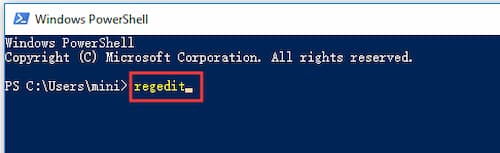
- puoi premere Windows + X e scegli Windows PowerShell per aprirlo.
- Scrivere regedit nella finestra di Windows PowerShell per aprire la finestra del Registro di sistema in Windows 10.
Crea un collegamento all'editor del Registro di sistema per un accesso rapido
Puoi anche creare una scorciatoia da tastiera o una scorciatoia sul desktop per l'editor del registro di Windows se hai spesso bisogno di accedere al registro di Windows. Qui ti spieghiamo come creare un collegamento sul desktop per Regedit.
- È possibile fare clic con il pulsante destro del mouse sull'area vuota dello schermo del desktop e fare clic Nuovo -> Collegamento per aprire Crea collegamento
- Scrivere C:\Windows\regedit.exe nella finestra Crea collegamento e fare clic su Avanti.
- Digita un nome per la scorciatoia come Editor del registro e fare clic su Fine per creare il collegamento.
La prossima volta che dovrai aprire l'editor del registro in Windows 10, puoi fare clic sull'icona del collegamento sul desktop per aprirlo rapidamente.
Potrebbe interessarti anche: Esplora file continua a bloccarsi su Windows 10 | Soluzione
A cosa prestare attenzione prima di modificare il registro
Ora che abbiamo parlato di come aprire l'editor del registro in Windows, è importante comprendere l'importanza di modificarlo.
Poiché Regedit non dispone di una funzione Annulla , è necessario prestare molta attenzione durante la modifica del registro per evitare di causare problemi irreversibili al computer. Si consiglia vivamente di eseguire prima un backup delle chiavi di registro. È inoltre possibile creare un punto di ripristino del sistema per eseguire il backup del sistema operativo del computer; se necessario, è possibile eseguire un Ripristino configurazione di sistema per ripristinare il computer allo stato precedente.
Un altro consiglio è quello di modificare una chiave di registro alla volta . Molte modifiche al registro richiedono il riavvio del computer per avere effetto. Dopo aver modificato una chiave di registro, è consigliabile riavviare il computer e verificare le modifiche prima di apportare ulteriori modifiche al registro. Inoltre, per le istruzioni di modifica del registro, è opportuno utilizzare solo fonti attendibili.
Come modificare un valore del registro di Windows?
Dopo aver aperto l'editor del registro in Windows, è possibile fare doppio clic sul nome della chiave di registro e modificare i dati del valore della chiave di registro per apportare modifiche al registro di destinazione.
Parole finali
Esistono molti motivi per cui un utente potrebbe voler modificare il registro di sistema, quindi abbiamo voluto mostrarvi i diversi modi in cui è possibile aprire l'editor del registro di sistema in Windows nelle sue diverse versioni.

Mi chiamo Javier Chirinos e sono appassionato di tecnologia. Da quanto ricordo, ero appassionato di computer e videogiochi e quell'hobby è finito in un lavoro.
Da più di 15 anni pubblico articoli su tecnologia e gadget su Internet, in particolare in mundobytes.com
Sono anche un esperto di comunicazione e marketing online e ho conoscenza dello sviluppo di WordPress.