- Rivedere le impostazioni di aggiornamento automatico in Google Riprodurre e consentire i dati in background è fondamentale per applicazioni aggiornarsi.
- Aggiornare e, se necessario, reinstallare componenti come Google Play Store e i servizi Google prevengono i blocchi delle code Download.
- Errori dell'account, mancanza di spazio e impostazioni aggressive della batteria o dei dati sono cause comuni di errori di aggiornamento.
- L'abilitazione di JavaScript e cookie nel browser garantisce il corretto funzionamento degli store, del supporto e dei servizi web correlati alle tue app.
Se hai un cellulare Android E vedi che, nonostante gli aggiornamenti automatici siano abilitati, Le app non si scaricano né si installano da sole.Non sei il solo. È abbastanza comune che, anche con una buona connessione Wi-Fi o molti dati mobili, il Play Store si blocchi e tu debba continuare ad aprirlo per toccare "Aggiorna tutto".
In questo articolo esamineremo, passo dopo passo, Tutti i motivi più comuni per cui gli aggiornamenti automatici smettono di funzionare e come risolverli. Vedrai tutto, dalle impostazioni di base di Google Play a impostazioni meno ovvie come i dati in background, le autorizzazioni, lo stato del tuo account Google e problemi specifici con alcuni telefoni (come quelli che utilizzano HyperOS, MIUI, interfacce personalizzate Samsung, ecc.).
Perché gli aggiornamenti automatici delle app su Android smettono di funzionare?
Quando Google Play non aggiorna le app automaticamente, di solito è dovuto a una combinazione di diversi fattori: Configurazione errata, limitazioni della batteria o dei dati, errori dell'account o errori temporanei dal Play Store stesso. Capire cosa potrebbe non funzionare aiuta molto a evitare di perdere tempo modificando le impostazioni in modo casuale.
Sui cellulari recenti come Poco X5 Pro con Android 14 e livelli come HyperOS o MIUI...o nei terminali di altre marche come Edge 50 Fusion, è relativamente comune che alcuni parametri interni cambino dopo un aggiornamento del sistema e, improvvisamente, Ciò che funzionava perfettamente ha smesso di funzionareA volte l'utente vede ancora selezionata l'opzione "Aggiorna automaticamente le app su qualsiasi rete", ma le app non si spostano dalla loro posizione.
Dettagli come avere un account Google con errori di accesso, mancanza di spazio di immagazzinamentoautorizzazioni revocate per il Google Play Store o addirittura aggiornamenti in sospeso di componenti chiave come Servizi Google Play per la realtà aumentatache potrebbe bloccare altri download.
Un'altra fonte di conflitti sono le impostazioni del browser o del sistema che bloccano JavaScript e i cookie, soprattutto quando si tenta di accedere a sezioni di aiuto, negozi online o pagine di supporto tecnico relative alle app o alle utilità di sicurezza (ad esempio, negozi di prodotti di aziende come Avast), poiché senza questi elementi Molti servizi web smettono di funzionare correttamente..
Controlla le impostazioni di aggiornamento automatico nel Google Play Store
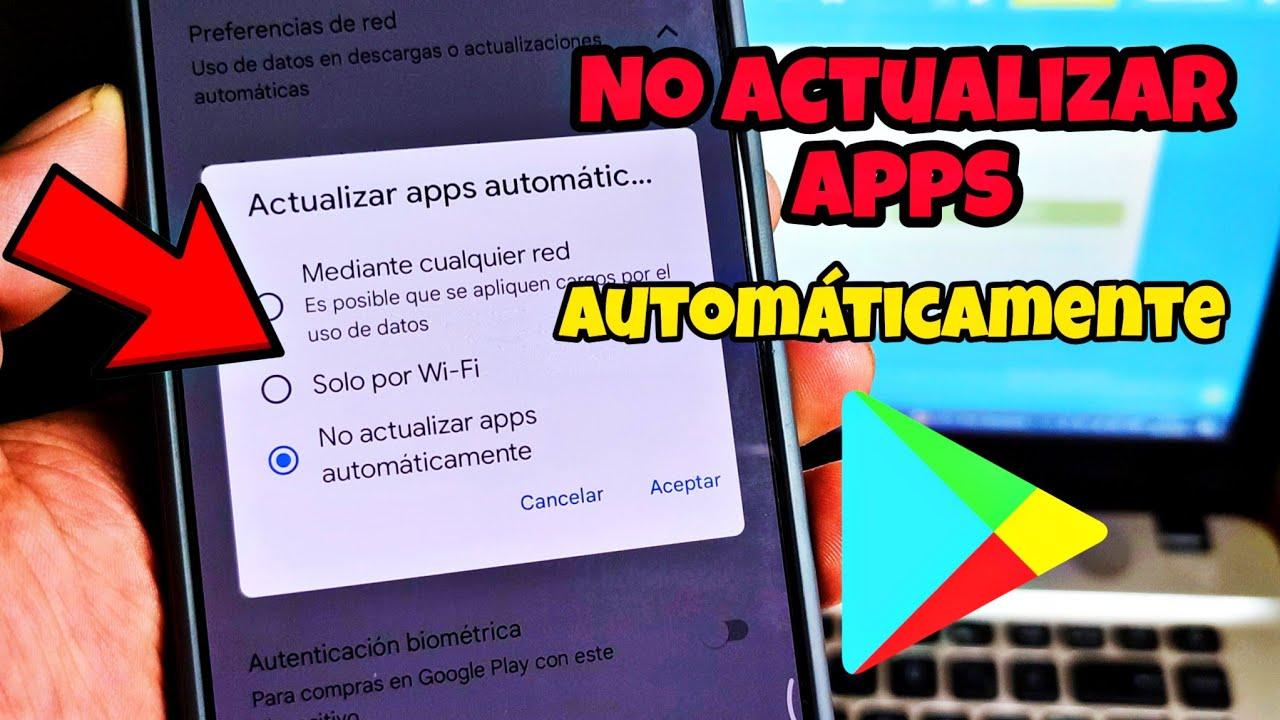
La prima cosa è assicurarsi che tu sia davvero L'opzione per aggiornare automaticamente le app è abilitata correttamente.Anche se può sembrare banale, in molte occasioni un tocco accidentale o una modifica dopo l'aggiornamento del Play Store ripristinano l'impostazione "Non aggiornare automaticamente le app".
Per verificarlo direttamente dal Play Store su un dispositivo Android moderno (inclusi i telefoni con Android 14, HyperOS o versioni simili), seguire il percorso equivalente Questi passaggi si applicano ai menu attuali:
- Apri l'app Google Play Store sul tuo telefono.
- Suona il l'icona del tuo profilo nell'angolo in alto a destra.
- Nel menu che si apre, inserisci impostazioni o in una sezione simile.
- All'interno delle Impostazioni, cerca la sezione Preferenze di rete.
- Trova l'opzione "Aggiorna automaticamente le applicazioni".
Entrando in quella sezione Vedrai diverse possibilità comuni:
- Su qualsiasi reteLe app verranno aggiornate sia tramite Wi-Fi che tramite dati mobili.
- Solo Wi-FiGli aggiornamenti verranno scaricati solo quando sarai connesso a una rete wireless.
- Non aggiornare le app automaticamenteDovrai aggiornare tutto manualmente.
Se vuoi che le app si aggiornino automaticamente, anche quando non c'è Wi-Fi, attiva l'opzione che ti interessa, ad esempio selezionando “Su qualsiasi rete” e confermando con AccettaRicorda che se scegli questa opzione, i download utilizzeranno i dati mobili quando il Wi-Fi non è disponibile.
Se preferisci che le app si aggiornino solo a casa, al lavoro o in qualsiasi luogo con accesso a Internet illimitato, seleziona "Solo Wi-Fi" così non devi preoccuparti della bolletta datiTuttavia, se il telefono non è connesso a una rete wireless da molto tempo, è normale trovare molti aggiornamenti in sospeso quando finalmente si connette al Wi-Fi.
Aggiorna manualmente le app e forza i download
Sebbene l'obiettivo sia che il Play Store funzioni automaticamente, è utile avere familiarità con il processo manuale perché Ciò aiuta a verificare se il problema è generale o riguarda solo alcune appInoltre, forzare un download manuale spesso "risveglia" il sistema di aggiornamento automatico.
Per aggiornare manualmente tutte le tue app Android, il percorso tipico è questo (L'idea è la stessa):
- Apri l'applicazione Google Play Store.
- Suona il icona del profilo in alto a destra.
- Accedi Gestisci app e dispositivi o in una sezione equivalente.
- Nella sezione “Aggiornamenti disponibili”, clicca su qualcosa di simile a "Vedi i dettagli" o "Vedi tutto".
- Accanto a ogni applicazione per la quale è disponibile una nuova versione, verrà visualizzato il pulsante . "Aggiornamento". Potresti:
- Tocca "Aggiorna" accanto all'app specifica che vuoi provare.
- Clicca su “Aggiorna tutto” in modo che vengano scaricati tutti contemporaneamente.
Se il problema è che un'app specifica non si aggiorna mai automaticamente, prova a forzare il download dalla libreria del Play Store o dalla vista degli aggiornamenti: Vai su Profilo > Le mie app e i miei giochi > Libreria o Aggiornamenti e tocca l'icona "Aggiorna". solo in quell'app problematica. Se ancora non funziona, sappiamo che il problema non è solo nell'automazione.
Tieni presente che alcune applicazioni, una volta aggiornate, Possono richiedere nuovi permessiIn questi casi, riceverai una notifica per accettarli; se rifiuti, l'aggiornamento potrebbe essere bloccato. Inoltre, alcune app potrebbero richiedere riavvia il dispositivo per completare il processo, cosa comune negli aggiornamenti dei servizi di sistema approfonditi.
Quando vai alla pagina di un'app nel Play Store, se è disponibile una nuova versione, vedrai il pulsante "Aggiorna" invece del pulsante "Apri"È un altro modo rapido per verificare se l'app è aggiornata o meno.
Controlla la versione del Play Store e i componenti di Google
Un altro punto che spesso passa inosservato è che, affinché gli aggiornamenti funzionino senza problemi, Il Google Play Store e alcuni servizi interni di Google devono essere aggiornati.A volte, se il Play Store non è stato aggiornato correttamente, la coda di download inizia a non funzionare.
Per verificare se il tuo Play Store è aggiornato, puoi aprire le impostazioni all'interno dell'app stessa e cercare la sezione su Informazioni o sul Play Storedove appare un numero simile a "40.4.31-31" o un altro numero simile. Anche se non è necessario ossessionarsi sul numero esatto, è una buona idea avere una versione allineata a quella del tuo sistema Android.
Se sospetti che lo store sia obsoleto o danneggiato, puoi scegliere di aggiornarlo manualmente con un APK affidabile. Molti utenti si rivolgono a repository come APKMirror, Dove sono loro programmi di installazione dell'ultima versione ufficiale del Google Play StorePrima di scaricare qualsiasi cosa, assicurati che provenga da una fonte sicura e segui i passaggi consigliati da Google per consentire installazioni da fonti esterne solo quando strettamente necessario.
Oltre al Play Store, vale la pena controllare altri componenti, ad esempio se nell'elenco delle app in sospeso è presente qualcosa di simile a questo: “Servizi Google Play per la realtà aumentata”Se l'aggiornamento si blocca, potrebbe impedire anche l'aggiornamento di altre app. Vai sul Play Store, controlla le app installate e verifica se sono disponibili aggiornamenti. qualsiasi relativo ai servizi Google in attesa di installazione o aggiornamento.
Un dettaglio molto importante: se cancelli i dati del Play Store (non solo la cache), Verranno ripristinate le impostazioni e i limiti dei dati. che avevi impostato. In altre parole, perderai alcune impostazioni personalizzate all'interno dello store, anche se potrai riconfigurarle in seguito senza troppi problemi.
Controllo dei dati in background, del risparmio della batteria e delle autorizzazioni
Per far sì che le app vengano aggiornate mentre non stai guardando lo schermo, il Google Play Store deve essere in grado di Connettiti a Internet in background e lavora senza eccessive limitazioni della batteriaSe il sistema o un'app di ottimizzazione "limita" lo store, i download automatici semplicemente non si avvieranno.
Su Android, puoi rivedere i dati in background nel seguente modo generale (Può variare a seconda della marca e dello strato):
- apre impostazioni del telefono.
- Entra nella sezione Applicazioni o "App".
- Cerca e seleziona Google Play Store.
- Accedi alla sezione Dati mobili o utilizzo dei dati.
- Assicurati l'opzione I "dati in background" sono abilitati.
Se questa opzione è disabilitata, il negozio utilizzerà Internet solo quando è aperto in primo piano, rendendo impossibile Scarica gli aggiornamenti mentre il telefono è bloccato o mentre utilizzi altre app..
Controlla anche le impostazioni della batteria, perché molte skin Android personalizzate (soprattutto sui telefoni asiatici) includono modalità di risparmio energetico aggressive. Nella sezione batteria o prestazioni, controlla se il tuo sistema offre qualcosa di simile "Nessuna restrizione" o "Non ottimizzato" per Google Play Store e applicarlo. Ciò impedisce al sistema di chiudere l'app in background prima che i download siano terminati.
Se nessuna di queste soluzioni funziona, una tecnica classica è quella di andare su Impostazioni > App > Google Play Store > Archiviazione e toccare “Svuota cache”Questa azione non elimina i dati utente, ma li pulisce. File temporanei che a volte causano arresti anomali. Se il problema persiste, puoi anche provare "Elimina dati"Sapendo che la cronologia dei download locali e alcuni parametri di configurazione dello store andranno persi.
Dopo aver cancellato la cache o i dati, è altamente raccomandato riavviare il telefono Una volta attivato, apri il Play Store, accetta i termini se necessario e verifica nuovamente che gli aggiornamenti funzionino.
Errori dell'account Google e altri blocchi comuni
Un dettaglio meno intuitivo è che se uno qualsiasi degli account Google configurati sul tuo dispositivo presenta problemi di accesso, Le app potrebbero smettere di aggiornarsi automaticamenteCiò può accadere se hai modificato la password su un altro dispositivo e il tuo telefono non ha ancora registrato la modifica, oppure se ci sono conflitti di sincronizzazione.
Per verificare, vai su Impostazioni > Account o Google e verifica se ne compare qualcuno. avviso di errore di sincronizzazione o richiesta di nuovo accessoRisolvi eventuali problemi, riapri il Play Store e controlla se la coda degli aggiornamenti ora funziona normalmente.
Un'altra causa di blocchi silenziosi è la mancanza di spazio di archiviazione: se il telefono ha pochissimo spazio, prova... aumentare la memoria virtuale, elimina i file non necessari, ripulisci i vecchi download o disinstalla le app che non usi.
In casi estremi, alcuni utenti scelgono di disinstallare gli aggiornamenti del Google Play Store Da Impostazioni > App > Google Play Store > Menu > Disinstalla aggiornamenti. Questo ripristina lo store alla versione di fabbrica, che si aggiorna automaticamente. È un passaggio più drastico e dovrebbe essere eseguito solo se hai già provato tutte le altre soluzioni.
Se il problema persiste dopo aver controllato le impostazioni, i dati in background, la batteria, l'account e l'archiviazione, puoi sempre contattarci. Assistenza tecnica di Google Play o del produttore del tuo telefono cellulare.In alcuni modelli a volte si verificano errori del firmware che possono essere risolti solo con un aggiornamento del sistema inviato dal produttore.

Scrittore appassionato del mondo dei byte e della tecnologia in generale. Adoro condividere le mie conoscenze attraverso la scrittura, ed è quello che farò in questo blog, mostrarti tutte le cose più interessanti su gadget, software, hardware, tendenze tecnologiche e altro ancora. Il mio obiettivo è aiutarti a navigare nel mondo digitale in modo semplice e divertente.