- Windows 11 Convalida il percorso in background all'avvio; se il file non esiste, visualizza un desktop nero.
- Salvare l'immagine in una cartella "permanente" o creare un .deskthemepack previene la perdita di dati dopo la pulizia.
- SFC/DISM, il riavvio di Explorer e un avvio pulito risolvono la maggior parte dei problemi persistenti.
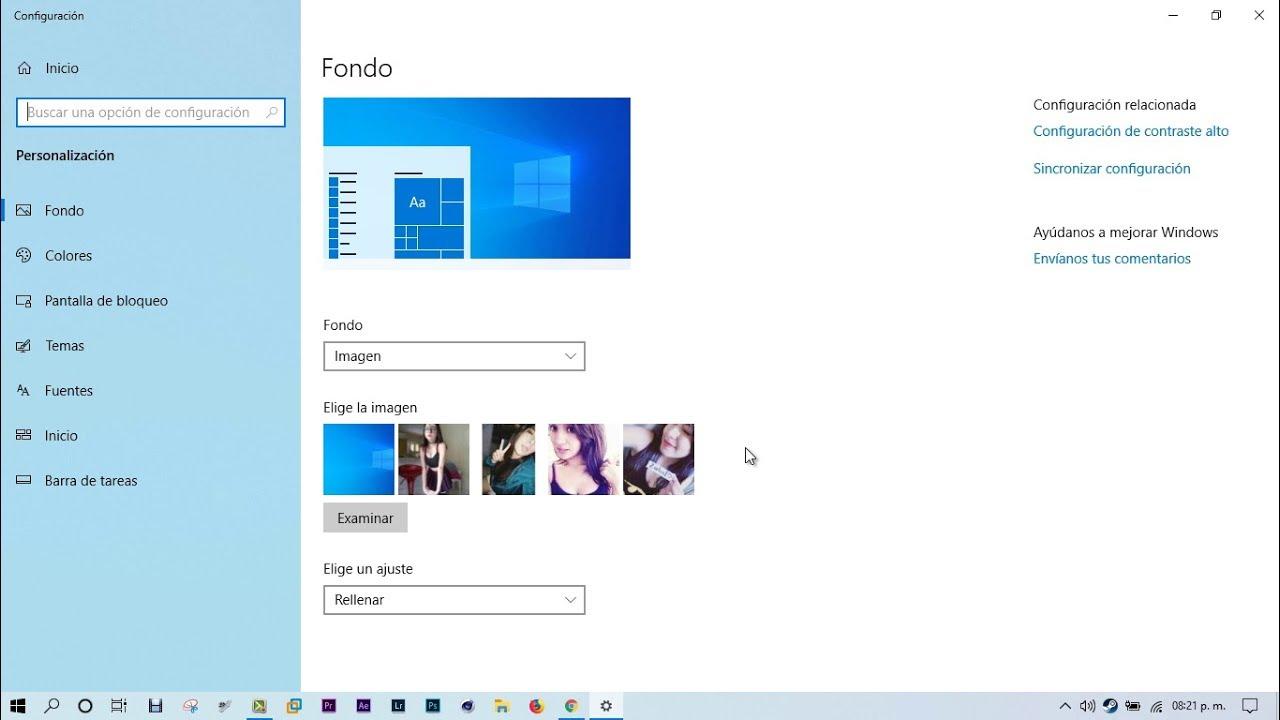
Potrebbe esservi capitato: scegliete una bella immagine da Wallhaven, la usate come sfondo, la cancellate per evitare di ingombrare la cartella dei file e poi, al riavvio di Windows 11, il desktop risulta nero. Anche l'anteprima di personalizzazione rimane scura finché non ripristinate il file dal Cestino . E naturalmente, sorge spontanea la domanda: c'è un modo per mantenere lo sfondo senza dover salvare l'immagine originale sul disco rigido?
Nelle ultime versioni di Windows 11, questo comportamento è cambiato rispetto a quello a cui molti di noi erano abituati da anni. In precedenza, il sistema utilizzava la cache interna dei temi ; ora, all'accesso, verifica il percorso di origine dello sfondo e, se non trova il file, lo sfondo diventa nero. Qui troverete una guida chiara e completa, con tutto ciò che dovreste controllare e come risolvere il problema, oltre ad alcuni trucchi per evitare che lo sfondo scompaia anche se eliminate l'immagine originale dalla posizione in cui l'avete scaricata.
Perché lo sfondo rimane nero dopo il riavvio?
Il punto chiave è che Windows non "incorpora" permanentemente l'immagine originale nel sistema: memorizza i riferimenti al percorso del file e gestisce copie nella cache per velocizzare il cambio di sfondo. Se si elimina la foto e si riavvia il computer, Windows 11 cerca nuovamente il file sorgente e, non trovandolo, imposta lo sfondo su nero e visualizza la stessa immagine nella pagina di personalizzazione. In alcune versioni precedenti, la copia nella cache durava più a lungo, ma nelle versioni attuali questa funzionalità non è più affidabile.
Esiste un altro scenario: utilità di terze parti o processi di sistema che interagiscono con Esplora risorse di Windows. Strumenti di gestione dell'alimentazione o di ottimizzazione delle prestazioni (come G Helper su alcuni laptop da gioco ) possono riavviare Esplora risorse o applicare profili che influiscono sulla sessione, causando lo sfarfallio dello sfondo, la sua temporanea scomparsa o lo schermo nero fino al riavvio manuale del processo di Esplora risorse.
Infine, alcuni aggiornamenti di Windows possono introdurre modifiche inaspettate. Sono stati segnalati casi in cui vengono visualizzati lo sfondo, il pulsante Start e l'orologio, ma non le icone né la reattività del sistema ; in questi casi, il desktop appare bloccato, Gestione attività non si apre normalmente e le azioni comuni ( modalità sicura , ripristino degli aggiornamenti, persino il riavvio del sistema) non sempre funzionano al primo tentativo.
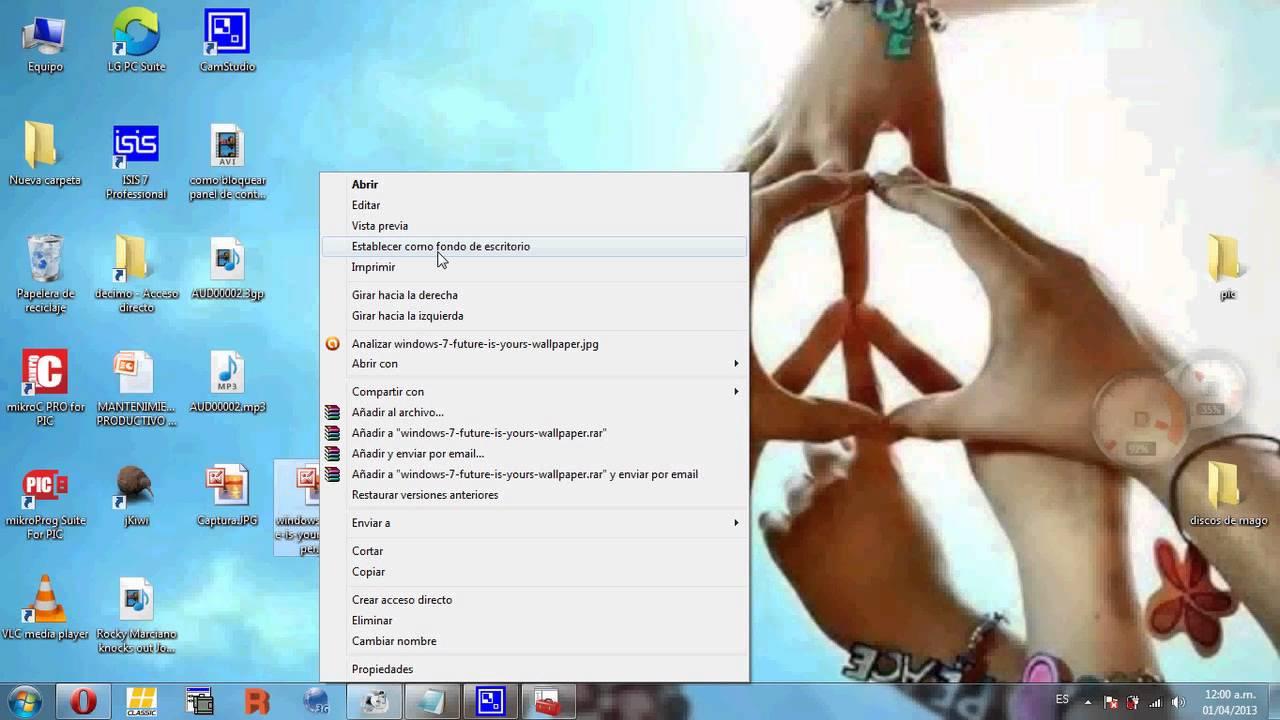
Come mantenere lo sfondo anche se elimini l'immagine scaricata
La domanda da un milione di dollari: è possibile eliminare la foto dalla cartella Download mantenendo lo stesso sfondo? Al momento, affidarsi alla cache nascosta non è consigliato. Ecco alcuni metodi che funzionano in modo affidabile :
- Utilizzare una cartella "permanente" per gli sfondiAd esempio, crea una cartella in C:\Sfondi o usa Immagini\Sfondi. Sposta la foto lì e selezionala da Impostazioni > Personalizzazione > Sfondo > Immagine. Finché non elimini il file, lo sfondo sopravviverà ai riavvii e alle disconnessioni.
- Affidati alla cache del tema solo come backupWindows conserva un file chiamato TranscodedWallpaper e una cartella CachedFiles in: %AppData%\Microsoft\Windows\Themes. Puoi copiare il contenuto nella cartella degli sfondi e selezionare quel file come immagine. Di solito funziona, ma ricorda: Windows può rigenerare o invalidare tale cache. dopo aggiornamenti o modifiche di sessione, quindi non è infallibile.
- Evitare di cancellare l'immagine originale subito dopo averla applicataSe intendi eliminarla, prima duplica la foto nella cartella "permanente" e seleziona la copia come sfondo. In questo modo il sistema non dovrà più fare affidamento sui Download o sul Desktop. luoghi in cui solitamente effettuiamo pulizie frequenti.
Soluzioni rapide quando lo sfondo diventa nero o scompare
Se ti è già capitato e hai bisogno di una soluzione rapida, prova a seguire questi passaggi in ordine . Queste azioni hanno aiutato molti utenti, inclusi quelli che utilizzano G Helper o altre utility:
- Riavvia Esplora risorsePremere Ctrl + Maiusc + Esc per aprire Task Manager, andare su "Processi", selezionare "Esplora risorse" e scegliere "Riavvia". In molti casi, il fondo ritorna immediatamente.
- Riseleziona l'immagine in Impostazioni > Personalizzazione > Sfondo > Immagine > Sfoglia foto. Se la foto non esiste più, ripristinala dal Cestino o utilizza un backup.
- Disattivare temporaneamente le utilità di terze parti (G Helper, overlay, strumenti di ottimizzazione della GPU o alimentazione) e verifica se il problema scompare. Se non si verifica più, controlla le impostazioni o escluderli fin dall'inizio.
- Cambia in un colore pieno durante il test (Personalizzazione > Sfondo > Colore pieno) e, dopo uno o due riavvii, tornare a Immagine. Questo aiuta a "risincronizzare" il sottosistema dello sfondo del desktop.
Controlli di sistema: file danneggiati e manutenzione
Se il problema persiste, è consigliabile escludere la corruzione dei file di sessione o di sistema . Da una console con privilegi di amministratore, eseguire uno alla volta i seguenti strumenti integrati :
- apre Simbolo del sistema (Amministratore) o Windows PowerShell (Amministratore). Eseguire:
sfc /scannow. Alla fine, riavvia se ti chiede di farlo. - Quindi esegui:
DISM.exe /Online /Cleanup-Image /ScanHealth. Aspetta che finisca. - Con à º ultimo:
DISM.exe /Online /Cleanup-Image /RestoreHealthAl termine, riavviare il computer.
Queste operazioni potrebbero richiedere alcuni minuti. Si consiglia di eseguirle una alla volta e di non interrompere il processo. Se nell'immagine di sistema erano presenti componenti danneggiati , il normale funzionamento del desktop viene solitamente ripristinato dopo la riparazione.
Inoltre, è possibile eseguire un avvio pulito: disabilitare i servizi e le applicazioni non essenziali da "Configurazione di sistema" (msconfig) e da Gestione attività (scheda Avvio). Un avvio pulito aiuta a determinare se un programma esterno sta causando il problema in background.
Per sicurezza, esegui una scansione con Windows Security (Defender). Non è solitamente la causa più comune, ma escludere la presenza di malware è sempre una buona idea , soprattutto se il tuo computer si comporta in modo anomalo.
Controlli di configurazione in Windows 11
Quando Windows cambia lo sfondo automaticamente o lo rende nero, spesso è a causa di un'impostazione indesiderata . Esamina attentamente quanto segue:
- Personalizzazione > SfondoAssicurati che il menu a discesa sia impostato su "Immagine". Se vedi "Presentazione", stai utilizzando un carosello che ruota le foto periodicamente. Passa a "Immagine" o "Colore pieno" se desideri una stabilità completa.
- Seleziona di nuovo la foto con "Sfoglia foto" e verifica che il file esista nel percorso che vedi sotto. Se il percorso punta a Download e "pulisci" quella cartella, È questione di tempo prima che il fondo scompaia.
- Temi: Torna al tema "Windows" o "Windows (Chiaro/Scuro)" e applica l'immagine. In questo modo verranno rimossi i temi legacy dei temi precedenti che potrebbero imporre modifiche indesiderate.
Sincronizzazione tra computer e account locali
Se utilizzi lo stesso account Microsoft su più PC, alcune delle tue preferenze, tra cui tema e sfondo, vengono probabilmente sincronizzate. Questo spiega i cambiamenti "misteriosi" che potresti notare all'accensione di un computer se su un altro è applicato un tema diverso. Per evitare questo problema:
- Vai su Impostazioni > Account > Backup di Windows e disattiva "Ricorda le mie preferenze"..
- Se preferisci essere selettivo, lascia selezionata l'opzione "Ricorda le mie preferenze" ma deseleziona "Altre impostazioni di Windows". In questo modo si evita che lo sfondo e il soggetto saltino da una squadra all'altra.
- Un altro modo: spostarsi verso conto locale su quel PC (Account > Le tue informazioni > Accedi con un account locale). Perderai la sincronizzazione dei servizi, ma otterrai il pieno controllo sull'ambiente.
Impedisci la modifica dello sfondo: criteri di gruppo
Se condividi il computer o non vuoi che nessuno (nemmeno tu, accidentalmente) modifichi lo sfondo, nelle edizioni Pro/Enterprise/Education puoi bloccare le impostazioni. In questo modo si impedisce la modifica tramite l'interfaccia di Windows e lo sfondo corrente rimane attivo.
- Premi Win + R, digita
gpedit.msce OK per aprire l'Editor Criteri di gruppo. - Vai a: Configurazione utente > Modelli amministrativi > Pannello di controllo > Personalizzazione.
- Apri "Impedisci di cambiare lo sfondo del desktop" e seleziona "Abilitato". Fai clic su Applica e accetta. Dopo il riavvio, la pagina Sfondo sarà disattivata..
- Per invertirlo in futuro, torna sullo stesso percorso e segna "Disabilitato".
Sospetti un aggiornamento recente?
Occasionalmente, un aggiornamento specifico introduce un bug che influisce sulla sessione (icone che non si caricano, una barra che risponde solo parzialmente, uno sfondo che scompare). Se il problema è iniziato subito dopo l'aggiornamento , prova a disinstallare l'ultimo aggiornamento.
- Impostazioni> Windows Update > Aggiorna cronologia.
- In "Impostazioni correlate", seleziona "Disinstalla aggiornamenti".
- Seleziona quello più recente e premi “disinstallazione”. Riavviare e valutare se tutto è tornato alla normalità.
Se non sei sicuro di cosa aggiornare, è meglio non toccare nulla. Disinstallare alla cieca può rendere il sistema instabile . In tal caso, attendi una patch successiva o prova le altre soluzioni descritte in questa guida.
Quando il desktop appare ma non risponde
Ci sono casi in cui, dopo aver effettuato l'accesso, vengono visualizzati lo sfondo, il pulsante Start, l'icona di ricerca (in precedenza la barra di Cortana nelle versioni precedenti) e l'ora, ma il desktop non si carica completamente. Quando si fa clic, il puntatore mostra il cerchio di caricamento e non succede nulla; Gestione attività non si apre o rimane vuoto. Per questi casi:
- Prova ad avviare Gestione attività con Ctrl + Maiusc + Esc. Se si apre, riavvia Esplora risorse. In caso contrario, prova Ctrl + Alt + Canc e disconnettiti; accedi nuovamente.
- Forza la modalità provvisoria (tre interruzioni di avvio o da Impostazioni > Ripristino > Avvio avanzato). In modalità provvisoria, esegui SFC e DISM e disabilitare le applicazioni di avvio.
- Se la modalità provvisoria funziona ma quella normale no, potrebbe trattarsi di un'app o di un driver in conflitto. Disinstallare l'ultimo aggiornamento della GPU o l'utilità aggiunta di recente (ad esempio, le procedure guidate del produttore).
Consigli pratici per uno sfondo “a prova di paura”
Se vuoi dimenticare questo problema per un bel po' di tempo, applica queste buone pratiche. Sono semplici e prevengono il 90% dei problemi reali che abbiamo riscontrato nelle community e nei forum:
- Cartella con un solo fondo: Crea una posizione fissa (C:\Sfondi o Immagini\Sfondi) e non cancellare nulla da lì. Questo è il metodo più semplice ed efficace.
- File con nomi chiari- Evita nomi strani o percorsi temporanei. Se hai bisogno di ripulire, Download puliti, non la cartella Sfondi.
- Copia dalla cache, non dipendere da essa: Quando ti piace uno sfondo applicato, vai su %AppData%\Microsoft\Windows\Themes e copia TranscodedWallpaper nella cartella corretta, quindi seleziona nuovamente la copia.
- Salva un .deskthemepack: È una scommessa sicura. Se il sistema decidesse di oscurare il desktop, puoi aprire il pacchetto e ripristinare l'aspetto originale in pochi secondi.
Cosa fare se si utilizza G Helper o altri assistenti del produttore
Alcuni utenti hanno notato che dopo aver installato G Helper, lo sfondo "scompare" e riappare dopo un po', e che riavviando il browser il problema si risolve immediatamente . Non è un problema universale, ma se dovesse capitare anche a voi:
- Aggiorna G Helper e il firmware/BIOS del tuo dispositivo se hanno versioni recenti. Molte incongruenze sono state corrette negli aggiornamenti.
- Rivedi le impostazioni di G Helper relative a prestazioni, grafica o sovrapposizioni. Disattiva le funzioni in background non necessarie e togli G Helper dall'inizio per verificare se il problema scompare.
- Se tutto fallisce, disinstallarlo temporaneamente per convalidare. Se il fondo rimane stabile quando lo rimuovi, sai dove sta andando.
Dove salva Windows lo sfondo corrente?
Se desideri "recuperare" l'immagine che stai visualizzando, Windows ne salva delle copie in %AppData%\Microsoft\Windows\Themes\CachedFiles e in un file chiamato TranscodedWallpaper. Puoi copiare questi file in una posizione sicura e utilizzarli come sfondo. Tuttavia, tieni presente che Windows potrebbe rigenerarli o eliminarli quando applichi un nuovo tema o dopo determinati aggiornamenti.
E se non volessi che nessuno toccasse mai il fondo?
Se, oltre a impostare lo sfondo del desktop, desideri impedire anche le modifiche manuali, i Criteri di gruppo sono la soluzione ideale. Con l'opzione "Impedisci la modifica dello sfondo del desktop" abilitata , la sezione Sfondo nelle Impostazioni sarà disattivata e nessuno potrà modificarla dall'interfaccia. Questa funzione è particolarmente utile su computer condivisi o professionali.


Scrittore appassionato del mondo dei byte e della tecnologia in generale. Adoro condividere le mie conoscenze attraverso la scrittura, ed è quello che farò in questo blog, mostrarti tutte le cose più interessanti su gadget, software, hardware, tendenze tecnologiche e altro ancora. Il mio obiettivo è aiutarti a navigare nel mondo digitale in modo semplice e divertente.