- Le schede SD possono guastarsi per diversi motivi, tra cui virus, danni fisici o guasti software.
- Esistono soluzioni semplici come cambiare la lettera dell'unità o aggiornare i driver.
- Se il problema non viene risolto, è possibile utilizzare un software specializzato per il recupero dati.
- Formato la scheda SD dopo aver recuperato le informazioni può essere fondamentale per un utilizzo futuro senza errori.

Può essere incredibilmente frustrante quando il computer Windows 11 non riconosce una scheda SD proprio quando hai bisogno di trasferire foto, documenti o video. Questo problema è più comune di quanto si pensi e può essere causato da problemi con la scheda stessa o con il PC.
In questa guida, tratteremo tutte le possibili cause e soluzioni al problema della mancata rilevazione di una scheda SD in Windows 11. Dai controlli hardware di base alle soluzioni più tecniche che utilizzano software di recupero dati, qui troverete tutto spiegato in dettaglio.
Possibili motivi per cui la scheda SD non viene visualizzata in Windows 11
Prima di iniziare a provare diverse soluzioni, è fondamentale comprendere i possibili motivi per cui la scheda SD non viene visualizzata tra i dispositivi connessi al sistema:
- Protezione da scrittura attivata: Molte schede SD hanno un piccolo interruttore che impedisce la lettura e la scrittura se la scheda è in posizione di blocco.
- Guasti del lettore di schede o dell'adattatore: Se questi dispositivi sono difettosi o sporchi, potrebbero esserci problemi di connessione.
- Lettera di unità mancante: Se Windows non assegna una lettera alla scheda, questa non sarà visibile in Esplora file.
- Driver obsoleti o corrotti:I driver del lettore SD possono causare incompatibilità con versioni recenti come Windows 11 se non vengono aggiornati.
- Danno fisico o guasto della partizione sulla scheda: Se è danneggiato o non ha un formato visibile, è normale che il sistema non lo riconosca.
- Infezione da virus o il malware: Un software dannoso potrebbe nascondere i file o impedirne la lettura.

Soluzioni di base per rilevare la scheda SD sul tuo PC
Se il guasto è dovuto a qualcosa di semplice, questi controlli iniziali possono aiutarti a risolverlo senza complicazioni.
Prova la scheda SD su un altro computer o lettore
Collega la scheda SD a una porta USB diversa , a un lettore di schede o persino a un computer diverso . Se funziona correttamente in questi casi, il problema non risiede nella scheda.
Controllare l'interruttore di protezione da scrittura
Le schede SD hanno un piccolo interruttore laterale che ne blocca la scrittura. Se è attivo, il PC potrebbe non riconoscere la scheda. Fai scorrere l'interruttore verso l'alto per sbloccarla.
Pulisci i contatti e il lettore
Polvere o sporco sui contatti metallici possono compromettere la lettura. Utilizzare un panno morbido o una gomma per pulire la superficie di contatto tra la carta e il lettore.


Impostazioni di Windows che dovresti controllare
Assegna una lettera di unità da Gestione disco
Windows non può visualizzare la scheda se non le è stata assegnata una lettera di unità. Fai clic con il pulsante destro del mouse sul pulsante Start, vai su "Gestione disco", individua il dispositivo e seleziona "Cambia lettera di unità e percorsi ". Se non ha una lettera di unità, fai clic su "Aggiungi".
Utilizzare lo strumento di risoluzione dei problemi hardware
Vai su Impostazioni → Aggiornamento e sicurezza → Risoluzione dei problemi . Lì, seleziona "Hardware e dispositivi" e segui le istruzioni per diagnosticare automaticamente gli errori.

Controlla se il lettore è disabilitato
Apri Gestione dispositivi , individua il lettore di schede SD, fai doppio clic su di esso e vai alla scheda "Driver". Se viene visualizzato "Disabilitato", fai clic su "Abilita dispositivo".
Soluzioni tecniche: aggiornamento e reinstallazione dei driver
Aggiornare i driver della scheda SD o del lettore
Da “Gestione dispositivi”, individua la tua scheda o il tuo lettore. Fare clic con il tasto destro del mouse e selezionare "Aggiorna driver". Utilizza l'opzione di ricerca automatica per installare la versione più recente.
Reinstallare manualmente i driver
Nello stesso menu, tocca “Disinstalla dispositivo” e quindi riavvia il PC. Windows reinstallerà automaticamente il driver associato al lettore o alla scheda SD.

Controllare il BIOS e attivare il lettore
Alcuni dispositivi consentono di bloccare il lettore di schede dal BIOS . Riavvia il PC, accedi al BIOS (di solito premendo F2) e, nella sezione Sicurezza, individua l'opzione Interfaccia USB/Lettore di schede. Assicurati che sia sbloccato.
Comandi avanzati per rimuovere la protezione da scrittura
Se la protezione non è stata disattivata manualmente, puoi provare a farlo dalla console.
Rimuovere la protezione tramite Diskpart
Premi Win + R, digita diskpart e premi Invio. Quindi segui questi comandi :
- Elenco disco
- seleziona disco X (X è il numero assegnato alla tua scheda)
- attribuisce il disco a sola lettura
In questo modo verrà rimossa la protezione da scrittura se è a livello logico.
Possibile danneggiamento della partizione o del file system
Se l'unità viene visualizzata ma non è possibile accedere ai file, è probabile che si sia verificato un errore del file system.
Utilizzare CHKDSK per riparare gli errori
Aprire la console dei comandi come amministratore. Scrive:
chkdsk X: / f
Dove X è la lettera assegnata alla scheda. Questo tenterà di riparare i settori danneggiati o le strutture corrotte.
Non ha funzionato niente? Recupera i file prima della formattazione
Se la tua scheda continua a non funzionare correttamente, è il momento di provare uno strumento professionale di recupero dati . Programmi come Tenorshare 4DDiG ti permettono di estrarre i dati prima di formattare la scheda.
Queste app eseguono una scansione approfondita del tuo dispositivo e ti consentono di salvare i file in un'altra posizione. Inoltre, funzionano anche su unità non formattate correttamente o che presentano errori logici.
Formattazione sicura della scheda SD: la soluzione definitiva
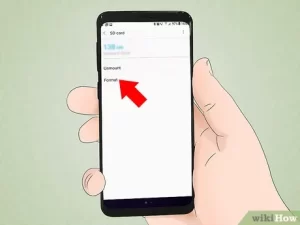
Una volta recuperati i dati, è possibile formattare la scheda tramite Esplora file . Fare clic con il pulsante destro del mouse sull'unità e selezionare "Formatta". Utilizzare il file system FAT32 o exFAT a seconda delle dimensioni. Selezionare l'opzione di formattazione rapida.
Un'altra opzione è utilizzare un software come EaseUS Partition Master , che offre funzionalità aggiuntive come la riparazione dei settori danneggiati prima della formattazione.
Si consiglia di formattare la scheda solo se si è certi che non contenga dati importanti o dopo aver recuperato le informazioni necessarie. Se il problema persiste anche dopo la formattazione, il danno potrebbe essere di natura fisica e la soluzione migliore è sostituire la scheda con una nuova.
Avere un backup o utilizzare un buon software di ripristino può prevenire perdite ingenti e semplificare la riparazione in caso di errori della scheda SD. Se Windows 11 non rileva una scheda SD, le cause possono essere molteplici, da problemi hardware ad arresti anomali del sistema operativo. La chiave è escludere le possibilità con semplici test e ricorrere a soluzioni tecniche se necessario.

Scrittore appassionato del mondo dei byte e della tecnologia in generale. Adoro condividere le mie conoscenze attraverso la scrittura, ed è quello che farò in questo blog, mostrarti tutte le cose più interessanti su gadget, software, hardware, tendenze tecnologiche e altro ancora. Il mio obiettivo è aiutarti a navigare nel mondo digitale in modo semplice e divertente.