- Definire un ambiente agile in Windows con Terminus, WSL e Windows terminal, occupandosi di temi, scorciatoie e profili.
- Estendi l'emulatore Terminus con plugin tramite npm dall'interno dell'app e usa Pantheon CLI come gestore.
- Migliora la tua shell con zsh e oh-my-zsh (temi e plugin) e ottieni persistenza e pannelli con tmux.
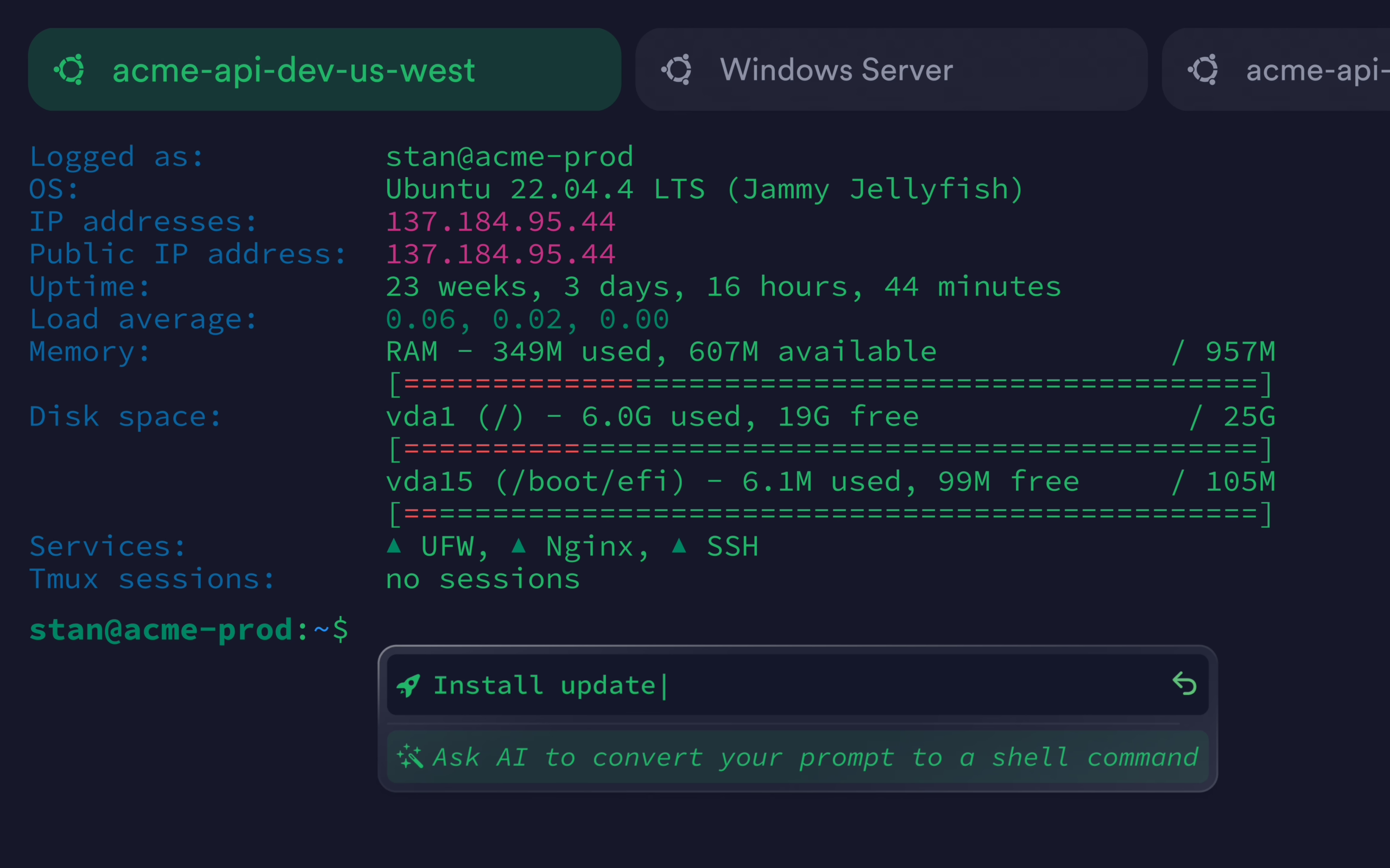
Se lavori quotidianamente con la console e usi Windows, ti consigliamo di esplorare Terminus e il suo ecosistema di personalizzazioni ed estensioni. Questa guida completa ti mostrerà come usare Terminus su Windows, come installare i plugin e come personalizzarlo a tuo piacimento , oltre a fornirti risorse aggiuntive come scorciatoie, colori e consigli pratici.
Chiariamo anche un punto chiave: esistono due strumenti molto diffusi chiamati "Terminus". Uno è un moderno emulatore di terminale basato su tecnologie web (ispirato a Hyper), e l'altro è la CLI di Pantheon con un gestore di plugin . Vedremo come usarli entrambi senza confonderci, e daremo anche consigli su Windows Terminal, WSL, zsh/oh-my-zsh, e persino un bonus con tmux per portare il tuo flusso di lavoro a un livello superiore.
Che cos'è Terminus (emulatore) e perché utilizzarlo su Windows?
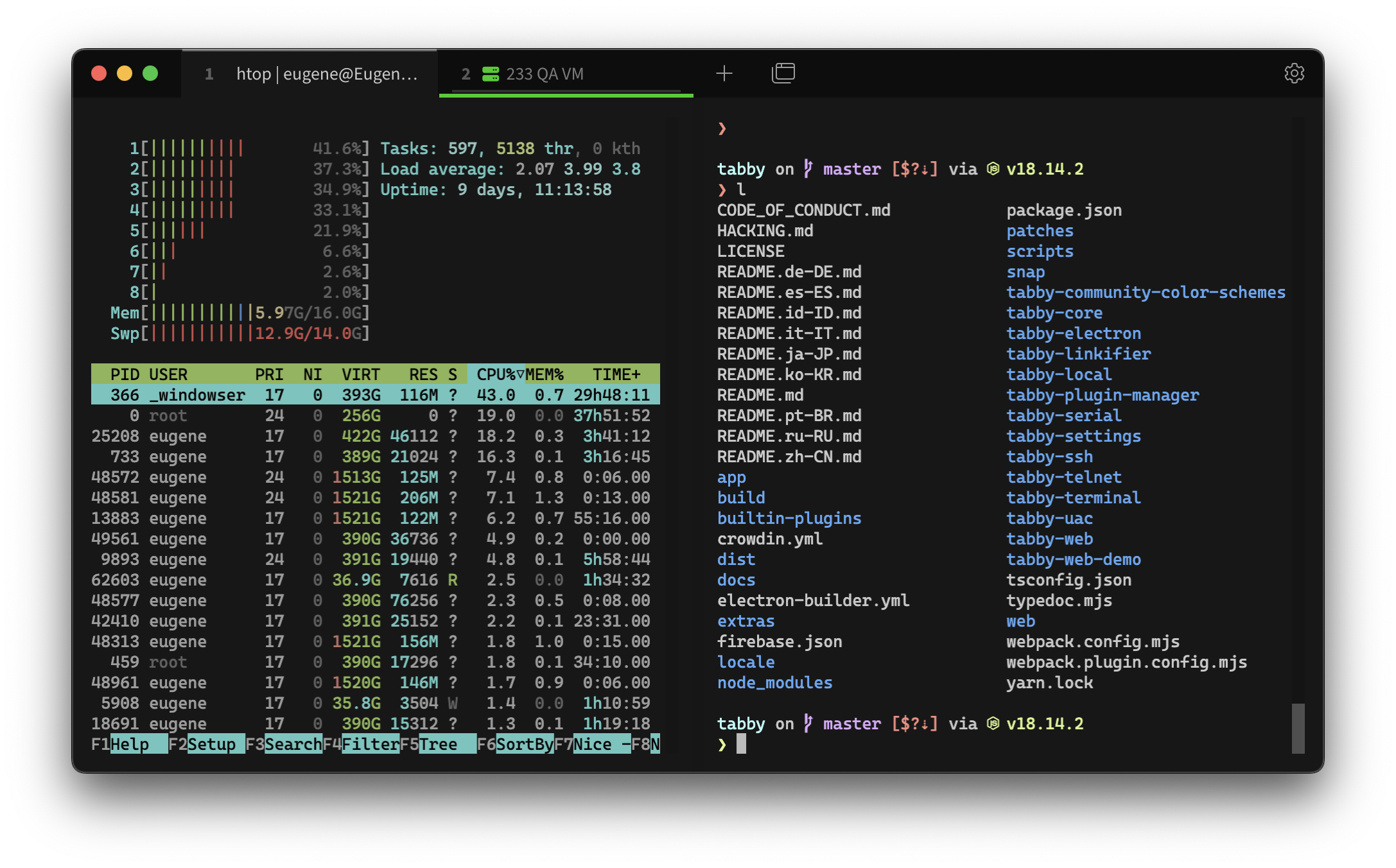
Tra i suoi punti di forza, spicca la compatibilità con diversi interpreti su Windows. È possibile aprire CMD , PowerShell , Git Bash, Cygwin o persino una shell WSL all'interno della stessa applicazione, con schede e opzioni visive ben progettate.
Il progetto si caratterizza per l'elevato grado di configurabilità. Questo include tutto, dalla modifica del tema e della tipografia alla definizione di scorciatoie, CSS personalizzato e comportamento del mouse , oltre a funzionalità aggiuntive come "copia alla selezione" o la configurazione della directory iniziale per ogni scheda.
Su macOS e GNU/Linux offre la persistenza delle schede e su tutti i sistemi vanta il supporto completo di Unicode. Inoltre, è un software libero e la sua community contribuisce con plugin per estenderne le funzionalità , quindi non sei limitato alle funzioni di base se ti piace personalizzarlo.
Installa Terminus (emulatore) e avvialo
Su Windows, puoi scaricare il programma di installazione dalla pagina delle release del progetto e installarlo come qualsiasi altra applicazione. Se lavori anche con Linux (o WSL) e utilizzi pacchetti DEB, è disponibile un pacchetto .deb che puoi installare con dpkg dopo averlo scaricato con wget.
Nelle distribuzioni basate su Debian/Ubuntu, il flusso di lavoro tipico sarebbe qualcosa del genere. Per prima cosa, scarica il file .deb e poi installalo, risolvendo le dipendenze con APT se necessario:
wget https://github.com/Eugeny/terminus/releases/download/v1.0.0-alpha.41/terminus_1.0.0-alpha.41_amd64.deb
sudo dpkg -i terminus_1.0.0-alpha.41_amd64.deb && sudo apt install -f
Una volta installato, è possibile aprirlo dal menu o dalla console corrente. La schermata iniziale offre la possibilità di aprire un nuovo terminale o di accedere direttamente alle impostazioni , dove si trovano la maggior parte delle regolazioni che probabilmente vorrete apportare subito.
Utilizzo di base: schede, pannelli e scorciatoie utili
Facendo clic su "Nuovo terminale" si apre una scheda pronta all'uso. Per creare altre schede, usa il pulsante +, e per chiuderle, usa l'icona di chiusura sulla scheda stessa , proprio come faresti in un browser.
Terminus include schemi di tasti di scelta rapida configurabili. Di default, troverai combinazioni familiari come Ctrl+Maiusc+C / Ctrl+Maiusc+V per copiare e incollare , e potrai personalizzarle in base alle tue esigenze.
L'app consente di nascondere o mostrare la finestra tramite un tasto globale, se si desidera uno stile a "menu a tendina". È inoltre possibile modificare la cornice della finestra, agganciarla ai bordi e regolarne il comportamento visivo senza dover districarsi tra menu complessi.
In Windows, è possibile scegliere la shell predefinita per ogni scheda e, se si utilizza WSL, avviare Ubuntu o Debian Bash con un solo clic. Questo semplifica l'accesso a CMD, PowerShell e a una shell GNU/Linux in un unico ambiente , il che risulta molto utile quando si passa da un progetto all'altro e si utilizzano diversi strumenti.
Impostazioni chiave: aspetto, caratteri e comportamento
Nella sezione "Applicazione" è possibile modificare il tema globale e la posizione delle schede, sopra o sotto. Se amate la personalizzazione, è persino possibile utilizzare CSS personalizzato per dare all'interfaccia un tocco personale.
In "Terminale" troverai opzioni per l'estetica e l'uso quotidiano: combinazione di colori, sfondo, caratteri, forma del cursore, suoni di notifica, cursore lampeggiante e directory home per ogni scheda. Puoi anche cambiare la shell predefinita, abilitare la funzione "copia sulla selezione" e decidere cosa fa il clic destro (incolla direttamente o apre un menu contestuale).
Se trovi fastidioso dover aprire l'applicazione ogni volta che accendi il PC, hai la possibilità di attivare l'avvio automatico . Questi dettagli fanno una grande differenza quando lavori a lungo davanti al computer e vuoi ridurre al minimo le interruzioni.
Nella sezione "Tasti di scelta rapida" troverai tutte le scorciatoie definite e potrai riassegnarle. Dedicare qualche minuto alla personalizzazione delle scorciatoie si tradurrà in settimane di risparmio di tempo, una volta che ti sarai abituato a navigare senza togliere le mani dalla tastiera.
Plugin in Terminus (emulatore): funzioni di espansione
L'emulatore Terminus è estensibile tramite plugin pubblicati su npm e gestiti direttamente dall'interno dell'applicazione. La sezione "Plugin" permette di cercare, installare e rimuovere estensioni senza uscire dall'interfaccia , risultando molto comoda.
Su Debian e sistemi basati su Debian, è necessario avere npm installato per utilizzare il sistema di plugin. Su Ubuntu e sistemi simili, è possibile aggiungerlo con APT in pochi secondi utilizzando un comando come questo:
sudo apt-get install npm
Una volta configurato npm, installa i plugin dalla sezione corrispondente in Terminus. L'idea è di testare le estensioni che si adattano al tuo flusso di lavoro (temi, miglioramenti dell'esperienza utente, integrazioni) e mantenere un elenco breve ma efficace.
Terminus (Pantheon CLI) e il suo gestore di plugin: non confondeteli
Esiste un altro strumento chiamato "Terminus" che non ha nulla a che vedere con l'emulatore: si tratta dell'interfaccia a riga di comando (CLI) ufficiale di Pantheon (una piattaforma di hosting). Questa CLI include anche un gestore di plugin e può essere estesa con comandi di terze parti , ma viene utilizzata per gestire i siti su Pantheon, non per aprire shell locali.
Se utilizzi la CLI di Pantheon, puoi installare, aggiornare o disinstallare i plugin tramite i suoi comandi dedicati. La CLI accetta sia il nome del plugin che un percorso locale , il che risulta flessibile se sviluppi un plugin personalizzato.
# Instalar un plugin de la CLI de Pantheon
terminus self:plugin:install VENDOR/plugin

# Instalar desde una carpeta local
terminus self:plugin:install /ruta/a/tu/plugin

# Actualizar un plugin
terminus self:plugin:update VENDOR/plugin

# Desinstalar un plugin
terminus self:plugin:uninstall VENDOR/plugin
Ricorda: l'emulatore di terminale Terminus e la CLI di Pantheon condividono lo stesso nome, ma svolgono funzioni diverse. Utilizza l'emulatore per il tuo lavoro quotidiano su Windows e riserva la CLI per la gestione dei progetti in Pantheon, se necessario.
WSL, Windows Terminal e colori: alleati perfetti in Windows
Se sviluppate su Windows, è consigliabile installare il nuovo Windows Terminal e WSL. Windows Terminal consente di aprire più profili (CMD, PowerShell, WSL, Azure Cloud Shell) con schede e pannelli , mentre WSL offre un ambiente GNU/Linux nativo all'interno di Windows.
Windows Terminal aggiunge una tavolozza dei comandi (Ctrl+Maiusc+P), scorciatoie personalizzabili, la funzione di ricerca e l'esportazione del contenuto della sessione. Supporta inoltre la trasparenza, le immagini di sfondo, le legature e i font di programmazione come Cascadia Code , migliorando sia l'estetica che l'usabilità.
Se ti piace il tema Monokai o altri schemi di colori popolari, puoi aggiungerli al file settings.json del tuo Terminale Windows. Ti basterà incollare lo schema nell'array "schemes" e assegnarlo al tuo profilo (ad esempio, Ubuntu in WSL) utilizzando la chiave "colorScheme".
Questo è un esempio schematico di "Monokai Soda" da utilizzare negli schemi. Si notino le legende dei colori e come viene richiamato per nome e associato a un profilo:
"schemes": [
  {
    "name": "Monokai Soda",
    "black": "#1a1a1a",
    "red": "#f4005f",
    "green": "#98e024",
    "yellow": "#fa8419",
    "blue": "#9d65ff",
    "purple": "#f4005f",
    "cyan": "#58d1eb",
    "white": "#c4c5b5",
    "brightBlack": "#625e4c",
    "brightRed": "#f4005f",
    "brightGreen": "#98e024",
    "brightYellow": "#e0d561",
    "brightBlue": "#9d65ff",
    "brightPurple": "#f4005f",
    "brightCyan": "#58d1eb",
    "brightWhite": "#f6f6ef",
    "background": "#1a1a1a",
    "foreground": "#c4c5b5"
  }
]
Per assegnarlo al tuo profilo Ubuntu all'interno di "profili", aggiungi il riferimento al nome dello schema. In questo modo , con una sola riga aggiuntiva, il profilo utilizzerà la tavolozza definita :
{
  "guid": "{07b52e3e-de2c-5db4-bd2d-ba144ed6c273}",
  "hidden": false,
  "name": "Ubuntu-20.04",
  "source": "Windows.Terminal.Wsl",
  "colorScheme": "Monokai Soda"
}
Esistono programmi per l'installazione di palette come Gogh per Linux e iTerm2, ma su Windows il modo più pulito è usare il Terminale di Windows e incollare gli schemi nel file settings.json. Che tu preferisca #TeamDark o #TeamLight, ci sono combinazioni adatte a ogni gusto e flusso di lavoro visivo.
Zsh e oh-my-zsh: argomenti e suggerimenti che si sommano
Se utilizzi WSL o Linux, zsh è una shell altamente personalizzabile con una vasta comunità. Installarla su Debian/Ubuntu è semplice come eseguire APT con il seguente comando:
sudo apt install zsh
Su macOS, puoi farlo con Homebrew. L'installazione tramite Homebrew mantiene il sistema pulito e semplifica gli aggiornamenti futuri.
brew install zsh
Per completare il pacchetto, oh-my-zsh offre temi e plugin pronti all'uso. L'installazione standard viene eseguita utilizzando uno script remoto ufficiale del progetto , lasciando il file ~/.zshrc pronto per l'attivazione dei plugin.
sh -c "$(curl -fsSL https://raw.githubusercontent.com/ohmyzsh/ohmyzsh/master/tools/install.sh)"
Per quanto riguarda i temi, il classico "robbyrussell" funziona bene, ma ci sono alternative interessanti come Pure, Spaceship, Starship o Powerlevel10k. Pure privilegia la semplicità, Spaceship visualizza le versioni linguistiche e Powerlevel10k è altamente configurabile , quindi puoi scegliere lo stile che più ti si addice.
I plugin fanno una grande differenza nell'esperienza di digitazione. Ad esempio, zsh-autosuggestions completa i comandi in base alla cronologia di utilizzo, mentre fast-syntax-highlighting evidenzia la sintassi al volo , avvisandoti se qualcosa "non sembra corretto" prima dell'esecuzione.
Attivarli è semplice: basta modificare l'elenco dei plugin nel file ~/.zshrc. Una combinazione tipica per iniziare potrebbe essere questa , che aggiunge git, suggerimenti e evidenziazione rapida:
plugins=( git zsh-autosuggestions fast-syntax-highlighting )
tmux: il superpotere del tuo terminale (multiplexing e persistenza)
tmux permette di dividere lo schermo in pannelli, creare finestre all'interno di una sessione e mantenere i processi in esecuzione anche dopo la chiusura del terminale. La sua architettura client-server disaccoppia la sessione dal terminale corrente, garantendone la persistenza e consentendo di riconnettersi in seguito senza perdere dati.
Una sessione può contenere più finestre e ogni finestra può contenere più riquadri. È comune avere una finestra per l'editor, un'altra per i log e un'altra ancora per i comandi , e dividere i riquadri per visualizzare contemporaneamente test, shell o database .
Il prefisso predefinito è Ctrl+b, dopo il quale si eseguono i comandi tmux. Ad esempio, Ctrl+b seguito da c crea una finestra, Ctrl+b seguito da % la divide verticalmente, Ctrl+b seguito da » la divide orizzontalmente e Ctrl+bz ingrandisce il pannello attivo a schermo intero.
Per spostarsi tra i pannelli, è possibile utilizzare Ctrl+by, i tasti freccia o il tasto 'o'. Ctrl+bny e Ctrl+bp consentono di scorrere le finestre, mentre il tasto numerico permette di passare a una finestra specifica , velocizzando il cambio di contesto senza bisogno del mouse.
La "modalità copia" consente di navigare nella cronologia e copiare il testo. Si attiva con Ctrl+b [ e si esce con q; supporta la navigazione e la selezione in stile Vim o Emacs tramite spazi, e premendo Invio si copia nel buffer tmux.
tmux si distingue per i suoi plugin e le sue capacità di scripting: TPM (Tmux Plugin Manager) semplifica l'installazione di estensioni come tmux-resurrect (salvataggio/ripristino delle sessioni) o tmux-continuum (salvataggio automatico). Con tmuxp o tmuxinator, è possibile definire layout e intere sessioni in YAML e avviarle istantaneamente , l'ideale per progetti complessi.
Maggiori dettagli sull'emulatore Terminus che ti saranno molto utili
L'app include una funzione di "apertura automatica" all'avvio e l'opzione per definire il comportamento del clic destro (incolla direttamente o menu). Consente inoltre di regolare la forma del cursore, attivare o disattivare l'icona a forma di campanello e configurare la modalità di lampeggio : piccole modifiche che, nel tempo, fanno una differenza notevole.
Se desideri posizionare l'interfaccia, puoi ancorarla ai bordi e decidere dove visualizzarla (in alto, in basso, a sinistra o a destra). Inoltre, anche la posizione delle schede e della cornice (nativa o personalizzata) è configurabile , consentendoti di adattarla all'estetica del tuo desktop.
La persistenza delle schede è disponibile su macOS e GNU/Linux, mentre su Windows la varietà di shell supportate offre un'enorme versatilità. Ricorda che si tratta di un progetto open source, quindi puoi segnalare bug o suggerire miglioramenti nel suo repository se trovi qualcosa di insolito.
Una nota sulla "vita reale" digitale: ogni sito web ti chiederà di gestire i cookie e il consenso. Sebbene ciò non influisca direttamente su Terminus, è bene tenere a mente le proprie preferenze in materia di privacy quando si consultano risorse e documentazione relative a questi progetti.
Buone pratiche e consigli rapidi
- Centralizza tutto in un unico posto: l'emulatore Terminus per il lavoro, Windows Terminal per i profili e WSL e tmux per le attività persistenti. In questo modo si riduce il cambio di contesto e ci si sposta tramite scorciatoie anziché tramite singole finestre. su tutta la scrivania.
- Personalizza poco a poco: cambia un tema, aggiungi un plugin e prova una nuova scorciatoia ogni settimana. Procedere per fasi evita di compromettere la memoria muscolare e ti aiuta a individuare quali impostazioni ti garantiscono le massime prestazioni. Nel tuo giorno per giorno.
- Non esagerare con i plugin: sia nell'emulatore Terminus che in zsh, meno è meglio. Mantieni i plugin che usi effettivamente e aggiornali regolarmente. per evitare conflitti o cali di prestazioni.
- Documenta la tua configurazione: salva il file settings.json del Terminale Windows, il file ~/.zshrc e il file ~/.tmux.conf. In questo modo è possibile replicare l'ambiente su un'altra macchina in pochi minuti e ripristinarlo dopo qualsiasi formattazione. senza fare una piega.
Chiunque lavori quotidianamente con la riga di comando sa che una solida base fa la differenza: un emulatore Terminus moderno ed estensibile per Windows, colori e profili ben organizzati con Windows Terminal e WSL, zsh con oh-my-zsh per una migliore ergonomia e tmux per gestire più attività contemporaneamente senza perdere il filo. La combinazione di questi elementi offre un terminale potente ed elegante, personalizzato in base al proprio flusso di lavoro, con plugin e scorciatoie personalizzate che rendono ogni sessione un gioco da ragazzi.

Scrittore appassionato del mondo dei byte e della tecnologia in generale. Adoro condividere le mie conoscenze attraverso la scrittura, ed è quello che farò in questo blog, mostrarti tutte le cose più interessanti su gadget, software, hardware, tendenze tecnologiche e altro ancora. Il mio obiettivo è aiutarti a navigare nel mondo digitale in modo semplice e divertente.