- Dynamic Lock sfrutta la potenza del segnale Bluetooth per bloccare il PC quando ti allontani.
- Funziona meglio con Android; insieme a iPhone la affidabilità può variare.
- Si attiva in Account > Opzioni di accesso > Blocco dinamico.
- Completo di scorciatoie, blocco inattività e opzioni remote.
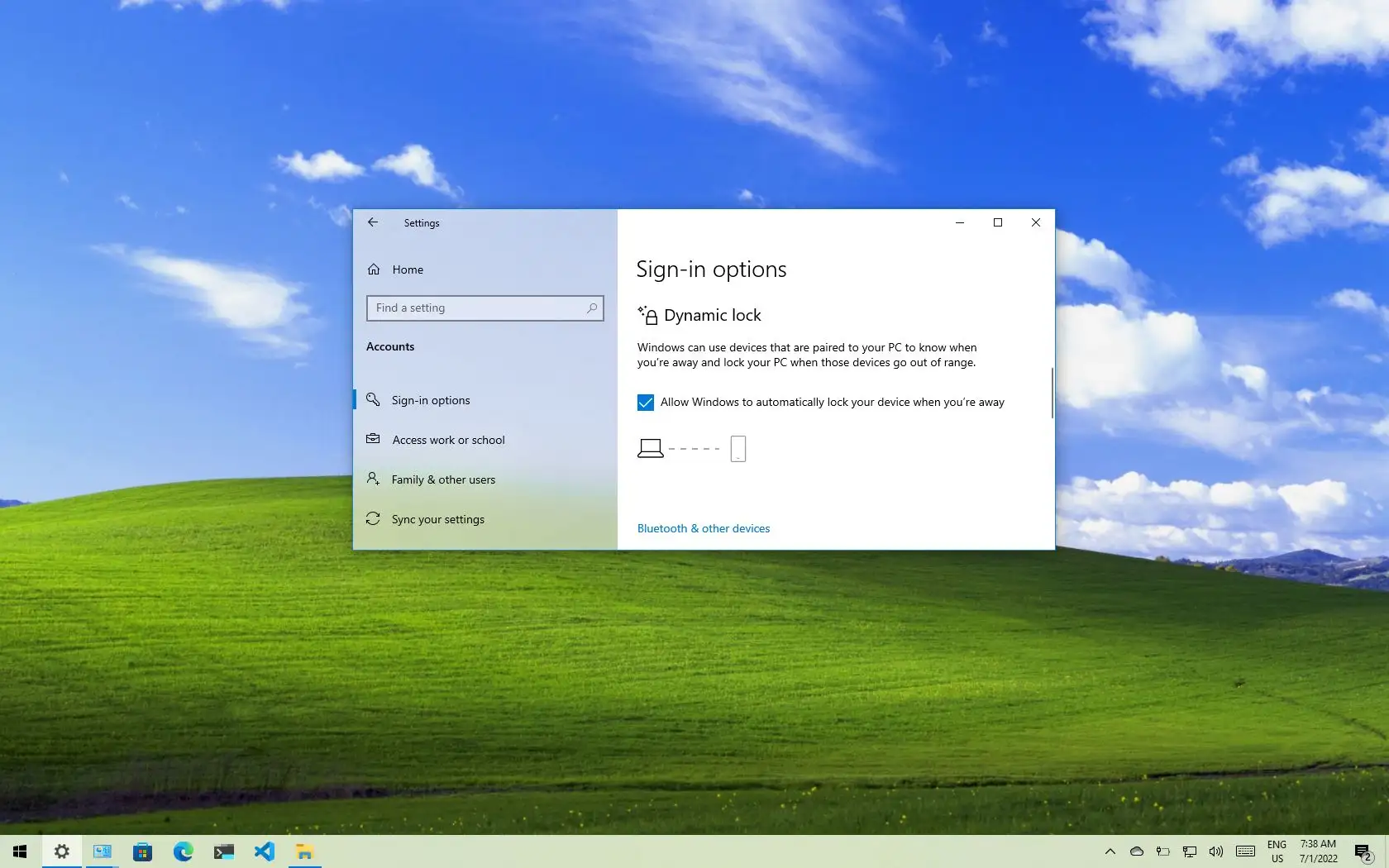
Il blocco automatico del PC quando ti alzi dalla sedia è un piccolo ma significativo aiuto per la tua sicurezza quotidiana. Se lavori in ufficio, in uno spazio di coworking o condividi un appartamento, dimenticare di premere Win+L quando vai a prenderti un caffè può costarti caro. Con la modalità Blocco dinamico, Windows utilizza il Bluetooth del tuo telefono per rilevare che non sei più nelle vicinanze e attiva automaticamente il blocco.
Nelle righe seguenti troverete una guida completa e aggiornata all'utilizzo di Blocco dinamico su Windows 11 e Windows 10. Tratteremo i requisiti necessari per il suo corretto funzionamento, come associare il dispositivo mobile, come testarlo e quali metodi alternativi sono disponibili per bloccare il computer (scorciatoie, comandi , blocco schermo , blocco remoto e persino soluzioni che utilizzano unità USB o software di terze parti). Abbiamo incluso anche suggerimenti di sicurezza e dettagli importanti per aiutarvi a evitare problemi.
Che cos'è il Dynamic Lock e come funziona?
Il Blocco dinamico è una funzionalità nativa di Windows che blocca il computer quando rileva che ti sei allontanato dal telefono o da un altro dispositivo Bluetooth associato. Il sistema stima la distanza utilizzando l'indicatore di intensità del segnale ricevuto (RSSI) e, se l'RSSI scende al di sotto di una determinata soglia quando ti allontani dal dispositivo, Windows blocca automaticamente la sessione.
Nell'uso quotidiano, il funzionamento è semplice : ci si alza con il telefono in tasca, ci si allontana di qualche metro e, dopo una breve pausa, lo schermo si blocca. In pratica, di solito c'è un ritardo di circa 30 secondi, sufficiente per evitare falsi allarmi e non risultare invasivo mentre ci si sposta in stazione.
Per quanto riguarda la compatibilità , funziona particolarmente bene con i telefoni Android. Può funzionare anche con gli iPhone, ma diversi test riportano risultati meno coerenti, rendendo Android l'opzione più affidabile per l'accoppiamento con Dynamic Lock.
Importante : Dynamic Lock non sostituisce i metodi di autenticazione sicuri. È una funzionalità aggiuntiva che offre maggiore comodità. Per un accesso rapido e sicuro, Windows Hello (impronta digitale, fotocamera, PIN) rimane l'opzione consigliata.
Requisiti e best practice prima di attivare il blocco dinamico
Prima di procedere con la configurazione, verifica i seguenti punti per evitare errori: assicurati che l'adattatore Bluetooth del tuo PC funzioni correttamente, che i driver siano aggiornati, che il tuo dispositivo mobile abbia il Bluetooth abilitato e una carica della batteria sufficiente. Inoltre, entrambi i dispositivi devono essere stati accoppiati almeno una volta e non devono esserci forti interferenze nella zona.
Ho bisogno di accesso a Internet o dello stesso account Microsoft? No. Dynamic Lock funziona localmente tramite Bluetooth. Tuttavia, rimanere connesso al proprio account Microsoft offre vantaggi con altri metodi di sicurezza, come Trova il mio dispositivo.
Associa il tuo telefono cellulare al PC tramite Bluetooth
L'associazione è il passaggio fondamentale affinché Dynamic Lock riconosca il telefono come punto di riferimento per la presenza. La procedura varia leggermente tra Windows 11 e Windows 10, ma il concetto di base è lo stesso.
Associazione in Windows 11
Attiva il Bluetooth sul tuo telefono cellulare e sul PC . Sul computer, apri Impostazioni e vai alla sezione Bluetooth e dispositivi. Fai clic su Aggiungi dispositivo e seleziona Bluetooth dalla finestra di dialogo che appare.
Seleziona il tuo telefono dall'elenco (ad esempio, 'S21 de Jr') e accetta il codice di abbinamento su entrambi i dispositivi. Dopo pochi secondi, visualizzerai lo stato "Connesso", a indicare che è stata stabilita una connessione tra il tuo PC e lo smartphone.
Associazione in Windows 10
Vai su Start > Impostazioni > Dispositivi e tocca Bluetooth e altri dispositivi. Attiva l'interruttore Bluetooth se è disattivato e tocca Aggiungi dispositivo Bluetooth o altro dispositivo. Seleziona Bluetooth e assicurati che il telefono sia rilevabile e che il Bluetooth sia attivo.
Windows rileverà il nome del telefono . Convalida il codice visualizzato sullo schermo (sia sul telefono che sul PC) e fai clic su Associa. Al termine, fai clic su Fine per chiudere la procedura guidata e completare la configurazione della connessione.
Abilitare il blocco dinamico in Windows 11
Con il telefono già associato, attivare il Blocco dinamico è molto semplice . Apri Impostazioni e vai su Account. Accedi alle Opzioni di accesso e scorri fino alla sezione Blocco dinamico.
Espandete la sezione e selezionate la casella "Consenti a Windows di bloccare automaticamente il dispositivo quando non sei connesso". Windows visualizzerà quindi il telefono come dispositivo associato e chiudendo le impostazioni la procedura sarà completata.
Abilitare il blocco dinamico in Windows 10
In Windows 10, la procedura è simile . Vai su Start > Impostazioni > Account > Opzioni di accesso. Trova la sezione Blocco dinamico e seleziona la casella accanto a "Consenti a Windows di rilevare quando sei fuori casa e di bloccare automaticamente il dispositivo".
D'ora in poi , quando ti allontani con il telefono associato, il dispositivo si bloccherà automaticamente. Per accedere nuovamente, dovrai inserire il PIN, la password o utilizzare Windows Hello, proprio come faresti con qualsiasi blocco manuale.
Testare il funzionamento e comprenderne i limiti
Per verificare che tutto funzioni correttamente , alzati con il telefono in mano e allontanati finché non sei fuori dalla portata Bluetooth del PC. Il sistema dovrebbe bloccarsi automaticamente dopo circa mezzo minuto.
Se non funziona o si verifica un ritardo eccessivo , verifica che il telefono sia ancora associato, che il Bluetooth del PC non sia disattivato per risparmiare energia e che non ci siano muri o oggetti che bloccano il segnale. Tieni presente che Android generalmente offre una maggiore affidabilità con questa funzione rispetto a iPhone.
Altri miglioramenti utili in Windows 11
Oltre al blocco dinamico , Windows 11 ha migliorato la produttività con i Layout Snap ottimizzati, che semplificano l'organizzazione di finestre e schede, e con le sessioni Focus e Non disturbare per ridurre le distrazioni e le notifiche.
Queste funzionalità si integrano perfettamente con le abitudini di sicurezza : meno interruzioni significano meno fretta e, di conseguenza, meno dimenticanze quando si blocca il dispositivo. Configurale insieme al Blocco dinamico per un'esperienza più sicura ed efficiente.
Adottando Dynamic Lock e combinandolo con scorciatoie, blocco per inattività e opzioni di accesso remoto, è possibile coniugare praticità e sicurezza: non sarà più necessario bloccare manualmente il computer, si ridurrà l'esposizione a occhi indiscreti e si avranno piani di riserva in caso di imprevisti, il tutto senza rinunciare a metodi di accesso rapidi come Windows Hello o a soluzioni avanzate come il blocco USB o la protezione delle applicazioni.

Indice
- 1 Che cos'è il Dynamic Lock e come funziona?
- 2 Requisiti e best practice prima di attivare il blocco dinamico
- 3 Associa il tuo telefono cellulare al PC tramite Bluetooth
- 4 Abilitare il blocco dinamico in Windows 11
- 5 Abilitare il blocco dinamico in Windows 10
- 6 Testare il funzionamento e comprenderne i limiti
- 7 Altri miglioramenti utili in Windows 11