- Phone Link ti consente di gestire messaggi, chiamate e notifiche sul cellulare dal tuo PC.
- La compatibilità e le funzionalità avanzate dipendono dal modello di cellulare e dal sistema operativo.
- Una configurazione corretta e la concessione delle autorizzazioni appropriate sono essenziali per evitare problemi.
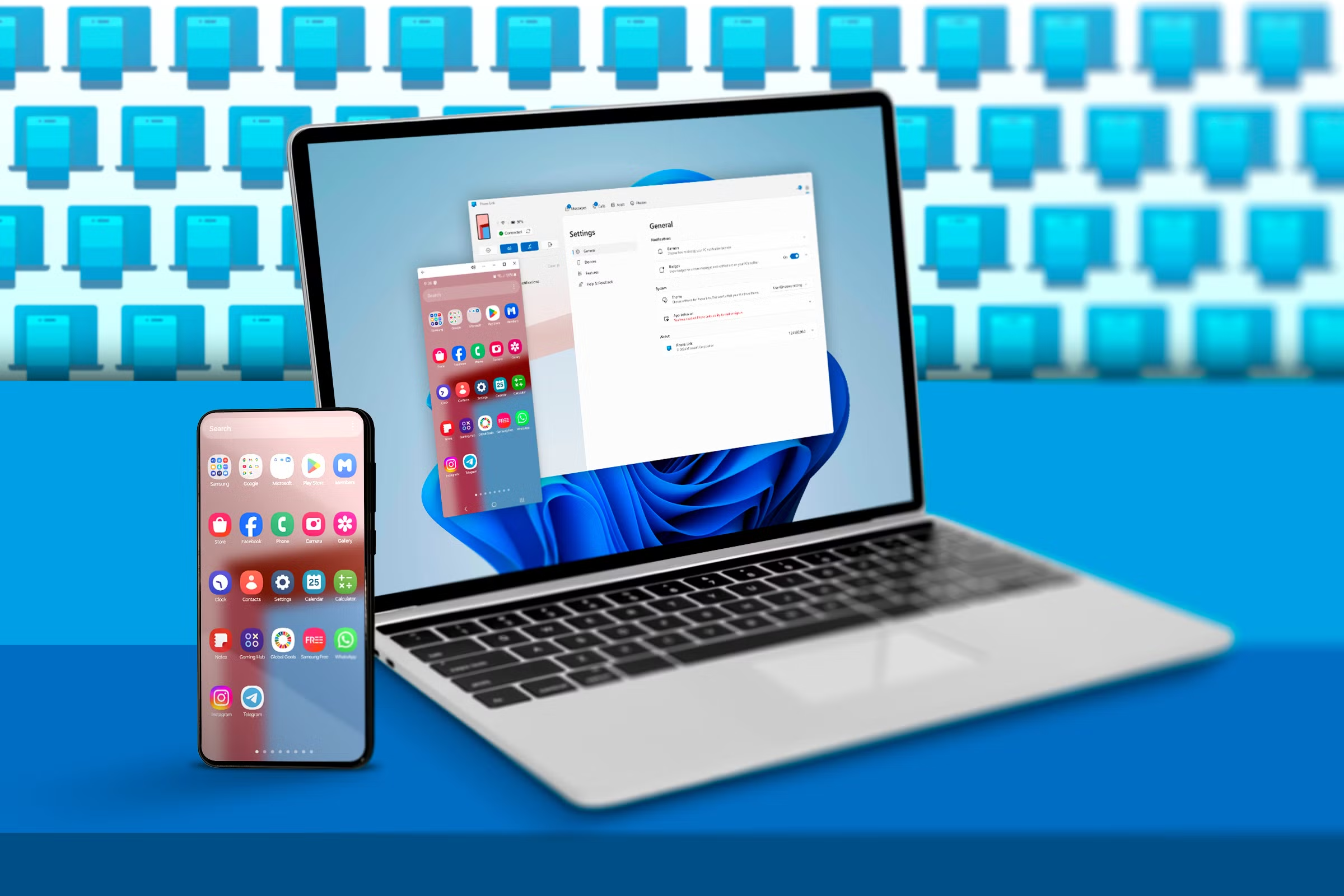
L'integrazione tra il cellulare e il PC è sempre più importante nelle nostre vite digitali e Microsoft lo ha capito perfettamente con l'app Phone Link, precedentemente nota come Mobile Link o Your Phone Companion. Questo strumento si è evoluto in un ponte che collega perfettamente il tuo smartphone Android o iPhone con qualsiasi computer Windows 10 o 11, che ti consentono di accedere a chiamate, messaggi, notifiche, app e altro ancora direttamente dal tuo desktop.
In questo articolo ti spiegheremo in dettaglio come funziona Phone Link, quali sono i requisiti, come configurarlo passo dopo passo, incluso Tricks e suggerimenti per la risoluzione dei problemi, nonché le funzionalità avanzate di cui puoi avvalerti a seconda del dispositivo in uso. Funzionerà per te sia che tu abbia un Android o un iPhone, sia che tu sia un utente base o avanzato che desidera sfruttare al meglio questa funzionalità.
Che cos'è Phone Link e cosa consente di fare?
Phone Link è l'app ufficiale Microsoft dedicata alla sincronizzazione del tuo cellulare con Windows. La sua missione è ridurre il numero di volte in cui devi guardare il telefono quando sei al PC, consentendo di gestire chiamate, messaggi, foto, notifiche e, su alcuni modelli, anche utilizzare applicazioni telefoni cellulari e mirroring dello schermo, tutto comodamente dal tuo computer.
- Messaggi e chiamate: È possibile inviare messaggi di testo, rispondere ai messaggi ed effettuare o ricevere chiamate senza alzare lo sguardo dal monitor.
- Notifiche: Tutte le notifiche del tuo telefono arrivano in Windows e puoi gestirle, leggerle o ignorarle.
- Foto e file: Accedi alla galleria del tuo telefono, scarica le immagini all'istante e trascina i file tra i dispositivi, se il tuo telefono lo supporta.
- App mobili (sui modelli Samsung avanzati): Esegui le app Android sul desktop e rispecchia lo schermo del terminale.
Questa integrazione avviene tramite l'app Phone Link sul PC e l'app Link to Windows sul dispositivo mobile., che potrebbe essere preinstallato su alcuni dispositivi (in particolare Samsung, HONOR, OPPO, vivo e ASUS) o scaricato manualmente da Google Play Store o dal Galaxy Store su Android e dall'App Store su iOS se necessario (anche se su iPhone l'installazione manuale non è sempre obbligatoria).
Requisiti per l'utilizzo di Phone Link su Windows
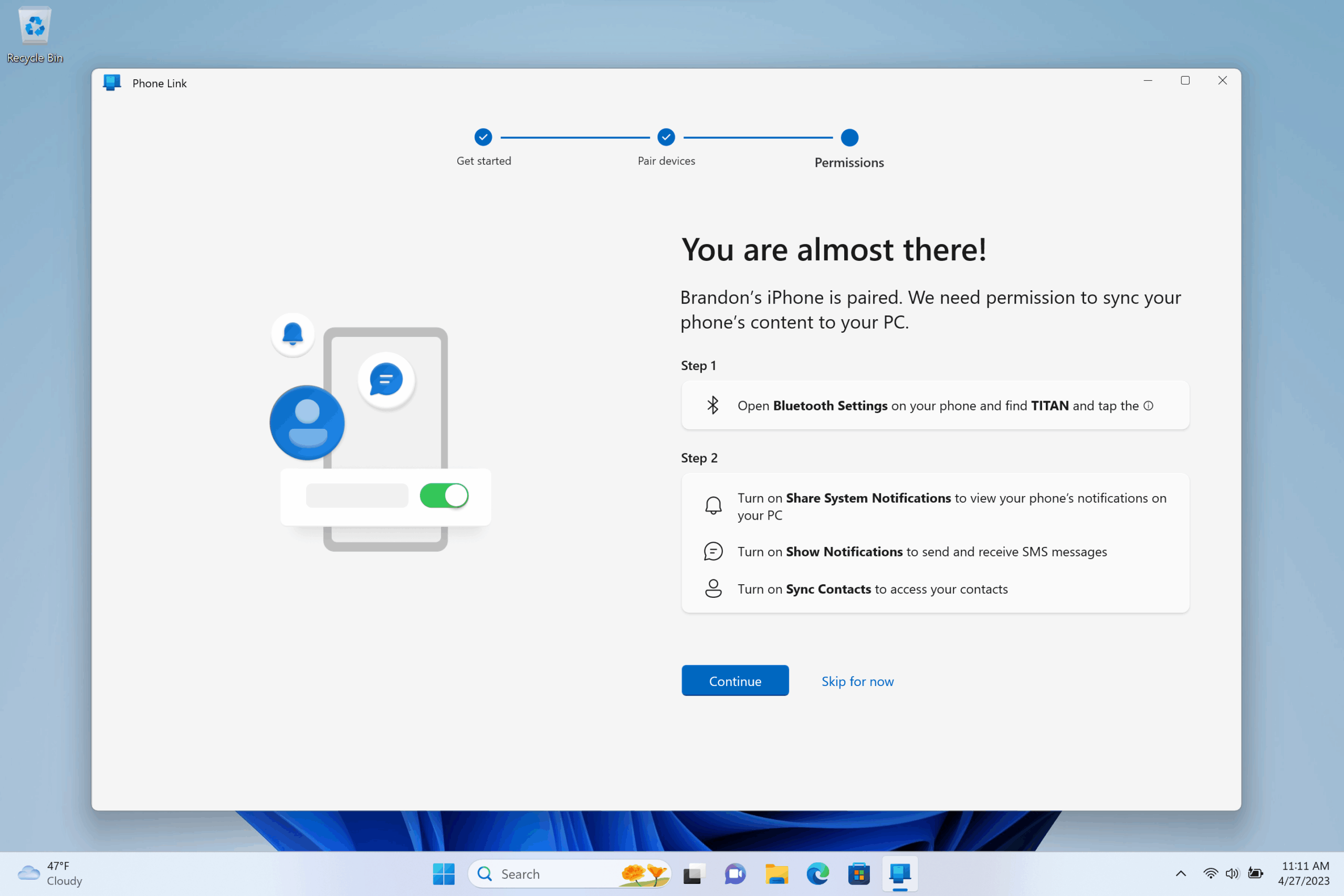
Per cellulari Android
- PC con Windows 10 (aggiornamento di maggio 2019 o successivo) o Windows 11Se disponi di questa versione, l'app solitamente è già installata, ma se non viene visualizzata, puoi scaricarla da Microsoft Store.
- Dispositivo mobile Android con Android 7.0 (Nougat) o versione successiva. Per prestazioni e compatibilità ottimali si consiglia Android 10 o versioni successive.
- Connessione alla stessa rete Wi-Fi sia sul PC che sul telefono.
- Microsoft account avviato su entrambi i dispositivi.
Nota importante: Ora Phone Link non supporta più profili Android o account aziendali/scolastici.Per un'esperienza ottimale, tieni aggiornati sia Windows che le app Collegamento telefono e Collegamento a Windows.
Per telefoni cellulari iPhone (iOS)
- PC con Windows 11In alcuni casi funziona con le versioni più recenti di Windows 10, ma il supporto ufficiale è per Windows 11.
- iPhone con iOS 14 o successivo (idealmente iOS 15 o versioni successive per un abbinamento ottimale).
- Bluetooth abilitato su entrambi i dispositivi.
- Microsoft account avviato sul PC.
Alcune funzionalità avanzate, come la sincronizzazione dei messaggi e delle notifiche, richiedono l'autorizzazione del telefono e, su alcuni iPhone, potrebbe essere necessario installare l'app Collegamento a Windows dall'App Store (ma non è sempre obbligatorio).
Come installare e attivare Phone Link sul tuo PC
Sulla maggior parte dei computer Windows 10 (maggio 2019 o successivi) e Windows 11, Phone Link è preinstallato per impostazione predefinita.
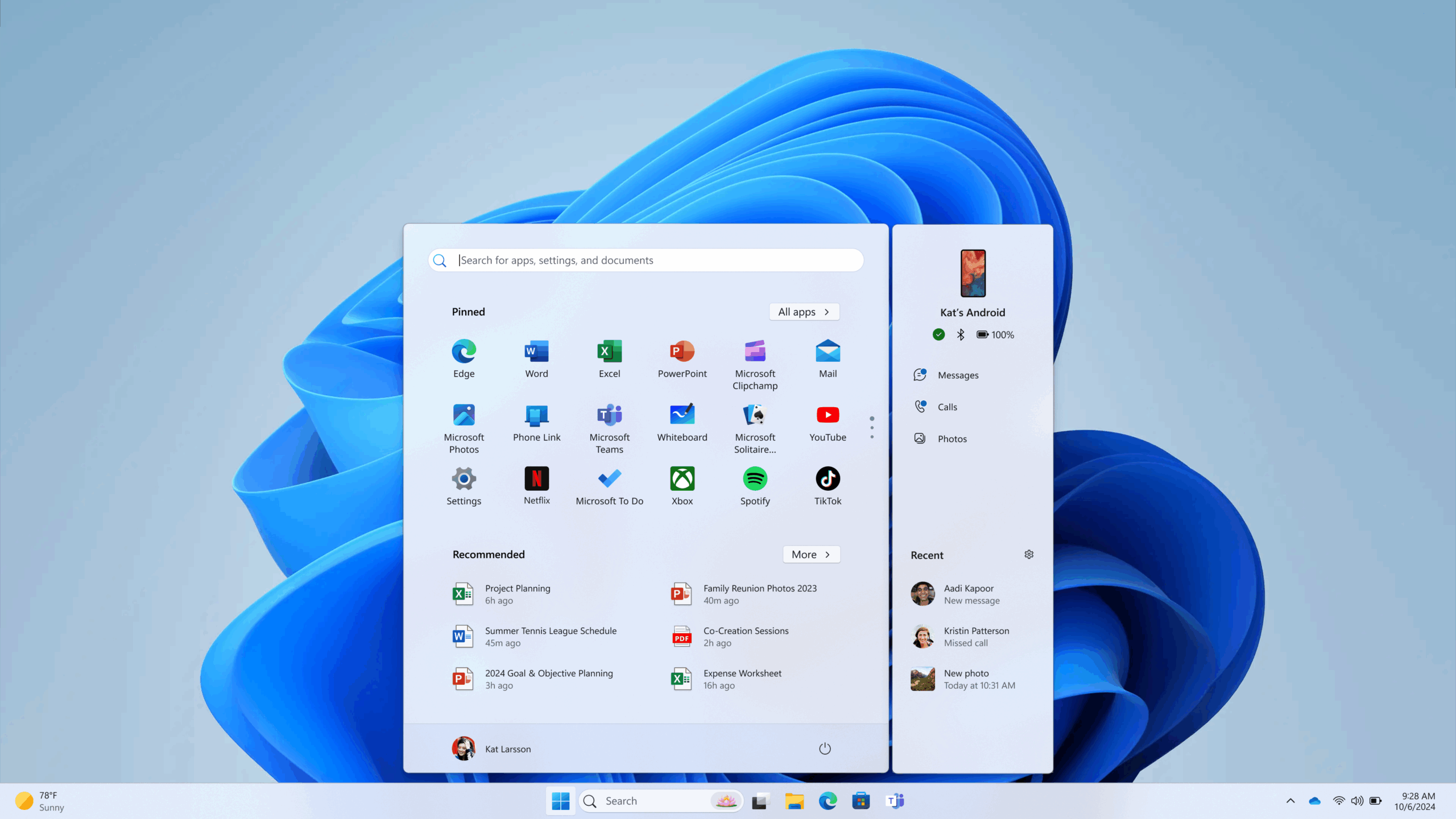
- Se non lo trovi, Aprire il menu Start e cercare 'Phone Link'.
- Se ancora non appare, Scaricalo da Microsoft Store cercando "Phone Link" o "Mobile Link".
- Nelle impostazioni di sistema (Impostazioni > App > App installate) puoi abilitarla o installare gli aggiornamenti se necessario.
Una volta installato, assicurati di avere un account Microsoft connesso al tuo PC. Questo È essenziale per la sincronizzazione con il tuo cellulare.
Configurazione passo passo di Phone Link con un telefono Android
Collegare il tuo Android a Windows tramite Phone Link è semplice se segui questi passaggi:
- Posiziona il PC e il dispositivo Android nelle vicinanze e collegali alla stessa rete Wi-Fi.
- Apri Phone Link sul tuo PC (Start > 'Phone Link').
- Seleziona "Android" come tipo di dispositivo.
- Se non hai effettuato l'accesso a Microsoft, ti verrà chiesto di farlo. Fallo ora.
- Sul tuo cellulare, installa o apri l'app "Collegamento a Windows". Puoi scaricarla da Google Play (o Galaxy Store per Samsung).
- Sul PC verrà visualizzato un QR codeDall'app mobile, seleziona l'opzione per collegarti a un codice QR e scansionalo.
- Concedi tutte le autorizzazioni richieste dall'app sul tuo telefono (fotocamera, notifiche, accesso ai file, a seconda del modello e della versione di Android).
- Conferma l'associazione su entrambi i dispositivi. Se necessario, lascia che l'app funzioni in background.
- Una volta terminato, vedrai l'interfaccia Phone Link sul tuo PC e il tuo telefono risulterà collegato.
Consiglio: Se possiedi un Samsung compatibile, l'app "Connetti a Windows" potrebbe essere preinstallata, rendendo la procedura semplice e veloce. Se desideri connettere più telefoni, puoi ripetere la procedura da "Collegamento telefono" selezionando "Associa nuovo dispositivo".
Autorizzazioni e impostazioni chiave su Android
- Autorizzazione notifiche: Essenziale per Android 13 o versioni successive. Se non ti viene richiesto durante l'installazione, vai su Impostazioni > App > Connetti a Windows > Notifiche e attiva l'opzione.
- Autorizzazione di accesso a file e foto: Necessario per il trasferimento dei file e la visualizzazione della galleria sul PC.
- Autorizzazione chiamate e SMS: Obbligatorio per gestire chiamate e messaggi dal computer.
Tieni presente che sui dispositivi Android più recenti potrebbe essere necessario autorizzare autorizzazioni aggiuntive, come la gestione delle notifiche, l'accesso ai contatti o le chiamate in tempo reale.
Configurazione passo passo di Phone Link con un iPhone
La procedura su iPhone dipende dalla versione di Windows e dal livello di integrazione che si desidera raggiungere:
- Assicurati che il Bluetooth sia attivato su entrambi i dispositivi e che siano vicini tra loro.
- Apri Phone Link sul tuo PC (Start > 'Phone Link').
- Seleziona "iPhone"® come tipo di telefono. Se l'opzione è disattivata, verifica che il Bluetooth del tuo PC sia attivo.
- Un codice QR apparirà sul tuo computer. Scansionalo con la fotocamera del tuo iPhone per avviare l'associazione Bluetooth.
- Concedi le autorizzazioni richieste dal tuo iPhone per messaggi, notifiche e contatti. In alcuni casi, ti verrà chiesto di abilitare la sincronizzazione delle notifiche di sistema e di visualizzare le notifiche.
- Completa l'associazione seguendo le istruzioni sullo schermo e concedi l'accesso alle funzionalità desiderate.
L'integrazione con iPhone è più limitata Per quanto riguarda Android: puoi gestire chiamate, messaggi e notifiche, ma non puoi accedere direttamente a foto, file, duplicare lo schermo o utilizzare app mobili.
Cosa posso fare con Phone Link una volta effettuato il collegamento?
Funzioni comuni ad Android e iPhone
- Leggi e rispondi ai messaggi di testo SMS/MMS: Dal tuo PC, visualizza e rispondi alle conversazioni sul tuo cellulare.
- Effettuare e ricevere chiamate: Utilizza il microfono e l'altoparlante del tuo PC per parlare comodamente senza toccare il telefono.
- Visualizza e gestisci le notifiche: Tutte le notifiche del telefono vengono visualizzate sul computer e possono essere ignorate, lette o gestite direttamente da lì.
Funzionalità avanzate solo su Android (e soprattutto Samsung)
- Accesso immediato a foto e video: Le foto recenti vengono visualizzate nell'app per PC e possono essere trascinate e rilasciate.
- Esegui e utilizza app mobili sul tuo PC: Disponibile solo per alcuni modelli Samsung e altri, consente di aprire le app mobili in finestre separate in Windows.
- Schermo mobile mirror: Se possiedi un telefono Samsung compatibile, potrai controllare il telefono dal desktop.
- Trasferisci file e cartelle trascinandoli tra PC e cellulare: Solo su telefoni Samsung compatibili.
- Funzione Hotspot Istantaneo: Alcuni dispositivi Samsung consentono di condividere la connessione dati mobile con il PC in modalità wireless e senza password, accedendo direttamente all'hotspot mobile.
Sui dispositivi Samsung dotati di OneUI 4.1.1 o versione successiva e di una versione recente di Link to Windows, sono disponibili funzioni come la possibilità di copiare e incollare tra dispositivi, la sincronizzazione degli sfondi e la riproduzione di audio dal telefono al PC.
Gestione delle funzionalità e personalizzazione
Dalla sezione Impostazioni > Funzionalità Nell'app Phone Link sul tuo PC puoi decidere quali funzionalità attivare o disattivare: notifiche, messaggi, chiamate, foto, sincronizzazione dei contenuti tramite dati mobili, copia e incolla tra dispositivi, modifica della posizione dei file ricevuti e molto altro.

Scrittore appassionato del mondo dei byte e della tecnologia in generale. Adoro condividere le mie conoscenze attraverso la scrittura, ed è quello che farò in questo blog, mostrarti tutte le cose più interessanti su gadget, software, hardware, tendenze tecnologiche e altro ancora. Il mio obiettivo è aiutarti a navigare nel mondo digitale in modo semplice e divertente.