- netsh trace consente di catturare il traffico e gli eventi ETW senza installare software aggiuntivo. Windows.
- Scenari, livelli e parole chiave aiutano a focalizzare la diagnosi e a ridurre il rumore nelle tracce.
- I file ETL e CAB generati possono essere convertiti, correlati e analizzati con molteplici strumenti.
- L'utilizzo di filtri e pacchetti di eventi è fondamentale per controllare le dimensioni e l'utilità delle tracce.
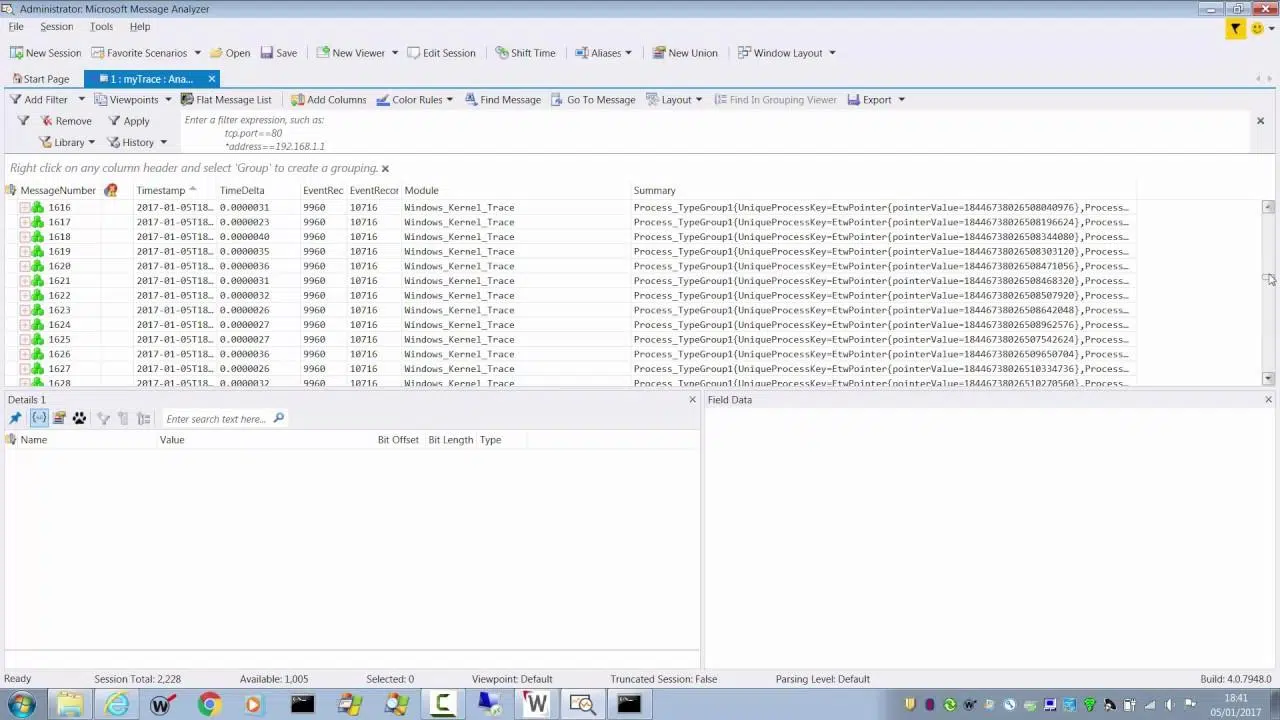
Se lavori con Windows e riscontri spesso problemi di rete, il comando netsh trace è uno di quegli strumenti che vale la pena avere a portata di mano. Ti permette di acquisire il traffico di rete, registrare gli eventi interni del sistema e generare report completi senza installare nulla di aggiuntivo: perfetto per ambienti aziendali o macchine con restrizioni di accesso dove non è possibile utilizzare Wireshark o strumenti simili.
In questo tutorial, esploreremo in dettaglio il funzionamento di `netsh trace` su Windows , la funzione di ciascun sottocomando, come utilizzare scenari predefiniti, quali parametri sono realmente importanti per l'uso quotidiano, come ridurre le dimensioni dei file di traccia con i filtri e come sfruttare i file ETL e CAB che genera. L'obiettivo è che, al termine della lettura di questo articolo, sappiate non solo cosa digitare nella console, ma anche perché vengono utilizzate determinate opzioni e cosa aspettarsi da ciascuna di esse.
Cos'è esattamente netsh trace e a cosa serve?
Il comando traccia netsh Fa parte dell'utilità online di comandi netsh.exe, presente in Windows da molti anni. All'interno di netsh, il contesto trace Si basa sull'infrastruttura di Traccia eventi per Windows (ETW) per registrare eventi di sistema molto dettagliati e, facoltativamente, catturare pacchetti di rete. Questo offre una visione molto approfondita di ciò che accade nello stack di rete e negli altri componenti correlati.
Con questo comando è possibile avviare e interrompere sessioni di traccia , convertire i file ETL risultanti in altri formati (TXT, CSV, XML, EVTX, ecc.), correlare più tracce, esportare scenari in profili di Windows Performance Recorder e molto altro. Esegue tutto ciò senza installare agenti o strumenti aggiuntivi, rendendolo una risorsa fondamentale per l'assistenza, l'analisi forense o la risoluzione dei problemi sui server di produzione.
In sistemi come Windows 7 e Windows Server 2008 R2 e versioni successive, questo significa che non è più obbligatorio impostare strumenti come Wireshark o Network Monitor per effettuare una cattura decente: puoi usare netsh trace da una console con privilegi di amministratore e ottenere sia il traffico di rete sia un contesto generale dello stato del sistema durante l'incidente.
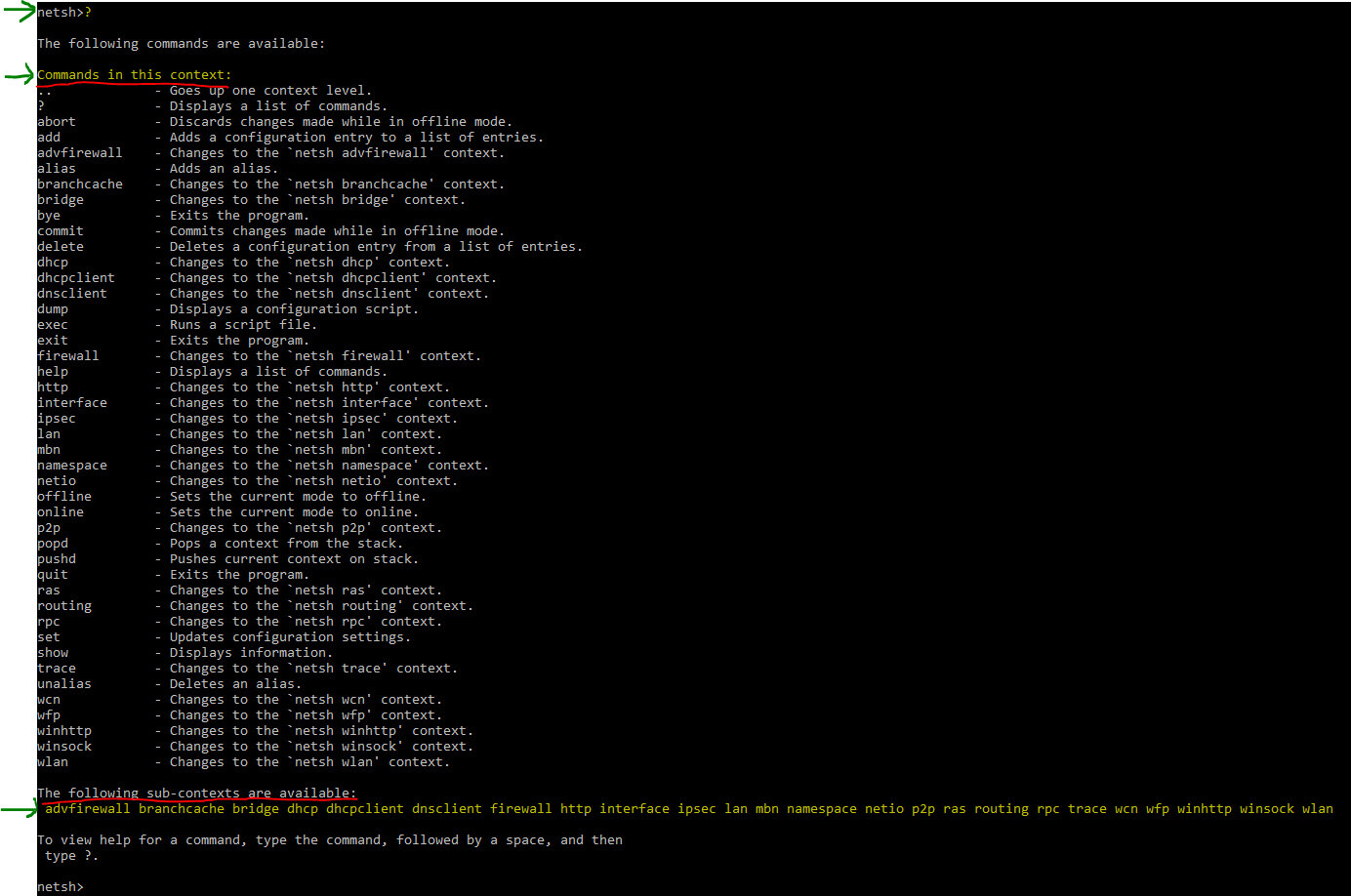
Sintassi generale del comando netsh trace
Sottocomandi: netsh trace
Il contesto di traccia netsh espone una serie di sottocomandi, tutti accessibili con una sintassi di base molto semplice. In generale, funziona più o meno così: netsh trace <subcomando> Ecco i sottocomandi più importanti che offre:
Convertire: netsh trace convert tracefilename.etl filename CSV|XML|EVTX|TXT|No yes|no yes|no yes|no pathname pathname
Correlazione: netsh trace correlate tracefilename.etl newtracefilename.etl Activity_ID yes|no yes|no yes|no yes|no
Diagnosi: netsh trace diagnose <scenarioname> <attributeValue> <yes|no> <yes|no> <yes|no>
Scarico: netsh trace dump
Esportare: netsh trace export <scenarioname> <filename>
Combina: netsh trace merge
Ristabilire: netsh trace postreset
Mostra: netsh trace show <capturefilterhelp> <globalkeywordsandlevels> <helperclass> <helperclassname> <interfaces> <provider> <providerIdOrName> <providerfilerhelp> <providers> <scenario> <scenarioname> <scenarios> <status>
Home: netsh trace start =<sessionname> <scenario1,scenario2> keywords level yes|no] physical|vmswitch|both yes|no|disabled yes|no path\filename filemaxsize single|circular|append yes|no yes|no|disabled providerIdOrName keywordMaskOrSet level <bufferSize> provider2IdOrName yes|no keyword2MaskOrSet yes|no level2 ...
Tenendo presente ciò, analizzeremo nel dettaglio la funzione di ciascun comando e i parametri realmente rilevanti per l'utilizzo quotidiano, senza però trascurare gli aspetti più avanzati che a volte fanno la differenza quando il problema è serio.
Il sottocomando `convert` trasforma i file ETL in altri formati.
Il comando netsh trace convert Viene utilizzato per trasformare un file di traccia ETL in altri formati più facili da interrogare o analizzare tramite script. Inoltre, può generare un report HTML completo e aggiungere metadati aggiuntivi, se necessario, per il debug avanzato.
Abbiamo già visto la sintassi di base, ma vale la pena ripassare il significato di ciascun parametro importante di convert e come influisce sul risultato finale della conversione.
ingresso: indica il file input ETL che si desidera elaborare. È il file di traccia generato in precedenza da una sessione di netsh trace startSenza questo parametro non c'è nulla da convertire.
output : definisce il nome e il percorso del file di output . Se non si specifica nulla, il comando utilizza lo stesso nome del file di input, con l'estensione corrispondente al tipo di dump scelto.
cumulo di rifiuti: specifica il formato dump che vuoi generare: puoi scegliere tra CSV, XML, EVTX, TXT o NoSe si lascia il valore predefinito, il comando genera un dump di testo standard, molto utile per una revisione rapida o per il caricamento in strumenti semplici.
rapporto: determina se un Rapporto HTML partendo dalla traccia. Se lo metti a yesOtterrai un file HTML con grafica e informazioni aggiuntive che saranno di grande aiuto nelle attività diagnostiche.
sovrascrivere: controlla se possono sovrascrivere i file esistentiSe lo aggiusti yesIl comando sostituirà il file di output se esiste già con lo stesso nome; con no Si eviterà che si verifichi una sovrascrittura.
metadati: indica se si desidera includerlo nel risultato tracciamento dei metadatiAttivandolo (yes) vengono aggiunte tracce di contesto aggiuntive, utili quando si lavora con provider di decodifica avanzati o di tipo WPP.
tmfpath : qui si definisce il percorso dei file TMF (Trace Message Format) utilizzati per decodificare le tracce generate da WPP (Windows Software Trace Preprocessor). Questo è necessario se si stanno analizzando provider WPP personalizzati.
manpath : Simile al precedente, ma punta ai file manifest che descrivono gli eventi ETW classici. Aiuta a visualizzare gli eventi in modo leggibile quando il sistema non ha già registrato tutte le informazioni del provider.
sottocomando correlate: filtra e normalizza le tracce
Il comando netsh trace correlate Permette di prendere uno o più file ETL e generare un nuovo file di output filtrato o normalizzato. Questa funzionalità è particolarmente utile quando si desidera concentrarsi su un'attività specifica identificata da un GUID di attività o quando si gestiscono tracce molto grandi e si ha bisogno di restringere il campo delle informazioni.
L'opzione più interessante è filtro, che consente di specificare un ID attività in formato GUID (ad esempio {xxxxxxxx-xxxx-xxxx-xxxx-xxxxxxxxxxxx}e genera una nuova traccia che contiene solo gli eventi correlati a quell'identificatore. Questo riduce drasticamente il rumore durante l'analisi di una richiesta o sessione molto specifica.
Oltre al filtro attività , esistono altri parametri che controllano quali informazioni vengono conservate nella traccia risultante e quali vengono eliminate, un aspetto molto rilevante negli scenari in cui vengono gestiti dati personali o informazioni di sistema globali.
eventi di conservazione della correlazione: se lo definisci come yesIl nuovo archivio conserva il eventi di correlazione Utilizzati internamente per collegare tra loro gli eventi. Sono utili per ricostruire la sequenza logica di un'operazione complessa.
retainpii: ti permette di decidere se mantenerli eventi che coinvolgono dati personali (PII). Il suo valore predefinito è solitamente yesche conserva tutte le informazioni, ma in ambienti sensibili è possibile impostarlo su no per evitare di rivelare certi dettagli.
retainglobalevents : controlla se gli eventi globali di sistema vengono conservati . Per impostazione predefinita, è solitamente abilitato, il che aiuta a fornire contesto su cosa stava accadendo sul computer quando si è verificato il problema di rete.
sottocomando di diagnosi: scenari diagnostici guidati
Il sottocomando netsh trace diagnose È progettato per lanciare sessioni diagnostiche automatizzate in base a scenari preconfigurati. Invece di dover scegliere provider, livelli e filtri ETW uno per uno, puoi selezionare uno scenario come InternetClient e lasci che Windows abiliti tutto il necessario.
Il parametro chiave è scenario, dove si indica il nome del scenario diagnostico che vuoi eseguire. Ad esempio, per problemi di connettività Internet, potresti scegliere InternetClientPer altri problemi, potrebbero esserci scenari specifici per LAN, WLAN, FileSharing, DirectAccess, ecc.
L' opzione namedAttribute viene utilizzata per passare opzioni aggiuntive specifiche dello scenario , come dettagli specifici che lo scenario stesso può utilizzare per focalizzare la diagnosi. L'insieme degli attributi disponibili cambia a seconda dello scenario selezionato.
Con salvaSessionTrace decidi se la traccia generata durante la diagnosi è salvare per analisi successiveDi solito è collegato al parametro rapportoche controlla la generazione di un report. Se report=yes, Generalmente saveSessionTrace è attivato di default yes in modo da avere sia il report che la traccia grezza.
Parametro rapporto consente di attivare la creazione di un rapporto diagnostico alla fine della scena. Se lo imposti su noIl sistema non genererà tale report, anche se la traccia ETL è stata salvata come indicato in saveSessionTrace.
Infine, l'opzione catturare decidere se, oltre alla registrazione all'evento ETW, si desidera catturare il traffico di rete reale durante la diagnosi. Con capture=yes Si otterranno pacchetti di rete nell'ETL, al costo di generare un file più grande e potenzialmente più sensibile.
Altri sottocomandi chiave: dump, export, merge, postreset, show e help
Oltre ai comandi di login, conversione e diagnostica, netsh trace include altri sottocomandi utili da conoscere perché facilitano la gestione delle configurazioni di traccia o la successiva analisi dei dati.
Utilizzare dump: netsh trace dump
Utilizzo dell'esportazione: netsh trace export
Utilizzare l'unione: netsh trace merge
Utilizzo di postreset: netsh trace postreset
Mostra dettagli: netsh trace show
Il classico help o ? nel contesto trace muestra l'elenco dei comandi e le loro descrizioni In questo contesto specifico, qualcosa che torna sempre utile quando non si ricorda la sintassi esatta di un parametro o si desidera vedere quali nuove opzioni sono disponibili nella versione di Windows in uso.
Avvia sottocomando: avvia una sessione di monitoraggio della rete
Il cuore dell'intero sistema è netsh trace start, di cui è responsabile avviare una sessione di tracciaQui puoi scegliere lo scenario, abilitare o disabilitare l'acquisizione dei pacchetti, definire il file di output, la dimensione massima, la modalità file e una serie di opzioni avanzate per regolare il livello di dettaglio.
Uno dei parametri chiave è nomesessioneche consente di assegnare un nome identificativo di sessioneNon è obbligatorio, ma aiuta a distinguere tra sessioni diverse quando si controllano le impostazioni o lo stato con netsh trace show status.
Con scenario Puoi selezionarne uno o più scenari predefiniti diagnostico, come ad esempio LAN, InternetClient, FileSharing o DirectAccessUno scenario è semplicemente un insieme di provider e configurazioni ETW progettati per un tipo specifico di problema, e ti evita di dover passare da un provider all'altro.
Parametri Parole chiave globali y livello globale controllare il filtro eventi globali che si applicherà a tutti i fornitori. globalKeywords definisce quali “parole chiave” ETW vengono prese in considerazione, mentre globalLevel Imposta il livello minimo di gravità o dettaglio che desideri registrare.
Il valore di globalLevel in genere varia da 1 a 5, ognuno con un significato abbastanza chiaro:
- 1 (Critico)Vengono registrati solo gli eventi critici, in genere guasti gravi.
- 2 (Errore): include eventi critici ed errori.
- 3 (Attenzione): aggiunge avvisi alle critiche e agli errori.
- 4 (Informativo): aggiunge eventi informativi.
- 5 (Dettaglio): registra assolutamente tutti gli eventi, compresi i dettagli di debug.
Se attivi catturare a yesLa sessione non registrerà solo gli eventi ETW, ma anche pacchetti di rete realiÈ possibile controllare l'ambito di tale cattura con tipo di catturache accetta valori come physical (adattatori fisici), vmswitch (switch virtuali Hyper-V) o both se vuoi coprire tutto.
Con il parametro rapporto decidi se il sistema dovrebbe Genera un report HTML alla fine della seduta. I valori tipici sono yes, no o disabledA seconda che tu voglia segnalare sempre, mai o lasciare questa funzionalità completamente disattivata.
l'opzione persistere È particolarmente interessante nelle diagnosi a lungo termine, perché consente la la sessione di tracciamento sopravvive a un riavvio della squadra. Se lo attivi con persistent=yesLa traccia continuerà dopo il riavvio finché non la arresterai esplicitamente con netsh trace stop.
Con traceFile tu stabilisci il Percorso e nome del file ETL dove verrà memorizzata la traccia, ad esempio traceFile=C:\Logs\networktrace.etlSe non lo specifichi, i nomi predefiniti sono come nettrace.etl nella directory di lavoro corrente.
Parametro dimensione massima aggiustare dimensione massima in MB del file ETLÈ strettamente legato al parametro Modalità fileche definisce il comportamento del file quando viene raggiunta la dimensione massima: single (un singolo file fino al raggiungimento del limite), circular (i dati più vecchi vengono sovrascritti, agendo come un buffer circolare) o append (I dati vengono aggiunti alla fine di un file esistente).
l'opzione sovrascrivere controllare se possibile sovrascrivere un file ETL esistenteSe vuoi assicurarti di non perdere accidentalmente vecchie tracce, puoi lasciarlo in noSe preferisci che venga sempre utilizzato lo stesso nome file e sostituito quando necessario, puoi inserirlo in yes.
Con correlazione decidi tu se abilitare o meno correlazione degli eventi all'interno della traccia, che può aiutare a ricostruire catene di chiamate o flussi di lavoro complessi. I valori possibili sono yes, no o disabled, a seconda del livello di supporto desiderato.
I filtri di acquisizione consentono di applicare filtri specifici ai pacchetti acquisiti , ad esempio per limitare il traffico a un indirizzo IP, una porta TCP, un protocollo specifici, ecc. Ciò riduce il volume dei dati e concentra l'analisi su ciò che è realmente di interesse.
I parametri relativi a provider , parole chiave e livello consentono di affinare ulteriormente la traccia a livello del singolo provider ETW . È possibile specificare un provider particolare tramite GUID o nome, assegnargli un set di parole chiave e un livello di dettaglio diverso da quello generale, e ripetere questa combinazione per più provider all'interno della stessa sessione.
L' impostazione bufferSize determina la dimensione del buffer di traccia in memoria. Un buffer di piccole dimensioni può causare la perdita di eventi in scenari ad alto carico, mentre un buffer troppo grande può consumare troppa memoria; pertanto, è necessario regolarlo in base all'ambiente.
Infine, providerFilter e perfMerge aggiungono un ulteriore livello di controllo: il primo attiva i filtri specifici del provider (quando disponibili), mentre il secondo indica se combinare i dati sulle prestazioni con la traccia principale, il che risulta molto utile nell'analisi dei colli di bottiglia o dei problemi di prestazioni di rete.
Esempi pratici di utilizzo di netsh trace
Per capire come tutti questi parametri vengono applicati nella pratica, vale la pena esaminare alcuni comandi reali che puoi utilizzare come modello. Da lì, è facile apportare piccole modifiche per adattarli al tuo ambiente.
Esempio di conversione: netsh trace convert input="C:\Logs\mytrace.etl" output="C:\Logs\mytrace.xml" dump=XML
Esempio di correlazione: netsh trace correlate input="C:\Logs\trace1.etl,C:\Logs\trace2.etl" output="C:\Logs\correlated_trace.etl"
Crea TXT: netsh trace convert input="C:\Logs\mytrace.etl" output="C:\Logs\mytrace.txt" dump=TXT
Esempio di unione: netsh trace merge input="C:\Logs\trace1.etl,C:\Logs\trace2.etl" output="C:\Logs\merged_trace.etl"
Elenca le interfacce: netsh trace show interfaces
Accesso: netsh trace start capture=yes tracefile="C:\Logs\networktrace.etl" report=yes persistent=yes
Scenari, persistenza e registrazione circolare in Windows 7/2008 R2 e versioni successive
In ambienti come Windows 7 e Windows Server 2008 R2 Non è più essenziale utilizzare strumenti esterni per analizzare il traffico. Con una console di amministrazione, è sufficiente eseguire un comando come questo: netsh trace start con i parametri appropriati per ottenere una cattura utile, anche persistente. Sono utili anche per analizzare l'avvio di Windows se combinato con strumenti specifici del sistema.
Correre: C:\Windows\system32> netsh trace start capture=YES report=YES persistent=YES
Fermare: C:\Windows\system32> netsh trace stop
Quando non è più necessario registrare informazioni, si interrompe il monitoraggio con:
Una volta completati, vengono generati per impostazione predefinita. due file molto importanti: un file con estensione . .ETL (Event Trace Log), dove vengono archiviati gli eventi e i pacchetti, e un file .CAB che raggruppa informazioni aggiuntive, come i dettagli del hardwareschede di rete, versione del sistema operativo e configurazione wireless.
L'utilizzo di netsh trace per "analizzare" il traffico di rete è particolarmente utile per le analisi forensi o su sistemi in cui è vietata l'installazione di nuovo software. Oltre alla praticità, offre vantaggi come la possibilità di configurare tracce persistenti che sopravvivono ai riavvii e l'opzione di utilizzare la modalità di registrazione circolare , che consente di mantenere una sessione attiva indefinitamente fino al verificarsi dell'evento ricercato, senza che il file di traccia cresca a dismisura.
Altro punto forte è il scenari predefiniti specificiCon comandi come netsh trace show scenarios È possibile visualizzare gli scenari di rete disponibili e quindi avviare una traccia focalizzata su un caso specifico, ad esempio:
netsh trace start scenario=InternetClient
Se si desidera ampliare ulteriormente le informazioni, è possibile combinare diversi scenari o aggiungere singoli provider a uno scenario principale. Ad esempio, per seguire lo scenario wlan e, inoltre, il provider del client DHCP:
netsh trace start scenario=wlan provider=Microsoft-Windows-Dhcp-Client
Per approfondire un provider specifico e vedere quali parole chiave e livelli visualizza, puoi utilizzare:
netsh trace show provider Microsoft-Windows-TCPIP
Consultare l'aiuto: netsh trace start /?
File di output: report ETL, CAB e HTML
Quando si interrompe una sessione di traccia, Windows genera almeno due tipi di file. Da un lato, il file ETL principale (predefinito) nettrace.etl, a meno che non sia stato definito un altro nome con tracefile=), che contiene gli eventi ETW e, se è stata abilitata l'acquisizione, i pacchetti di rete.
Quel file ETL può essere aperto con vari strumenti di analisi, come il vecchio Network Monitor, Analizzatore delle prestazioni di Windows o anche PowerShell utilizzando Get-WinEvent per estrarre informazioni a livello di programmazione. Inoltre, attraverso netsh trace convert È possibile ottenere le versioni CSV, XML, EVTX o TXT per elaborarlo con altri sistemi.
D'altra parte, hai il file .CAB, normalmente chiamato per impostazione predefinita nettrace.cabQuesto file include informazioni di sistema complete, come dati hardware, schede di rete, versioni del sistema operativo, parametri wireless e, in generale, tutto ciò che fornisce contesto per la diagnosi. All'interno di questo file CAB, in genere si trova un Report.etl (copia delle informazioni principali) e una report.html con un report generato se hai attivato report=yes dopo aver effettuato l'accesso.
Per ottenere il massimo dettaglio possibile in questo rapporto, si raccomanda Avvia la traccia con la generazione di report abilitataQualcosa di semplice come aggiungere report=yes comandare netsh trace startIn questo modo, quando si chiude la sessione, non si avrà solo la traccia ETL grezza, ma anche un'analisi consolidata, molto più leggibile per una revisione iniziale.
Utilizzo di filtri per ridurre le dimensioni e il rumore delle tracce
Quando si lascia un'acquisizione in esecuzione per un lungo periodo di tempo o quando si abilitano più provider ETW contemporaneamente, il risultato è solitamente un enorme file ETLCiò non solo complica la revisione manuale, ma può anche portare alla perdita di eventi se i buffer ETW si saturano. Ecco perché è così importante imparare a utilizzare i filtri offerti. netsh trace.
Da un lato, abbiamo i livelli ETW e le parole chiave di cui abbiamo parlato in precedenza, sia a livello globale che per singolo fornitore. Abbassando il livello (ad esempio, da 5 Dettagliato a 3 Avviso) o filtrando solo in base ad alcune parole chiave, si riduce drasticamente il numero di eventi registrati.
Aiuto filtro: netsh trace start /?
Un tipico esempio di filtro avanzato potrebbe essere:
netsh trace start scenario=InternetClient provider=Microsoft-Windows-TCPIP level=5 keywords=ut:ReceivePath,ut:SendPath
Qui stai dicendo al sistema che delineare lo scenario InternetClientma che, per il fornitore Microsoft-Windows-TCPIP, utilizzo Livello 5 (Dettaglio) e registra solo gli eventi associati alle parole chiave ut:ReceivePath y ut:SendPathIn questo modo si escludono molti eventi provenienti da quel provider che non sono correlati alla ricezione o all'invio, riducendo il rumore senza perdere dettagli laddove sono importanti.
I livelli disponibili per questo e altri provider seguono la stessa logica generale (Critico, Errori, Avvisi, Informativo, Dettagliato), quindi è possibile combinarli con parole chiave specifiche per un perfezionamento ancora maggiore. L'elenco completo delle parole chiave supportate da un provider può essere ottenuto con netsh trace show provider <nombre>.
Oltre al filtraggio basato sugli eventi ETW, netsh trace supporta anche i filtri dei pacchettisimili a quelli di Network Monitor, a condizione che la cattura dei pacchetti sia abilitata con capture=yesAd esempio, per limitare l'acquisizione al traffico IPv4 relativo a un indirizzo IP specifico:
netsh trace start capture=yes ipv4.address=x.x.x.x
Questo filtro registrerà solo i pacchetti IPv4 la cui origine o destinazione corrisponde all'indirizzo IP specificato , il che è ottimo quando si desidera tracciare il traffico proveniente da un host specifico senza che il resto della rete "intasi" il file ETL.
Se hai bisogno di approfondire il linguaggio del filtraggio dei pacchetti, puoi passare direttamente a:
Aiuto filtro: netsh trace show capturefilterHelp
Qui troverete una descrizione dei filtri validi ed esempi di utilizzo per diversi protocolli e campi, dai semplici filtri IP o porta a condizioni più complesse. Padroneggiare questi filtri vi permetterà di eseguire lunghe sessioni senza il timore che il file diventi ingestibile.
Visualizzazione e analisi avanzate delle tracce ETL
Una volta generati i file ETL e CAB, il passo successivo è analizzare i dati . È qui che entrano in gioco strumenti come Network Monitor, Windows Performance Analyzer o persino Wireshark, sebbene in alcuni ambienti potresti non avere l'autorizzazione per installarli.
Se hai accesso a Network Monitor (o all'analizzatore di traffico integrato in alcune versioni di Windows), puoi aprire il file ETL con il parser di Windows per visualizzare pacchetti ed eventi in modo più strutturato, con campi decodificati che semplificano la comprensione di ciò che accade in ogni flusso di rete.
Nei casi in cui si desidera utilizzare Wireshark, un'opzione è convertire il file ETL in un formato CAP compatibile utilizzando Microsoft Message Analyzer (precedentemente disponibile come Beta 3). Dopo la conversione, è possibile caricare il file in Wireshark e sfruttare tutti i suoi filtri e le funzionalità avanzate di analisi del protocollo.
Se invece ti trovi in ambienti molto ristretti dove non puoi installare nulla, hai comunque la possibilità di sfruttare conversione traccia netsh Già PowerShell. Ad esempio, puoi convertire la traccia in EVTX o CSV e quindi utilizzare Get-WinEvent o cmdlet di importazione CSV per lavorare con i dati degli script, filtrando gli eventi in base a campi, orari, ecc.
È importante tenere presente che se vedi messaggi come questo nella tua analisi "Frammento di pacchetto (54 byte)" Senza campi come IP di origine o di destinazione, il problema potrebbe essere che la traccia non è stata catturata con capture=yes o che il fornitore ha utilizzato (ad esempio Microsoft-Windows-NDIS-PacketCapture) richiede strumenti specifici per decodificare completamente il contenuto. In molti casi, la combinazione cattura=sì L'utilizzo di filtri di pacchetto ben definiti e la successiva conversione in un formato adatto (ad esempio CAP o un TXT ben strutturato) risolve questa apparente mancanza di dettagli.
netsh trace è un vero e proprio coltellino svizzero per la diagnostica di reti in Windows: offre la cattura di pacchetti senza bisogno di software aggiuntivo, scenari predefiniti per diverse tipologie di problemi, opzioni di persistenza e registrazione circolare per evitare di perdere momenti critici, potenti filtri per tenere sotto controllo le dimensioni dei file e comandi di conversione e correlazione che facilitano l'analisi successiva, sia con strumenti grafici, script o una combinazione di entrambi.

Indice
- 1 Cos'è esattamente netsh trace e a cosa serve?
- 2 Sintassi generale del comando netsh trace
- 3 Il sottocomando `convert` trasforma i file ETL in altri formati.
- 4 sottocomando correlate: filtra e normalizza le tracce
- 5 sottocomando di diagnosi: scenari diagnostici guidati
- 6 Altri sottocomandi chiave: dump, export, merge, postreset, show e help
- 7 Avvia sottocomando: avvia una sessione di monitoraggio della rete
- 8 Esempi pratici di utilizzo di netsh trace
- 9 Scenari, persistenza e registrazione circolare in Windows 7/2008 R2 e versioni successive
- 10 File di output: report ETL, CAB e HTML
- 11 Utilizzo di filtri per ridurre le dimensioni e il rumore delle tracce
- 12 Visualizzazione e analisi avanzate delle tracce ETL
