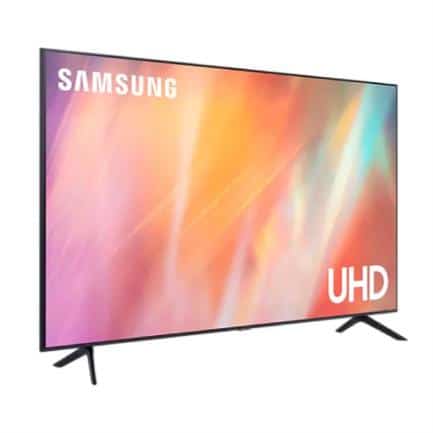
I televisori Samsung offrono l'opzione Auto Motion Plus se non ti piace il motion blur creato dalle immagini in movimento. Questa funzionalità è personalizzabile in base alle tue preferenze. Questa funzione ha lo scopo di ridurre il tremore che può essere causato dalla balbuzie. Puoi disabilitare completamente la funzione. Ulteriori informazioni su questa funzionalità.
Auto Motion Plus aggiunge fotogrammi a film e programmi, migliorando la visualizzazione delle scene dinamiche. La tecnologia calcola la posizione relativa degli oggetti e poi li rigenera per creare movimenti più fluidi. Vai su Impostazioni > Impostazioni immagine ed esperto. Quindi, seleziona Personalizzato. Automatic Movement Plus può essere utilizzato nelle normali modalità di trasmissione.
Sono disponibili opzioni per controllare gli effetti di sfocatura tramite il menu delle impostazioni. Per ridurre la sfocatura, modificare la frequenza dei fotogrammi. Le impostazioni video avanzate ti consentono anche di regolare l'effetto sfocato. Puoi disattivare la funzione di movimento automatico se non disponi di una connessione Internet. Ciò migliorerà la qualità dei tuoi video e ti eviterà fastidiosi balbettii mentre guardi i tuoi programmi preferiti.
Auto Motion Plus: va attivato o disattivato?
Un'altra domanda è se la funzione Auto Motion Plus sui televisori Samsung debba essere attivata o disattivata. Entrambi possono essere attivati o disattivati. Auto Motion Plus può essere utilizzato per migliorare la nitidezza dell'immagine e la qualità complessiva dell'immagine. Rallentando e aggiungendo fotogrammi a film e programmi, Auto Motion Plus fa quanto segue: Questa tecnologia rende più nitido e uniforma il movimento sul monitor. Samsung ha brevettato questa tecnologia e molti televisori Samsung ce l'hanno. Auto Motion Plus può essere utilizzato in molti modi, ad esempio configurando manualmente le impostazioni o disattivandolo.
Auto Motion Plus può essere disabilitato sui televisori Samsung se si desidera evitare l'effetto "soap opera". Nel menu delle impostazioni è possibile regolare la riduzione della sfocatura o del jitter. Puoi provare entrambe le impostazioni per determinare quale funziona meglio. Vai al menu Impostazioni avanzate sulla tua TV Samsung per disattivare Auto Motion Plus.
Devo disattivare il livellamento del movimento?
Sei nel posto giusto se non sei sicuro se la tua TV Samsung debba disattivare il livellamento automatico del movimento. Puoi disabilitare questa funzione sulla maggior parte dei televisori Samsung. Tuttavia, è integrato in molti televisori. Puoi disabilitare la funzione andando su Impostazioni avanzate e selezionando l'impostazione Auto Motion Plus. Vedrai i cursori per regolare la luminosità e il colore nelle Impostazioni avanzate.
Cerca l'impostazione Auto Motion Plus. Questa impostazione si trova in Impostazioni avanzate, sotto Opzioni immagine. Lo troverai nella scheda Impostazioni avanzate. Seleziona Personalizzato. Assicurati di selezionare Riduzione sfocatura 0 e Riduzione scala 0. Il LED Clear Motion può essere disabilitato. In questo modo, Auto Motion Plus non aggiungerà effetti foil ai tuoi video. Questa semplice guida ti aiuterà a disabilitare Automatic Movement Plus.
Come posso disattivare Samsung Auto Motion Plus
Potresti chiederti come disattivare Auto Motion Plus su un televisore Samsung. Si tratta di una funzione integrata nella maggior parte dei televisori Samsung che consente di aggiungere fotogrammi a film o programmi TV per migliorare la qualità dell'immagine. Questa funzione rallenta la riproduzione, rendendo le immagini più fluide e nitide. Auto Motion Plus di Samsung è una funzione che può essere disattivata per modificare la qualità dell'immagine durante la normale programmazione .
Puoi disattivare il livellamento del movimento sui televisori Samsung accedendo alle impostazioni avanzate. Queste impostazioni si trovano nel menu Immagine. Queste impostazioni includono Auto Motion Plus e Chiarezza immagine, oltre a Personalizzato. L'opzione Custom Motion Plus può essere utilizzata per disabilitare questa funzione. Per maggiori dettagli su Automatic Motion Plus, consulta il manuale del tuo televisore. I televisori Samsung offrono diverse opzioni, ma la maggior parte ha più opzioni.
Cos'è Auto Motion Plus?
Auto Motion Plus potrebbe creare confusione se hai una TV Samsung. È possibile modificare le impostazioni o disattivare completamente Automatic Movement Plus. Automatic Movement Plus è stato creato per ridurre al minimo gli strappi. Sono immagini che non appaiono nello stesso ordine. Puoi disattivare Auto Motion Plus se non ti piacciono gli scatti e passare a un'altra impostazione per una migliore visualizzazione.
La funzione Auto Motion Plus è una caratteristica fondamentale dei televisori Samsung. Questa funzione riduce le vibrazioni, aumenta la chiarezza dell'immagine e riduce la sfocatura nei filmati. A seconda delle tue preferenze, puoi disabilitare o abilitare questa funzione. Su alcuni televisori sono disponibili tre impostazioni: personalizzata, qualità dell'immagine e movimento automatico. La regolazione automatica può essere disabilitata se non ti soddisfa.
Come posso attivare il 4K sul mio TV Samsung?
Prima di tutto, assicurati che la tua TV Samsung abbia una sorgente UHD. Dopo aver collegato la sorgente UHD alla TV, apri il menu delle impostazioni della TV. Successivamente, scegli la fonte da cui desideri visualizzare il contenuto. Vedrai uno schermo con una risoluzione inferiore se come sorgente è selezionata 2160p. Se modifichi la risoluzione in 4K, l'immagine apparirà con una risoluzione 4K.
Se stai guardando un film HD su una TV 4K, puoi passare alla modalità 4K. Questa modalità può essere modificata anche se la TV è stata acquistata in un negozio. Assicurati di utilizzare la porta HDMI di una console compatibile. Fatto ciò, passate alla modalità 2 o 3 per attivare la funzione.
Qual è il problema con la mia TV Samsung 4K?
La tua TV Samsung 4K potrebbe essere sfocata. Ciò potrebbe essere dovuto a una scarsa configurazione dell'immagine o ad aggiornamenti software. Questo problema può essere risolto seguendo i passaggi seguenti. Prova prima a cambiare i cavi. Se il problema persiste, puoi provare a sostituire il cavo o chiamare un tecnico di imaging professionista. È inoltre possibile ripristinare le impostazioni di fabbrica del televisore.
I problemi possono sorgere anche da un cavo HDMI difettoso. Un cavo HDMI potrebbe essere collegato a una presa diversa da quella del televisore. Puoi risolvere il problema semplicemente scollegandolo e ricollegandolo. Potrebbe essere necessario contattare Samsung per assistenza se la TV è ancora in garanzia. Samsung sarà in grado di aiutarti se il problema persiste. È possibile ottenere supporto visitando il sito Web Samsung. Fatto ciò, puoi inviare un'e-mail al servizio clienti o chiamarlo per richiedere la riparazione.
La scarsa qualità dei contenuti è un altro motivo dell'aspetto granuloso dei televisori 4K. Noterai spesso il problema quando guardi film in condizioni di scarsa illuminazione. Assicurati che la tua TV sia in grado di utilizzare la tecnologia 4K. Potrebbe essere un problema con la televisione. Alcune fonti non sono compatibili con il 4K. Ciò può causare immagini sfocate. Contatta il produttore della tua TV Samsung 4K se la qualità non è buona. Le immagini sfocate possono essere causate anche da altri problemi.
Qual è il motivo per cui l'immagine sulla mia TV appare falsa?
La tua Smart TV potrebbe utilizzare una funzione di "fluidificazione del movimento". Sebbene utile per gli eventi sportivi in diretta, questa funzione può rendere le immagini di bassa qualità e conferire un effetto da telenovela. Questo problema può essere risolto con pochi semplici passaggi. La prima cosa da fare è impostare il livello di nitidezza a zero. Di solito, questa impostazione è già attiva sui televisori nuovi. Puoi modificarla nelle impostazioni del televisore, ma non è molto intuitiva.
Prova a disattivare il "livellamento del movimento". Questo può essere fatto nel menu TV. Questa opzione si trova appena sotto l'opzione Dimensioni immagine. Puoi trovare questa opzione anche nel menu Impostazioni avanzate. Per disabilitarlo completamente, seleziona “Disabilita” (o “Disabilita”) dal menu. Quindi puoi risolvere il problema. Potrebbe apparire distorto o strano sulla TV.
Puoi trovare maggiori informazioni cliccando qui
1.) Smart TV Samsung
2.) Supporto ufficiale Samsung

Mi chiamo Javier Chirinos e sono appassionato di tecnologia. Da quanto ricordo, ero appassionato di computer e videogiochi e quell'hobby è finito in un lavoro.
Da più di 15 anni pubblico articoli su tecnologia e gadget su Internet, in particolare in mundobytes.com
Sono anche un esperto di comunicazione e marketing online e ho conoscenza dello sviluppo di WordPress.