- I desktop virtuali consentono di separare attività e contesti in spazi di lavoro indipendenti, riducendo distrazioni e disordine.
- Con scorciatoie come Windows + Ctrl + D o Windows + Ctrl + Frecce puoi creare, modificare e chiudere i desktop in pochi secondi.
- Assegnare un nome, organizzare e personalizzare ogni desktop (sfondi, barra delle applicazioni) migliora l'orientamento e la produttività.
- Gli strumenti esterni e la combinazione con più monitor portano i desktop virtuali a un livello professionale.
Nella vita di tutti i giorni, ci ritroviamo con decine di finestre, schede e programmi aperti che si contendono lo spazio sullo schermo. Passiamo da un'app all'altra, perdiamo il filo di ciò che stavamo facendo e alla fine ci sentiamo come se fossimo costantemente nel caos. La buona notizia è che Windows include da tempo una potente funzionalità per mettere ordine in tutto questo, anche se molti non la conoscono nemmeno: i desktop virtuali.
Questa guida è pensata per aiutarti a sfruttare al meglio questa funzionalità sia in Windows 10 che in Windows 11. Scoprirai esattamente cosa sono i desktop virtuali, come crearli, chiuderli e gestirli, come spostare le applicazioni tra di essi, trucchi meno conosciuti, scorciatoie da tastiera, idee per organizzarli per contesto e persino come combinarli con più monitor o applicazioni esterne per ottenere risultati ancora migliori.
Cosa sono i desktop virtuali e perché dovrebbero interessarti?
Quando accedi a Windows, ciò che vedi sullo sfondo, con le tue icone e l'immagine di sfondo, è il desktop principale del sistema . Sopra questo desktop si aprono le finestre dei programmi e le varie applicazioni che utilizzi durante la giornata. Se non stai attento, tutto finisce per essere ammassato in un unico spazio, con la barra delle applicazioni piena e la combinazione di tasti ALT+TAB che diventa un vero caos.
I desktop virtuali funzionano come "spazi di lavoro paralleli" : ognuno ha il proprio set di finestre aperte, la propria barra delle applicazioni e il proprio "ambiente". Non si tratta di computer separati, bensì di livelli logici all'interno dello stesso sistema che consentono di raggruppare le applicazioni in base all'attività che si sta svolgendo in un dato momento.
Immaginate di avere il vostro ambiente di lavoro (browser con schede di ricerca, Word o il vostro IDE di programmazione, strumenti per l'ufficio) su un desktop e le vostre app per il tempo libero e la comunicazione (Spotify, WhatsApp, Discord, social media, email personale) su un altro. Cambiare desktop è come cambiare la propria "modalità mentale" senza che tutto si mescoli e senza vedere le finestre che non dovreste usare.
Un vantaggio fondamentale è che le finestre che risiedono su un altro desktop non compaiono nella barra delle applicazioni del desktop corrente né nel selettore ALT+TAB . In altre parole, se il desktop di lavoro è "pulito" da distrazioni, non vedrai nemmeno le icone delle app di svago che ti tentano a cliccarci sopra.
Windows 11 porta quest'idea un passo avanti, consentendo di personalizzare ogni desktop con uno sfondo e un nome diversi . Questo aiuta a identificarli immediatamente e rafforza l'idea che su ognuno si svolgano attività diverse. In definitiva, la chiave è utilizzare i desktop virtuali come se fossero "stanze digitali" per separare progetti, attività o contesti (lavoro, studio, gestione personale, intrattenimento, ecc.).
Come creare e gestire desktop virtuali in Windows 10 e 11
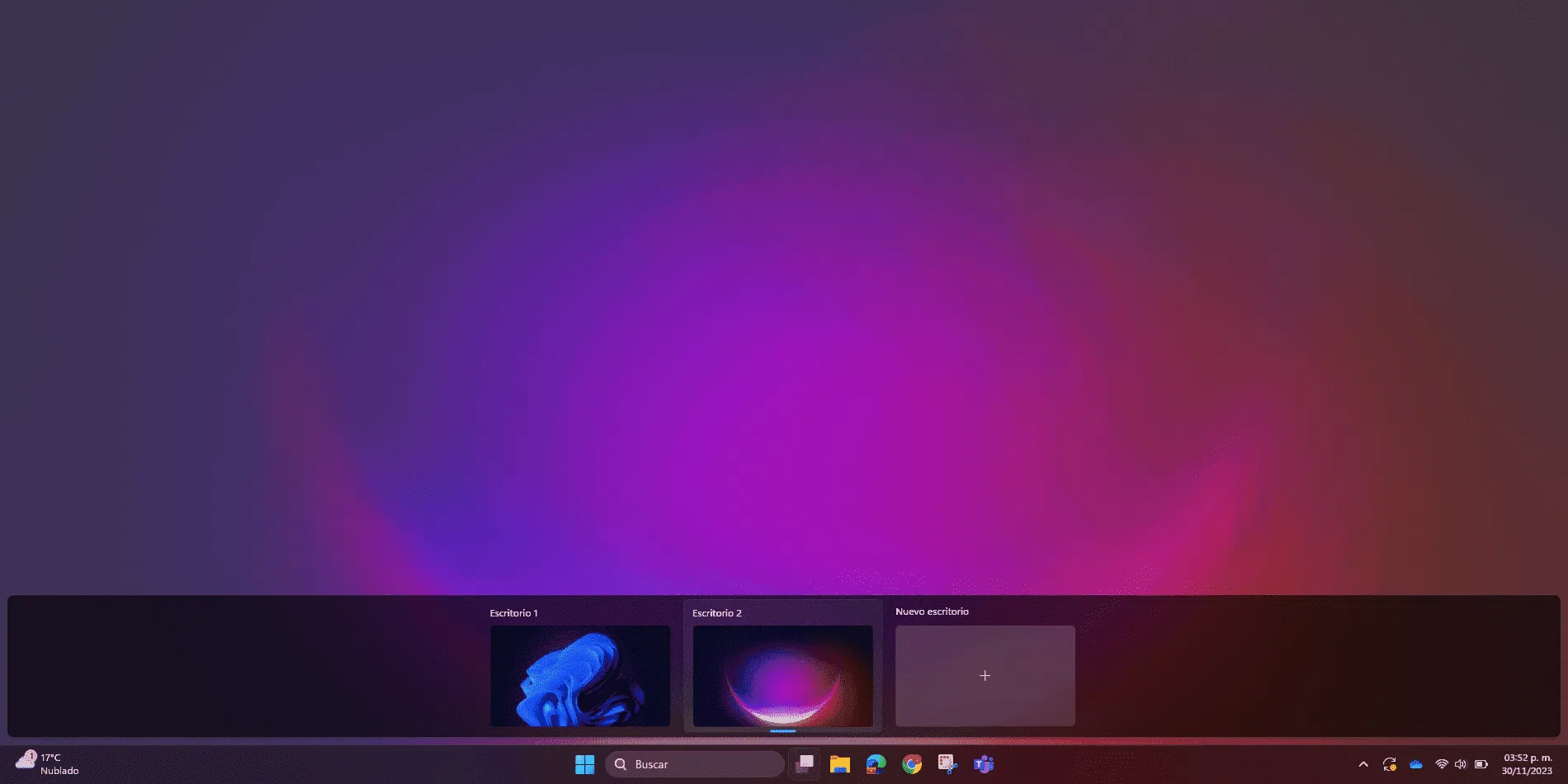
Il punto di accesso ai desktop virtuali è la Visualizzazione attività . Da lì è possibile visualizzare i desktop creati, le relative anteprime e le finestre presenti su ciascuno di essi. L'accesso è molto simile in Windows 10 e Windows 11, sebbene l'aspetto grafico differisca leggermente.
Esistono diversi modi per aprire Visualizzazione attività, quindi scegli quello più comodo per te:
- Tasto Windows + Tab: Apre la Visualizzazione attività e mostra tutti i desktop e le finestre attivi.
- Icona Visualizzazione attività nella barra delle applicazioniIn Windows 10 si trova solitamente a destra della casella di ricerca; in Windows 11 appare come una piccola icona con due rettangoli sovrapposti.
- Gesto tattili Sui dispositivi dotati di touchscreen: scorrere dal bordo sinistro per aprire la visualizzazione delle attività (a seconda delle impostazioni).
Una volta visualizzata quella schermata, in basso (o in alto, a seconda della versione) vedrai un carosello dei tuoi desktop. Il primo sarà Desktop 1 o semplicemente "Desktop", e accanto ad esso troverai il pulsante "Nuovo desktop" (in Windows 11 di solito è rappresentato da una casella con un +).
Se desideri creare un nuovo desktop senza passare per la Visualizzazione attività, esiste una scorciatoia molto comoda: premi Windows + Ctrl + D e verrà creato immediatamente un desktop aggiuntivo, che ti permetterà di passare a esso. È un modo molto rapido per "aprire un nuovo spazio di lavoro da zero" quando ritieni che il desktop attuale sia già troppo ingombrante.
Per passare da un desktop all'altro senza aprire la Visualizzazione attività, Windows offre un'altra scorciatoia da tastiera essenziale: Windows + Ctrl + Freccia sinistra/destra . La freccia destra sposta il desktop a destra nell'elenco; la freccia sinistra sposta il desktop a sinistra. Una volta imparate queste scorciatoie, cambiare contesto diventa quasi automatico come cambiare scheda nel browser.
Nella Visualizzazione attività, passando il mouse sopra ogni miniatura del desktop, è possibile visualizzare in anteprima le finestre in essa contenute senza doverle aprire . Questa funzione è molto utile quando non si ricorda dove si è lasciata una determinata applicazione e non si desidera aprirle una per una. Inoltre, in Windows 11, è possibile trascinare per riorganizzare i desktop nella barra inferiore, proprio come si fa con le schede in un browser.
Chiudi, rinomina e organizza i desktop per un controllo completo
Sperimentando con questa funzionalità, potresti ritrovarti con più desktop del necessario. Nessun problema: chiudere i desktop è semplice e non comporta la perdita delle applicazioni . Windows si limita a spostare le finestre attive sul desktop precedente.
Se desideri chiudere il desktop attualmente in uso, il modo più rapido è utilizzare la combinazione di tasti Windows + Ctrl + F4 . Questa combinazione chiude il desktop corrente, ma lascia aperte tutte le sue finestre, spostandole sul desktop successivo con il numero più basso (ad esempio, dal Desktop 4 al Desktop 3). Word, Chrome e il tuo lettore musicale non si chiuderanno; verranno semplicemente spostati su un altro desktop.
L'alternativa visiva consiste nell'aprire Visualizzazione attività con la combinazione di tasti Windows + Tab, posizionare il cursore sull'anteprima del desktop che si desidera eliminare e fare clic sulla X nell'angolo in alto a destra . Il risultato è lo stesso: il desktop scompare e le sue finestre vengono spostate sul desktop precedente.
In Windows 11, ogni desktop creato viene visualizzato con un nome generico come "Nuovo desktop 1, 2..." . Cliccando su questo nome, è possibile modificarlo e organizzarlo istantaneamente , assegnandogli nomi molto più utili, come "Lavoro", "Studio", "Tempo libero", "Progetti Cliente X", ecc. Con due o tre desktop, questa funzione potrebbe sembrare superflua, ma quando se ne gestiscono cinque o sei, avere nomi appropriati evita molta confusione.
Oltre a rinominare i desktop, è possibile riorganizzarne l'ordine dalla Visualizzazione attività trascinando le relative miniature verso sinistra o verso destra. Questa funzione è particolarmente utile se, ad esempio, si preferisce avere il desktop di lavoro all'estrema sinistra, quello per il tempo libero a destra e gli altri desktop (ricerca, progetti personali, ecc.) posizionati nel mezzo.
Organizzare le app in base al contesto: come sfruttarle al meglio
Il vero punto di forza dei desktop virtuali non risiede nel trucco tecnico, ma nel modo in cui vengono organizzati per lavorare meglio e ridurre le distrazioni . L'approccio più comune consiste nel creare desktop basati su grandi blocchi di attività o "funzionalità" e posizionare le relative applicazioni in ciascuno di essi.
Un esempio molto pratico potrebbe essere un desktop dedicato al lavoro intensivo : lì avresti solo l'editor di testo, l'IDE, il foglio di calcolo o il CRM che stai utilizzando, senza Slack, email o social media. Su un altro desktop, potresti tenere le applicazioni di comunicazione e di gestione rapida (email, WhatsApp, Teams, un browser con schede di supporto). Su un terzo, tutto ciò che riguarda il tempo libero e il multimedia : giochi, piattaforme di streaming, musica, ecc.
Per spostare una finestra da un desktop all'altro, hai due opzioni. La prima consiste nell'aprire la Visualizzazione attività, individuare la finestra nella barra delle miniature in alto del desktop corrente e trascinarla con il mouse sulla miniatura del desktop di destinazione . Quando rilasci il pulsante del mouse, la finestra verrà spostata sull'altro desktop.
La seconda opzione, disponibile in Windows 11, consiste nel fare clic con il pulsante destro del mouse sull'anteprima dell'applicazione in Visualizzazione attività e scegliere il desktop su cui inviarla. Questo metodo consente anche di configurare determinate finestre o programmi in modo che vengano visualizzati su tutti i desktop , il che risulta molto utile in casi specifici.
Quando si utilizza la stessa applicazione in contesti diversi (ad esempio, Word per diversi progetti o un browser con profili di schede differenti), potrebbe essere necessario aprire più istanze della stessa applicazione . In Windows 10 e 11, di solito è sufficiente tenere premuto il tasto Maiusc mentre si fa clic sull'icona dell'applicazione nella barra delle applicazioni per creare una nuova finestra separata.
In programmi come Microsoft Office, è anche possibile andare su Visualizza > Nuova finestra . Questa azione non crea un nuovo documento, bensì una seconda finestra dello stesso file, che è possibile posizionare su un altro desktop virtuale. Questa soluzione è ideale quando si desidera avere lo stesso documento accessibile su più desktop, ma con sezioni diverse visibili.
Scorciatoie da tastiera essenziali per la velocità
Se desiderate davvero che i desktop virtuali migliorino la vostra produttività, è consigliabile abituarsi a utilizzare le scorciatoie da tastiera anziché cercare continuamente le icone con il mouse. Windows offre una serie di combinazioni molto facili da ricordare:
- Finestre + Tab: Apre la Visualizzazione attività con tutti i desktop e le finestre.
- Windows+Ctrl+DCrea un nuovo desktop virtuale e ti indirizza ad esso.
- Windows + Ctrl + Freccia sinistra/destra: Passa da un desktop virtuale all'altro a sinistra o a destra.
- Windows+Ctrl+F4: Chiude il desktop corrente e sposta le finestre sul desktop precedente.
Oltre a queste scorciatoie specifiche, è consigliabile combinare la gestione del desktop virtuale con altre scorciatoie classiche di Windows, come ALT+TAB per passare rapidamente da una finestra all'altra sullo stesso desktop o Windows + tasti freccia per agganciare le finestre ai bordi e lavorare in modalità schermo diviso.
Se il tuo laptop è dotato di un touchpad multitouch di precisione , puoi utilizzare i gesti per spostare i desktop o visualizzare la Visualizzazione attività scorrendo con tre o quattro dita, a seconda delle impostazioni. Per verificare se il touchpad supporta queste funzionalità, vai su Impostazioni > Dispositivi > Mouse e touchpad (in Windows 10) oppure su Impostazioni > Bluetooth e dispositivi > Touchpad (in Windows 11).
Personalizzazione: diversi sfondi e barra delle applicazioni a tuo piacimento
Un modo molto semplice per identificare a colpo d'occhio quale desktop si sta utilizzando è quello di impostare sfondi diversi per ogni desktop . In Windows 11, questa funzione è integrata: basta fare clic con il pulsante destro del mouse sullo sfondo, andare su "Personalizzazione" e scegliere l'immagine desiderata per quello specifico desktop.
In questo modo, puoi utilizzare, ad esempio, uno sfondo scuro e sobrio per il desktop di lavoro, un'immagine rilassante per quello personale e qualcosa di più colorato per quello dedicato al tempo libero. Questa differenziazione visiva aiuta il cervello ad associare rapidamente ogni sfondo a un tipo di attività, consentendoti di entrare più rapidamente nella giusta mentalità.
Windows 10 non consente di assegnare sfondi diversi a ciascun desktop virtuale per impostazione predefinita . Se questa funzionalità è importante per te, puoi utilizzare strumenti di terze parti come VirtualDesktop (un progetto gratuito su CodeProject) che ti permette di assegnare immagini di sfondo diverse a ciascun desktop. Il procedimento di solito prevede l'avvio dell'applicazione e, dalla sua interfaccia, la selezione dello sfondo che si desidera applicare a ciascun desktop virtuale.
Un altro aspetto importante del comportamento di Windows riguarda ciò che viene visualizzato nella barra delle applicazioni e nel selettore ALT+TAB. Per impostazione predefinita, Windows tende a mostrare solo le finestre presenti sul desktop corrente , riducendo così le distrazioni. Tuttavia, se si preferisce visualizzare sempre tutte le applicazioni aperte, anche se si trovano su altri desktop, è possibile modificare questa impostazione.
In Windows 10, vai su Impostazioni > Sistema > Multitasking > Desktop virtuali e regola l'opzione che determina se desideri visualizzare tutte le finestre o solo quelle sul desktop corrente nella barra delle applicazioni e con ALT+TAB. In Windows 11, un'impostazione simile si trova in Impostazioni > Sistema > Multitasking, dove puoi modificare il comportamento di Visualizzazione attività, ALT+TAB e dei desktop. Se sei interessato a personalizzare l'aspetto della barra delle applicazioni, ad esempio disabilitando i raggruppamenti, consulta la guida su come separare le finestre dalla barra delle applicazioni in Windows 11.
Applicazioni aggiuntive per sfruttare al meglio i desktop virtuali
Sebbene le funzionalità integrate di Windows 10 e 11 siano piuttosto complete, alcuni utenti esperti necessitano di un controllo più preciso su dove e come vengono aperte le applicazioni . È qui che entrano in gioco alcune utili utility gratuite molto interessanti.
Uno di questi è vDesk , uno strumento portatile che consente di specificare su quale desktop virtuale deve essere eseguita una determinata applicazione ogni volta che la si avvia. Funziona tramite riga di comando, ma può anche essere integrato nel menu contestuale di Esplora file per una maggiore facilità d'uso.
Con vDesk puoi configurare, ad esempio, il tuo client di posta elettronica in modo che si apra sempre sul desktop "Comunicazioni", il tuo editor video in modo che si avvii automaticamente sul desktop "Creativo" o alcune utility di monitoraggio in modo che appaiano sempre su un desktop specifico che utilizzi solo per il monitoraggio.
Un'altra utility classica nell'ecosistema dei desktop virtuali di Windows 10 è VirtualDesktopManager , che aggiunge un sistema di numerazione visibile ai desktop. Windows, a differenza di alcune distribuzioni Linux, non mostra chiaramente quale desktop si sta utilizzando, quindi questo strumento aggiunge un indicatore numerato per mostrarlo in ogni momento.
Questo sistema di numerazione è molto utile una volta che si è imparato a usare le scorciatoie da tastiera Windows + Ctrl + Frecce, perché aiuta a capire meglio la posizione di ogni desktop e a quale accedere. Insieme a nomi chiari e sfondi distinti, crea un flusso di lavoro molto efficiente.
Modalità “Zero Digital Office” e trucchi per aiutarti a concentrarti di più
Oltre all'utilizzo di base, i desktop virtuali permettono di creare qualcosa di simile a un "monastero digitale" o a una postazione di lavoro per la massima concentrazione . L'idea è semplice: creare un desktop dedicato esclusivamente a un compito importante, eliminando ogni possibile distrazione.
La procedura è molto semplice: create un nuovo desktop (Windows + Ctrl + D), lasciatelo completamente vuoto e aprite solo l'applicazione necessaria per l'attività in corso : solo l'editor di testo se state scrivendo, solo il vostro IDE se state programmando, solo il foglio di calcolo se state analizzando dei dati.
Nel frattempo, mantieni tutto ciò che tende a distrarti su un altro desktop: client di messaggistica, social media, lettori musicali, un browser con schede caotiche, ecc. In questo modo, mentre lavori sul desktop dedicato alla concentrazione, non vedrai nemmeno le icone o le notifiche di quel "mondo rumoroso ".
Per migliorare ulteriormente l'esperienza, puoi fare un ulteriore passo avanti e attivare quello che potremmo definire un "protocollo silenzioso": vai su Impostazioni > Sistema > Notifiche e disattiva tutti gli avvisi non strettamente necessari . Meno pop-up e notifiche compaiono, meglio è.
È inoltre molto utile lavorare con l'applicazione principale in modalità a schermo intero o ingrandita , utilizzando F11 o il tasto corrispondente, in modo che la barra delle applicazioni e altri elementi che potrebbero distrarre non siano nel campo visivo. Infine, se si cambia lo sfondo del desktop con un colore uniforme e discreto (grigio scuro, nero, tonalità tenui), si ridurranno ulteriormente le distrazioni.
Ripetendo questo schema, il cervello inizia automaticamente ad associare la schermata di concentrazione al "momento in cui è il momento di mettersi seriamente al lavoro". E passando rapidamente da una schermata all'altra con Windows + Ctrl + Freccia, è possibile spostarsi in un secondo tra la schermata di concentrazione e quella di comunicazione quando necessario, senza dover cambiare schermata ogni 30 secondi per abitudine.
Desktop virtuali, configurazione multi-monitor e organizzazione generale dello spazio digitale
I desktop virtuali non sostituiscono i monitor fisici aggiuntivi , ma li completano in modo eccellente. La maggior parte dei computer desktop e molti portatili consentono di collegare almeno un monitor esterno senza bisogno di software speciali.
Quando si duplica o si estende lo schermo, si raddoppia letteralmente lo spazio disponibile per le finestre . Ad esempio, è possibile avere il desktop principale sullo schermo primario e un altro desktop sul monitor secondario, con documentazione di supporto, pannelli di controllo, e-mail o strumenti di comunicazione.
Per configurare più monitor, Windows di solito rileva automaticamente lo schermo aggiuntivo. In caso contrario, vai su Impostazioni > Sistema > Schermo e utilizza l' opzione "Rileva" . Qui puoi anche scegliere se duplicare l'immagine, estendere il desktop, modificare la risoluzione di ogni schermo o riorganizzarne la posizione relativa.
Combinando configurazioni multi-monitor e desktop virtuali, è possibile ottenere una struttura molto potente: ad esempio, un desktop "Lavoro" distribuito su due schermi, un desktop "Progetti personali" solo sul monitor secondario quando necessario e un desktop "Tempo libero" riservato ai momenti in cui è il momento di disconnettersi.
Tutto ciò si integra ulteriormente con una buona organizzazione del desktop digitale in generale : è consigliabile mantenere una struttura di cartelle semplice e coerente (Progetti, Urgenti, Documenti finali, Risorse), assegnare nomi chiari con date ai file importanti e sfruttare segnalibri, colori o etichette quando il file system lo consente.
Se dedichi cinque minuti alla fine di ogni giornata a riordinare le finestre, chiudere i desktop non più necessari e archiviare i file , inizierai il giorno successivo con una maggiore sensazione di controllo. E se deleghi anche la manutenzione tecnica più complessa a un servizio professionale (pulizia del computer, backup, aggiornamenti), avrai un ambiente ottimizzato e stabile, pronto per lavorare senza problemi.
Nel complesso, padroneggiare i desktop virtuali, utilizzare programmi aggiuntivi quando necessario e mantenere organizzato il proprio spazio digitale trasforma il PC in uno strumento molto più efficiente: si passa dalla lotta con finestre e distrazioni ad avere spazi di lavoro chiari, separati e ottimizzati per ciò che si desidera realmente fare in un dato momento.


Scrittore appassionato del mondo dei byte e della tecnologia in generale. Adoro condividere le mie conoscenze attraverso la scrittura, ed è quello che farò in questo blog, mostrarti tutte le cose più interessanti su gadget, software, hardware, tendenze tecnologiche e altro ancora. Il mio obiettivo è aiutarti a navigare nel mondo digitale in modo semplice e divertente.