- Attiva le funzionalità native chiave di SteamContatore FPS, installazione multipla, backup e riproduzione remota.
- Ottimizza la libreria: categorie, nascondi titoli, viste, applicazioni parametri esterni e di avvio.
- Padroneggia il quadro generale e multimonitor per giocare in TV e sfruttare le scorciatoie e le modalità di Steam Deck.
- Assicura il bene hardware e periferiche: GPU adatta, 16–32 GB di RAM, SSD e un monitor da 144 Hz.
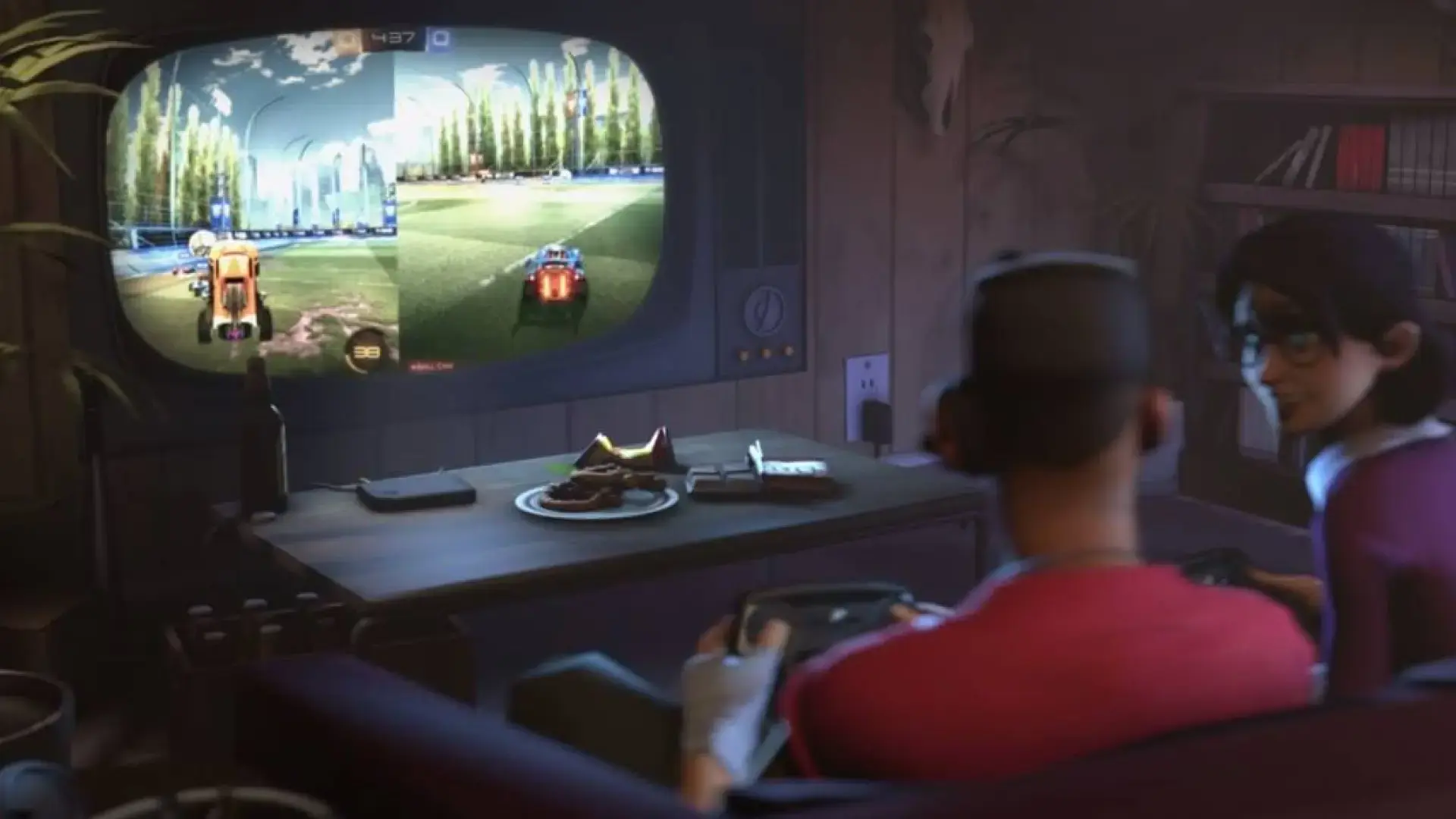
Se giochi su PC, prima o poi userai Steam. È la piattaforma digitale più importante su Windows e vale la pena conoscerla molto più a fondo del semplice "acquista, scarica ed esegui". Ci sono decine di impostazioni, Tricks e funzioni nascoste che migliorano le prestazioni, ti fanno risparmiare tempo e migliorano la tua esperienza, sia sul desktop che sulla TV del soggiorno con un telecomando, e persino su Steam Deck.
In questa guida abbiamo raccolto e riscritto con parole nostre tutto l'essenziale: dall'installazione di più giochi contemporaneamente al controllo degli FPS senza app esterne, all'organizzazione della libreria, alla condivisione dei titoli con la famiglia o alla regolazione dei parametri di avvio avanzati. Parleremo anche di Remote Play, streaming, musica, visualizzazioni della libreria, skin, backup, recupero di giochi eliminati, trucchi multi-monitor e un intero blocco di Steam Deck.Infine, abbiamo aggiunto consigli su hardware e periferiche realistici per garantire una buona esperienza di gioco nel 2025.
Attiva il contatore FPS nativo e sfrutta al massimo Steam Overlay
Se vuoi sapere a quanti fotogrammi al secondo gira un gioco senza installare nulla di extra, usa il contatore integrato. Vai su Steam → Impostazioni → In-Game e abilita l'opzione contatore di fotogrammi al secondo con la tua posizione preferitaIn questo modo lo avrai sempre visibile senza dover toccare il gioco o ricorrere a utilità esterne.
Durante il gioco, apri l'overlay di Steam con Maiusc + Tab. Da quell'overlay puoi controllare i risultati, il browser web discussioni di gioco integrate e le tue catture. È molto comodo per risolvere rapidamente i dubbi. senza minimizzare e senza rischi di si blocca quando si alternano le finestre.
Installa più giochi contemporaneamente e spostali tra i dischi senza doverli reinstallare.
Risparmia clic quando configuri un nuovo PC o dopo formatearNella Libreria, seleziona più giochi con Ctrl, fai clic con il tasto destro e scegli Installa. Steam scaricherà tutti gli elementi selezionati in batch.Ideale per connessioni rapide o per gli "accumulatori digitali" che vogliono provare più titoli contemporaneamente.
Stai esaurendo lo spazio? Non c'è bisogno di disinstallare. Vai su Steam → Impostazioni → Download → Cartelle della Libreria di Steam e aggiungi una nuova posizione su un'altra unità. Quindi, per ogni gioco, vai su Proprietà → File installati → Sposta cartella di installazione. Ecco come migrare i giochi tra le unità senza scaricarlo di nuovo.
E se preferisci fare un ulteriore passo avanti, crea diverse librerie (SSD NVMe per il gaming competitivo, HDD/SSD SATA per il gaming in singolo) e distribuiscile come preferisci. Mantieni l'ordine in base al tipo di gioco o alla velocità del disco Migliora la gestione a medio termine.
Backup locali, ripristini su un altro PC e recupero di giochi eliminati
Per evitare di scaricare nuovamente quei 60 GB: Steam → Backup e ripristino programmi → Esegui il backup dei programmi installati. Scegli i giochi, la destinazione, la dimensione del file e il nome. Riceverai file locali pronti per essere ripristinati quando vuoianche su un altro PC con il tuo account.
Sul nuovo computer, usa lo stesso percorso ma seleziona Ripristina. Oppure copia i file su un'unità USB/HDD esterna e il gioco è fatto. Nota: sono ancora protetti da DRM, quindi Devono essere ripristinati tramite Steam e il tuo account. lavorare.
Se hai eliminato un gioco dalla tua libreria, prova ad andare su Aiuto → Assistenza Steam → Giochi, software, ecc. Cerca il titolo, vai alla sua pagina, tocca "Non trovato nella mia libreria" e, se disponibile, tocca "Ripristina il pacchetto eliminato in precedenza sul mio account". Non funziona per tutti, ma per molti sì..
Condividi la tua biblioteca con il prestito familiare (con limiti)
Su Steam, puoi autorizzare fino a cinque account ad accedere alla tua libreria dai loro dispositivi. Abilita questa opzione in Steam → Impostazioni → Famiglia → Condivisione in famiglia e gestisci dispositivi/utenti. La cosa importante è che non possono giocare allo stesso gioco a cui giochi tu contemporaneamente.E ci sono restrizioni aggiuntive a seconda del gioco.
Il sistema consente a familiari e amici intimi di divertirsi con i tuoi giochi anche quando non ci stai giocando. Inoltre, mantiene separati gli account, con i rispettivi obiettivi e dati di salvataggio. Un modo sicuro per "prestare" senza condividere le credenziali né compromettere la tua sicurezza.
Aggiungi giochi e app non Steam; organizza, nascondi e modifica le visualizzazioni
Hai comprato un gioco a un altro negozio Oppure vuoi avviare Spotify da Steam? Vai su Prodotti → Aggiungi un prodotto non Steam alla mia libreria, seleziona quello che desideri e aggiungilo. In questo modo avrai tutto a portata di mano in un unico posto, con sovrapposizione e alcuni vantaggi per il cliente.
Per mettere ordine, usa le categorie personalizzate: nella Libreria, fai clic con il pulsante destro del mouse su un gioco → Assegna categorie e crea le tue raccolte ("Indie", "Cooperativa", "Completati", qualsiasi cosa tu ritenga opportuna). Trovare giochi tra centinaia non è più un dramma quando tutto è correttamente etichettato.
E se ci sono titoli che preferisci non vedere? Da "Assegna categorie", puoi abilitare "Nascondi questo prodotto nella mia libreria". Quindi, recupera gli elementi nascosti da "Visualizza → Giochi nascosti". Perfetto per demo, beta o duplicati che non vuoi più avere davanti a te.
Per quanto riguarda la visualizzazione, nella Libreria in alto a destra è possibile passare tra Dettagli, Elenco e Griglia. La griglia è molto visiva e l'elenco velocizza la scansione. E Dettagli offre la vista "classica". Modificala in base alle tue esigenze del momento.
Se preferisci personalizzare, Steam lo supporta. personalizza Steam con le skinSebbene non siano ufficiali, scaricateli dai repository noti, copiateli nella cartella "skin" nella directory di Steam e attivateli in Impostazioni → Interfaccia → Seleziona Aspetto Steam. Attenzione: questi sono argomenti di terze parti che potrebbero causare problemi.Quindi provatelo con buon senso.
Parametri di avvio: finestra, aggiornamento, schermo intero e modalità provvisoria
Fai clic con il pulsante destro del mouse su un gioco → Proprietà → Imposta parametri di avvio e aggiungi con attenzione gli switch necessari. Esempi utili: -windowed per eseguirlo in una finestra-fullscreen per forzare la visualizzazione a schermo intero e -refresh per una frequenza Hz specifica.
Per risolvere i problemi video, prova -safe. Apri il gioco in "modalità provvisoria" con la risoluzione minima (640x480) e le impostazioni video di base; quindi regolale come necessario. Quando tutto è come desiderato, rimuovere il parametro -safe. per tornare alla modalità standard.
Personalizza l'esperienza: cambia la schermata iniziale e usa Big Picture
Se vai sempre nella Libreria e non nello Store, risparmiati qualche clic: Impostazioni → Interfaccia → "Seleziona quale finestra di Steam apparirà all'avvio del programma" e scegli Libreria, Community, Notizie, Amici, ecc. Una mini-ottimizzazione che noterai ogni giorno.
Per usare Steam come console, abilita la modalità Big Picture: Impostazioni → Interfaccia → "Avvia Steam in modalità Big Picture". Utilizza un controller per navigare; ideale se il tuo PC è collegato alla TV del soggiorno. Big Picture include anche un "display preferito" per le configurazioni multi-monitor.Utile se la configurazione è complessa.
Steam Overlay, lettore musicale e streaming
Oltre al browser e agli obiettivi, puoi aprire il lettore musicale di Steam da Overlay. Per prima cosa, configura le cartelle in Impostazioni → Musica; poi, nel gioco, apri il pannello con Maiusc + Tab e premi Musica. Perfetto per ravvivare le lunghe sessioni senza uscire dal gioco.
Se desideri trasmettere in streaming il tuo gameplay, vai su Impostazioni → Streaming e imposta chi può guardare il tuo streaming e la qualità. Steam non utilizza la tua larghezza di banda finché qualcuno non si unisce allo streaming. Puoi tenerlo solo per gli amici oppure renderlo pubblico. con un paio di clic.
Prossime uscite, monitoraggio dei prezzi e quanto hai speso
Lo Steam Store ti consente di filtrare per "Prossimamente" e di restringere la ricerca per sistema, lingua o genere. È un modo semplice per scoprire cosa uscirà prossimamente. Senza dover sfogliare l'intero catalogo ogni giorno. Aggiungi i tuoi preferiti alla lista dei desideri per ricevere notifiche.
Per scoprire se un'offerta è conveniente, controlla la cronologia dei prezzi su SteamDB (sito esterno). Inserisci il nome del gioco, vai al suo APPID e controlla la cronologia dei prezzi. In questo modo eviti di cadere in false offerte che non migliorano gli sconti passati.
E se sei curioso (attenzione, potrebbe farti male), c'è una pagina interna di Steam dove puoi vedere la tua "Spesa totale", così come altre ripartizioni storiche. Utile per prendere consapevolezza delle spese accumulate e decidere come effettuare i tuoi acquisti futuri.
Inizia sempre dalla TV: consigli per configurazioni multi-monitor
Se si utilizza una TV come terzo monitor per giocare in modalità giocatore singolo, l'obiettivo è che Big Picture e i giochi vengano visualizzati in modo coerente su di essa. Per prima cosa, in Windows, imposta la TV come "Schermo principale" quando giochi; Molti giochi si aprono per impostazione predefinita nella schermata principaleE anche Big Picture rispetta questa impostazione.
In Big Picture, vai su Impostazioni → Schermo e seleziona "Schermo preferito" puntando il mouse sulla tua TV. Se la TV non viene visualizzata finché non la accendi, attendi che Windows la rilevi, quindi apri Steam. Evita di riorganizzare il desktop collegando sempre tutto nello stesso ordine. e con la stessa numerazione delle porte.
Se un gioco si apre sullo schermo sbagliato, prova a impostarlo in modalità finestra o "finestra senza bordi" dalle opzioni grafiche e trascinalo sulla TV; chiudilo in questo modo in modo che memorizzi la posizione. Nei motori che lo consentono, parametri come -windowed aiutano per “forzare” il primo Boot sulla TV e poi passare alla modalità a schermo intero.
In alcuni giochi con un selettore monitor interno, scegli l'uscita TV nelle impostazioni. Se riscontri ancora problemi, crea un profilo di visualizzazione in Windows (Win + P o dalle impostazioni Schermo) per cambiare rapidamente. avere un “profilo soggiorno” e un “profilo desktop” Evitate sorprese. E, naturalmente, spegnete e riaccendete la TV prima di aprire Steam, per assicurarvi che il sistema la riconosca fin dall'inizio.
Riproduzione remota e Steam Link: gioca in un'altra stanza o sulla tua Smart TV
Con la Riproduzione Remota, puoi eseguire il gioco sul tuo PC più potente e giocarci su un altro computer meno potente, sia sulla stessa rete che su Internet, se la tua connessione è sufficiente. Steam Link è disponibile anche per dispositivi mobili e TV compatibili. Associalo, collegalo al PC e sei pronto a partire. per giocare dal divano.
Una nota da Steam Deck alla TV: se esegui lo streaming da Deck a una Smart TV con Steam Link, la risoluzione trasmessa può essere la risoluzione nativa di Deck (1280×800). Per il gioco rilassato è ottimo, ma per il gioco competitivo il ritardo è evidente.Adattare le aspettative e la qualità a seconda del caso.
Guide, community e strumenti da non trascurare
La scheda Community contiene preziose guide create dagli utenti: soluzioni a errori comuni (lingua, crash, avvio) e supporto per aree difficili. Dalla libreria, clicca con il tasto destro del mouse sul gioco → Visualizza guide della community. È più veloce che cercare alla cieca su Google..
Esplora anche la sezione Strumenti della tua libreria: vedrai server dedicatiSteamworks SDK e utilità aggiuntive. Se gestisci mod o ti piace modificare i server, troverai questo strumento utile. per centralizzare scorciatoie e risorse.
Steam Deck: scorciatoie da tastiera, batteria, acquisizioni, desktop e altro
Steam Deck è progettato in modo che non ti manchino mouse e tastiera, ma li hai sempre a portata di mano. Per vedere il cursore, premi il pulsante Steam e muovi la levetta destra o il trackpadFai clic con il tasto sinistro del mouse con Steam + grilletto destro, fai clic con il tasto destro del mouse con Steam + grilletto sinistro. La tastiera virtuale appare nei campi di testo o con Steam + X quando vuoi.
Testo piccolo? Attiva la lente d'ingrandimento tenendo premuti i tasti Steam + L1; se usi il trackpad destro otterrai una vista panoramica. Aiuto diretto quando l'interfaccia utente di un gioco non è scalabile come dovrebbe essere su uno schermo piccolo.
Per controllare e prolungare la durata della batteria, apri il menu rapido (pulsante sotto il trackpad destro) e vai alla scheda della batteria: vedrai la percentuale, la durata stimata della batteria e il tempo di ricarica. Hai una modalità performance con quattro livelli e impostazioni avanzate che influenzano notevolmente la durata di ogni sessione.
Fare uno screenshot è facile: premi Steam + R1. Lo screenshot apparirà in Media e potrai caricarlo sul cloud di Steam (18 GB disponibili) per condividerlo con diverse impostazioni di privacy. Aggiungi tag e commentie persino condividere un link o un codice QR.
Se qualcosa rimane bloccato in background, forza la chiusura premendo Steam + B per qualche secondo (salva prima, se puoi). Deck consente di eseguire più operazioni contemporaneamente, ma non è la soluzione ideale per la durata della batteria e la stabilità..
La modalità Desktop libera la sua anima PC con Steam OS 3.0 (Base Arch). Accedi premendo Steam → Power → Passa al desktop. Da lì puoi installare app, navigare, usare altri store o gestire file.Per una facile configurazione, consigliamo di collegarlo a uno schermo esterno.
Per quanto riguarda i giochi verificati: Deck promuove giochi ottimizzati e offre filtri per evidenziarli nella tua libreria. I giochi non verificati potrebbero essere giocabili con correzioni ufficiali o della community. regolazione dei controlli e delle mappature (inclusi i pulsanti posteriori)Prova diverse disposizioni a seconda del titolo.
Per quanto riguarda l'audio, puoi passare tra stereo, quadrifonico o 5.1 a seconda delle tue esigenze, in base al tuo sistema audio o alle tue cuffie. Una buona regolazione del suono fa la differenzasoprattutto nei giochi d'avventura e sparatutto.
Se vuoi semplicemente disconnetterti, cambia il tuo stato in Offline o attiva Non disturbare dal tuo profilo su Deck; Allo stesso tempo, configura le notifiche e gli amici e chatta per un'esperienza senza soluzione di continuità.
Giochi nascosti gratuiti che puoi installare con il loro codice
Ci sono titoli "nascosti" che puoi scaricare inserendo la stringa steam://install/ID nel browser di sistema oppure eseguendolo. Aprendo il link verrà avviato il download del gioco associato.Una selezione:
- Nome in codice Gordon: 92
- Guerra spaziale: 480
- Age of Empires Online: 105430
- Battaglia per Graxia: 90530
- Arma 2 (gratuito): 107400
- Cuori arrugginiti: 36630
- Dungeon Fighter Online: 212220
- Combattimento Artico: 212370
- Brawl Busters: 109410
- Corsa dei proiettili: 211880
- Distretto 187: 221080
- PAURA Online: 223650
- Ricordi infestati: 241640
- Maple Story (Stati Uniti): 216150
- La saga di Pandora: 106010
- Eroi del Rinascimento: 221790
- TERA UE: 323370
- TERA: 389300
- Vanguard: Saga of Heroes F2P: 218210
- Magia online: 221360
- Arcane Saga Online: 238110
- Mondo FNaF: 427920
Approfitta anche della funzionalità GOG Connect quando è attiva: collega il tuo account e, per alcuni giochi specifici, Su GOG troverai una copia senza DRM.L'elenco è breve, ma include alcune perle chiave.
Hardware consigliato per giocare su Steam (Windows) e come scegliere quello giusto
La tua esperienza dipende molto dall'hardware. Se non sai da dove iniziare, una CPU Intel Un Core i5 di 12a generazione o superiore, oppure un AMD Ryzen 5 serie 5000 o superiore, sono delle scommesse sicure; Se il budget lo consente, passa a un i7 di 13a generazione o a un processore Ryzen 7 serie 7000.Per quanto riguarda il rapporto qualità-prezzo, i5-12400 o Ryzen 5700X3D offrono prestazioni eccellenti nei giochi.
La GPU è fondamentale. Per un gaming confortevole con impostazioni elevate, date un'occhiata alla RTX 3060 Ti, alla RTX 4060 o alla RX 6800. Se cercate qualcosa di più economico e "giocabile", la GTX 1660, la RTX 3050 o la RX 6600 sono ottime opzioni. Per il 4K o il ray tracing completo, avrai bisogno di un dispositivo di fascia alta.A 1080p, una 3060 offre un'esperienza molto solida.
Memoria e immagazzinamentoOggi, 16 GB di RAM sono lo standard; se lo fai Streaming Se sei una persona che apre mille schede del browser, 32 GB ti daranno tranquillità. Un SSD da 1 TB ti impedisce almeno di rimanere senza spazio con due o tre moderne batterie AAA; NVMe è meglio, anche se un SATA andrà bene se non riesci a trovare NVMe.
Rete, sistema operativo e display: Windows 10/11 a 64 bit e una connessione di rete cablata se si desidera stabilità online. Sui monitor, 144 Hz rappresentano un enorme passo avanti in termini di fluidità, ma solo se il tuo PC può spingere quegli FPSCi sono sempre più giocatori che giocano a 1440p e il 4K sta crescendo a poco a poco, ma richiede molta potenza della GPU.
Mini PC, laptop o desktop: i mini PC con processori Ryzen 8000 possono già gestire con facilità giochi leggeri ed eSport; sono compatti e a basso consumo energetico. Portátiles Hanno prestazioni leggermente peggiori rispetto ai loro equivalenti desktop e costano di più, ma sono portatili. Se non hai intenzione di giocare spesso fuori casa, un PC desktop rappresenta il miglior rapporto qualità-prezzo.Per la realtà virtuale, un computer desktop è praticamente essenziale; vedere configurazione degli occhiali per realtà virtuale.
Specifiche popolari secondo il sondaggio di Steam: 16 GB è ancora la più comune, ma molti ora stanno passando a 32 GB. Per quanto riguarda le schede grafiche, RTX 3060 domina nei desktop e RTX 4060 nei laptopEntrambi sono di fascia media. La risoluzione 1080p è ancora la più diffusa, quella 1440p è in crescita e quella 4K rimane una minoranza.
Modelli di riferimento per diversi utilizzi: desktop potente (GALLERIA RM7R‑R46T: Ryzen 7 5700X + RTX 4060 Ti 16 GB, 32 GB RAM, 1 TB SSD), mini PC compatto (GEEKOM AI PC A8 MAX: Ryzen 7 8845HS + Radeon 780M, 32 GB, 1 TB SSD) e laptop bilanciato (ASUS ROG Strix G16: i7‑13650HX + RTX 4070 Laptop, 16 GB, 512 GB). Ognuna di esse si adatta a scenari diversi. su Steam.
Periferiche che contano davvero
Se dai priorità a qualcosa, fallo al monitor: passare da 60 a 144 Hz fa un'enorme differenza in termini di FPS. Per l'audio, marchi hi-fi come Audio-Technica o Sennheiser di solito offrono Un suono migliore allo stesso prezzo di molte cuffie "da gioco"Cercate cuffie comode e leggere.
Quando si tratta di topi, scegli quello che meglio si adatta alla tua mano piuttosto che rincorrere figure di DPI assurdo; quelli leggeri (meno di 80 g) sono di moda per un motivo. Per quanto riguarda le tastiere, le tastiere meccaniche con interruttori rossi o marroni sono le preferite.Le console senza tastierino numerico sono le migliori in termini di spazio. Circa il 40% dei giocatori su PC usa anche un controller per maggiore comodità mentre gioca sul divano.
Con tutto questo arsenale, Steam passa dall'essere un "negozio di giochi" al tuo centro operativo di gioco. Installazione batch, visualizzazione di FPS nativi, spostamento di giochi tra dischi, ripristino di backup, condivisione di librerie, aggiunta di app esterne, regolazione di parametri, utilizzo di Big Picture, riproduzione remota, streaming, musica, community e guideInsieme alle scorciatoie e alle funzionalità di Steam Deck, e all'hardware scelto con cura, queste funzionalità ti semplificano la vita e ti fanno risparmiare tempo. Una volta che ti sarai abituato a queste possibilità, non tornerai più indietro.

Scrittore appassionato del mondo dei byte e della tecnologia in generale. Adoro condividere le mie conoscenze attraverso la scrittura, ed è quello che farò in questo blog, mostrarti tutte le cose più interessanti su gadget, software, hardware, tendenze tecnologiche e altro ancora. Il mio obiettivo è aiutarti a navigare nel mondo digitale in modo semplice e divertente.