- L'automazione della manutenzione di Windows fa risparmiare tempo e previene gli errori
- Strumenti come Windows Maintenance Tool integrano più funzioni
- La sicurezza e le buone pratiche sono essenziali quando si utilizzano gli script in qualsiasi ambiente.

Nel mondo dell'informatica e dell'amministrazione di sistemi, una delle maggiori sfide che sia gli utenti domestici che i tecnici esperti si trovano ad affrontare regolarmente è la manutenzione e la risoluzione dei problemi dei sistemi Windows . Questo diventa ancora più evidente dopo un importante aggiornamento del sistema operativo, momento in cui possono insorgere problemi che vanno da piccoli malfunzionamenti delle periferiche a errori critici che influiscono sulle prestazioni. In risposta a questi problemi, sono emersi diversi script e strumenti di manutenzione , in grado di automatizzare processi complessi e di routine.
In questo articolo, approfondiremo il concetto di script di manutenzione in Windows , concentrandoci in particolare sullo Strumento di manutenzione di Windows . Esploreremo la sua utilità, il suo funzionamento, le implicazioni per la sicurezza e le migliori pratiche, nonché le alternative complementari. Il nostro obiettivo è chiaro: fornirvi una panoramica pratica, dettagliata e aggiornata che vi aiuti a decidere se questi script possono semplificarvi la vita e a comprendere la reale portata di questi strumenti nell'amministrazione quotidiana di Windows 10 e Windows 11.
Cosa sono gli script di manutenzione in Windows?
Un copione la manutenzione in Windows non è altro che una sequenza di istruzioni automatizzate, solitamente scritto in lingue come PowerShell o il classico file batch (.BAT), il cui obiettivo è eseguire attività di diagnostica, pulizia, riparazione o ottimizzazione sistematicamente e senza intervento manuale passo dopo passo. Questi script possono risolvere problemi minori (come File temporanei cache accumulate o danneggiate) a errori complessi nel file system, nel registro di Windows o nel servizio stesso Windows Update.
Il principale vantaggio degli script è che automatizzano operazioni che normalmente richiederebbero conoscenze avanzate e l'utilizzo di numerosi comandi sparsi nella console. In questo modo, un singolo file eseguibile può raggruppare attività che altrimenti richiederebbero tempo, precisione ed esperienza da parte dell'utente. Così facendo, sia gli utenti non esperti di informatica che gli amministratori risparmiano tempo ed evitano errori derivanti da procedure manuali.
Strumento di manutenzione di Windows: l'automazione al servizio dell'utente
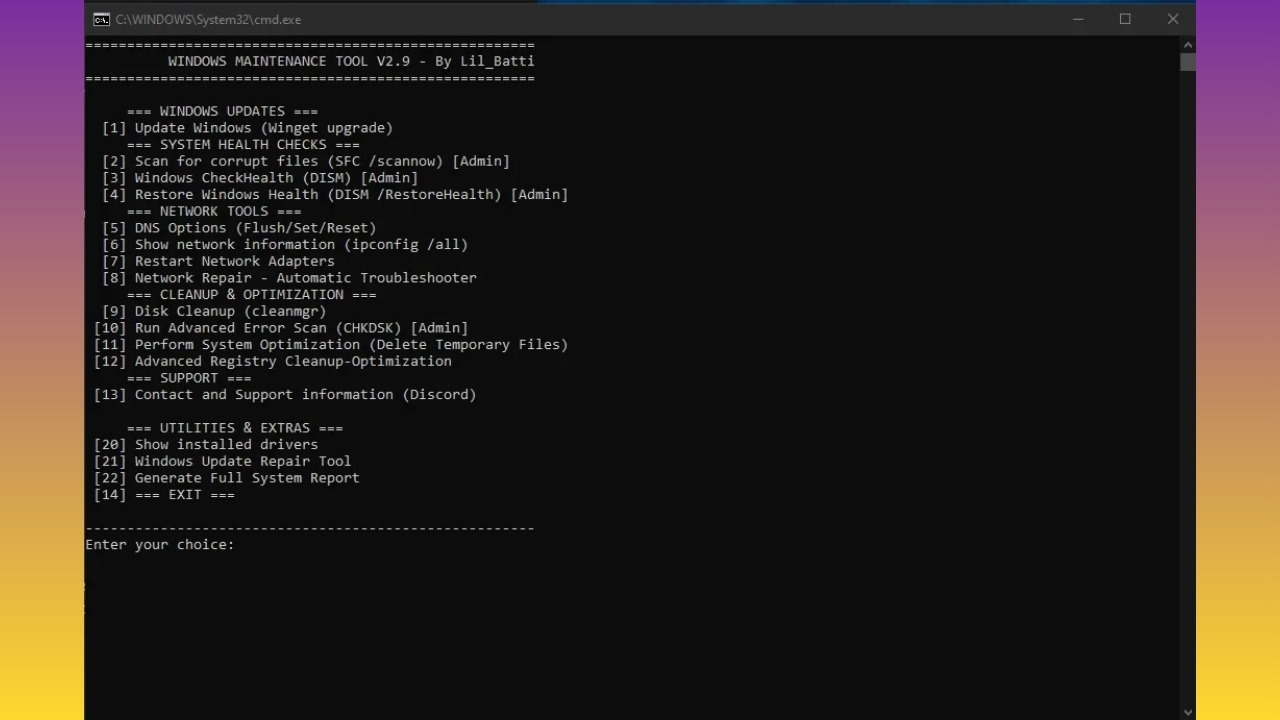
Uno dei nomi che sta circolando ultimamente è Windows Maintenance Tool , uno strumento sviluppato dalla community e disponibile su GitHub che riunisce, in un'interfaccia semplice, le utilità di manutenzione e riparazione più comuni consigliate da Microsoft . Il suo scopo è chiaro: facilitare il processo di diagnosi e ripristino per gli errori ricorrenti dopo gli aggiornamenti di Windows 10 e Windows 11, molti dei quali possono rendere inutilizzabili dispositivi di base come le webcam o causare problemi audio e di connettività.
Fin dal momento dell'avvio, il programma offre un menu numerato di azioni : ogni opzione corrisponde a un'operazione specifica, dalla riparazione dei file di sistema alla pulizia dei file non necessari, dal riavvio dei servizi chiave all'ottimizzazione delle prestazioni del PC. In questo modo, l'utente deve solo selezionare il numero corrispondente all'attività desiderata, senza dover ricordare comandi o navigare tra menu complicati.
Funzioni principali raggruppate in Strumento di manutenzione di Windows
Questa utility copre una serie di attività essenziali, suddividendole in diverse categorie in modo che, con un paio di clic, possiate mantenere il vostro sistema praticamente come nuovo. Le operazioni che copre includono:
- Controllo e riparazione dei file di sistema: Utilizza strumenti Windows integrati come SFC (Controllo file di sistema) per analizzare e riparare i file danneggiati essenziali per il funzionamento del sistema operativo.
- Diagnostica e riparazione di Windows Update: Risolve problemi relativi agli aggiornamenti che non vengono installati o bloccati, al riavvio dei servizi e alla rimozione delle cache danneggiate che potrebbero impedire la corretta applicazione degli aggiornamenti di sicurezza.
- Pulizia e ottimizzazione del sistema: Eliminare i file temporanei, liberare spazio sul disco e, nel caso di SSD e HDD, esegue operazioni di deframmentazione o ottimizzazione adatte a ciascun tipo di disco.
- Gestione di rete e connettività: Reimposta le schede di rete, cancella la cache DNS e consente di riconfigurare server DNS alternativi, ideale per risolvere i problemi quando la connessione Internet è instabile o semplicemente non carica le pagine.
- Punti di backup e ripristino del registro:Prima di apportare modifiche sensibili, esegue automaticamente il backup del registro di Windows, garantendo la possibilità di annullare eventuali modifiche nel caso in cui si verifichino problemi.
- Informazioni sul display e sul sistema: Genera report dettagliati sullo stato di autisti, la versione di Windows e altri elementi essenziali per il monitoraggio del computer.
Grazie a questa disposizione, l'utente può affrontare le principali aree di manutenzione da un'unica dashboard, coprendo la maggior parte dei problemi più comuni senza la necessità di conoscenze avanzate.
Automazione dei comandi: come semplifica la vita dell'utente
Uno dei grandi successi di Windows Maintenance Tool e di altri script simili è l' automazione dei comandi della consoleNormalmente, per accedere a tutte queste funzioni dovresti aprire il riga di comando o PowerShell con autorizzazioni di amministratore, scrivere istruzioni complesse (come sfc /scannow o DISM /Online /Cleanup-Image /RestoreHealth), ricordando opzioni, percorsi e gestendo i messaggi di avviso. Questo ambiente può risultare confuso per l'utente medio e gli errori di sintassi possono avere conseguenze impreviste.
Gli sviluppatori di questi script sono riusciti a trasformare tutta quella complessità in una semplice interfaccia testuale guidata : il programma visualizza un elenco di attività, l'utente ne seleziona una e lo strumento si occupa del resto, eseguendo i comandi corretti nell'ordine appropriato. Ciò riduce al minimo i rischi, velocizza la risoluzione dei problemi e rende questi potenti strumenti accessibili al grande pubblico.
Requisiti, installazione e best practice prima di utilizzare gli script di manutenzione
Utilizzare script per la manutenzione di Windows è semplice, ma richiede di seguire alcune raccomandazioni di base in materia di sicurezza e preparazione per evitare problemi:
- Scarica sempre da fonti legittime: È fondamentale ottenere questi script da repository ufficiali come GitHub, evitando link di terze parti che potrebbero contenere versioni modificate o dannose.
- Autorizzazioni di esecuzioneLa maggior parte di questi strumenti richiede l'esecuzione come amministratore. Se dimentichi di farlo, le versioni moderne dello Strumento di manutenzione di Windows di solito si riavviano automaticamente, richiedendo le autorizzazioni necessarie, ma è consigliabile verificarlo attentamente.
- Eseguire un backup o creare un punto di ripristino: Sebbene questi script includano spesso backup automatici del registro, non fa mai male creare un punto di ripristino manuale prima di apportare modifiche sostanziali al sistema.
- Utilizzateli preferibilmente in ambienti controllati o in macchine virtuali per i test.Se è la prima volta che utilizzi questo tipo di strumento, testarlo in un ambiente non di produzione ti aiuterà a prevenire potenziali errori.
Seguendo questi consigli, il rischio di problemi è minimo e potrete beneficiare di tutti i vantaggi dell'automazione senza complicazioni.
Struttura di utilizzo tipica: menu delle opzioni e categorizzazione
A differenza di altri assistenti, lo Strumento di manutenzione di Windows e script simili utilizzano in genere un menu numerato raggruppato per categorie . Ad esempio, potresti trovare sezioni come:
- Assegno del sistema: Cercare file corrotti, controlla lo stato di Windows e ripristina le impostazioni danneggiate.
- Pulizia e ottimizzazione: Elimina i file temporanei, pulisci il disco, ottimizza l'SSD e deframmenta l'HDD.
- Manutenzione della rete: Reimpostazione degli adattatori e del DNS, controllo della connettività.
- Gestione dei driver e degli aggiornamenti: Mostra i driver installati, ripara Windows Update, installa le patch in sospeso.
- Generazione di report: Riepiloghi dello stato attuale del sistema.
La facilità d'uso risiede nel fatto che ogni operazione è chiaramente identificata , spiegata in una o due frasi, e basta selezionare il numero corrispondente per eseguirla. Lunghe guide tecniche e manuali pieni di comandi appartengono al passato.
Esempi di script di manutenzione essenziali
L'automazione non si limita a un singolo programma. Esistono innumerevoli script utili che puoi adattare, personalizzare o combinare in base alle tue esigenze. Di seguito sono riportati alcuni dei più efficaci e le aree che in genere coprono:
Pulisci i file temporanei
I file temporanei sono una delle principali cause di rallentamento e sovraccarico del sistema. Uno script di PowerShell di base può rimuoverli da posizioni chiave come C:\Windows\Temp e la tua cartella utente, liberando spazio ed evitando conflitti. Per una comprensione più approfondita di come gestire questi file, puoi anche consultare Cosa sono e come gestirli correttamente.
Deframmentazione e ottimizzazione del disco
Mantenere deframmentati i dischi rigidi tradizionali (HDD) e ottimizzare le unità SSD è fondamentale per le prestazioni. Uno script ben configurato può rilevare il tipo di unità e applicare automaticamente l'operazione corretta (deframmentazione o TRIM ). Per consigli specifici, consultare la guida su come impedire a Windows di installare automaticamente i driver.
Sistema di aggiornamento
Avere la versione più recente di Windows e le relative patch di sicurezza riduce significativamente il rischio di vulnerabilità. Gli script che installano automaticamente gli aggiornamenti garantiscono che il sistema sia sempre protetto. Per verificare lo stato del sistema, è possibile consultare anche la guida su come ottenere tutte le informazioni di sistema.
Verifica dell'integrità dei file di sistema
Errori e arresti anomali spesso derivano da file critici corrotti o mancanti. Comandi come sfc /scannow Oppure, utilizzando DISM è possibile analizzare e riparare automaticamente questi problemi. Per comprendere meglio come eseguire queste diagnosi, consultare gestire e analizzare le segnalazioni di bug.
Spazio libero su disco
Utilizzare strumenti nativi come cleanmgr /sagerun:1 Utilizzando gli script, è possibile eliminare i file accumulati e non necessari, mantenendo il computer agile ed efficiente. Potrebbe anche essere utile consultare Come cancellare la cache in Windows 11.
Automazione avanzata: programmazione e strumenti complementari
L'automazione può andare oltre la semplice esecuzione manuale degli script. Piattaforme come Lunixar consentono di pianificare l'esecuzione periodica di questi script , creando routine automatizzate che mantengono i dispositivi in perfetto stato di funzionamento. In questo modo, l'utente non deve preoccuparsi di eseguire gli script manualmente, il che velocizza il processo e riduce il margine di errore umano nella manutenzione preventiva. Per ulteriori informazioni su altre opzioni, consulta la guida su come visualizzare i dispositivi nascosti in Windows 11.
Inoltre, per gli utenti aziendali o tecnici, esistono soluzioni centralizzate di amministrazione e distribuzione , come Configuration Manager (precedentemente SCCM), che consentono la creazione, l'approvazione, la distribuzione e il monitoraggio scalabili e controllati di script PowerShell su grandi flotte di computer. Queste soluzioni includono meccanismi basati sui ruoli (autore, approvatore, esecutore), controllo delle autorizzazioni, pianificazione dell'esecuzione e monitoraggio dei risultati in tempo reale, il tutto nel rispetto di elevati standard di sicurezza e tracciabilità.
Gestione degli script da Configuration Manager: professionalizzazione della manutenzione
Per le aziende di medie e grandi dimensioni, la semplice esecuzione locale degli script potrebbe non essere sufficiente. In questo contesto, Microsoft Configuration Manager offre funzionalità avanzate per una gestione completa degli script in ambienti Windows. Cosa significa?
- Creazione e modifica centralizzata degli script di PowerShell, facilitando la collaborazione e il riutilizzo.
- Gestione dei ruoli e dei permessi: Distingue tra gli utenti che scrivono gli script, quelli che li approvano e quelli che li eseguono, garantendo maggiore sicurezza e controllo.
- Esecuzione su singoli dispositivi o su raccolte complete, anche in orari programmati in base alle esigenze dell'azienda.
- Organizzazione per cartelle e categorie, consentendo di individuare e gestire in modo intuitivo grandi volumi di script.
- Monitoraggio e raccolta dei risultati in tempo reale, con output in formato JSON utilizzabile per analisi e reporting automatici.
- Configurazione avanzata dei parametri, per adattare lo stesso script a scenari diversi in base alle variabili inserite dall'utente o dall'amministratore.
L'intero ecosistema porta l'automazione della manutenzione a un livello superiore, garantendo coerenza e tracciabilità negli ambienti aziendali e riducendo al minimo i rischi associati alla gestione manuale e decentralizzata.
Requisiti tecnici e criteri di sicurezza per la gestione avanzata degli script
L'implementazione di script di manutenzione in un ambiente professionale richiede il rispetto di una serie di requisiti tecnici e best practice :
- Powershell aggiornatoPer garantire compatibilità e sicurezza, i clienti dovrebbero utilizzare almeno PowerShell 3.0 o versione successiva. Alcune funzionalità avanzate richiederanno versioni più recenti.
- Client e server aggiornatiLa distribuzione centralizzata tramite Configuration Manager è disponibile solo a partire da determinate versioni (ad esempio, versione client 1706 o successive).
- Assegnazione precisa dei permessi: Ai diversi ruoli dovrebbero essere assegnate solo le autorizzazioni necessarie per impedire l'esecuzione non autorizzata o le modifiche accidentali agli script.
- Validazione dei parametri:Quando si introducono variabili negli script, è consigliabile impostare convalide rigorose (lunghezza, espressioni regolari, formati supportati) per evitare esecuzioni errate e mantenere l'integrità del sistema.
- Controllo e revisione dei record: Configuration Manager e altri sistemi di gestione generano i registri dettagli di ogni operazione (posizionati di default in percorsi come
C:\Windows\CCM\logs,C:\SMS_CCM\LogsyC:\Archivos de programa\Configuration Manager\Logs), fondamentale per il monitoraggio e la diagnosi degli incidenti.
Queste misure non solo migliorano la sicurezza, ma garantiscono anche che l'automazione non provochi problemi imprevisti dovuti a errori di configurazione.
Esempi pratici e struttura di script professionali
La versatilità degli script consente loro di soddisfare un'ampia gamma di esigenze. Ecco alcuni esempi rappresentativi basati sugli standard raccomandati:
Creazione di cartelle e file personalizzati
Uno script può richiedere all'utente, tramite parametri, il nome della cartella e del file da creare, generando automaticamente la struttura nel sistema.
Ottenere la versione del sistema operativo
Per inventariare o monitorare il parco dispositivi, altri script consentono di interrogare e restituire la versione di Windows installata su ogni macchina. Per ulteriori informazioni su come gestire queste attività, consultare .
Validazione dei parametri mediante espressioni regolari
Quando si lavora con input da utenti o dispositivi, la funzionalità di convalida delle espressioni regolari (RegEx) di PowerShell impedisce l'inserimento di dati non validi, migliorando l' affidabilità e la robustezza delle automazioni. Per esempi pratici, vedere cosa sono le listdll e come utilizzarle in Windows.
Monitoraggio dell'output e dei risultati dello script
Uno degli aspetti chiave della gestione avanzata degli script è l' interpretazione e l'analisi dell'output . Quando si utilizzano piattaforme come Configuration Manager, l'output viene restituito in formato JSON , il che ne facilita la lettura e l'utilizzo in report automatizzati o integrazioni con altri sistemi di gestione.
È importante notare che l'output deve essere conciso (limitato a 4 KB per impostazione predefinita) e, per risultati complessi, potrebbe richiedere trasformazioni aggiuntive. Il sistema distingue tra output validi (oggetti, risultati previsti) e messaggi di errore, consentendo un monitoraggio dettagliato dello stato dopo ogni esecuzione.
Casi speciali e considerazioni aggiuntive
A volte, ci si imbatte in situazioni particolari, come ambienti senza accesso alla console (ad esempio, su hosting condivisi o server in cui non è possibile eseguire direttamente gli script). In questi casi, esistono estensioni o piattaforme web che consentono l'esecuzione remota di script di manutenzione, sebbene le loro funzionalità siano generalmente limitate rispetto all'esecuzione diretta tramite console o strumenti specializzati.
La flessibilità dell'ambiente Windows e la vasta comunità di sviluppatori hanno portato alla creazione di numerose alternative per coprire ogni esigenza, dalla gestione dei server aziendali alla manutenzione dei PC domestici. In tutti i casi, la priorità dovrebbe essere quella di mantenere il sistema aggiornato, pulito e sicuro , combinando l'uso di script automatizzati con buone pratiche preventive come backup regolari e la rimozione periodica di software sospetti.
Accesso ed esecuzione di script da diverse piattaforme
L'esecuzione di script di manutenzione non è limitata all'uso locale su Windows. In ambienti di amministrazione misti o remoti, è possibile accedere ai server tramite SSH da Linux , macOS o persino Windows (utilizzando client SSH nativi, PowerShell, PuTTY o il Sottosistema Windows per Linux). Ciò facilita la gestione centralizzata e multipiattaforma, così importante nelle aziende e nei data center moderni. Per migliorare l'efficienza in queste attività, puoi anche imparare a giocare ai giochi Windows su un Mac.
Ogni ambiente ha le sue caratteristiche uniche, ma l'obiettivo comune è semplificare e standardizzare le attività di routine, rendendo la gestione molto più efficiente e meno soggetta a errori umani.
Opzioni e parametri standard negli script di manutenzione
La maggior parte degli script professionali include opzioni e parametri standard che ne ampliano l'utilità e le possibilità di personalizzazione:
- -Aiuto: Visualizza la guida e le opzioni disponibili.
- –conf: consente di specificare percorsi personalizzati per i file di configurazione.
- –dbuser e –dbpass: Per gli script che gestiscono database, abilitare l'uso di credenziali alternative.
- –limite di memoria: Regola il limite di memoria per l'esecuzione dello script, adattandolo alle esigenze di ciascun caso.
- -Tranquillo: Sopprime l'output di messaggi non critici, utile per le esecuzioni automatizzate.
- –wiki: Negli ambienti MediaWiki, definisce l'ID wiki su cui operare.
Questi parametri garantiscono che gli script siano riutilizzabili e adattabili a diversi scenari, migliorandone la robustezza e l'applicabilità.
Prevenire e risolvere gli errori comuni
L'utilizzo di script di manutenzione, sebbene sicuro, può causare errori dovuti alla configurazione dell'ambiente, a permessi insufficienti o a incompatibilità di versione. Per ridurre al minimo i problemi:
- Controllare sempre la versione dei componenti (PowerShell, sistema operativo, ecc.).
- Esaminare i log generati dopo l'esecuzione per identificare possibili incidenti.
- Se uno script non viene eseguito correttamente, controllare le variabili di ambiente e le autorizzazioni assegnate all'utente..
Nella maggior parte dei casi, una preparazione adeguata e il rispetto delle raccomandazioni degli sviluppatori prevengono complicazioni importanti.
Automazione e ottimizzazione continua
Il vero potenziale degli script di manutenzione emerge quando vengono integrati in una strategia di ottimizzazione continua . Pianificando attività automatizzate, tramite strumenti come Lunixar o utilizzando l'Utilità di pianificazione di Windows, è possibile garantire che le operazioni più importanti (pulizia, aggiornamento, diagnostica) vengano eseguite regolarmente, senza intervento manuale. Per spunti sull'automazione, consulta la guida alla calibrazione e alla regolazione del touchscreen in Windows 11.
Allo stesso modo, nei contesti aziendali, l'integrazione di queste routine in processi di gestione IT più ampi (ad esempio, tramite script integrati in policy di gruppo o soluzioni RMM) si traduce in una significativa riduzione degli incidenti e in un migliore utilizzo delle risorse tecniche disponibili.


Scrittore appassionato del mondo dei byte e della tecnologia in generale. Adoro condividere le mie conoscenze attraverso la scrittura, ed è quello che farò in questo blog, mostrarti tutte le cose più interessanti su gadget, software, hardware, tendenze tecnologiche e altro ancora. Il mio obiettivo è aiutarti a navigare nel mondo digitale in modo semplice e divertente.