- Limita gli FPS e regola la risoluzione e la qualità grafica per ridurre il carico di lavoro della CPU e della GPU e prolungare notevolmente la durata della batteria.
- Utilizza il menu delle prestazioni avanzate (TDP, profili di gioco e overlay) per monitorare in tempo reale il consumo energetico, le temperature e la durata stimata.
- Ridurre la luminosità, disattivare il Wi-Fi/Bluetooth e chiudere i processi in background per ridurre il consumo energetico non necessario durante il gioco.
- Ricorre al gioco d'azzardo in Streaming quando si dispone di una buona connessione per scaricare l'elaborazione pesante su un altro computer e guadagnare ore di utilizzo per carica.
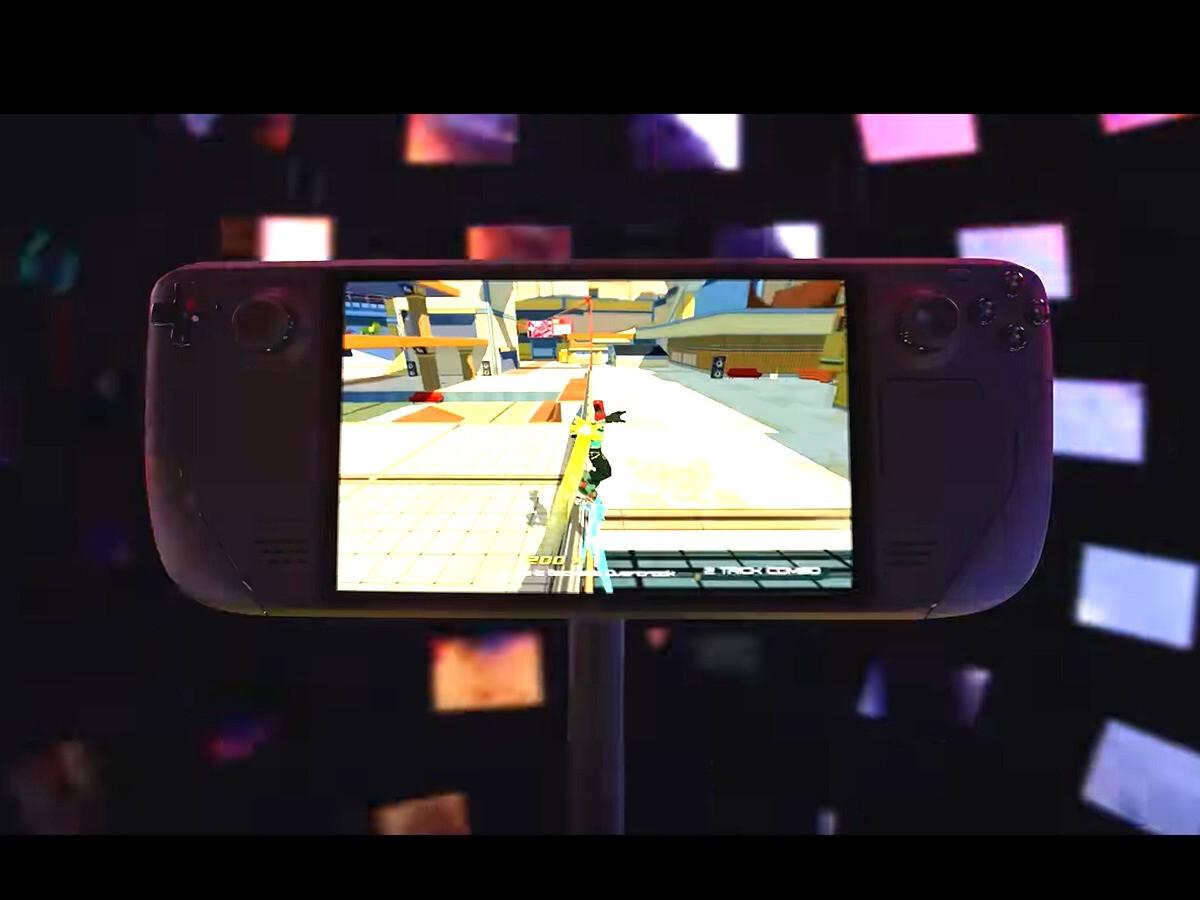
Se avete appena acquistato la vostra nuova console Valve e avete notato che la batteria dello Steam Deck si scarica in un paio d'ore , non preoccupatevi, non siete i soli. Dato che si tratta essenzialmente di un PC da gioco in formato portatile, il consumo energetico aumenta vertiginosamente non appena lo si mette alla prova con giochi impegnativi.
Molti utenti, provenienti da console come la Switch o da dispositivi mobili, rimangono sorpresi nello scoprire che, giocando a determinati titoli, la durata della batteria, quando non è collegata al caricabatterie, è di appena 2 o 3 ore . È inoltre frequente che si chiedano se sia opportuno lasciare la batteria collegata al caricabatterie durante il gioco, a quale percentuale di carica sia consigliabile e come prevenire il degrado precoce della batteria.
Come funziona realmente la batteria dello Steam Deck
La prima cosa da capire è che, sebbene assomigli a una console classica, lo Steam Deck è un laptop con sistema operativo Linux . Ciò significa che condivide molte caratteristiche con i tablet e gli smartphone moderni: utilizza una batteria agli ioni di litio e integra CPU e GPU in un unico chip, piuttosto potente per le sue dimensioni.
Questo tipo di batteria non soffre dell'effetto memoria come le vecchie batterie al nichel, quindi non è necessario eseguire cicli completi dallo 0% al 100% per mantenerla. Anzi, a lungo andare, gli estremi (scaricarla completamente o mantenerla costantemente al 100% e ad alta temperatura) sono proprio ciò che la danneggia di più.
Un utilizzo ragionevole sarebbe quello di mantenere la batteria, per quanto possibile, tra il 20% e l'80-85% di carica . Se hai già l'abitudine di scollegarla quando la batteria raggiunge l'85% e di non lasciarla scendere sotto il 20%, sei sulla strada giusta. Non c'è bisogno di essere ossessivi, ma dovresti evitare di lasciarla collegata alla corrente e carica al 100% indefinitamente mentre la console si surriscalda a causa di giochi impegnativi.
Per quanto riguarda il lasciarlo collegato alla corrente mentre giochi, è una buona opzione, a patto di tenere presente che il calore è il peggior nemico della batteria . Se intendi giocare per molte ore con la console collegata alla corrente, assicurati che lo Steam Deck abbia una buona ventilazione ed evita di coprire le prese d'aria o di utilizzarlo su superfici che trattengono il calore, come coperte o letti.
Qual è la durata ragionevole della batteria su Steam Deck?
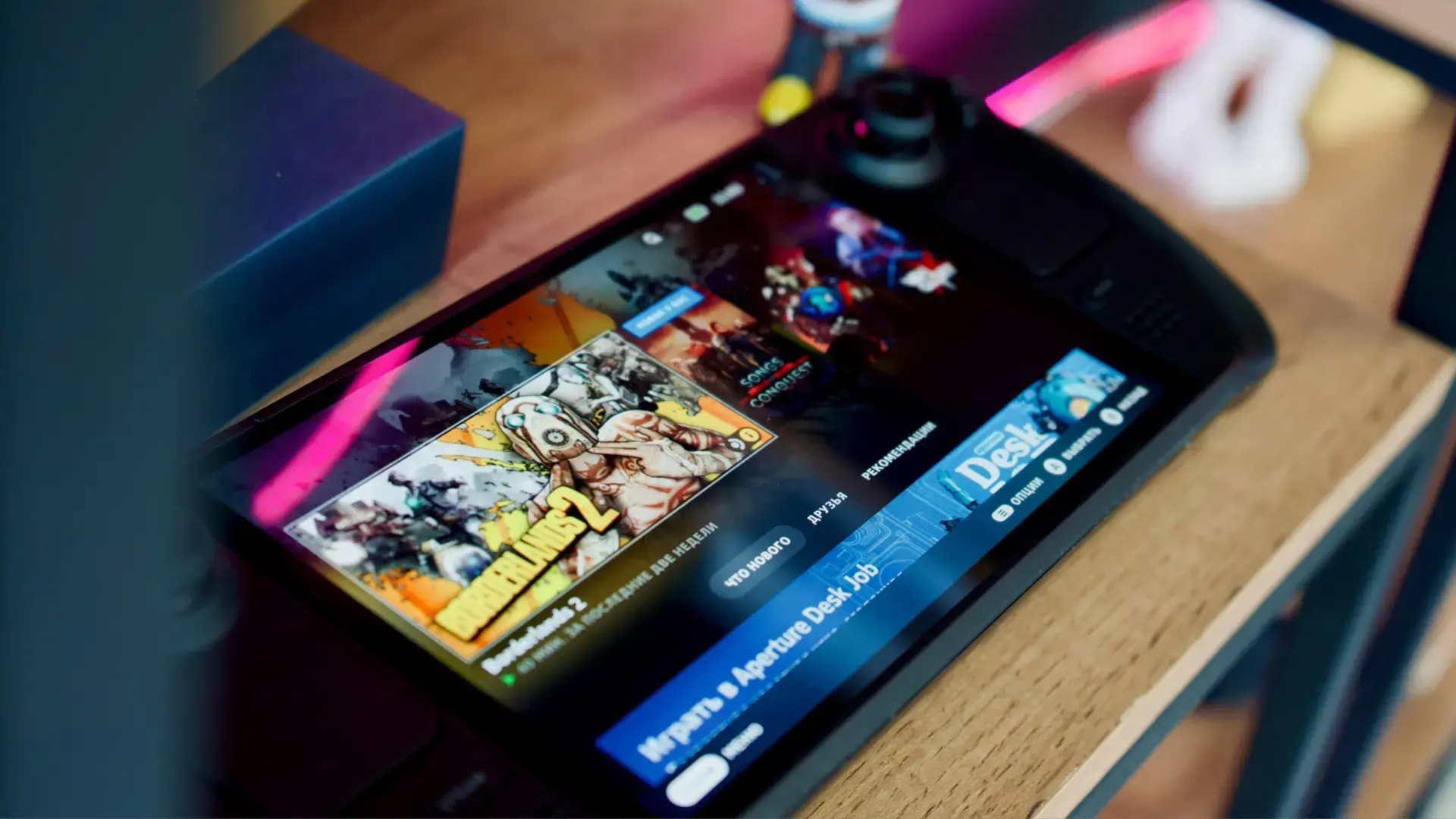
A seconda del tipo di gioco e delle impostazioni grafiche, la durata della batteria può variare considerevolmente . Con titoli impegnativi come Doom Eternal o No Man's Sky, con tutte le impostazioni al massimo, è normale ottenere circa un'ora di gioco continuo se non si modificano le impostazioni di risparmio energetico.
Tuttavia, con giochi 2D semplici o meno impegnativi, come Hollow Knight o titoli indie simili, e con impostazioni ragionevoli, è possibile raggiungere facilmente 4 o 5 ore di autonomia . La chiave sta nel capire che CPU, GPU, luminosità dello schermo e connessione di rete sono i principali fattori responsabili del consumo energetico.
Valve, nella sua dichiarazione ufficiale, ha già accennato al fatto che la durata tipica della batteria varia dalle 2 alle 8 ore a seconda dell'utilizzo. In pratica, con i moderni giochi 3D, di solito dura tra le 2 e le 3 ore con le impostazioni predefinite, che è esattamente quello che descrivi se la durata è di circa 2-3 ore prima di doverla collegare alla corrente.
Da lì in poi, tutto si riduce a regolare i parametri per trovare il giusto equilibrio tra fluidità e durata della batteria. Con alcune intelligenti modifiche, è possibile quasi raddoppiare la durata della batteria in alcuni giochi senza compromettere l'esperienza visiva.
Limitare gli FPS: il trucco più efficace per risparmiare batteria
Uno dei modi più efficaci per prolungare la durata della batteria di uno Steam Deck è impostare un limite preciso per i fotogrammi al secondo (FPS) . Lo schermo del dispositivo ha una frequenza di aggiornamento di 60 Hz, il che significa che può visualizzare un massimo di 60 immagini al secondo.
Se il tuo gioco gira a 80, 100 o 144 FPS perché l' hardware lo permette, in realtà stai sprecando energia generando immagini che non verranno visualizzate sullo schermo . Su un PC desktop questo potrebbe non essere un problema, ma su un laptop alimentato a batteria rappresenta un enorme spreco di energia.
Valve ha integrato un limitatore di FPS in Steam Deck, accessibile dal menu rapido (il pulsante con i tre puntini a destra). Da lì è possibile impostare un limite e persino sincronizzarlo con le impostazioni del gioco per ottenere il massimo dalle prestazioni.
In generale, il consiglio è questo: se desiderate un'esperienza di gioco che bilanci fluidità e durata della batteria, limitate i giochi a 60 FPS . Se prevedete di stare lontani da una presa di corrente per molte ore (lunghi viaggi, giorni fuori casa), è meglio ridurre gli FPS a 30 per dare priorità alla durata della batteria, perché in alcuni titoli è possibile raddoppiare il tempo di gioco.
Idealmente, imposta il limite sia nel gioco (tramite il menu grafico, a volte utilizzando l'opzione VSync o un'impostazione FPS massima) sia nel menu Steam Deck. Avere entrambi i limiti coincidenti aiuta a prevenire picchi inutili di utilizzo delle risorse e a mantenere prestazioni stabili.
Regola la qualità grafica per massimizzare la durata della batteria.
Un altro fattore chiave sono le impostazioni grafiche dei giochi. Più si impostano i dettagli, le ombre, gli effetti e la distanza di visualizzazione, più la CPU e la GPU dovranno lavorare e più velocemente si scaricherà la batteria. Questo vale per Switch, PSP o qualsiasi laptop da gioco.
La differenza con Steam Deck è che hai molta libertà di regolare quasi tutte le impostazioni grafiche, proprio come su un PC desktop. Se vuoi prolungare la durata della batteria senza rinunciare ai tuoi giochi preferiti, ridurre la qualità grafica dal menu di gioco è una delle soluzioni più dirette ed efficaci.
Nei giochi più impegnativi, ridurre le ombre, i filtri e la distanza di visualizzazione può farti risparmiare qualche minuto di autonomia per ogni carica. È meglio avere texture leggermente meno nitide e guadagnare un'ora di gioco in più, piuttosto che avere tutte le impostazioni al massimo e rimanere senza batteria a metà partita.
È anche una buona idea pianificare a cosa giocare in base alla situazione. Per i lunghi viaggi in autobus, treno o aereo, è consigliabile giocare a giochi 2D o meno impegnativi, che consumano molta meno energia . Riservare i titoli AAA più pesanti per quando si ha il caricabatterie a portata di mano è una strategia molto sensata.
Ridurre la risoluzione del gioco per ridurre l'utilizzo delle risorse.
Lo schermo dello Steam Deck è da 7 pollici con una risoluzione nativa di 1280x800 (sufficiente per un'immagine molto nitida a quelle dimensioni). Ma questo non significa che dobbiate eseguire tutti i giochi esattamente a quella risoluzione; potete abbassarla nelle impostazioni del gioco.
Riducendo la risoluzione, la GPU deve disegnare meno pixel per fotogramma, diminuendo così il carico di lavoro sulla scheda grafica e, di conseguenza, il consumo energetico. Su uno schermo così piccolo, una moderata riduzione della risoluzione spesso ha un effetto poco percettibile sulla nitidezza, ma incide sulla durata della batteria.
Tenete a mente questa semplice regola: una risoluzione più elevata comporta un maggiore consumo della batteria . Se abbassate la risoluzione (ad esempio, da 1280x800 a una risoluzione leggermente inferiore che mantenga le proporzioni), probabilmente il gioco sarà comunque perfettamente giocabile, ma con una durata della batteria notevolmente maggiore.
Tuttavia, alcuni giochi potrebbero apparire leggermente più sfocati a risoluzioni inferiori. Per compensare, Steam Deck offre diversi filtri di ridimensionamento nel menu rapido, che "ricostruiscono" l'immagine per adattarla alle dimensioni dello schermo, cercando al contempo di mantenere la massima qualità visiva possibile.
All'interno di quel menu, troverai le opzioni di filtro per l'upscaling, tra cui la popolare FSR (FidelityFX Super Resolution) di AMD . La FSR in genere offre la migliore nitidezza quando si effettua l'upscaling da una risoluzione inferiore, ma è anche la più energivora, consumando a volte la stessa quantità di batteria della risoluzione nativa.
Pertanto, è meglio provare tutti i filtri disponibili: se uno dei filtri precedenti all'FSR produce già immagini sufficientemente nitide, è meglio continuare a usare quello per evitare di sprecare batteria . Riservate l'FSR ai casi in cui gli altri filtri non offrono risultati accettabili, perché il suo vantaggio in termini di qualità visiva non sempre compensa il maggiore consumo energetico.
Regolazione TDP: controllo avanzato del consumo di carburante
Se volete spingervi oltre e non avete paura di sperimentare un po', Steam Deck vi permette di modificare il TDP (Thermal Design Power) , il parametro che mette in relazione la potenza elettrica inviata al processore con il calore che genera e, di conseguenza, con le prestazioni e il consumo della batteria.
In parole semplici: maggiore è il TDP, maggiore è la potenza erogata all'APU, con conseguenti prestazioni migliori, maggiore calore e un consumo più rapido della batteria . Abbassare il TDP riduce il picco di potenza, ma diminuisce anche la temperatura e il consumo energetico, prolungando il tempo di gioco per carica.
Trattandosi di un PC completo, Steam Deck consente di regolare questa impostazione direttamente all'interno del sistema. Per farlo, premi il pulsante con i tre puntini a destra per aprire il menu rapido e vai all'icona della batteria, dove troverai le opzioni relative alle prestazioni . Attiva la visualizzazione avanzata per sbloccare tutti i controlli.
All'interno di quel menu, troverai l'opzione "Thermal Power Derivation (TDP)". Attivandola, potrai impostare la potenza massima che l'APU consumerà durante il gioco. Nei giochi leggeri o poco impegnativi, ridurre il TDP a valori bassi può fare un'enorme differenza in termini di durata della batteria senza causare cali significativi di prestazioni.
Ad esempio, in No Man's Sky, alcuni utenti hanno scoperto di poter giocare a 30 FPS stabili sulle stazioni spaziali con un TDP di circa 5 watt , mentre una volta atterrati sui pianeti devono aumentarlo a circa 7 watt per mantenere i 30 FPS senza cali evidenti. In definitiva, si tratta di sperimentare con ogni gioco fino a trovare il giusto equilibrio tra fluidità e durata della batteria.
Inoltre, Steam Deck consente di salvare un profilo di prestazioni specifico per ogni gioco . È sufficiente attivare l'opzione "Usa profilo per gioco" nella parte superiore del menu. In questo modo, ogni volta che si avvia quel gioco, TDP, FPS e altre impostazioni verranno applicate automaticamente senza doverle modificare manualmente ogni volta.
Utilizzare il monitor delle prestazioni per perfezionare i dettagli
Prima di iniziare a modificare freneticamente le impostazioni, è molto utile attivare l' overlay delle prestazioni di Steam Deck . Dal menu rapido, nella sezione prestazioni, è possibile aumentare il livello dell'interfaccia almeno al livello 2.
A questo livello, vedrai il tuo FPS attuale nell'angolo in alto a sinistra dello schermo, insieme a una stima della durata residua della batteria con le impostazioni attuali. Aumentando il livello di sovrapposizione verranno visualizzati ancora più dati (utilizzo di CPU e GPU, temperature, ecc.), ma il livello 2 offre già informazioni molto utili senza sovraccaricare lo schermo.
L'idea è di regolare luminosità, FPS, TDP e impostazioni grafiche osservando come cambia la stima della batteria . Se, passando da 60 a 30 FPS, si ottiene improvvisamente un'ora e mezza di gioco in più, si sa che il sacrificio in termini di fluidità vale ampiamente la pena per la sessione di gioco che si ha in mente.
Regola la luminosità per ridurre il consumo energetico e l'affaticamento degli occhi.
Anche se può sembrare ovvio, la luminosità dello schermo è uno dei fattori che incide maggiormente sulla durata della batteria di qualsiasi dispositivo portatile. Lo stesso vale per Steam Deck: più lo schermo è luminoso, maggiore è il consumo energetico.
Non c'è nessun mistero: cercate di usare la giusta quantità di luminosità per vedere l'immagine chiaramente con la luce ambientale. In ambienti interni, soprattutto se non avete luci molto potenti, nella maggior parte dei casi non avrete bisogno di impostare la luminosità oltre la metà. Anche i vostri occhi ve ne saranno grati, soprattutto se giocate per ore.
Se ti trovi all'aperto o in ambienti molto illuminati e non hai altra scelta che aumentare la luminosità quasi al massimo, la durata della batteria potrebbe ridursi leggermente. Puoi compensare questo consumo extra regolando FPS, TDP o le impostazioni grafiche per evitare di perdere troppo tempo di gioco a causa della ricarica.
Disattiva le connessioni e i processi che non usi
Un altro classico consiglio per risparmiare energia è quello di spegnere tutto ciò che non si sta utilizzando . Su Steam Deck, le connessioni Wi-Fi e Bluetooth si disconnettono facilmente dal menu rapido, e così facendo si possono risparmiare diversi minuti (o anche di più) se la batteria è quasi scarica.
Se stai giocando a un gioco che non richiede una connessione online o non stai utilizzando accessori Bluetooth (controller aggiuntivi, cuffie wireless, ecc.), disattiva entrambe le funzioni durante il gioco. Ogni minimo consumo energetico in background si somma, e più il tuo sistema è pulito, più a lungo durerà la batteria.
In definitiva, Steam Deck è un PC e, come tale, può avere processi in esecuzione in background: browser, applicazioni , finestre del desktop, vari servizi... Prova a chiudere tutto ciò che non è strettamente necessario per la tua sessione di gioco. Minore è il numero di processi attivi, minore sarà il carico di lavoro del processore e, di conseguenza, minore sarà il consumo complessivo di risorse.
Lo streaming dei giochi riduce l'utilizzo di CPU e GPU
Un modo diverso di giocare, ma incredibilmente efficace per risparmiare batteria, è utilizzare lo streaming di gioco . L'idea è semplice: un altro dispositivo (il tuo PC desktop o un server cloud) si occupa del lavoro più gravoso, mentre Steam Deck gestisce solo la ricezione del video e l'invio dei comandi.
Con Steam Remote Play, puoi trasmettere in streaming dal tuo PC alla console Deck. In questo modo, la CPU e la GPU della console non devono renderizzare il gioco localmente , riducendo significativamente il consumo energetico. Verrà comunque consumata un po' di energia per il Wi-Fi e la decodifica video, ma sarà molto inferiore rispetto all'esecuzione diretta del gioco sulla console.
È possibile utilizzare anche altri servizi cloud compatibili (come GeForce Now, Xbox Cloud Gaming tramite browser, ecc.), a condizione di disporre di una connessione stabile e veloce . Questa soluzione funziona molto bene a casa, in hotel o ovunque ci sia una buona connessione Wi-Fi, ma non altrettanto bene durante lunghi viaggi senza una rete affidabile.
Il vantaggio principale è che puoi goderti giochi impegnativi, che normalmente scaricherebbero la batteria in poco più di un'ora, per periodi molto più lunghi, perché il carico di elaborazione viene gestito da un altro dispositivo . È la strategia perfetta se desideri lunghe sessioni di gioco con titoli AAA senza preoccuparti costantemente del caricabatterie.
Esempi concreti: dalla massimizzazione della potenza alla priorità dell'autonomia
Per capire quanto possa variare la durata della batteria a seconda delle impostazioni, vale la pena considerare un esempio specifico come No Man's Sky su Steam Deck . Si tratta di un gioco non ottimizzato al meglio per PC, quindi si presta bene come "caso estremo".
Se imposti al massimo tutte le opzioni di gioco (texture ultra, distanza di visualizzazione massima, effetti al massimo, risoluzione nativa, filtri al massimo) e lasci Steam Deck senza limitazioni aggressive sul consumo energetico , puoi facilmente ottenere oltre un'ora di autonomia. È lo scenario ideale per chi vuole vedere tutto al massimo e non si preoccupa di dover ricaricare la batteria in seguito.
D'altro canto, se si abbassa la qualità grafica al minimo consentito dal gioco, si regola la risoluzione, si limita il frame rate a 30 FPS e si utilizza un TDP basso, si possono ottenere circa 4 ore di gioco continuo con una batteria completamente carica. E questo senza ottimizzare completamente Wi-Fi, Bluetooth o luminosità dello schermo, che in alcuni test degli utenti sono rimaste attive o molto elevate.
Forse l'aspetto più interessante risiede nella via di mezzo. Giocando alla risoluzione nativa, con impostazioni grafiche alte o medie, texture di alta qualità, una buona distanza di visualizzazione e alternando tra 30 e 60 FPS a seconda del tempo di gioco previsto, è possibile ottenere risultati piuttosto ragionevoli : ad esempio, circa 2 ore a 60 FPS e 3-3,5 ore a 30 FPS con queste impostazioni di qualità.
Questi esempi illustrano perfettamente come Steam Deck permetta di adattare la console alle proprie esigenze : è possibile sfruttarla al massimo per godersi i giochi in tutto il loro splendore, oppure ridurla a una modalità più conservativa per giocare a lungo senza doverla collegare alla corrente.
Tenendo conto di tutto quanto sopra, la chiave per massimizzare la durata della batteria su Steam Deck sta nel combinare in modo intelligente diversi di questi elementi: limitare gli FPS, regolare la qualità grafica e la risoluzione, sperimentare con il TDP quando lo si desidera, ridurre la luminosità a un minimo confortevole, disattivare le connessioni non necessarie e trasmettere in streaming ogni volta che è possibile. Seguendo questi suggerimenti, è piuttosto facile passare da brevi sessioni di un paio d'ore a esperienze molto più lunghe e controllate, senza sacrificare il divertimento che la console merita.

Scrittore appassionato del mondo dei byte e della tecnologia in generale. Adoro condividere le mie conoscenze attraverso la scrittura, ed è quello che farò in questo blog, mostrarti tutte le cose più interessanti su gadget, software, hardware, tendenze tecnologiche e altro ancora. Il mio obiettivo è aiutarti a navigare nel mondo digitale in modo semplice e divertente.