- Blocchi SmartScreen in base alla reputazione: firma digitale, elenchi dinamici e popolarità.
- È preferibile impostarlo su "Avvisa" o consentirlo occasionalmente piuttosto che disattivarlo.
- Controllo totale con sicurezza Windows, GPO, Registro e PowerShell.
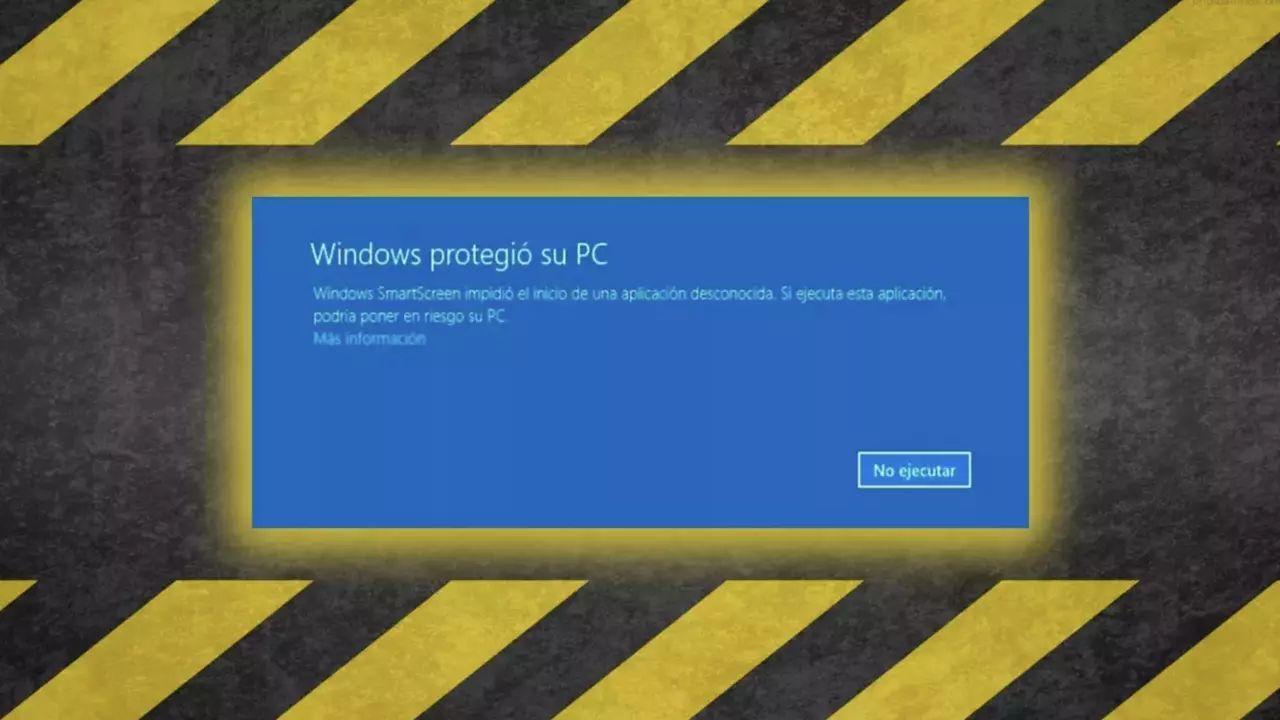
Il rallentamento di Windows è un'app perfettamente affidabile con un avviso SmartScreen? Non preoccuparti: non sei solo. Questo filtro di Microsoft Defender funziona in base alla reputazione e talvolta premere troppo forte il freno Quando un programma non è molto noto, ha un certificato scaduto o è in circolazione da poco tempo. In questa guida, spiegheremo perché questo accade, quando è meglio consentirne l'esecuzione e come modificarne il comportamento senza compromettere la sicurezza.
La chiave è capire come SmartScreen decide Cosa bloccare e cosa consentire. Esaminare le firme digitali, gli elenchi dinamici di phishing e il malwaree un database di reputazione gestito da Microsoft. Per impostazione predefinita è possibile ignorare l'avviso, ma la tua organizzazione può applicarlo tramite policy. Di seguito, ne spiegherò i vantaggi, le differenze con i blocchi popup, i metodi per disabilitarlo (temporaneo e permanente) e le opzioni avanzate tramite Criteri di gruppo, Registro di sistema e PowerShell.
Che cos'è Microsoft Defender SmartScreen e come funziona?
Microsoft Defender SmartScreen è un livello di protezione basato sulla reputazione che valuta i siti, Download e gli eseguibili la prima volta che li usi da Internet. Per decidere, consulta un servizio Microsoft che valori firme digitali, prevalenza tra gli utenti e report di sicurezza. Se qualcosa non ha reputazione o è dannoso, vengono visualizzati avvisi o blocchi, secondo la configurazione attuale.
Durante la navigazione, SmartScreen analizza le pagine in tempo reale. e li incrocia con elenchi dinamici di phishing e malware. Se rileva un sito sospetto, inserisce un schermata di avviso chiaramente visibili, così da non poterli seguire. Puoi anche inviare feedback a Microsoft, il che ci aiuta a migliorare la nostra reputazione.
Con i download effettua un doppio controllo: Confronta il file con gli elenchi di malware segnalati e con un catalogo di download popolari noti agli utenti di Edge. Se non rientra nella categoria "popolare" o ha una cattiva reputazione, ti avverte o ti interrompe il download per ridurre al minimo i rischi.
Quando si eseguono applicazioni, il filtro confronta la firma dell'eseguibile e la sua origine. Se il programma non è firmato, il certificato è scaduto o i dati di utilizzo sono scarsi, viene attivato l'avviso di sicurezzaDi solito puoi continuare a tuo rischio e pericolo, a meno che un amministratore non abbia bloccato il bypass tramite policy o Intune.
Vantaggi e limiti del filtro
Disattivare SmartScreen non è l'ideale, perché fornisce diverse protezioni preziose nella vita reale. Tuttavia, È importante sapere cosa offre e dove può essere fastidioso così puoi adattarlo alle tue esigenze.
- Avviso di pagina sospetta: Analizza i siti web e visualizza un avviso se rileva segnali di phishing o comportamenti anomali, invitandoti ad agire con cautela e a inviare feedback.
- Elenchi dinamici di phishing e malware: Controlla l'URL confrontandolo con database costantemente aggiornati; se trova una corrispondenza, la blocca per motivi di sicurezza e ti avvisa immediatamente.
- Protezione download: Confronta i file con gli elenchi di malware e un inventario dei download più diffusi. Se il file non è attendibile o non è comune, problemi di avviso o blocco.
- Difesa contro le iniezioni invisibili: Gli aggressori sfruttano le falle per iniettare codice nei siti web; se rilevi un comportamento pericoloso, SmartScreen va dritto al punto con schermo rosso per prevenire infezioni automatiche.
- Segnalazione dell'utente: Puoi contrassegnare i siti come sicuri o non sicuri in Edge per contribuire a migliorare la reputazione generale.
Ha un impatto sulle prestazioni? Potrebbe rallentare temporaneamente l'accesso a una pagina o contrassegnare un download legittimo come "non comune". In pratica, di solito non impedisce la normale installazione quando scegli di continuare, anche se l'avviso potrebbe essere insistente.
Quando ha senso disattivarlo (anche solo per un po')?
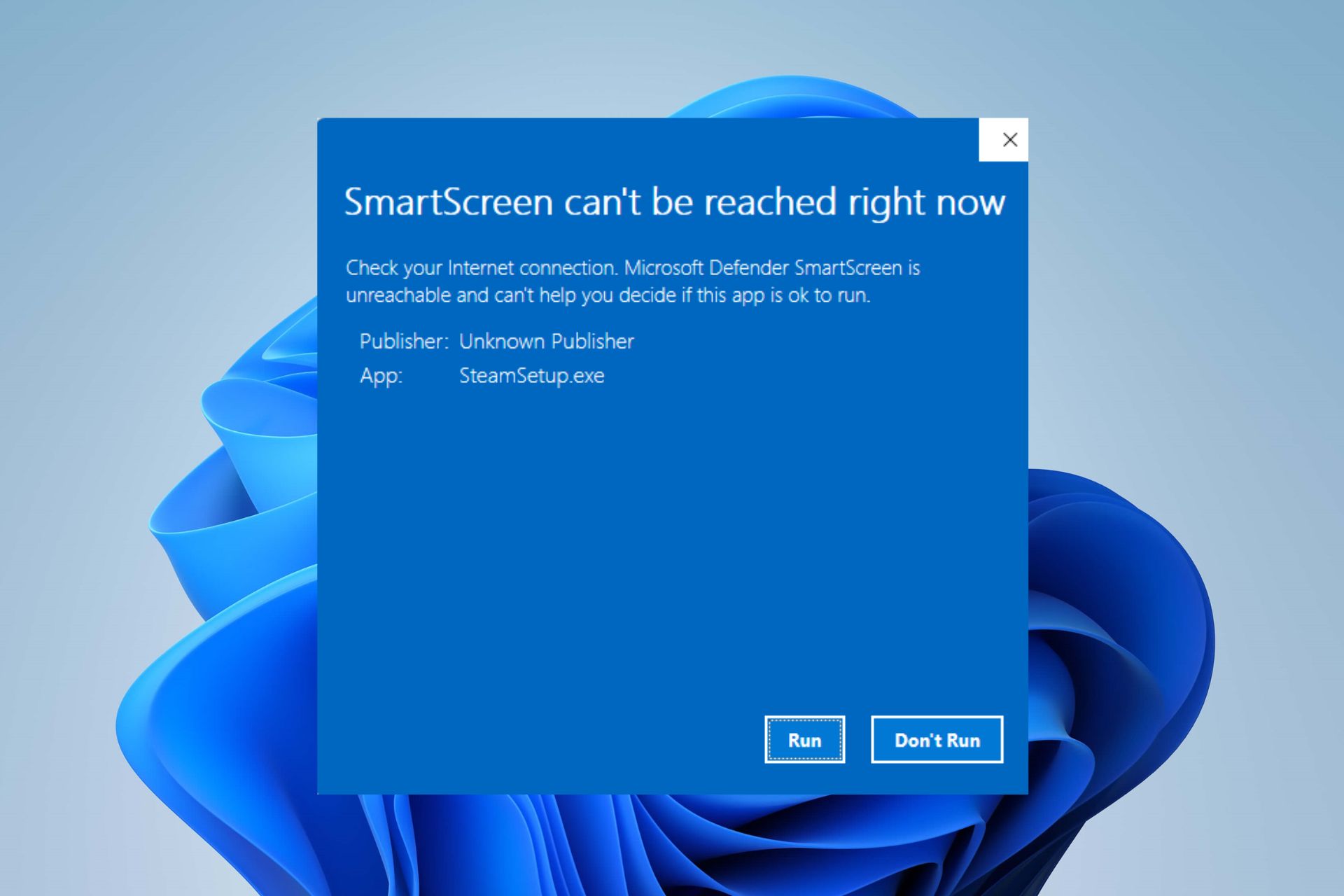
Windows 10 e Windows 11 hanno fatto un passo avanti nella sicurezzae SmartScreen fa parte di questo progresso. Tuttavia, se si controlla completamente la fonte e le esigenze del software, puoi disattivarlo temporaneamente per completare un'installazione specifica e restituire la protezione in seguito.
Se sei sopraffatto dalle notifiche e tendi a muoverti in ambienti a basso rischio, imposta il livello su "Avvisa" (invece di "Blocca") ti dà il controllo senza perdere la protezioneQuesta è l'opzione consigliata per la maggior parte delle persone: consultare l'avviso e decidere caso per caso.
Fare attenzione a non disattivarlo per errori non correlati.: Alcune persone lo disattivano provando a correggere errori come 0xC0000005 (quando Windows non riesce a elaborare determinate impostazioni o file). A volte si risolve da solo, ma spesso la causa risiede nel registro, nella RAM o nelle impostazioni di sistema. Prima di rinunciare alla protezione, prova altre soluzioni..
Avviso finale- Disattivare SmartScreen su dispositivi obsoleti o con abitudini di download non sicure ti lascia senza protezioneDisattivalo solo se ne comprendi i rischi e ti fidi completamente della fonte del software.
SmartScreen non è un blocco pop-up.
Spesso vengono confusi, ma non sono la stessa cosa.. SmartScreen valuta i siti e i file per individuare eventuali minacce; il blocco dei pop-up è limitato a bloccare i pop-up, che di solito sono annunci pubblicitari e raramente dannosi.
Sono funzioni diverse e complementari: Puoi usare entrambi. Il blocco pop-up è configurato in ogni browser; SmartScreen funziona a livello di sistema e anche in Edge.
Come aprire un'app legittima bloccata (senza toccare le impostazioni globali)
Se sei sicuro che l'app sia sicura, non è necessario modificare le impostazioni globali di SmartScreen per eseguirlo una sola volta.
- Prova ad aprire l'app; verrà visualizzato l'avviso "Windows ha protetto il tuo PC".
- Premere Ulteriori Informazioni e scegliere Corri comunque per continuare sotto la tua responsabilità.
Questo metodo è puntuale: influisce solo su quell'eseguibile e impedisce la modifica del livello di protezione sull'intero sistema.
Disabilitare SmartScreen da Sicurezza di Windows (Windows 10 e 11)
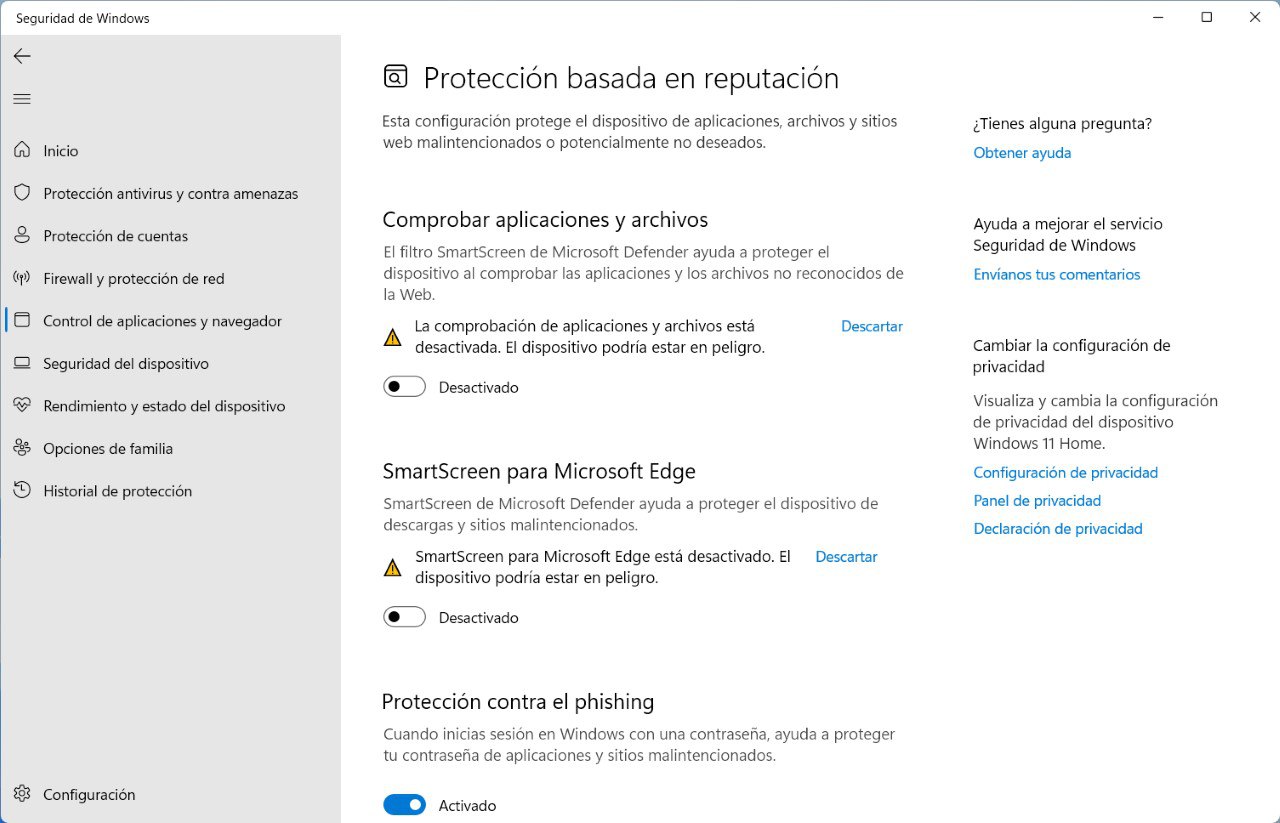
Per le impostazioni globali puoi accedere alla dashboard di sicurezza unificata di Microsoft.
- apre Protezione di Windows dal motore di ricerca Start.
- Accedi Controllo dell'applicazione e del browser.
- Premere Impostazioni di protezione basate sulla reputazione.
- Gestisci queste opzioni in base al tuo caso:
- Controlla app e file: Esegue la scansione di file eseguibili e documenti; impostare su Avvisa o Disabilitato se necessario.
- SmartScreen per Microsoft Edge: Protegge la navigazione e i download nel browser.
- SmartScreen per le app del Microsoft Store: : Riduci i rischi installando dallo store ufficiale.
- Blocco delle applicazioni potenzialmente indesiderate (PUA/PUP): Blocca il software con una cattiva reputazione; puoi decidere di bloccarlo applicazioni e download specifici.
Lo stesso percorso funziona in Windows 11., con un'interfaccia rinnovata. Se noti che la "Protezione basata sulla reputazione" è disabilitata nel riepilogo, vai al sottomenu perché Alcune opzioni SmartScreen potrebbero essere ancora attive internamente.
Abilitare o disabilitare in Microsoft Edge e Internet Explorer
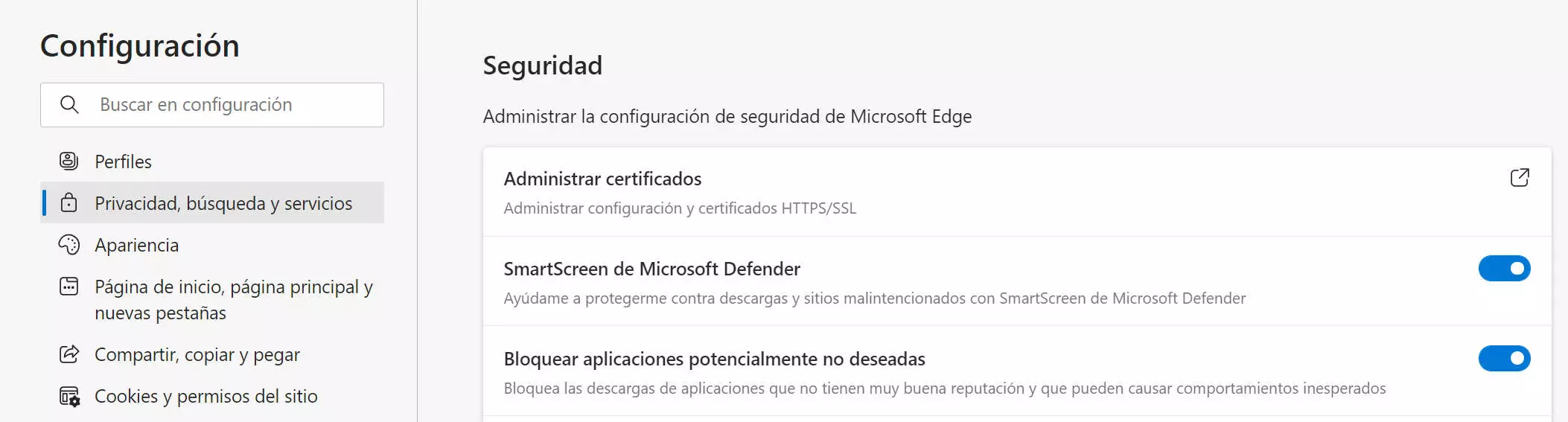
In Microsoft Edge, puoi controllare SmartScreen a livello di browser.
- Vai a Impostazioni e altro > Impostazioni > Privacy, ricerca e servizi.
- A chi Servizi, attivare o disattivare Microsoft Defender SmartScreen.
Internet Explorer (IE) È ancora presente negli ambienti legacy e ha anche il filtro integrato.
- Nell'IE attuale: Strumenti > Sicurezza e selezionare Attiva o disattiva SmartScreen secondo l'opzione corrente.
- En Internet Explorer 8: pulsante Sicurezza > Filtro SmartScreen e premete Disattivare o attivare, confermando nella finestra di dialogo.
Si Windows Defender non è permesso, vedrai queste opzioni come "Attiva o disattiva SmartScreen". Il comportamento sarà equivalente.
Disattivalo nelle versioni precedenti tramite il Pannello di controllo
Nei sistemi più vecchi (cosa non consigliata per motivi di sicurezza), è comunque possibile accedervi tramite il Pannello di controllo.
- apre Pannello di controllo > Sistema e sicurezza.
- Accedi Modificare le impostazioni di Windows SmartScreen e selezionare Fare niente per disattivarlo; accettare le modifiche.
Il percorso potrebbe variare leggermente a seconda dell'edizione del sistema, ma l'idea è simile.
Controllo granulare con Criteri di gruppo (Pro/Enterprise)
Per gestire i dispositivi in un'organizzazione, è possibile utilizzare i criteri di gruppo per definire il comportamento di SmartScreen e impedire agli utenti di modificarlo.
Apri l'editor dei criteri premendo Windows + R, Scrivi gpedit.msc e naviga lungo questi percorsi:
Configuración del equipo / Plantillas administrativas / Componentes de Windows / SmartScreen de Windows Defender / Explorador / Configurar SmartScreen de Windows Defender- Attiva o disattiva revisione automatica delle applicazioni e dei file.Configuración del equipo / Plantillas administrativas / Componentes de Windows / SmartScreen de Windows Defender / Explorador / Configurar App Install Control- Impedisce l'esecuzione di file sconosciuti scaricato da Internet; non influisce USB né risorse di rete.Configuración del equipo / Plantillas administrativas / Componentes de Windows / SmartScreen de Windows Defender / Microsoft Edge / Configurar SmartScreen- Protezione su siti e download in Edge.... / Microsoft Edge / Impedir la omisión de avisos de SmartScreen- Impedisce all'utente di proseguire dopo gli avvisi su siti potenzialmente pericolosi.
Queste politiche regolano anche gli switch in Sicurezza di Windows per impedire modifiche locali.
Modificare il registro di Windows (avanzato)

Il registro consente una regolazione diretta e precisa, anche se è complicato. Per prima cosa, creane una copia esportando il database dall'Editor del Registro di sistema.
- apre regedit con Windows + R.
- Navigare verso
HKEY_LOCAL_MACHINE\SOFTWARE\Policies\Microsoft\Windows\System. - Creare un Valore DWORD (bit 32) detto EnableSmartScreen e impostarlo su 0 per disabilitarlo o su 1 per abilitarlo.
- Inoltre, crea un valore stringa ShellSmartScreenLevel con i valori:
- Dai un avvertimento: visualizza un avviso che l'utente può ignorare.
- Bloccare: avverte e impedisce l'esecuzione manuale.
PowerShell: abilita o disabilita con un comando
Per automatizzare o ripristinare rapidamente le impostazioni, PowerShell offre comandi semplice (eseguire sempre con privilegi di amministratore):
Set-MpPreference -EnableSmartScreen $false- Disabilita SmartScreen temporaneamente.Set-MpPreference -EnableSmartScreen $true- Riaccendilo quando ne hai bisogno.
Come verificare se SmartScreen funziona
Microsoft mette a disposizione pagine e file per verificare il comportamento del filtro. senza mettere a rischio l'attrezzatura.
- Siti web di prova: URL noti per essere phishing o contenere malware, in modo da poter verificare che l'avviso venga visualizzato.
- Download di prova: Link progettati per causare il blocco o l'avviso di SmartScreen.
- File di esempio: Eseguibili con diversi livelli di reputazione, alcuni dei quali etichettati come dannosi, per verificare la presenza di avvisi.
Queste risorse non danneggiano la tua attrezzatura; servono solo a confermare se SmartScreen è attivo e come risponde in diversi scenari.
Rischi, guasti noti e affidabilità
Come tutte le tecnologie di sicurezza, SmartScreen ha subito incidentiAlcuni ricercatori hanno evidenziato vulnerabilità in cui la sua disponibilità potrebbe essere sfruttata come vettore di attacco.
La parte positiva Questi casi non hanno interessato tutti gli utenti e Microsoft ha reagito rapidamente per correggere le vulnerabilità. Ciò non indica che si verificheranno di nuovo nell'immediato futuro, ma rafforza l'importanza di mantenere aggiornati tutti i componenti del sistema.
È consigliabile considerare SmartScreen come un livello utile e raccomandabile, adattandone l'utilizzo in base al profilo di rischio dell'utente, al controllo della fonte del software e al livello tecnico.


Scrittore appassionato del mondo dei byte e della tecnologia in generale. Adoro condividere le mie conoscenze attraverso la scrittura, ed è quello che farò in questo blog, mostrarti tutte le cose più interessanti su gadget, software, hardware, tendenze tecnologiche e altro ancora. Il mio obiettivo è aiutarti a navigare nel mondo digitale in modo semplice e divertente.