- Piattaforme cloud come OneDrive, Google Drive e Dropbox hanno delle limitazioni e Tricks per una sincronizzazione efficiente.
- Per evitare crash e rallentamenti è fondamentale gestire il numero di file e utilizzare la sincronizzazione selettiva.
- Strumenti come la presenza in tempo reale e la gestione delle versioni migliorano la collaborazione, ma richiedono una configurazione adeguata.
Condividere e lavorare sui documenti simultaneamente è diventato uno dei grandi vantaggi delle piattaforme cloud come OneDrive, SharePoint, Google Drive e Dropbox. Tuttavia, non tutto è sempre perfetto: è abbastanza comune che si presentino problemi quando il Le modifiche apportate a un documento Office condiviso non vengono sincronizzate correttamente, che può portare a tutto, dalla perdita di informazioni a vere e proprie crisi di squadra. Capire perché questo accade e come risolverlo è essenziale per mantenere la produttività e la tranquillità in qualsiasi progetto collaborativo.
In questo articolo diamo un'occhiata approfondita a cause comuni di desincronizzazione, gli strumenti e le funzionalità di ciascuna piattaforma e, soprattutto, come garantire che le modifiche siano sincronizzate correttamente sia in Windows Proprio come su macOS. Inoltre, ti forniremo suggerimenti, consigli e passaggi per migliorare la tua esperienza ed evitare mal di testa con la condivisione dei file.
Perché le modifiche apportate in Office non vengono sincronizzate correttamente?
La sincronizzazione dei file nel cloud dipende da molti fattori: l'infrastruttura, il numero di file, la dimensione dei documenti, il tipo di connessione Internet, le impostazioni del software, il sistema operativo e, naturalmente, le autorizzazioni utente. Uno dei motivi principali per cui le modifiche a un documento di Office condiviso non sembrano sincronizzarsi è saturazione del sistema di sincronizzazione, soprattutto in servizi come OneDrive o SharePoint.
Secondo l'esperienza dell'utente e la documentazione tecnica, se si dispone più di 100.000 file su OneDrive o SharePointLa sincronizzazione può diventare estremamente lenta o addirittura bloccarsi. Il sistema potrebbe visualizzare messaggi come "Elaborazione 0 KB di x MB", lasciando i file in un limbo digitale. Questa limitazione riguarda principalmente team e aziende di grandi dimensioni, ma può verificarsi anche su account personali con molto spazio di archiviazione. immagazzinamento.
Controlla il numero di file e il loro stato in OneDrive
Per iniziare a diagnosticare il problema, è essenziale sapere quanti file hai nelle tue cartelle di Microsoft OnedriveEcco un modo rapido per scoprirlo:
- Apri il Browser dei file sul tuo computer.
- Fare clic con il tasto destro sulla cartella Microsoft Onedrive e selezionare proprietà.
- Se il numero totale di file supera i 100.000, è consigliabile prendere in considerazione Ridurre il numero di cartelle o selezionare solo quelle necessarie da sincronizzare.
Ricorda che la sincronizzazione può essere gestita in modo selettivo, quindi sentiti libero di stabilire quali cartelle mantenere sincronizzate localmente per ottimizzare le prestazioni.
Soluzioni pratiche per la sincronizzazione bloccata
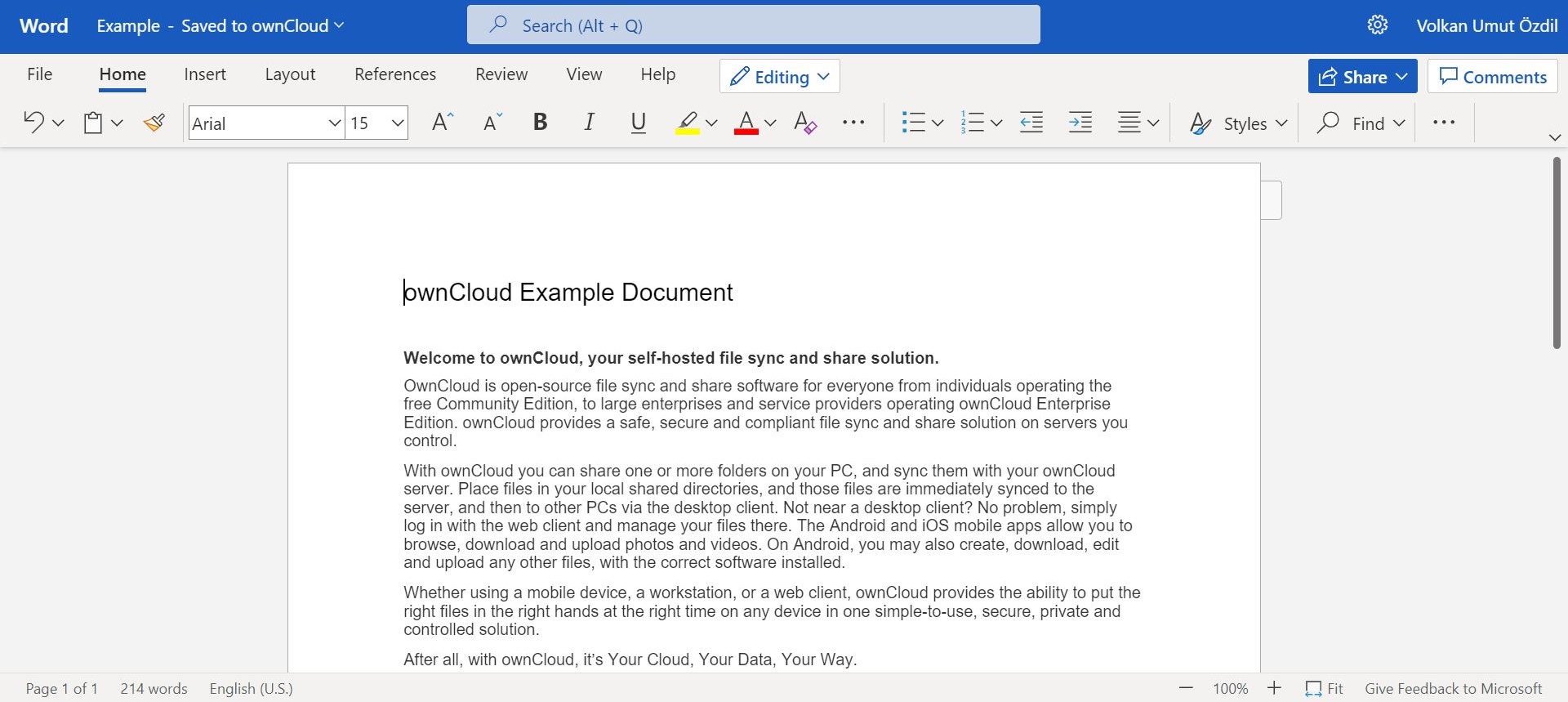
La sincronizzazione è già in corso ma sembra bloccarsi? Uno dei modi più semplici per riattivare il processo è possibile mettere in pausa e riprendere manualmente la sincronizzazione. Per farlo:
- premi il icona blu della nuvola di OneDrive nella barra delle applicazioni (angolo in basso a destra in Windows).
- Seleziona il menu delle opzioni e scegli Metti in pausa la sincronizzazione (puoi scegliere tra 2, 8 o 24 ore).
- Attendi qualche secondo, torna al menu e seleziona Riprendi la sincronizzazione.
Spesso questa semplice azione fa sì che il client di sincronizzazione ricalcoli il processo e proceda normalmente.
Editing collaborativo: perché a volte fallisce?
Una delle sfide più grandi negli ambienti collaborativi è la blocco del fileA volte, quando una persona modifica un documento, gli altri possono accedervi solo in modalità di sola lettura. Ciò accade, in parte, a causa del sistema di blocco (chiamato oplock), soprattutto quando si utilizzano server NAS o configurazioni avanzate. Se si verificano problemi ricorrenti, controllare le proprietà della cartella per un'opzione chiamata "blocca file" o "oplock" e provare a disattivarla.
Le versioni più recenti di Office (a partire dal 2010) includono già opzioni native per editing collaborativo in tempo realeGoogle Drive consente di farlo anche con i propri documenti e con quelli di Office, a condizione che si lavori direttamente dal cloud. Infatti, l'editing collaborativo è indipendente dal sistema di archiviazione: l'aspetto fondamentale è che tutti gli utenti utilizzino piattaforme che supportino queste funzionalità in tempo reale.
Google Drive e Office: un matrimonio funzionale (se configurato correttamente)
Se usi l'estensione Applicazione Google Drive per PC, puoi aprire, modificare e salvare i file di Office direttamente nella tua cartella Drive. Il flusso è semplice:
- installare Google Drive per computer nella tua squadra.
- Aggiungi i file di Office alla cartella Google Drive.
- Fare doppio clic per aprire il file e modificarlo normalmente da Word, Excel o PowerPoint.
- Le modifiche verranno salvate automaticamente sul cloud e saranno accessibili ai tuoi collaboratori.
Google Drive incorpora il presenza in tempo reale per Office, che ti avvisa se un'altra persona sta modificando lo stesso documento o se è stata creata una nuova versione. Inoltre, puoi ricevere notifiche se devi attendere il tuo turno per modificare e confrontare le versioni in caso di conflitti. Un aspetto importante è che, negli ambienti collaborativi, il sistema ti chiederà di scaricare la versione più recente o mostrerà un'anteprima delle modifiche in caso di più modifiche simultanee.
Attiva e disattiva la presenza in tempo reale
Questa funzione è abilitata per impostazione predefinita in Drive per desktop. Se non desideri ricevere notifiche o avvisi costanti, puoi disattivarla da:
- Il menu dell'app Google Drive sul tuo PC o Mac.
- Accedi preferenze, cerca la sezione Impostazioni avanzate e deselezionare la casella "Presenza in tempo reale di Microsoft Office".
- Salva le modifiche e il gioco è fatto.
Suggerimenti e trucchi per macOS e Windows
macOS: Permessi e sincronizzazione avanzata
Su Mac, per garantire la collaborazione in tempo reale, potrebbe essere necessario regolare i permessi di accessibilità:
- apre Preferenze di Sistema → Sicurezza e privacy → Politica sulla privacy → Accessibilità.
- Fare clic sul lucchetto per apportare modifiche e consentire l'accesso a Google Drive.
Nel caso di Dropbox, per funzionalità di co-editing avanzate, si consiglia di aggiornare il sistema a macOS 12.5 o versioni successive e dispongano della versione più aggiornata dell'app (File Provider). Gli utenti con versioni precedenti potranno aprire i file, ma non potranno godere di un'esperienza di co-editing completa se si accede dal Finder.
Windows: requisiti e limitazioni
La co-pubblicazione Microsoft su Windows richiede Windows 10 o versioni successiveLe prestazioni possono variare a seconda della hardware e connessione Internet, soprattutto quando si gestiscono file di grandi dimensioni.
Puoi aprire file fino a 500 MB in Office per desktopSe si supera questo limite, Windows li aprirà in modalità offline, disattivando la funzionalità collaborativa finché non si avrà nuovamente accesso a Internet.

Scrittore appassionato del mondo dei byte e della tecnologia in generale. Adoro condividere le mie conoscenze attraverso la scrittura, ed è quello che farò in questo blog, mostrarti tutte le cose più interessanti su gadget, software, hardware, tendenze tecnologiche e altro ancora. Il mio obiettivo è aiutarti a navigare nel mondo digitale in modo semplice e divertente.